


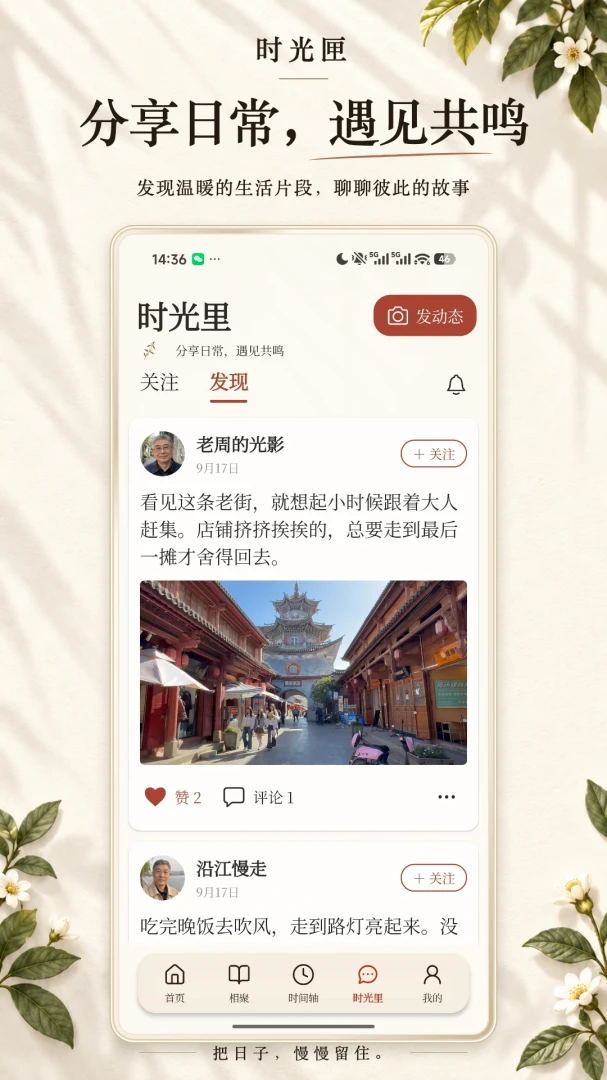

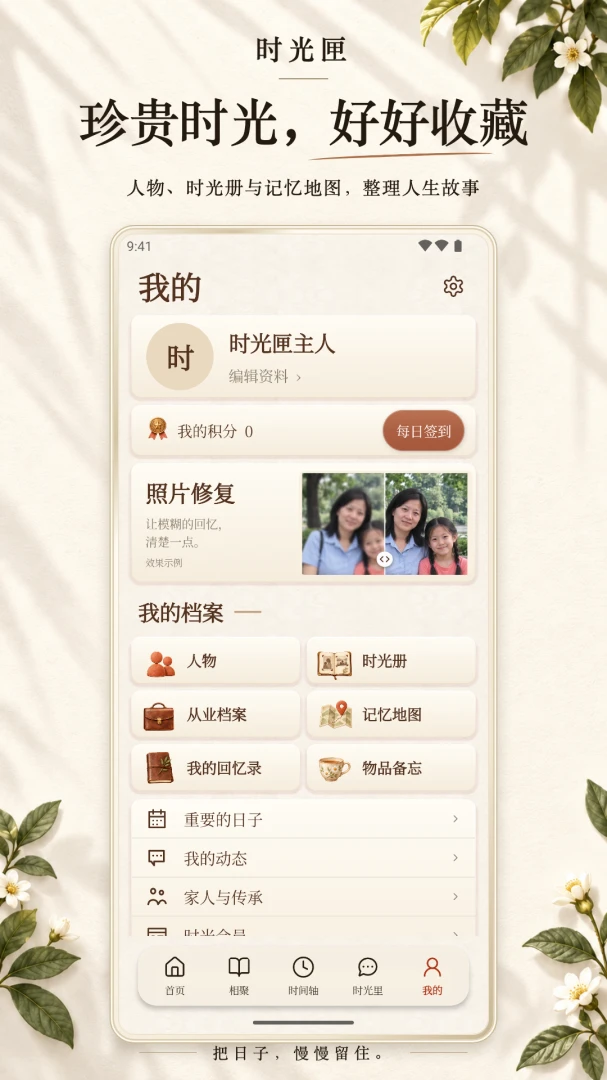
时光匣是一款专注于个人时光记录与回忆管理的轻量级手机应用,官方定位为“把值得留住的瞬间装进匣子里”。它可以帮助用户以图文、语音、标签等多种形式记录日常片段,并按时间轴自动整理归档,让零散的记忆变得有序可查。无论是生活随笔、旅行见闻,还是重要日子的备忘提醒,时光匣都能提供一个安静、私密的存放空间。应用界面简洁,操作逻辑贴近普通用户习惯,无需复杂学习即可上手。本次提供的安装包适配主流安卓系统,适合希望长期记录生活、整理个人记忆的用户下载使用。
用户每次记录的内容会按照创建时间自动排列在时间轴上,无需手动分类即可形成清晰的记录脉络。支持按天、周、月切换浏览视图,方便快速回溯某一段时间内的全部记录,让回忆查找变得直观高效。
时光匣支持文字、图片、语音三种记录方式,用户可根据场景自由选择。文字适合快速记事,图片可保留画面细节,语音则便于在不便打字的场合使用。多种载体混合记录,让每一条时光内容都更完整生动。
每条记录可添加自定义标签,如“旅行”“家人”“工作”等,后续通过标签即可快速筛选出同类内容。标签支持多选与重命名,帮助用户建立属于自己的记忆分类体系,避免内容越记越多却难以查找的问题。
时光匣的记录数据默认保存在手机本地,不强制上传云端,减少隐私外泄风险。应用提供访问密码设置功能,开启后进入应用需验证身份,适合存放较为私密的个人记录内容。
| 功能模块 | 操作方式 | 说明要点 |
| 新建记录 | 点击首页右下角“+”按钮,选择文字、图片或语音 | 编辑完成后点击保存,内容自动进入时间轴 |
| 时间轴浏览 | 左右滑动切换日/周/月视图,上下滚动查看记录 | 长按某条记录可进入编辑或删除操作 |
| 标签管理 | 在记录编辑页底部添加标签,或在设置中管理标签库 | 标签支持重命名与合并,便于后期整理 |
| 密码保护 | 进入设置-隐私与安全-开启访问密码 | 密码仅保存在本机,忘记后需清除数据重置 |
| 数据备份 | 设置-数据管理-导出备份文件至手机存储 | 建议定期导出,防止卸载应用后记录丢失 |
以上为时光匣主要功能模块的操作说明,整体操作路径较短,新手用户按照界面提示即可完成大部分日常使用。对于记录量较大的用户,建议养成添加标签的习惯,后期检索效率会明显提升。

安装前请确认手机系统版本满足应用要求,避免因系统过低导致安装失败或闪退。
安卓用户下载APK文件后,若提示“禁止安装未知来源应用”,需前往手机设置中允许当前浏览器或文件管理器安装应用,此操作属于系统安全机制,并非软件问题。
建议将安装包存放于手机内部存储而非外置SD卡,可减少因存储权限异常导致的安装中断。
首次打开时光匣时,应用会申请存储权限用于保存图片与备份文件,请选择允许,否则图片记录功能将无法正常使用。
若手机内存紧张,可在设置中关闭不必要的后台自启动权限,但不要强制停止应用运行,以免正在编辑的记录内容丢失。
部分机型在开启省电模式后可能限制后台活动,导致语音记录保存延迟,遇到此类情况可将时光匣加入省电白名单。
卸载应用前务必先导出备份文件,时光匣的记录默认保存在本地,卸载后数据将一并清除且无法恢复。
若打开应用出现黑屏或卡顿,可先尝试清理手机缓存并重启设备;仍无法解决时,检查是否安装了与时光匣冲突的屏幕录制或权限管理类工具。
图片记录较多时,建议定期在设置中清理缩略图缓存,可有效缓解列表滑动卡顿现象。
电脑端用户如需查看导出的备份文件,可使用文本编辑器打开备份包中的索引文件进行内容检索,具体格式说明可在站内搜索“时光匣备份文件解析”获取更多参考。
从正规下载站获取的时光匣安装包一般经过基础安全检测,安装前可查看文件大小与版本号是否与页面标注一致。建议优先选择本站提供的下载链接,避免在来源不明的第三方页面下载。安装完成后可使用手机自带的安全扫描功能对应用进行二次检查,确认无异常权限申请后再长期使用。
“时光匣子”是用户对时光匣的常见口语化称呼,字面意思即存放时光的盒子,引申为保存回忆与记录的容器。在应用语境下,它指代这款软件帮助用户把日常片段收纳整理的功能定位,与软件名称含义一致,并非其他独立产品。
打开时光匣进入设置页面,找到数据管理选项,点击导出备份文件,选择保存路径后即可生成备份包。导出的文件建议转存至电脑或网盘保存。需要恢复时在同一页面选择导入备份即可,操作前请确认当前记录已备份,避免覆盖造成内容丢失。










用户评论
热门评论
最新评论