智能手车机互联是一款专为车主用户打造的手机与车机屏幕互联工具,致力于打通移动端与车载系统之间的屏障,让导航、音乐、通话等常用功能无缝流转到车机大屏上。该软件以轻量化设计为核心,安装包体积小巧,对手机性能要求不高,兼容市面上多数主流安卓设备与车机系统。通过无线或有线连接方式,用户可以将手机上的应用界面投射到车机屏幕上,实现大屏操作体验,同时支持语音指令与方向盘按键联动,让驾驶过程中的操作更加安全便捷。无论是日常通勤还是长途自驾,智能手车机互联都能帮助用户减少低头看手机的频率,提升行车安全性。本次带来的1.0.4版本在连接稳定性与画面延迟方面做了进一步优化,适配更多车型与手机型号,下面就从功能特色、实操方法到常见问题为大家做一次完整梳理。
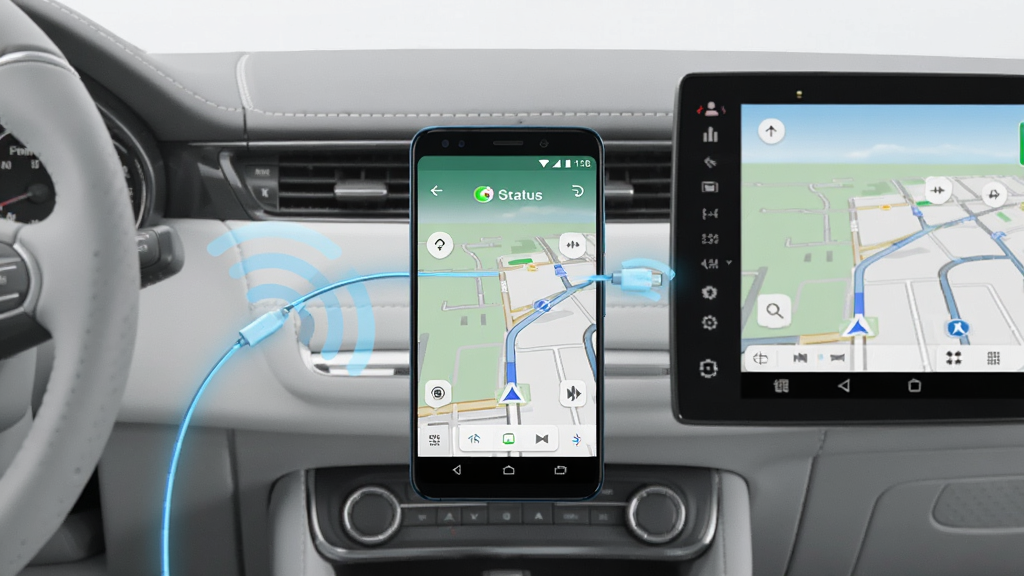
智能手车机互联支持Wi-Fi与蓝牙双通道无线连接方案,用户无需插线即可将手机画面同步至车机屏幕。首次配对完成后,后续上车自动回连,省去重复操作的麻烦。无线模式下画面传输经过压缩优化,在保证清晰度的同时降低带宽占用,适合日常导航与音乐播放场景使用。
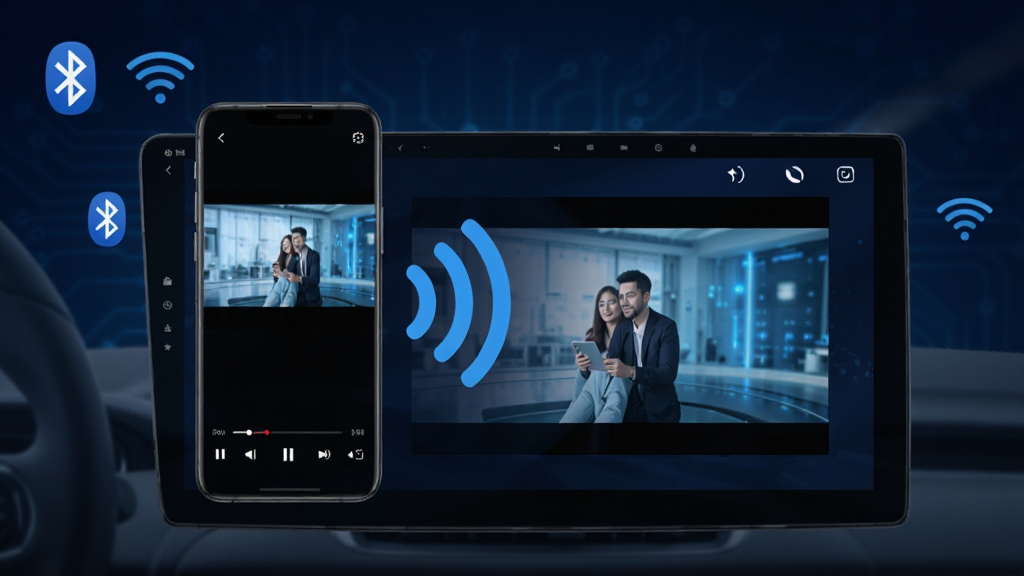
对于追求零延迟体验的用户,智能手车机互联提供USB有线连接模式。通过数据线直连后,画面传输几乎无延迟,操作响应更加跟手,适合在车机上观看视频或进行触控操作。有线模式同时可为手机充电,长途驾驶时不用担心电量问题。
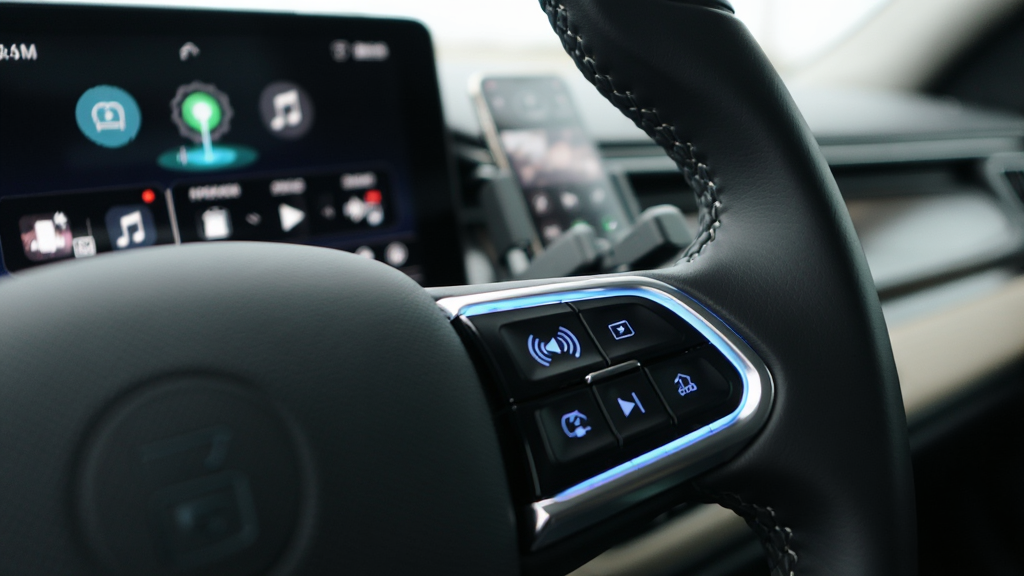
软件内置语音控制模块,连接成功后用户可通过语音指令完成导航目的地设置、音乐切换、拨打电话等操作。同时兼容部分车型的方向盘多功能按键,手不离方向盘即可完成切歌与音量调节,减少驾驶分心。
智能手车机互联不限定单一应用投屏,支持主流导航软件、音乐播放器、视频平台等应用的画面投射。用户可以根据自己的使用习惯自由选择需要在车机上显示的应用,灵活度较高。软件持续更新适配列表,覆盖更多热门应用。
| 连接方式 | 操作步骤 | 适用场景 | 延迟表现 |
| 无线Wi-Fi连接 | 手机与车机连同一Wi-Fi,打开软件自动搜索设备并配对 | 日常导航、音乐播放 | 轻微延迟,可接受 |
| 蓝牙辅助连接 | 开启蓝牙后软件自动识别车机,完成握手协议 | 通话与基础控制 | 低延迟,适合语音 |
| USB有线连接 | 数据线直连车机USB口,手机开启USB调试授权 | 视频观看、触控操作 | 几乎无延迟 |
| 自动回连 | 首次配对后,后续上车自动连接上次设备 | 高频通勤用户 | 视环境而定 |
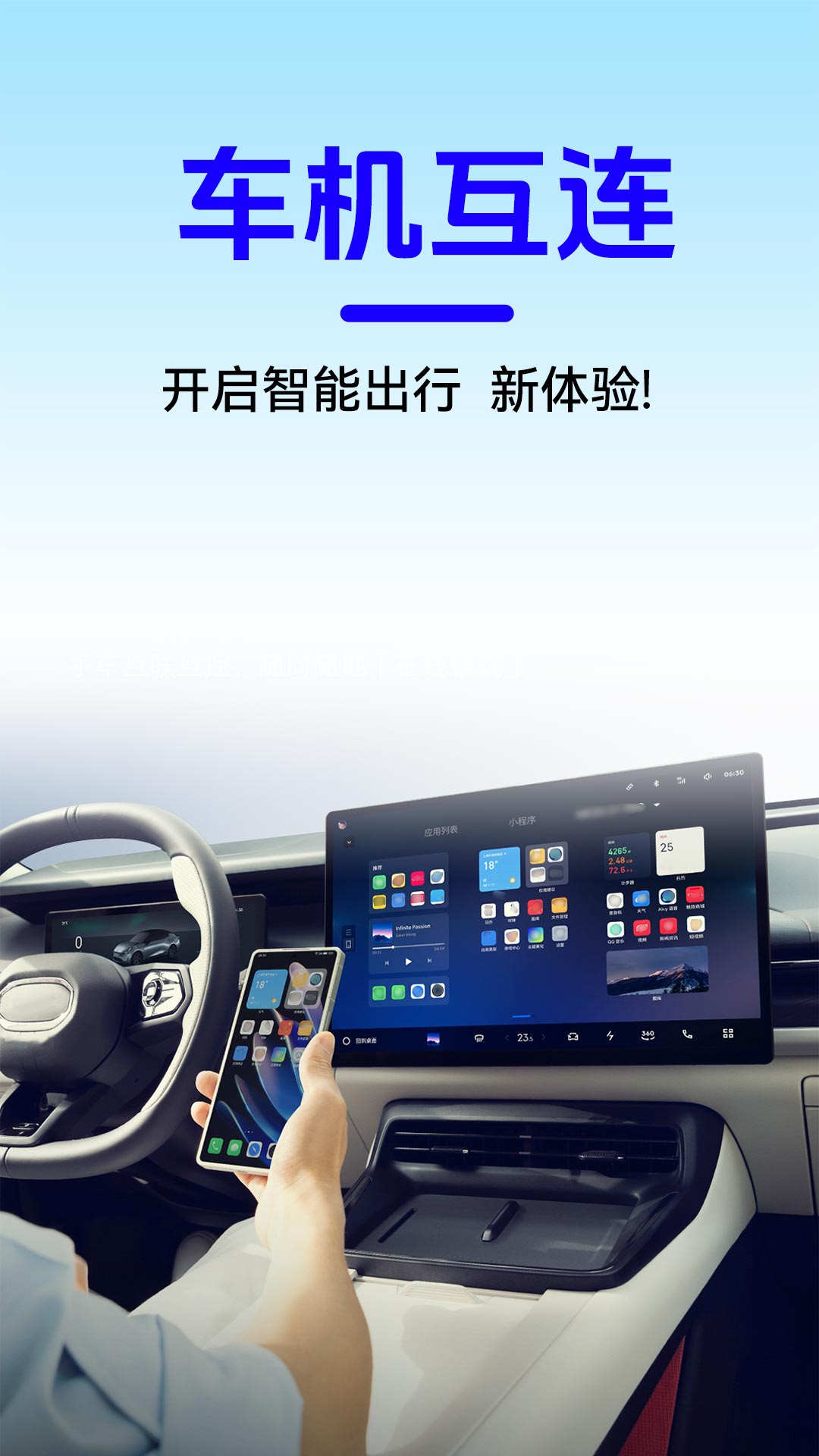
初次使用智能手车机互联时,建议先确认车机系统是否支持第三方投屏协议,部分老款车型需要借助转换盒才能实现完整功能。
安卓手机需要开启USB调试权限,路径一般在设置中的开发者选项里,找不到开发者选项的用户可以在关于手机页面连续点击版本号激活。
高危注意:连接过程中切勿在驾驶中操作手机端配对流程,务必在车辆停稳后再进行设置,避免分心引发危险。
无线连接时若出现画面卡顿,可尝试将手机与车机靠近,减少障碍物遮挡,同时关闭手机后台占用带宽较大的应用。
优化技巧:在软件设置中将画面分辨率调整为与车机屏幕匹配的数值,可以有效降低延迟并提升清晰度。
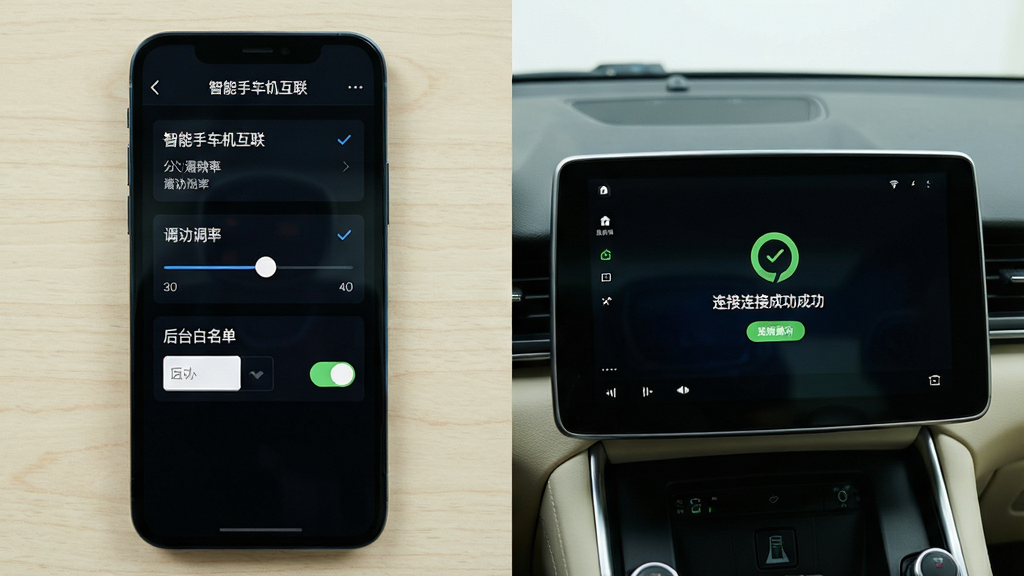
部分手机系统会对后台应用进行管控,导致连接断开,建议在电池优化设置中将智能手车机互联加入白名单,保持后台常驻。
温馨提示:首次安装后建议重启一次手机,确保投屏服务组件正常加载。
如果遇到闪退或黑屏问题,先检查手机系统版本是否过低,尝试更新系统或卸载重装软件;若问题依旧,可在站内搜索安卓投屏组件相关依赖进行排查。
移动端与电脑端操作差异方面,手机端侧重触控与语音交互,电脑端主要用于调试与文件传输,普通用户日常使用手机端即可完成全部操作。
存储选择上建议将软件安装至手机内部存储而非SD卡,避免因读取速度不足导致画面撕裂。
使用禁忌方面,不建议在车机端同时运行多个投屏应用,容易造成资源冲突导致连接失败。
| 软件名称 | 功能优势 | 评分 |
| 百度CarLife | 支持多品牌车机互联 | ★★★★☆ |
| 华为HiCar | 深度适配华为生态 | ★★★★★ |
| 小米CarWith | 小米手机专属互联 | ★★★★☆ |
| 车联易车机 | 老款车型改装适配 | ★★★☆☆ |
| 投屏助手 | 通用型无线投屏工具 | ★★★★☆ |
使用智能手车机互联app的流程并不复杂,新手用户按照提示逐步操作即可完成。首先在手机上下载安装好软件,打开后授予必要的存储与位置权限,然后根据车机类型选择无线或有线连接方式。无线模式下确保手机与车机处于同一网络环境,软件会自动扫描附近可连接设备,点击对应名称完成配对;有线模式则需要用数据线连接车机USB接口,手机弹出授权提示时选择允许。连接成功后手机画面会同步到车机屏幕,此时可以在车机端直接触控操作或通过语音下达指令。如果连接失败,优先检查车机是否开启了投屏接收功能,以及手机是否被其他投屏应用占用通道。
智能手车机互联作为一款工具类应用,其核心功能是实现本地设备间的画面传输,不涉及云端存储用户隐私数据,连接过程走的是局域网或数据线直连通道,安全性有一定保障。用户从正规下载站获取安装包后,建议在安装前用手机自带的安全扫描功能检查一次,确认无风险后再进行安装。安装过程中留意权限申请列表,若出现与投屏功能无关的敏感权限请求,可以手动关闭。整体而言,只要来源可靠、权限控制得当,日常使用是安全的。











用户评论
热门评论
最新评论