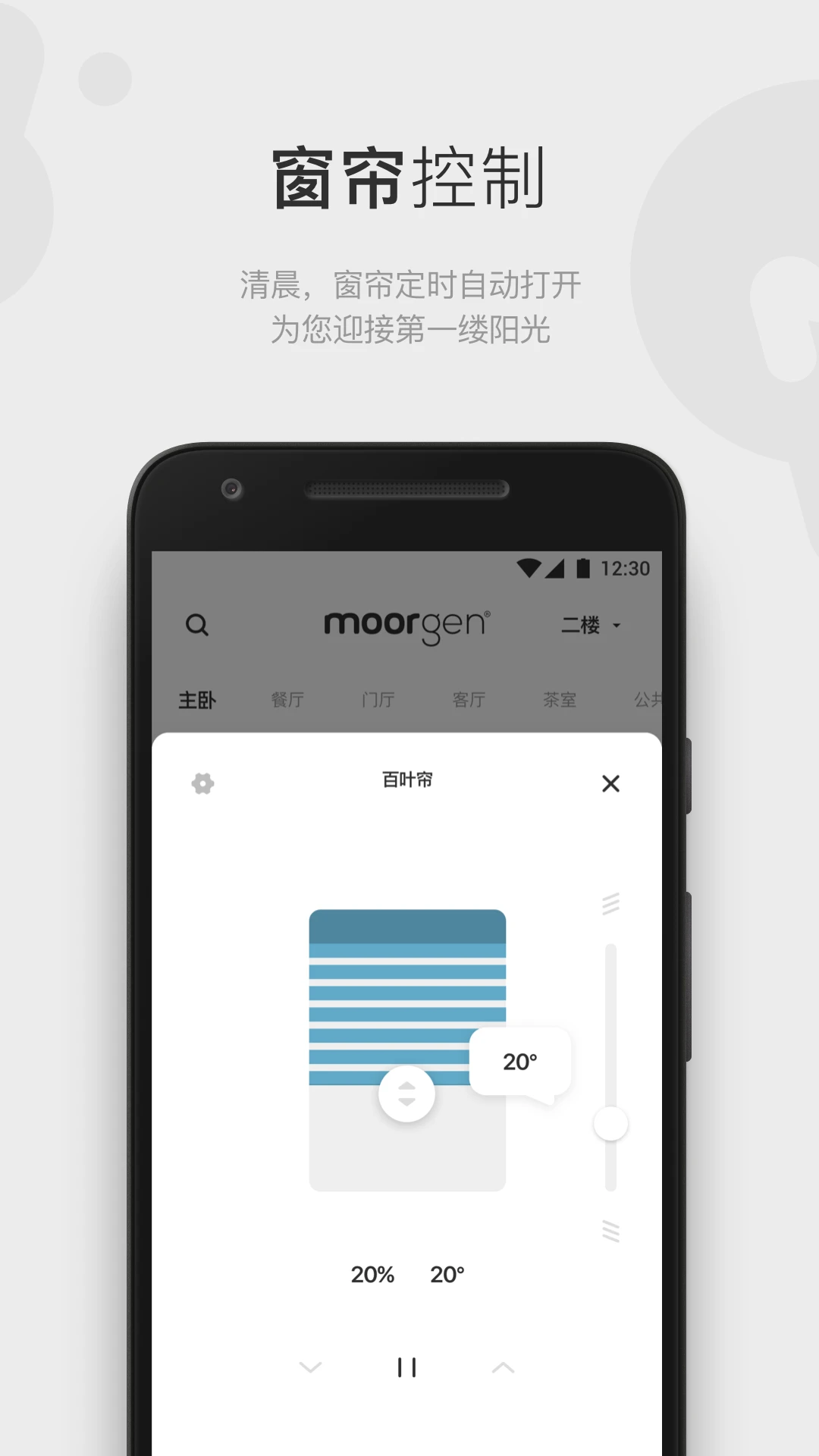
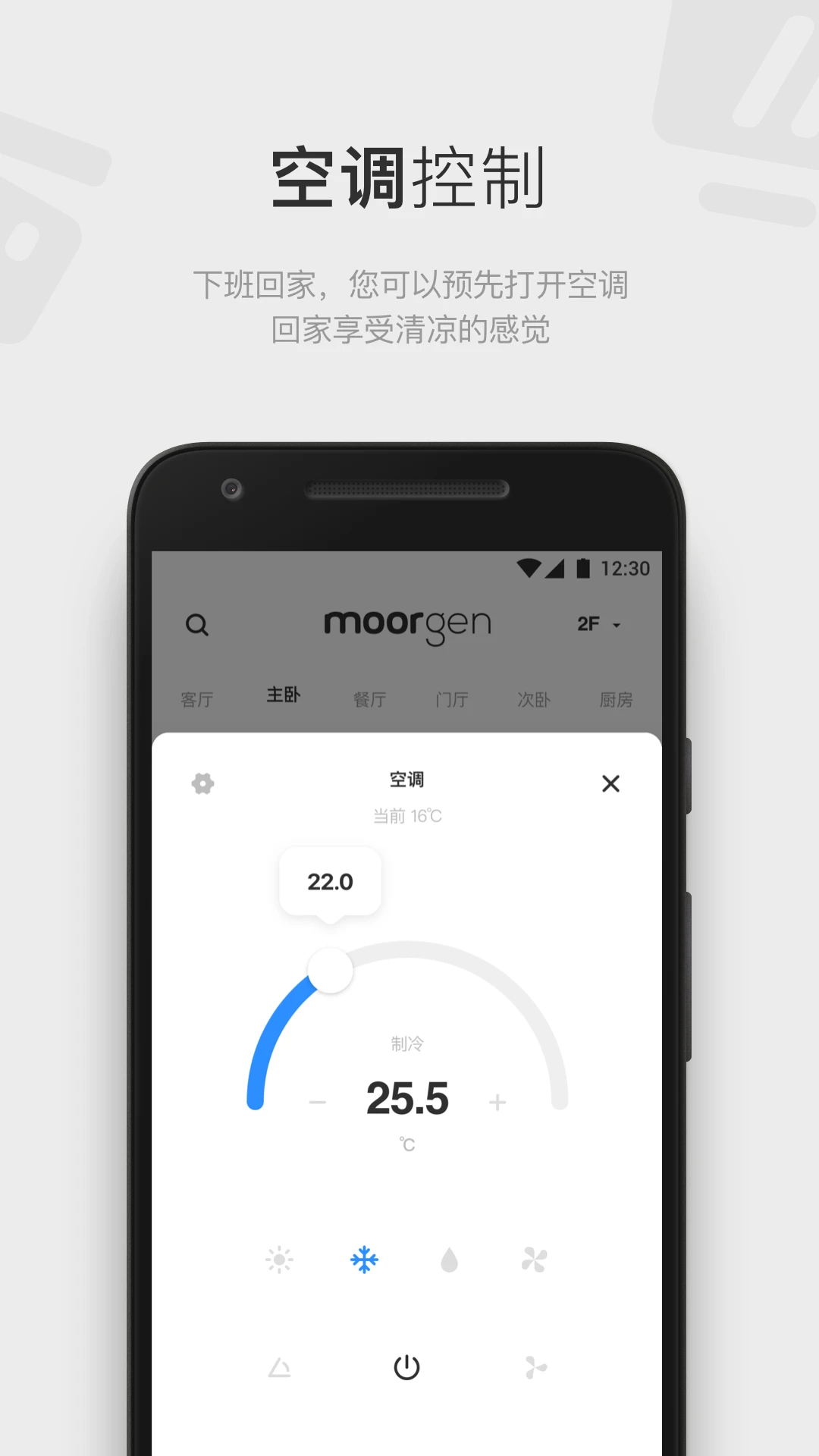
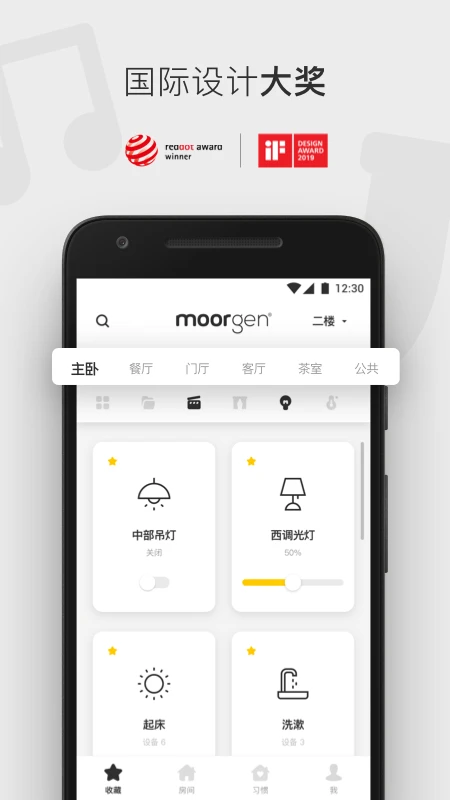
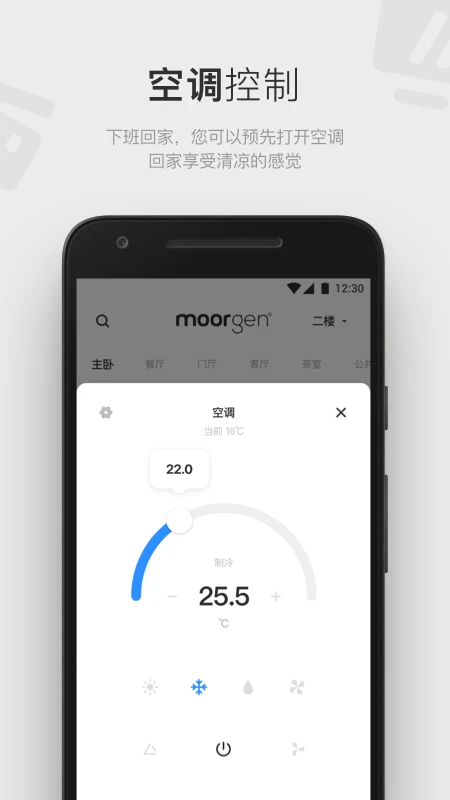

摩根全屋智能是一款面向现代家庭打造的智能家居集中控制应用,官方定位为全屋智能场景的中枢管理工具。通过手机即可对家中灯光、窗帘、空调、安防、影音等设备进行统一调度,让复杂的智能系统变得触手可及。无论是新房装修前的方案规划,还是已经入住后的日常使用,这款应用都试图用简洁的界面承载丰富的控制逻辑,帮助用户把分散的智能设备串联成真正懂生活的场景。对于追求居住品质、希望用一部手机管理全屋设备的用户来说,它提供了一条低门槛的入口。
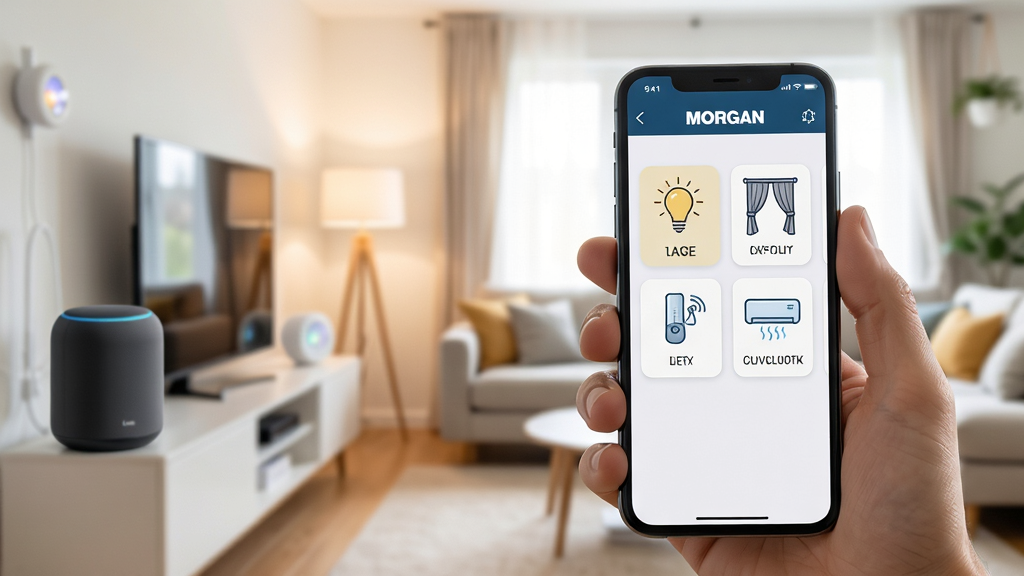
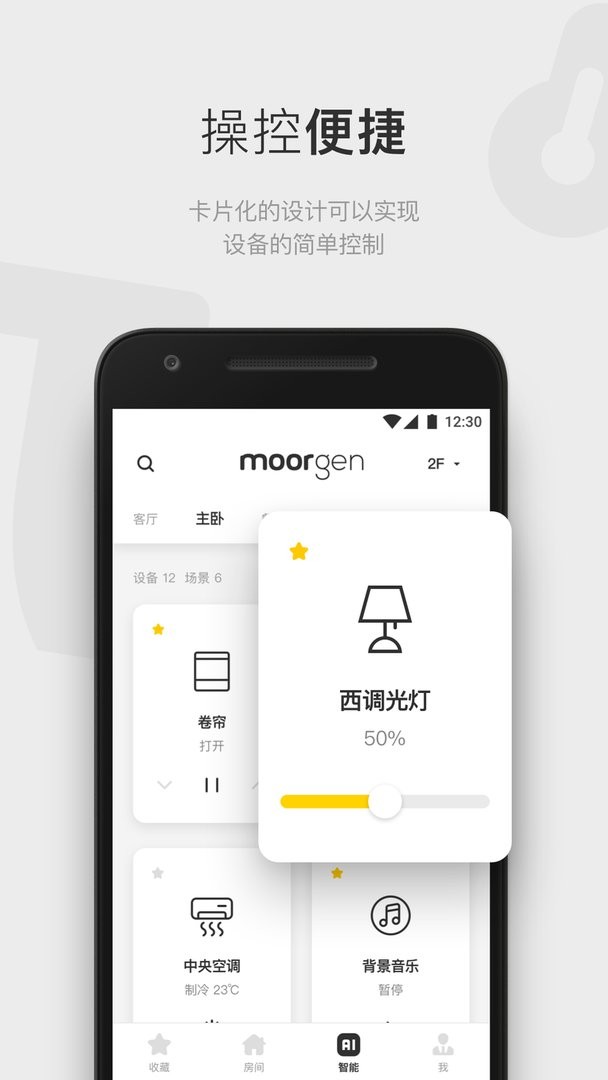
应用将家中不同品牌、不同类型的智能设备汇聚到同一控制面板,用户无需在多个应用之间来回切换。灯光亮度、窗帘开合、空调温度、新风系统等常用操作都能在一个界面内完成,设备状态实时同步,减少操作层级,让日常控制更加顺手。
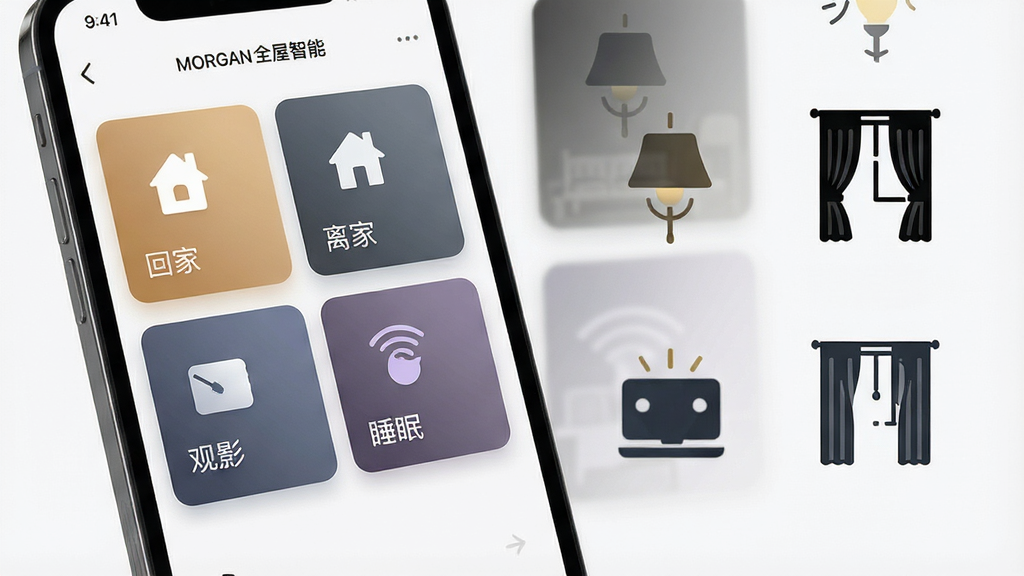
摩根全屋智能支持自定义场景模式,用户可以根据生活习惯设置回家模式、离家模式、观影模式、睡眠模式等。一键触发后,相关设备按照预设逻辑联动执行,省去逐个调节的麻烦。场景还可以根据时间段或触发条件自动运行,让家居环境随着生活节奏自然变化。
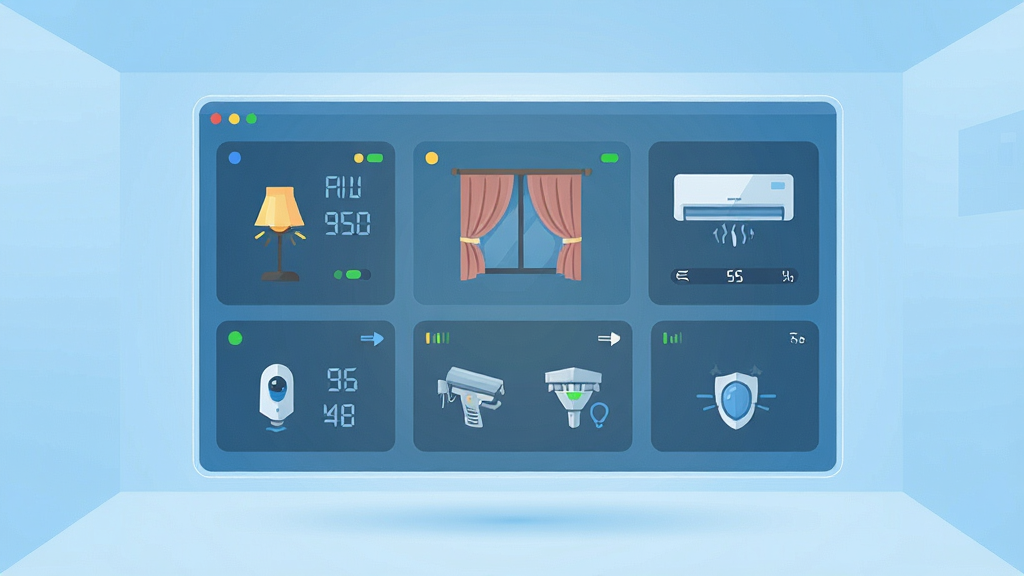
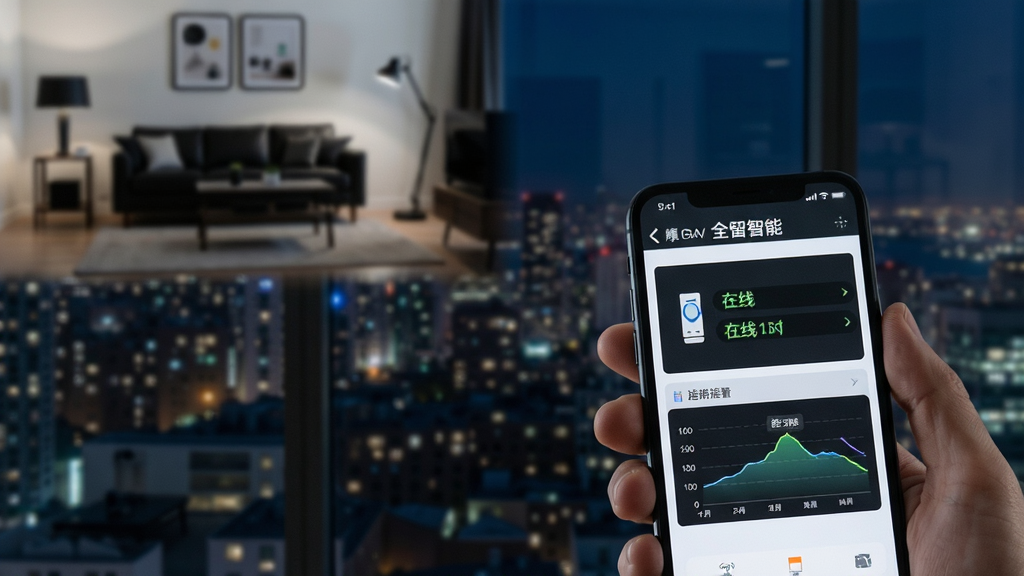
出门在外也能通过应用查看家中设备状态,远程开启或关闭指定设备。无论是提前打开空调预热房间,还是确认离家后灯光是否关闭,都能在手机上快速完成。设备运行状态、能耗信息、告警提示集中呈现,帮助用户随时掌握家中情况。
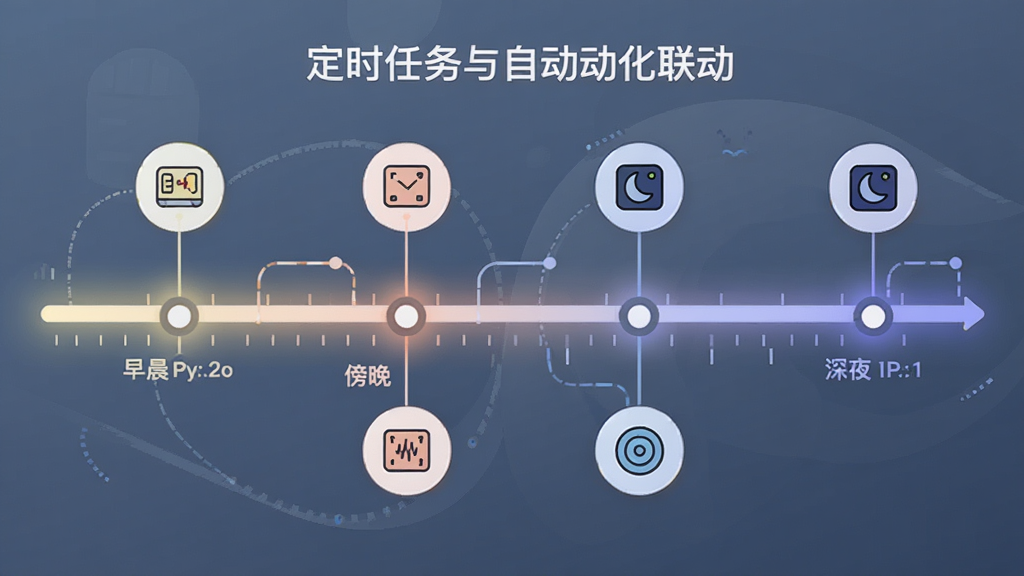
用户可以针对单个设备或设备组设置定时任务,例如每天早晨定时拉开窗帘、晚上定时关闭公共区域灯光。应用还支持基于条件的自动化联动,当某个设备状态变化时触发其他设备动作,让智能系统从被动控制走向主动服务,减少重复手动操作。
| 操作环节 | 具体说明 | 注意事项 |
| 账号注册与登录 | 使用手机号完成注册,登录后进入家庭创建流程 | 建议使用常用手机号,便于后续设备绑定与找回 |
| 家庭与房间创建 | 按实际户型添加房间名称,如客厅、主卧、书房 | 房间划分清晰有助于后续设备归类与场景设置 |
| 设备添加与绑定 | 选择对应设备类型,按照指引完成配网与绑定 | 配网时确保手机与设备处于同一网络环境 |
| 场景模式配置 | 在场景页面新建模式,勾选需要联动的设备与动作 | 建议先规划好设备逻辑再配置,避免动作冲突 |
| 定时与自动化设置 | 进入自动化页面,设定触发条件与执行动作 | 条件设置不宜过于复杂,便于后期排查调整 |
| 权限与通知管理 | 在设置中开启消息通知与必要权限 | 关闭通知可能导致告警信息遗漏 |
第一次接触摩根全屋智能的用户,建议先在稳定的Wi-Fi环境下完成账号注册与家庭创建,避免因网络波动导致设备绑定失败。
移动端与电脑端存在明显差异:手机应用侧重日常控制与场景切换,操作路径短、响应快;如需进行较为复杂的设备管理与参数配置,部分用户会选择在平板或电脑端配合使用,屏幕更大、信息展示更完整。
安装前请确认手机系统版本满足应用要求,安卓设备建议预留充足存储空间,避免安装过程中因空间不足中断。
首次打开应用时,系统会请求通知、位置等权限,建议开启通知权限以便及时接收设备告警与状态提醒,位置权限可根据实际配网需要选择是否授予。
设备配网时请保持手机与路由器距离适中,避免信号干扰影响绑定成功率。
若遇到应用闪退或界面卡顿,可先尝试清理后台进程并重新进入;问题持续存在时,检查应用是否为最新版本,或前往站内搜索相关依赖组件与运行环境说明。
切勿在非官方渠道下载安装包,以免植入恶意程序造成家庭网络信息泄露。
日常使用中建议定期查看设备在线状态,对长期离线设备及时排查网络或供电问题,保持智能系统稳定运行。
场景模式与自动化规则设置完成后,建议先小范围测试再全面启用。
后台管控方面,可将应用加入手机省电白名单,防止系统清理导致消息推送延迟;同时避免同时运行过多大型应用,减少内存占用对控制响应的影响。
| 软件名称 | 功能优势 | 评分 |
| 米家 | 生态设备丰富联动便捷 | ★★★★★ |
| 华为智慧生活 | 多设备协同连接稳定 | ★★★★★ |
| 天猫精灵 | 语音控制场景丰富 | ★★★★☆ |
| 绿米科技 | 自动化规则灵活 | ★★★★☆ |
| 涂鸦智能 | 跨品牌兼容性强 | ★★★★☆ |
| 京东小智 | 家电控制入口集中 | ★★★★☆ |
从正规下载站获取安装包通常是安全的,关键在于确认下载来源是否可靠。建议优先选择官方渠道或经过审核的应用市场,避免点击来路不明的链接。安装前可查看应用所需权限是否与功能匹配,若发现异常权限请求应提高警惕。安装完成后,保持应用更新也有助于修复已知漏洞,提升使用安全性。
对于已经部署或计划部署智能家居系统的家庭来说,这款应用的价值在于把分散的设备控制集中到一个入口,减少切换成本。界面逻辑相对清晰,场景模式与自动化功能能够覆盖日常高频需求。如果家中设备类型较多、希望统一管理,它会是一个实用的选择;若只是少量智能设备,则可根据实际需求权衡是否需要完整的全屋控制方案。
添加设备前先确认设备处于配网状态,手机连接家庭Wi-Fi。进入应用的家庭管理页面,选择添加设备,按提示选择设备类型并输入配网信息,等待连接完成即可。若多次尝试失败,可检查路由器是否开启了设备隔离功能,或尝试将设备靠近路由器后重新操作。绑定成功后建议为设备命名并归入对应房间,方便后续场景配置。











用户评论
热门评论
最新评论