
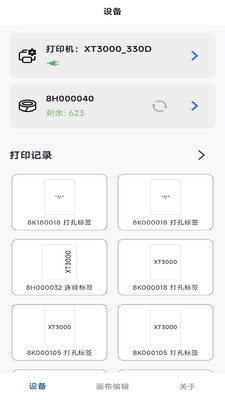
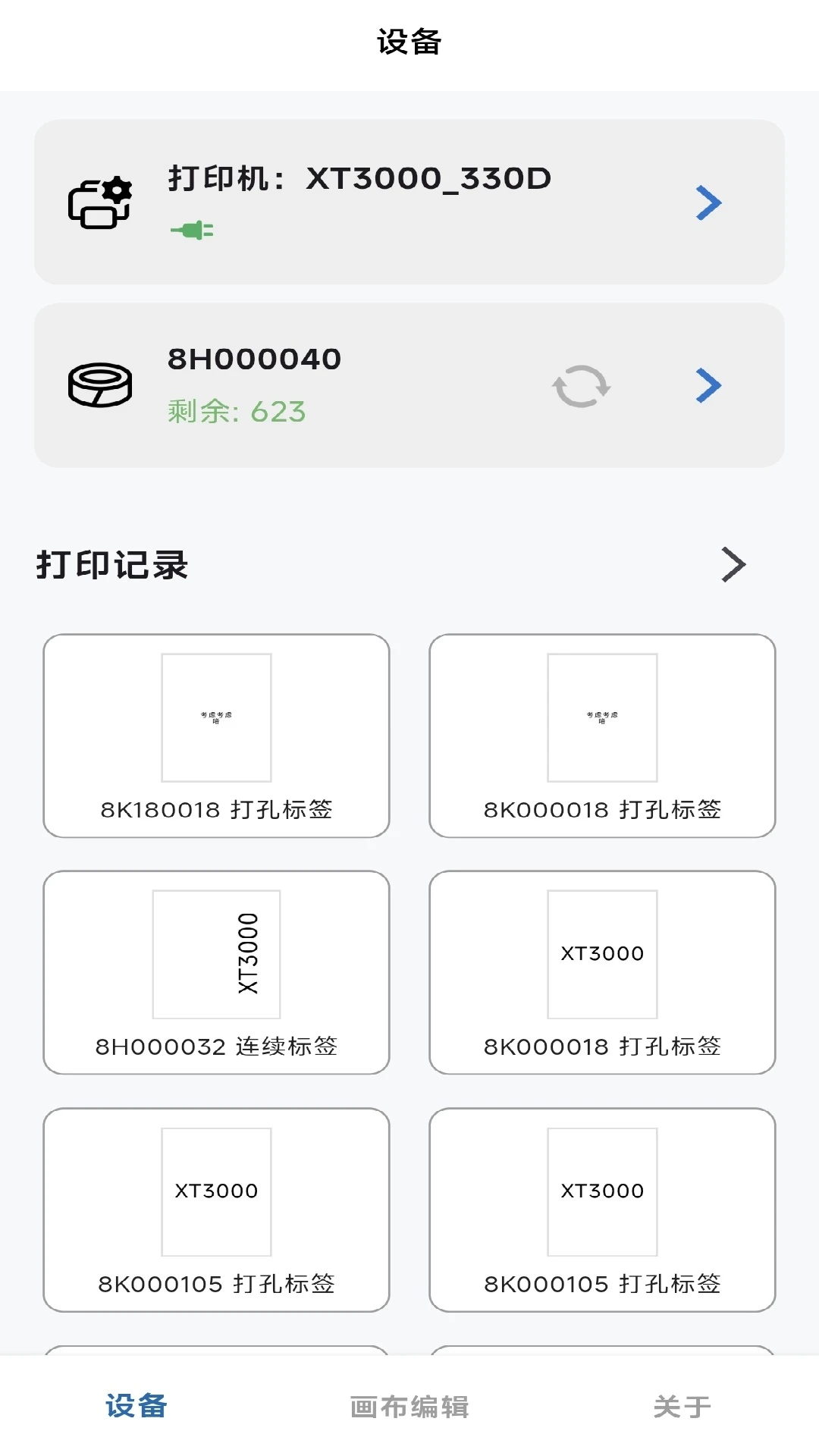
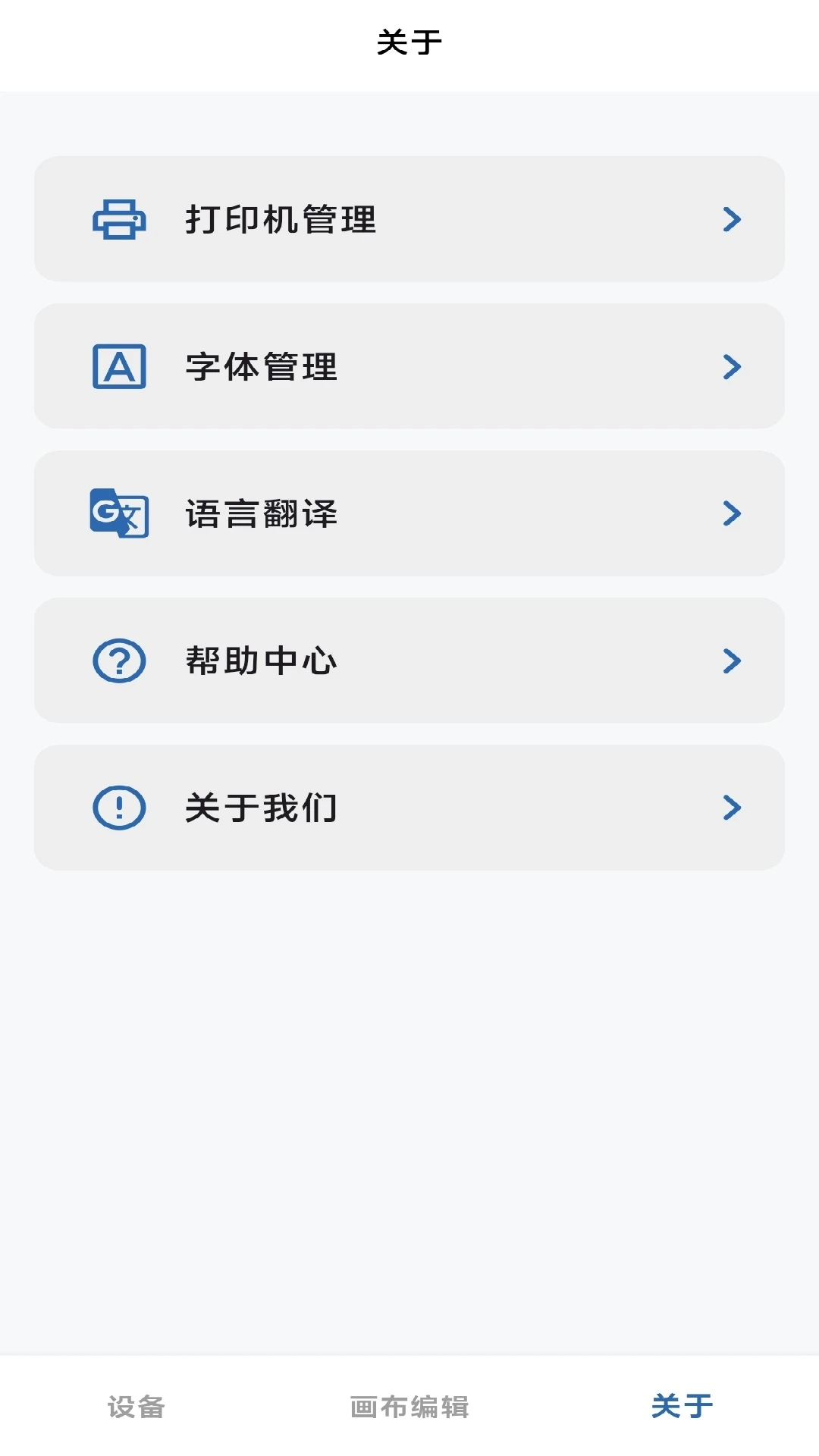
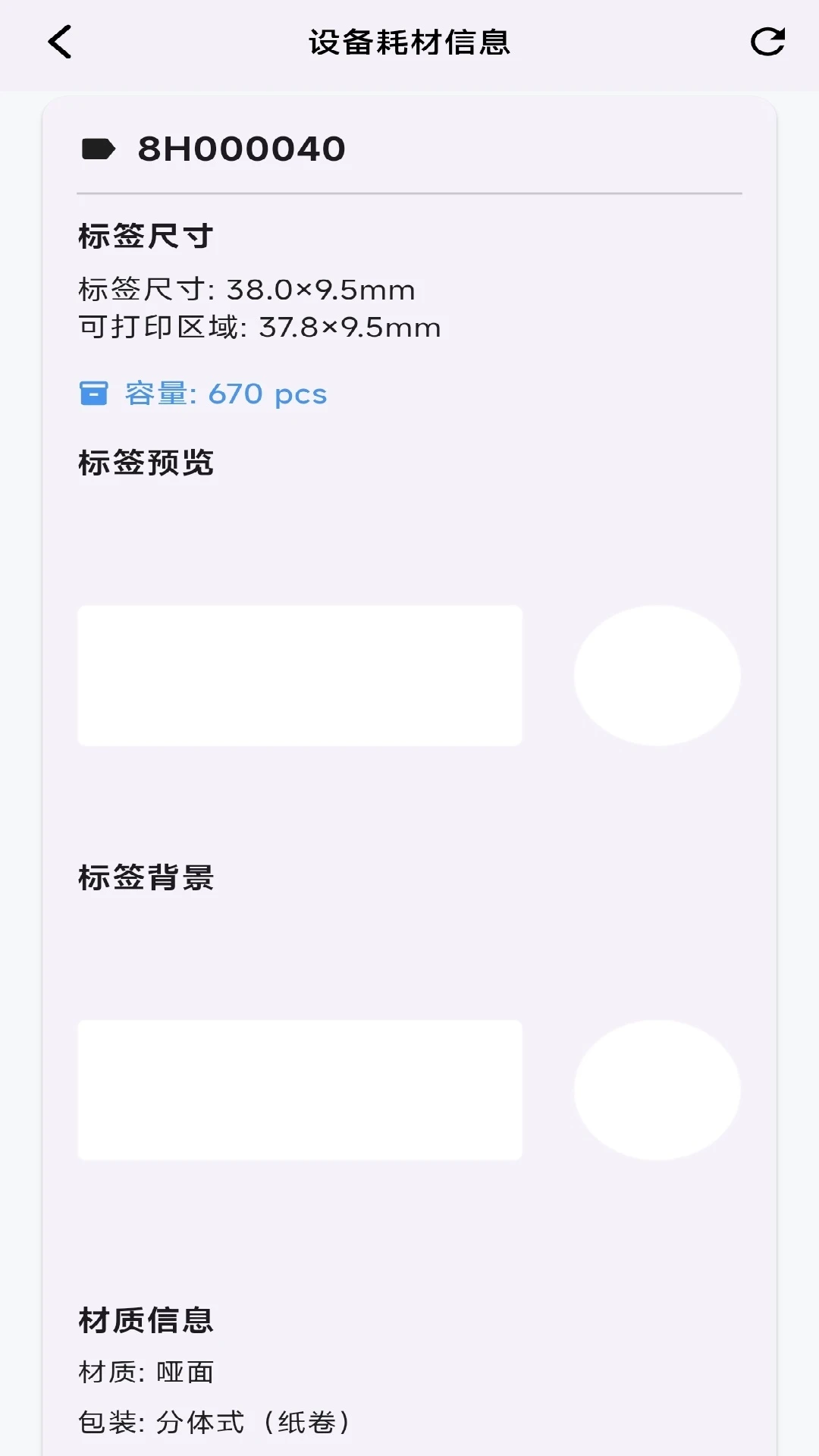
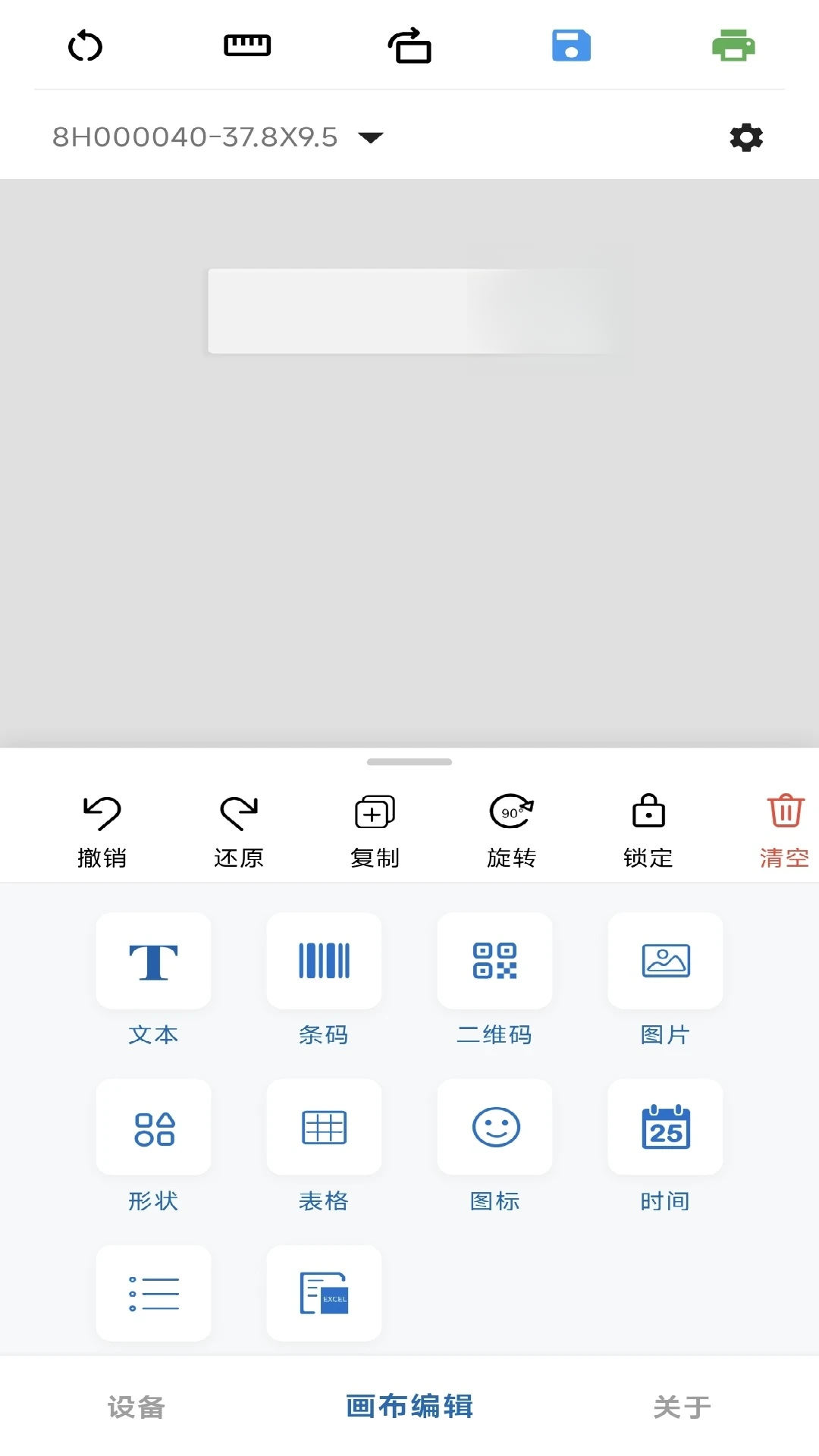
iLabel是一款专为移动端设计的智能标签打印辅助工具,能够帮助用户通过手机快速连接便携式标签打印机,实现商品价签、食品效期、资产标识、物流面单等各类标签的即时编辑与输出。软件内置多种行业模板与排版引擎,支持文本、条码、二维码、图片等元素的自由组合,让没有专业设计基础的用户也能在几分钟内完成规范标签的制作。iLabel注重轻量化与易用性,安装包体积小巧,运行流畅,适配市面上主流的蓝牙热敏标签机型,是零售店主、仓储管理员、餐饮从业者以及家庭收纳爱好者的实用帮手。无论是日常补打价签还是批量生成序列号标签,iLabel都能提供稳定可靠的打印体验。
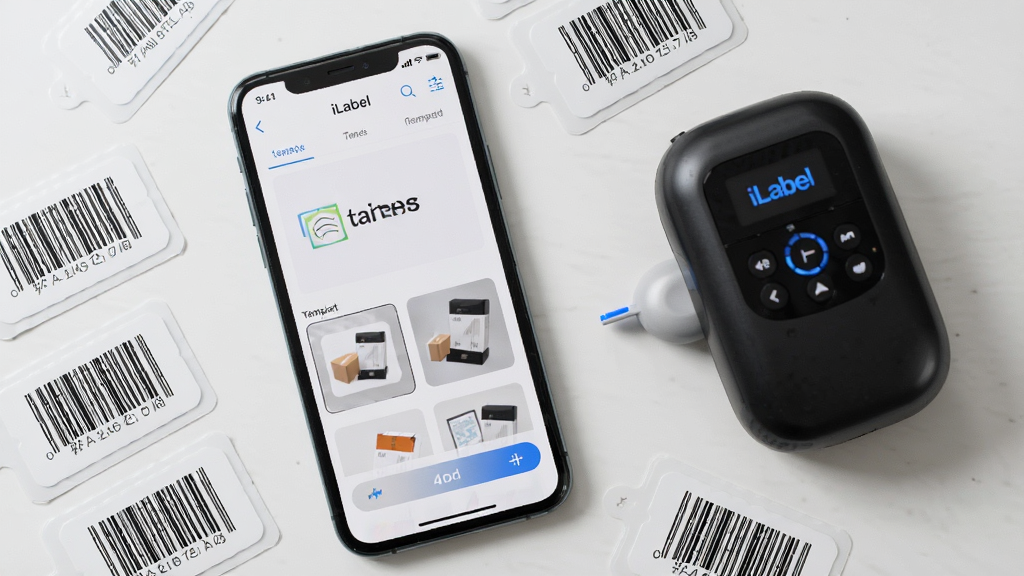
iLabel内置覆盖零售、餐饮、仓储、医疗、办公等场景的标签模板库,用户只需选择对应分类,替换文字与条码内容即可完成制作。模板已预设好边距、字号与条码尺寸,避免因手动调整导致打印错位或扫描失败,大幅降低新手的学习成本。
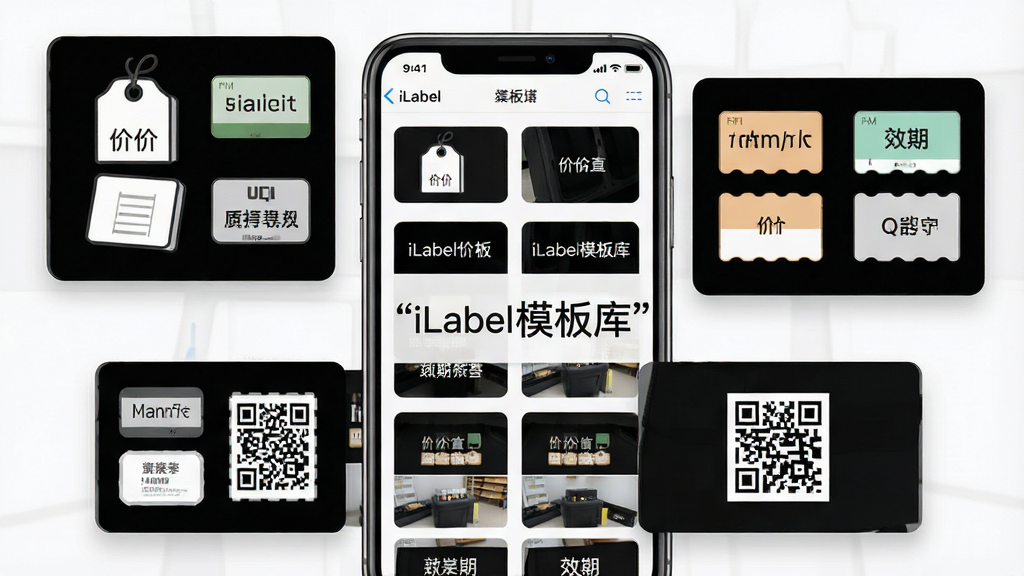
软件提供文本、一维码、二维码、图片、线条、矩形等元素组件,支持拖拽调整位置、旋转角度与图层顺序。用户可对字体大小、加粗、对齐方式进行精细设置,还能插入变量字段实现序列号自动递增,满足批量打印时对编号连续性的要求。
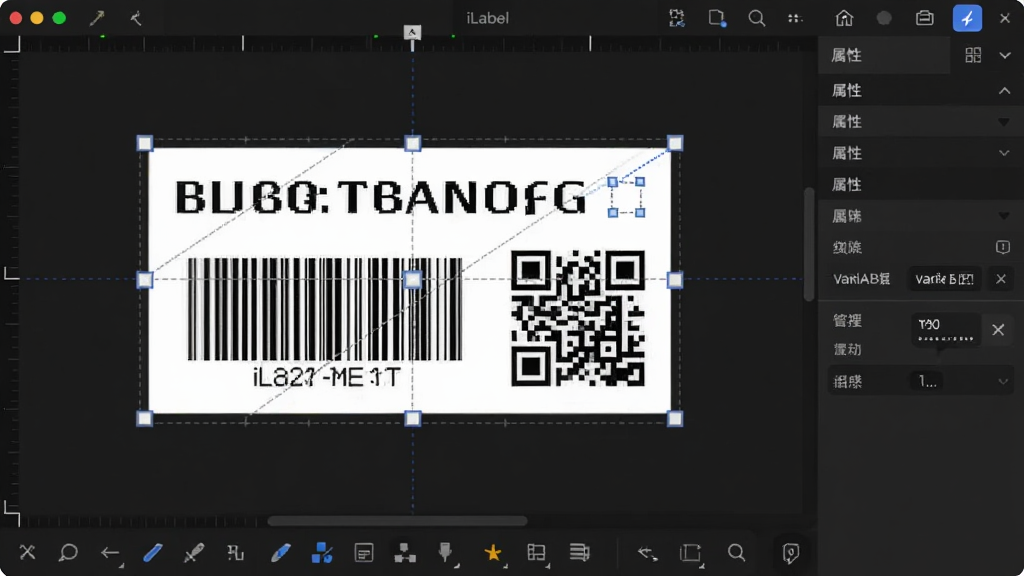
iLabel通过蓝牙与标签打印机建立连接,自动识别常见热敏机型,连接过程有清晰的状态提示。打印前可预览实际输出效果,支持设置打印浓度、速度与份数,有效减少纸张浪费。针对连续打印场景,软件优化了数据传输机制,降低断连与漏打概率。
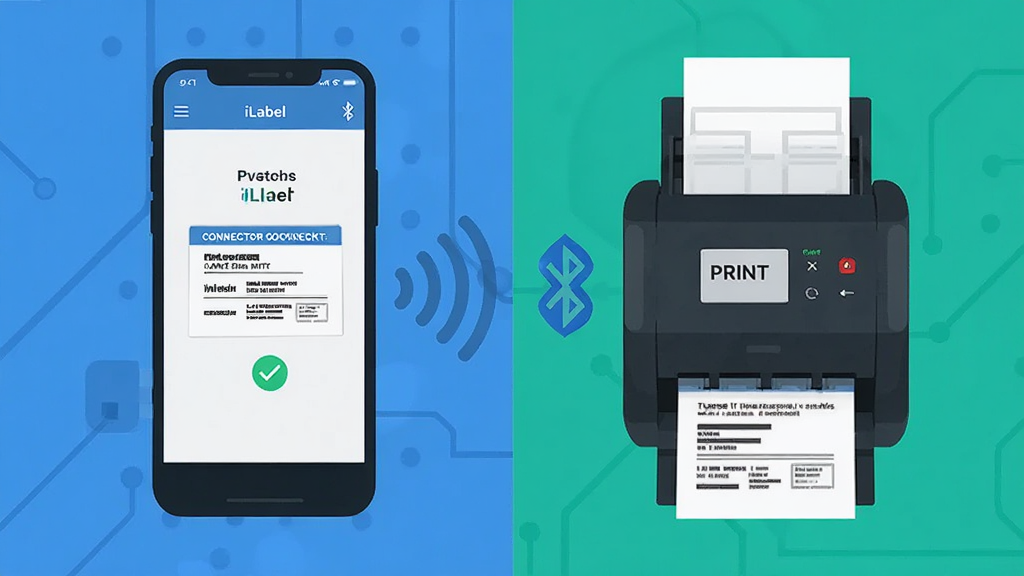
用户创建的标签方案可保存至本地模板库,方便下次直接调用修改。核心编辑与打印功能在无网络环境下依然可用,适合仓库、门店等网络信号不稳定的场所使用,数据保存在设备本地,减少对云服务的依赖。
| 项目 | 说明内容 |
|---|---|
| 核心用途 | 通过手机蓝牙连接标签打印机,编辑并输出价签、条码、二维码、效期等标签 |
| 适配系统 | Android 5.0及以上版本,兼容主流蓝牙热敏标签机型 |
| 连接方式 | 打开手机蓝牙→进入iLabel设备管理→搜索并配对打印机→选择机型完成连接 |
| 编辑流程 | 新建标签→选择模板或空白画布→添加文本/条码/二维码/图片→调整排版→预览→打印 |
| 批量打印 | 支持序列号递增变量,设置起始值与步长后可连续输出多张编号标签 |
| 打印设置 | 可调节打印浓度、速度、份数,预览确认后执行输出 |
| 数据保存 | 标签方案保存在本地模板库,支持重命名、复制与删除管理 |
| 权限需求 | 蓝牙权限、存储权限(用于保存模板与图片素材) |
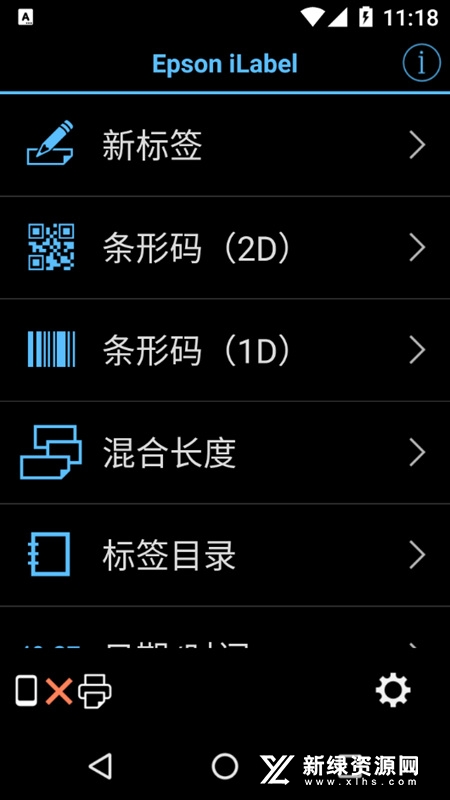
首次使用iLabel时,建议先确认标签打印机的蓝牙名称与说明书一致,避免配对到同名设备导致无法打印。
高危提醒:切勿在未安装标签纸的情况下空打,热敏打印头空烧可能造成永久损坏,装纸时务必让打印面朝上并对齐导纸槽。
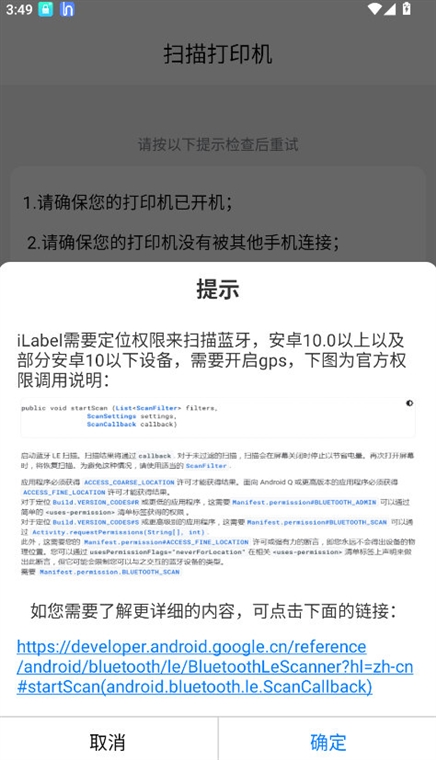
蓝牙连接失败时,先关闭手机蓝牙再重新开启,并在系统设置中确认iLabel已获得“附近设备”权限,部分安卓机型还需开启定位服务才能扫描到低功耗蓝牙设备。
优化技巧:打印条码标签时,将打印浓度调至中等偏上、速度调至中低速,可明显提升扫码识别率;标签间隙传感器类型需与纸张匹配,否则会出现跳纸或打印偏移。
若出现打印内容错位,检查标签尺寸设置是否与实际纸张一致,边距参数是否被意外修改。
温馨提示:建议定期用无水酒精棉签轻擦打印头,待完全干燥后再使用;长期不用的打印机应取出电池与纸卷,存放于干燥环境。
遇到软件闪退,可尝试清理后台缓存或卸载后重新安装;若打印中途卡顿,关闭其他占用蓝牙通道的应用,并保持手机与打印机距离在三米以内。
存储空间不足时,及时清理本地模板中的冗余图片素材;批量打印大量标签前,先试打一张确认效果,避免整卷浪费。缺失蓝牙打印服务组件的机型,可在站内搜索“蓝牙打印服务”获取适配说明。
| 软件名称 | 功能优势 | 评分 |
|---|---|---|
| 精致标签 | 模板丰富,支持多机型 | ★★★★☆ |
| 标签打印助手 | 条码编辑灵活,操作直观 | ★★★★☆ |
| 快打标签 | 连接稳定,打印速度快 | ★★★★☆ |
| 云标签 | 云端同步模板,跨设备使用 | ★★★★☆ |
| 小标签 | 轻量简洁,上手门槛低 | ★★★☆☆ |
| 智能标签工坊 | 支持批量导入数据打印 | ★★★★☆ |
iLabel的读音可以拆分为两部分:“i”按英文字母发音读作“爱”,后面的“Label”读作“累波”,合起来近似“爱累波”。其中Label在英文中意为标签、标记,这也与软件制作标签的核心用途相呼应。日常交流中直接读字母“i”加“Label”即可,不必刻意追求某种固定读法,身边用户更多是直接说“iLabel标签软件”来指代它。
从功能定位来看,iLabel属于标签编辑与打印辅助工具,主要依赖蓝牙与本地存储权限完成操作,不涉及账号登录与支付环节,也不强制读取通讯录或短信等敏感信息。用户下载时应认准正规下载站提供的安装包,安装过程中留意权限申请是否与打印功能相关,若出现与标签打印无关的权限请求可拒绝授予。软件运行过程中产生的模板数据保存在设备本地,只要来源可靠、权限授予合理,日常使用是较为安全的。
在安卓设备上使用iLabelPrint连接打印机,先长按打印机电源键开机,确保指示灯处于待连接状态;然后进入手机设置打开蓝牙,回到iLabel软件内进入设备管理页面点击搜索,在列表中找到打印机对应的蓝牙名称并点击配对。配对成功后返回编辑界面,放入标签纸即可试打一张。若搜索不到设备,检查打印机是否被其他手机占用连接,并确认手机定位服务已开启,部分安卓系统需要定位权限才能完成低功耗蓝牙扫描。











用户评论
热门评论
最新评论