


Today是一款主打轻量高效的个人日程与AI辅助管理工具,帮助用户在碎片化时间里快速记录待办、规划行程、整理灵感。它把日历、提醒、笔记与智能建议融合在一个极简界面中,打开即用,无需复杂学习成本。无论你是学生党需要安排复习计划,还是上班族想理清每日任务,Today都能用清晰的时间轴和贴心的提醒机制帮你把节奏稳住。软件针对安卓设备做了深度适配,安装包体积克制,运行流畅,后台占用低,适合长期常驻手机使用。对于追求效率又不想被臃肿功能绑架的用户来说,Today提供了一个恰到好处的平衡点,让每一天的安排都一目了然。
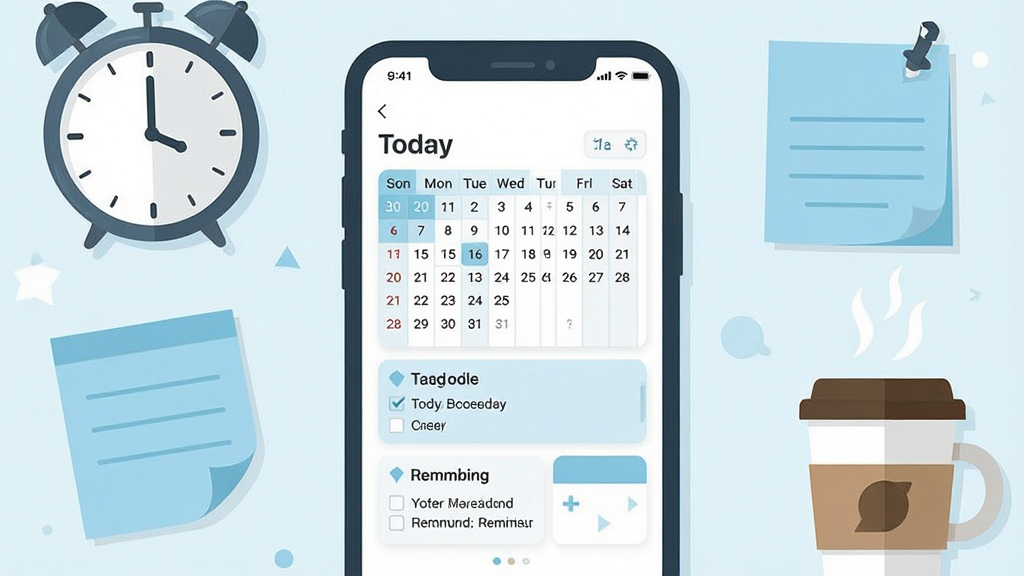
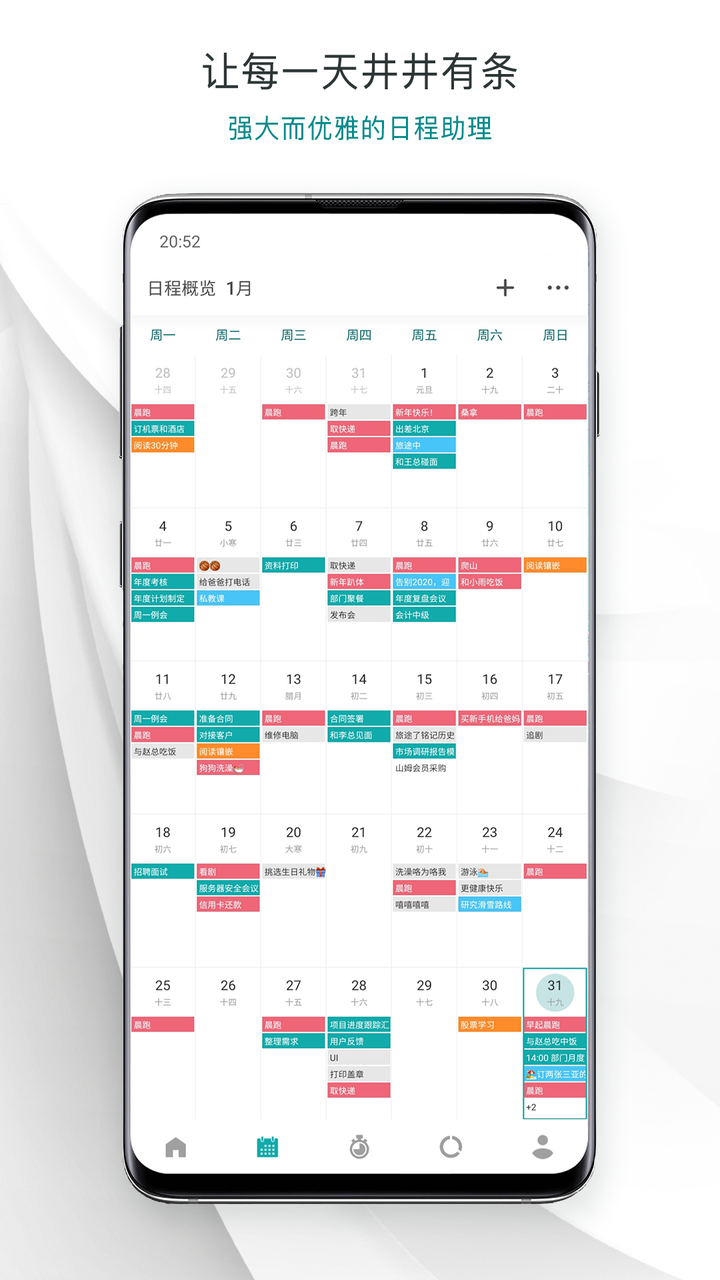
Today将每日待办、日程提醒与随手笔记统一收纳在时间轴视图下,用户可以按小时查看安排,也能一键切换周视图总览全局。系统会自动识别时间关键词,输入“下午三点开会”即可快速生成提醒,减少手动设置步骤,让记录这件事变得几乎无感。
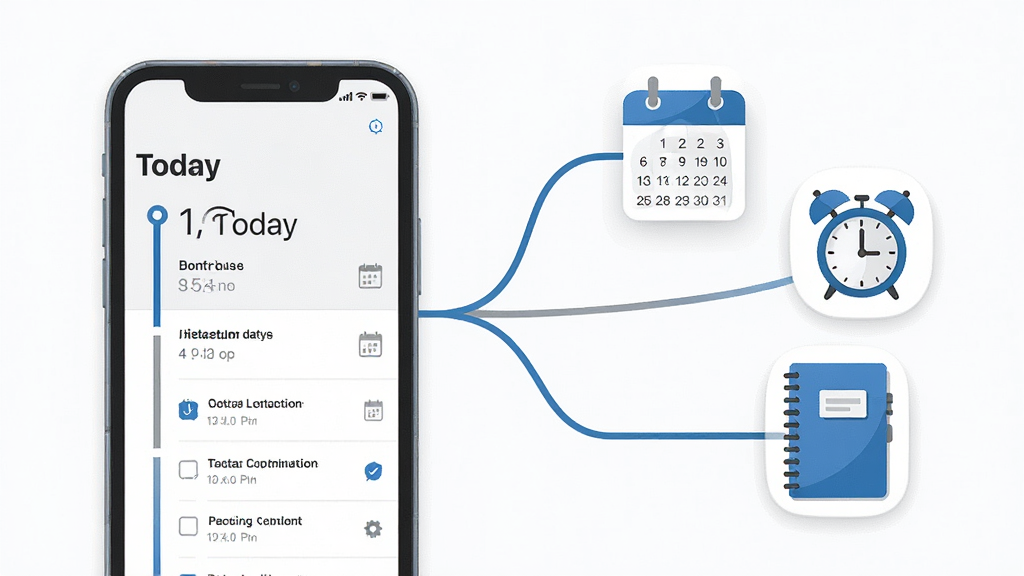
内置的智能建议模块会根据用户历史使用习惯和当前任务密度,给出合理的日程排布参考。当某天任务过多时,Today会提示哪些事项可以顺延或合并处理,帮助用户避免计划过载。这项功能不喧宾夺主,只在需要时以轻量卡片形式出现,保持界面的清爽感。
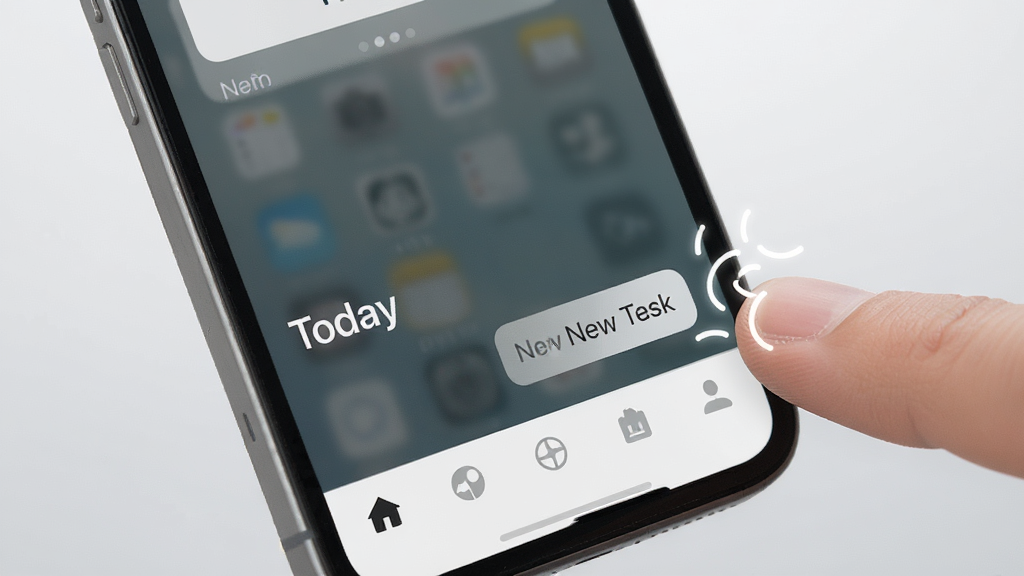
软件主界面仅保留核心入口,底部导航栏划分清晰,新建任务、查看日历、进入设置三步可达。配色柔和,字号适中,夜间模式自动跟随系统切换,长时间使用也不易疲劳。对于不喜欢复杂层级菜单的用户,Today的扁平化结构能显著降低操作负担。
登录账号后,Today支持在手机与平板之间同步日程数据,换设备也不丢记录。同步过程在后台静默完成,不打断当前操作。对于经常在多个设备间切换的用户,这项功能保证了信息的连贯性,避免重复录入的麻烦。
| 功能模块 | 操作说明与亮点 |
| 快速新建 | 点击底部“+”按钮即可输入任务内容,支持语音转文字,识别准确率高,适合走路或手忙时快速记录。 |
| 时间轴视图 | 按小时纵向排列当日事项,已完成任务自动折叠,未完成项以醒目色块标注,一眼看清剩余安排。 |
| 智能提醒 | 支持提前5分钟、15分钟、1小时等多档提醒,重要事项可设置二次提醒,避免错过关键节点。 |
| 标签分类 | 可为任务添加“工作”“学习”“生活”等标签,筛选查看时快速聚焦某一类事项,管理更清晰。 |
| 数据统计 | 周报视图展示任务完成率与时间分布,帮助用户复盘时间去向,调整后续计划安排。 |
首次安装Today后,建议先完成账号登录再开始记录,否则本地数据在更换设备时无法自动迁移。
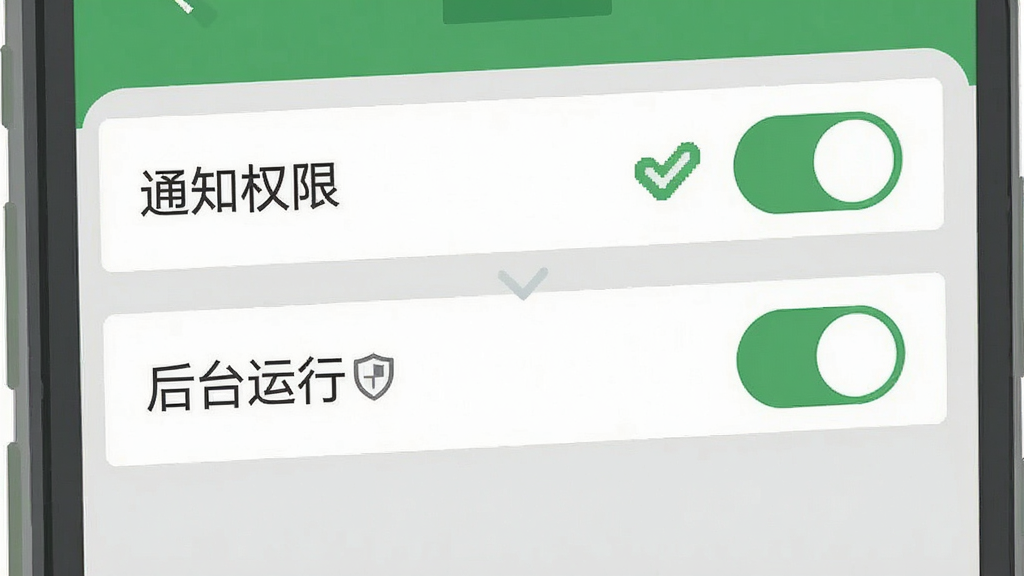
安卓系统权限方面,务必允许“通知”权限,否则提醒功能形同虚设;同时建议开启“自启动”和“后台运行”权限,避免系统清理后台时把提醒服务一并杀掉。
高危注意:不要在未登录状态下录入大量重要日程,卸载或清除数据会导致本地记录永久丢失,且无法恢复。
存储空间方面,Today本身占用极小,但如果你频繁使用语音输入,建议预留至少200MB可用空间以保证录音缓存正常写入。
优化技巧:在设置中开启“智能后台保活”,可显著降低提醒延迟概率;若手机自带省电模式,请将Today加入白名单。
遇到闪退时,先检查系统WebView组件是否为最新版本,部分老旧机型因WebView版本过低会导致界面加载异常。
温馨提示:首次启动若出现黑屏,通常为渲染初始化延迟,等待3-5秒或重启应用即可恢复,不必急于卸载重装。
电脑端如需查看日程,可通过网页版登录同一账号实现跨端查看,但网页端不支持语音输入和本地提醒,仅作浏览用途。
若提醒不响,依次检查:通知权限是否开启、是否被系统归入“休眠应用”、闹钟音量是否静音。三步排查后绝大多数问题可解决。
对于依赖谷歌服务的机型,Today不强制要求GMS,国内环境可正常使用核心功能,无需额外安装框架。
Today的英文发音为/tde/,中文近似读作“图-戴”,重音在第二个音节。作为软件名称,日常交流中直接读英文即可,国内用户也常直接说“Today应用”或“今天助手”。在百度搜索时输入“Today怎么读”或“Today音标”都能找到发音示范,方便快速掌握。
不少用户搜索“Today AI官网”是想确认下载渠道是否正规。建议优先通过本站提供的安装包获取,下载后核对文件大小与版本号是否与页面标注一致。安装前可先用手机安全软件扫描APK,确认无风险提示后再安装。对于声称“官网”但要求额外付费解锁基础功能的页面,需保持警惕,Today的核心日程功能在免费版中已可正常使用,无需额外购买所谓激活码。
从权限需求来看,Today仅申请通知、存储和网络等基础权限,不涉及通讯录读取或短信拦截等敏感操作,整体安全风险较低。安装时若发现应用索要与日程管理无关的权限,应拒绝授予。建议从本站或正规应用市场下载,避免使用来源不明的修改版,以防植入广告插件。日常使用中定期检查应用权限列表,关闭长期未使用的授权项,可进一步降低隐私暴露面。











用户评论
热门评论
最新评论