
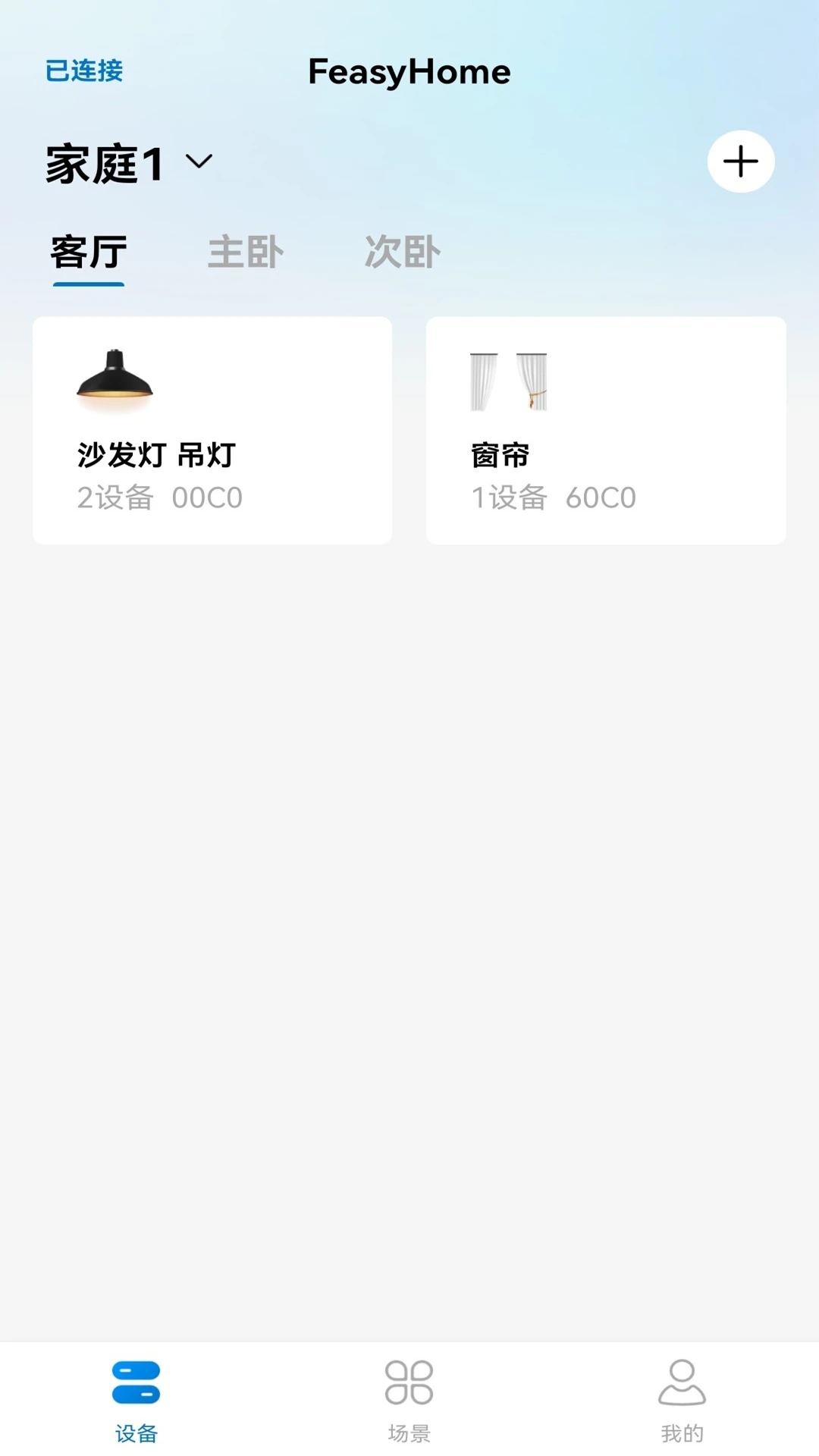
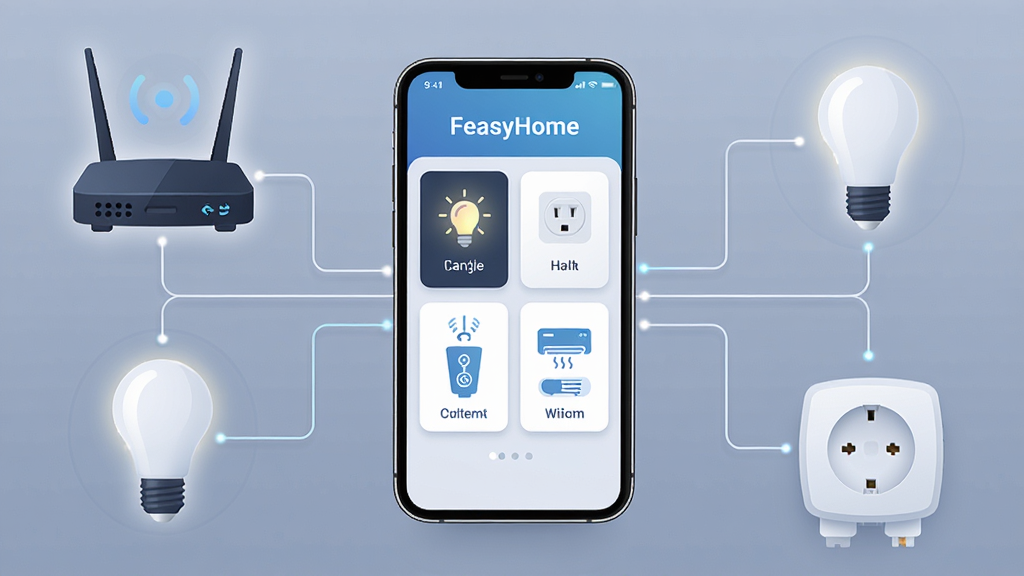
FeasyHome是一款面向智能家居场景的移动端管理工具,主要帮助用户将家中不同品牌的智能设备统一接入并进行集中控制。通过FeasyHome,用户可以在手机上完成设备配网、状态查看、远程开关、场景联动等操作,减少在多个App之间来回切换的麻烦。软件整体界面偏向简洁实用,功能入口层级不深,适合刚接触智能家居的新手用户快速上手。FeasyHome对网络环境有一定要求,建议在稳定的Wi-Fi环境下完成设备绑定与固件升级,以保证配网成功率和使用体验。无论是日常开关灯光、调节插座通断,还是设置简单的定时任务,FeasyHome都能提供较为直观的操作路径,让智能设备的管理变得更轻松。
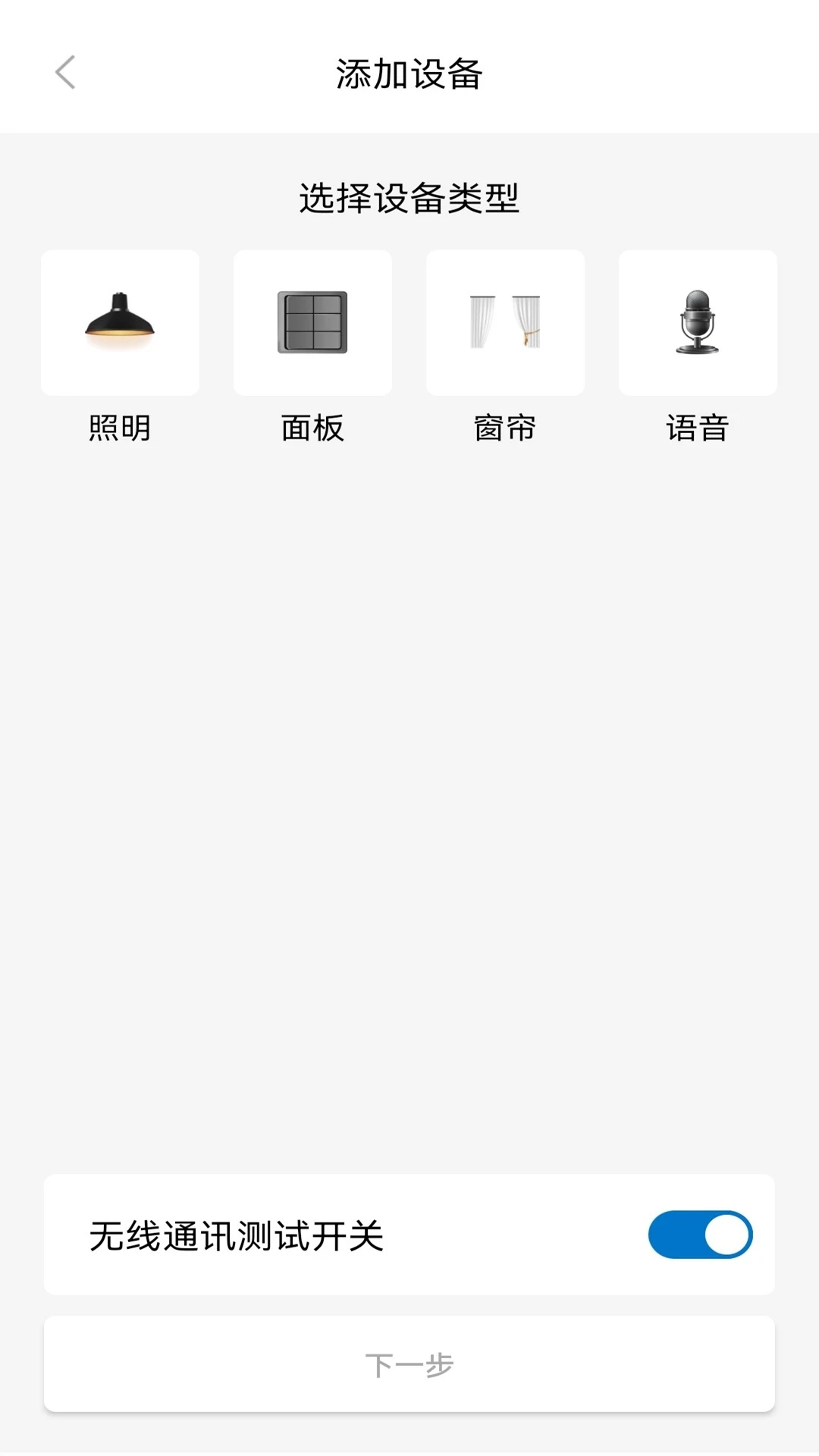
FeasyHome支持将家中常见的智能灯泡、智能插座、温湿度传感器等设备添加到同一平台下进行管理。用户无需为每类设备单独安装对应App,在FeasyHome内即可完成设备列表查看与基础控制,降低多品牌设备混用时的管理成本。添加设备时按照引导选择对应品类,输入Wi-Fi信息后等待配网完成即可。
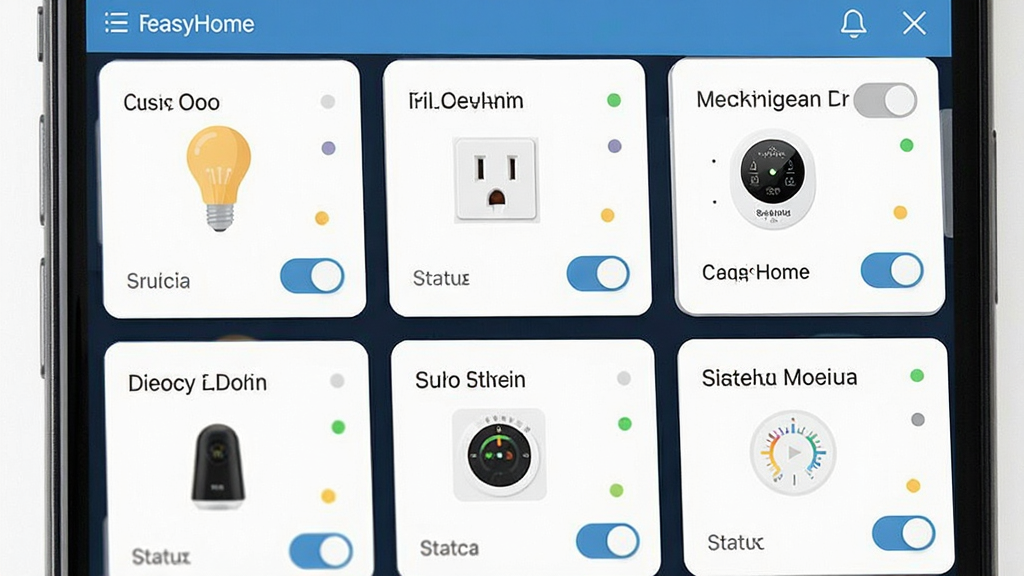
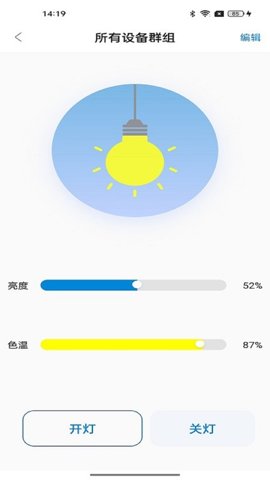
绑定设备后,用户可以通过FeasyHome远程查看设备当前状态,并进行开关、调节等操作。比如出门在外时检查家中插座是否断电,或者提前打开灯光营造回家氛围。软件会实时反馈设备在线状态,离线设备会有相应提示,方便用户判断是网络问题还是设备断电。
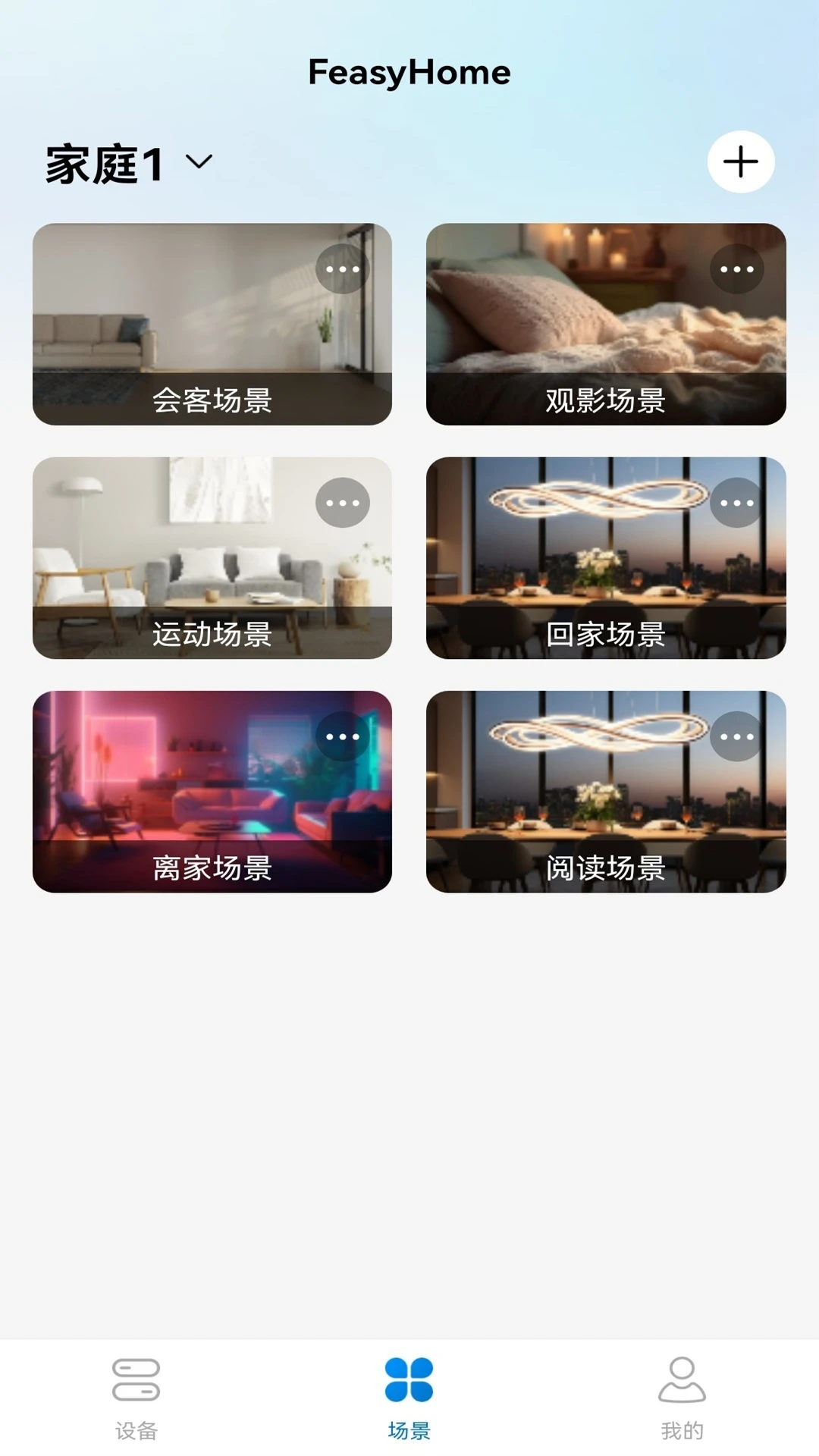
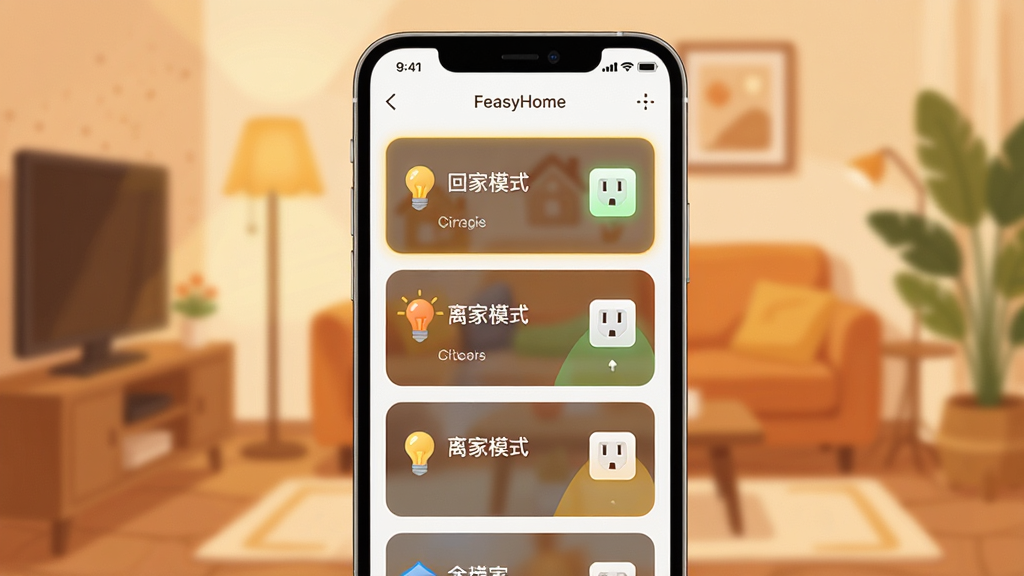
FeasyHome提供定时任务与简单场景设置功能,用户可以设定固定时间自动开关设备,也可以将多个设备组合成一个场景,一键执行。例如设置“回家模式”同时打开灯光和插座,或者设置定时任务在夜间自动关闭闲置电器,帮助养成更省心的用电习惯。
针对新手用户,FeasyHome在添加设备环节提供了分步骤的配网引导,包括选择设备类型、确认指示灯状态、输入Wi-Fi密码等环节,每一步都有文字提示。设备管理页面支持重命名、分组和删除操作,方便用户按照房间或用途整理设备列表。
| 操作环节 | 具体说明 | 注意事项 |
| 下载安装 | 获取FeasyHome安装包后完成安装,首次打开允许必要的网络与位置权限 | 建议从本站下载正规安装包,避免来源不明的修改版 |
| 注册登录 | 使用手机号或邮箱完成账号注册并登录,进入设备管理主页 | 账号信息妥善保管,便于后续设备同步 |
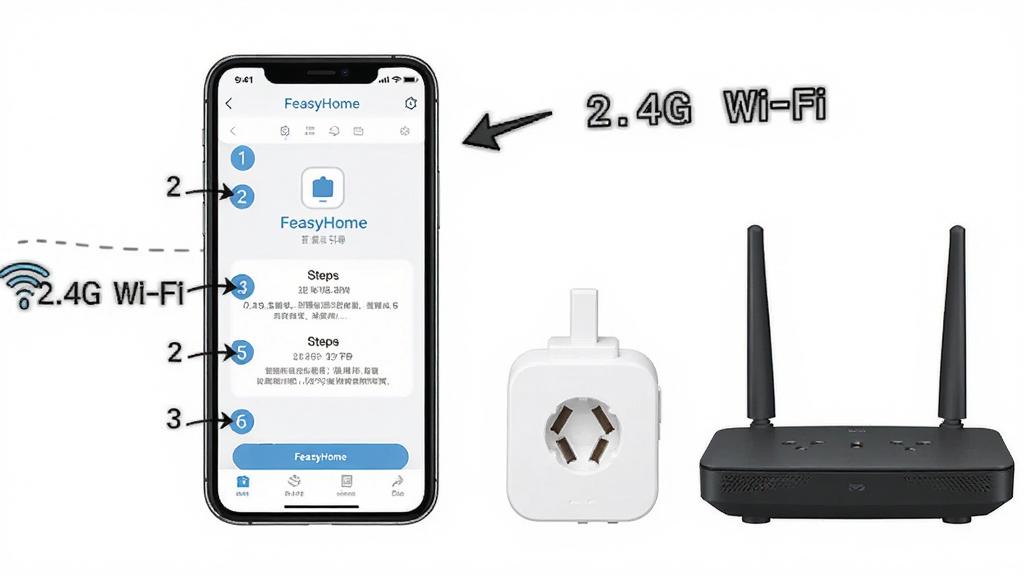
| 添加设备 | 点击添加按钮,选择设备品类,按提示让设备进入配网状态,输入2.4G Wi-Fi密码等待连接 | 多数智能设备仅支持2.4G频段,5G Wi-Fi可能导致配网失败 |
| 日常控制 | 在设备列表点击对应设备进入控制面板,进行开关、调节等操作 | 设备离线时先检查电源与网络状态 |
| 场景设置 | 进入场景页面创建场景,勾选需要联动的设备并保存,一键执行 | 场景内设备需保持在线才能正常执行 |
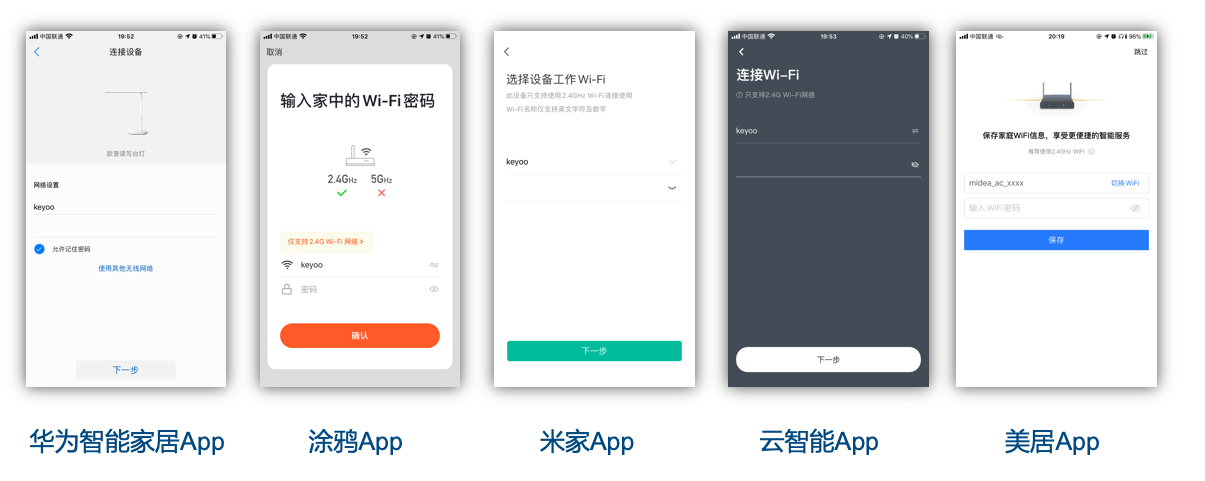
第一次使用FeasyHome时,建议先确认家中路由器频段。多数智能设备配网只认2.4G Wi-Fi,如果手机连着5G频段去添加设备,很容易卡在连接步骤。
配网前请关闭手机移动数据,仅保留Wi-Fi连接,并确保Wi-Fi密码输入正确。
安装环节尽量选择本站提供的安装包,安装完成后首次启动建议允许通知权限,否则设备告警和状态提醒可能收不到。
如果手机存储空间紧张,可先清理缓存再安装,避免安装过程中断。
添加设备时让手机靠近设备,保持一米以内距离,配网成功率会更高。部分安卓机型需要开启定位权限才能扫描到附近设备,这是系统机制,不是软件问题。
设备反复配网失败时,先将设备恢复出厂设置再重试,不要连续多次盲目添加。
日常使用中如果遇到控制响应慢,先检查设备所在位置的Wi-Fi信号强度,信号弱会导致指令延迟。
建议将常用设备放在同一路由器下,减少跨网段带来的不稳定。
软件出现闪退时,可尝试清除应用缓存或重新安装;若问题依旧,可前往站内搜索“FeasyHome 兼容性”查看相关说明。
长时间不用的设备建议在App内删除绑定,避免列表堆积影响加载速度。
移动端与电脑端操作存在差异:手机端侧重配网与即时控制,电脑端一般通过网页或模拟器查看管理,配网环节仍建议在手机端完成。后台管控方面,可将FeasyHome加入电池优化白名单,防止系统杀后台导致定时任务失效。
使用禁忌方面,不要频繁插拔智能设备电源进行强制重启,容易缩短设备寿命。固件升级过程中保持网络稳定,升级中途断电可能导致设备异常。
FeasyHome作为设备管理工具,本身不涉及支付等敏感操作,主要权限集中在网络访问和设备发现。只要从正规渠道获取安装包,不随意授予无关权限,日常使用是安全的。建议定期修改账号密码,避免使用简单密码。
打开FeasyHome登录后进入设备页,点击添加按钮选择设备类型,按提示让设备进入配网状态,输入2.4G Wi-Fi密码等待连接完成即可。若多次失败,可重启设备与路由器后再试。
FeasyHome主要适配常见的智能灯泡、智能插座、传感器等品类,具体支持列表可在添加设备页面查看。不同品牌设备的兼容性存在差异,添加前建议确认设备说明。











用户评论
热门评论
最新评论