

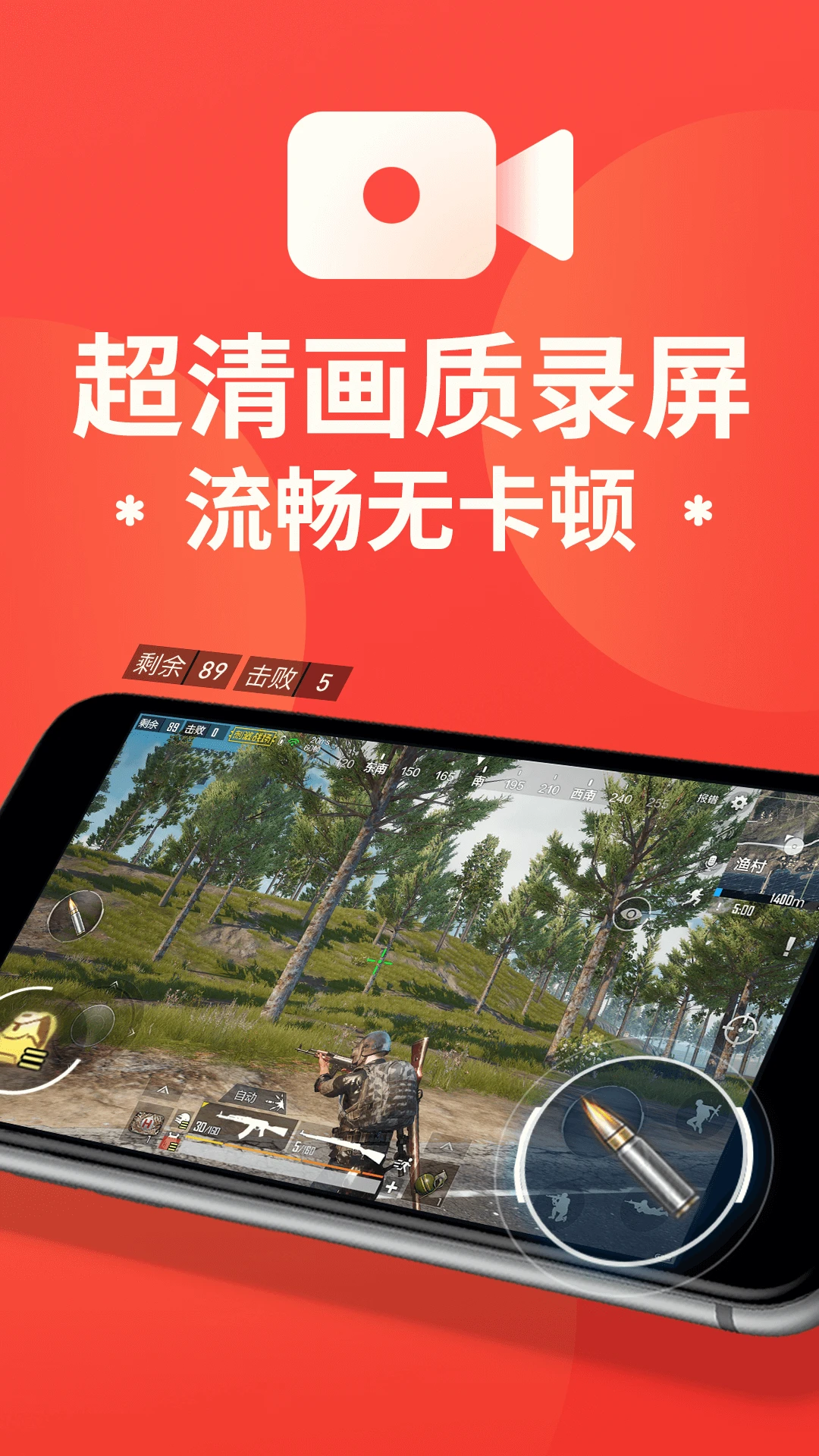

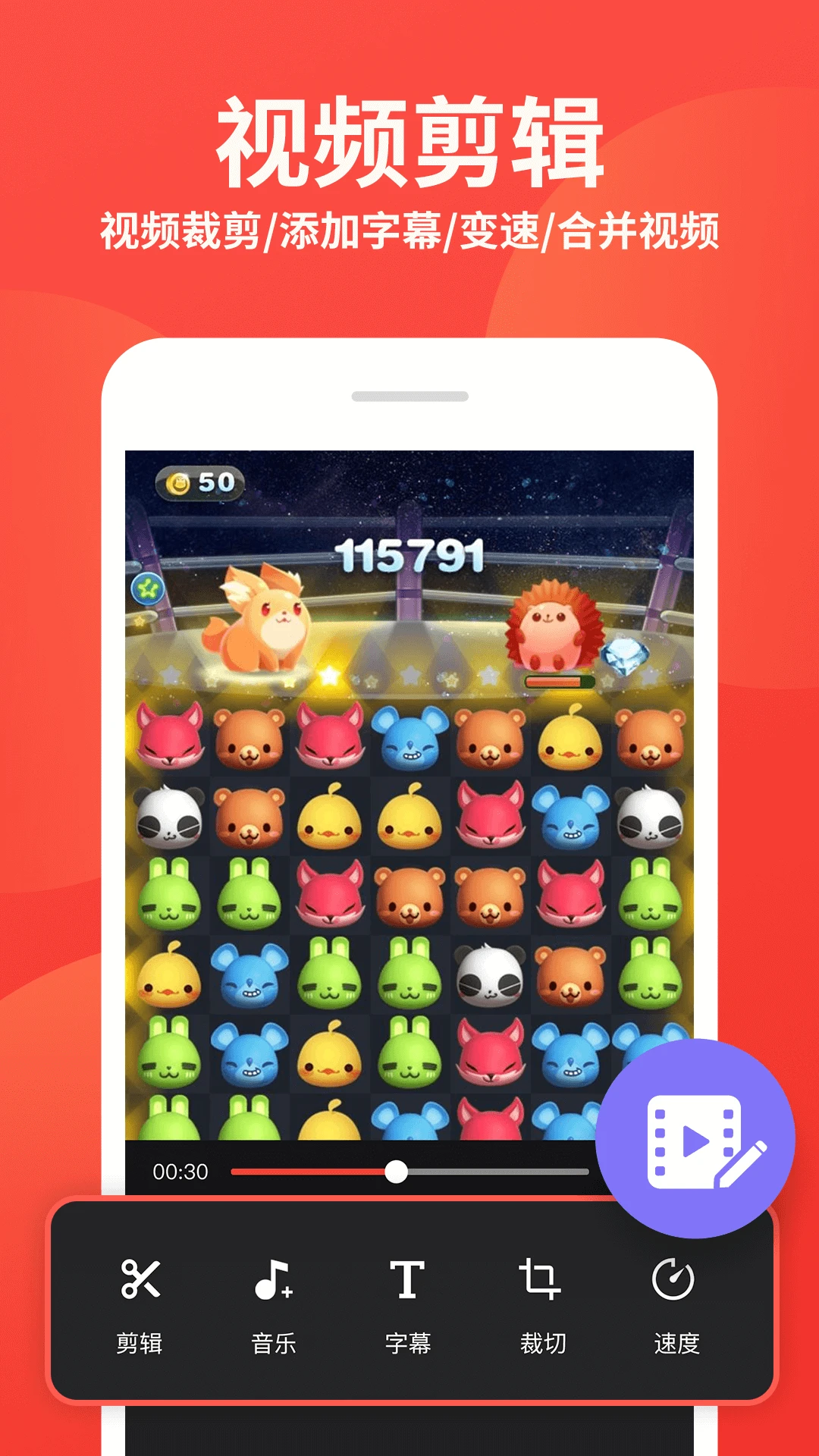
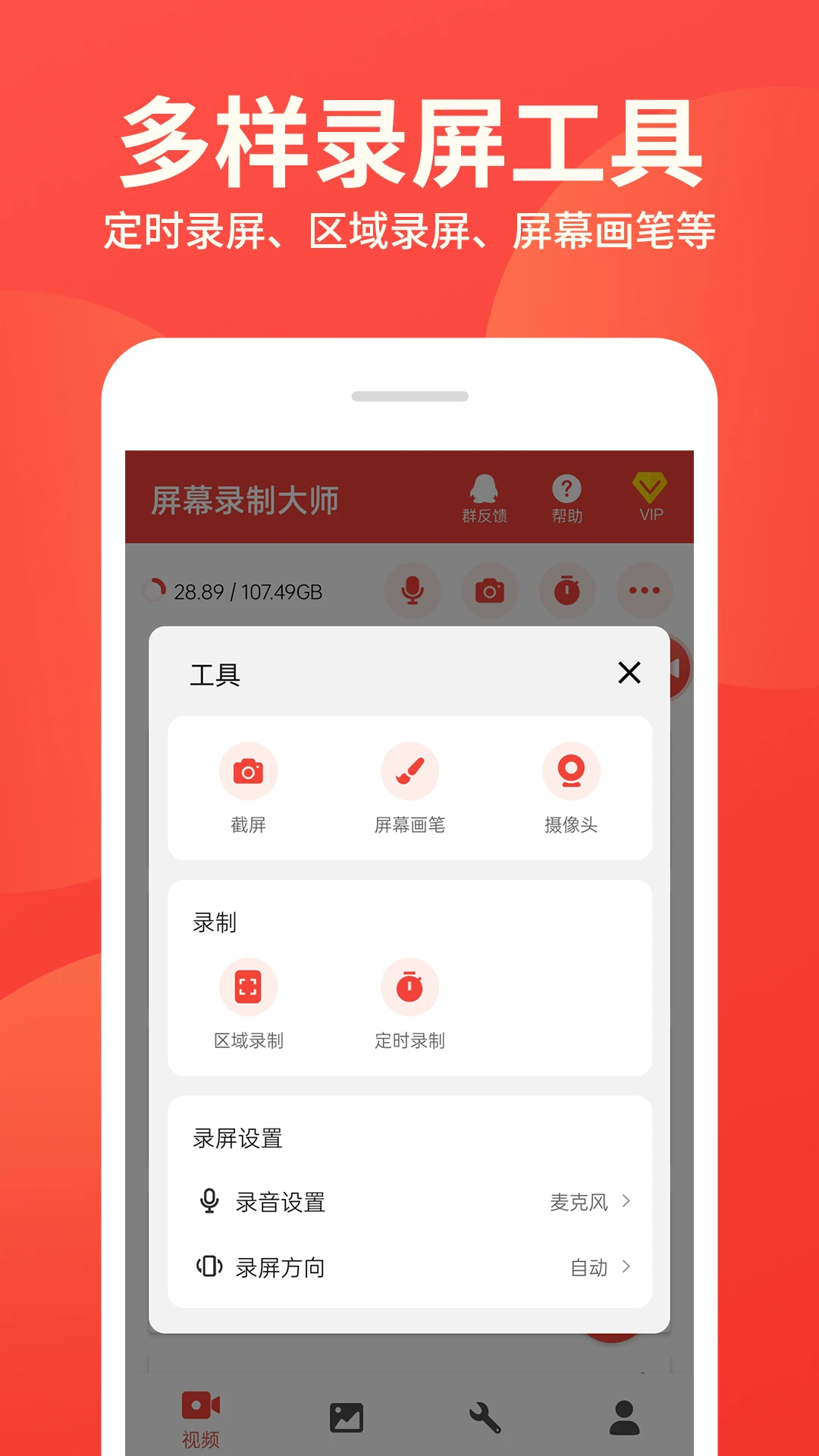
屏幕录制大师是一款专注于移动端高清屏幕画面捕捉与音频同步录制的实用工具,能够帮助用户轻松记录手机操作过程、游戏高光时刻、在线课程内容以及视频通话画面。无论是制作教学演示、分享游戏精彩瞬间,还是留存重要会议记录,这款软件都能提供流畅稳定的录制体验。其轻量化的设计理念让安装包体积小巧,运行时不占用过多系统资源,适配市面上绝大多数安卓机型,从入门级到旗舰机都能获得清晰流畅的录制效果。屏幕录制大师支持多种分辨率与码率调节,用户可根据实际需求灵活选择画质等级,在文件体积与画面清晰度之间找到最佳平衡点。
屏幕录制大师2.3.6版本现已发布!本次更新全面优化高清录屏引擎,显著降低资源占用并提升帧率稳定性。新增智能降噪功能,让音频录制更纯净清晰。我们认真聆听用户反馈,修复了已知兼容性问题,操作界面更加流畅直观。立即升级,享受专业级录制体验。
屏幕录制大师采用先进的编码技术,支持1080P甚至更高分辨率的高清录制,画面细节保留完整,色彩还原准确。在录制过程中帧率稳定,不会出现明显掉帧或卡顿现象,确保输出的视频文件流畅自然。用户可以根据手机性能自由调整录制参数,在高画质与低功耗之间做出选择,满足不同场景下的录制需求。
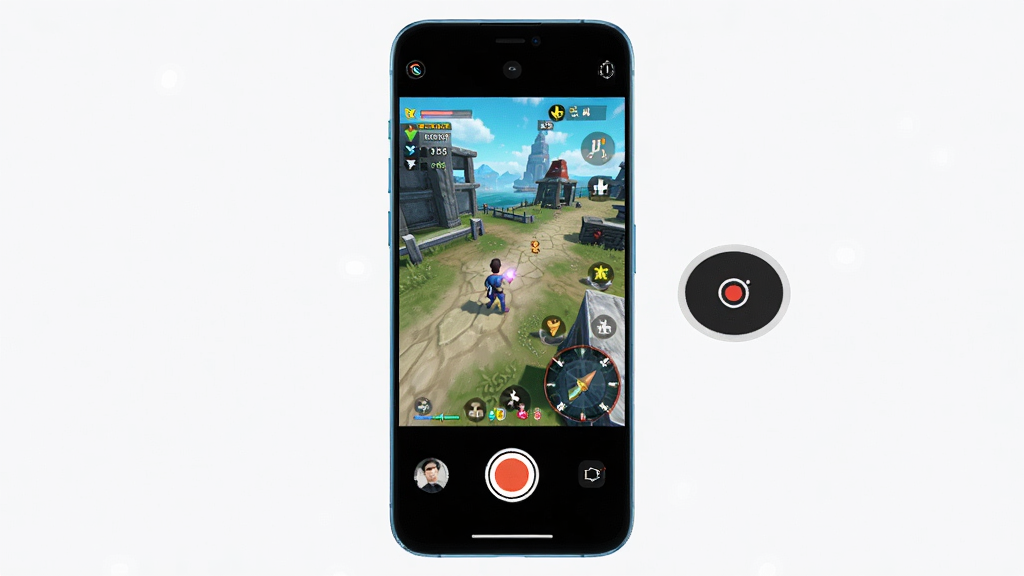
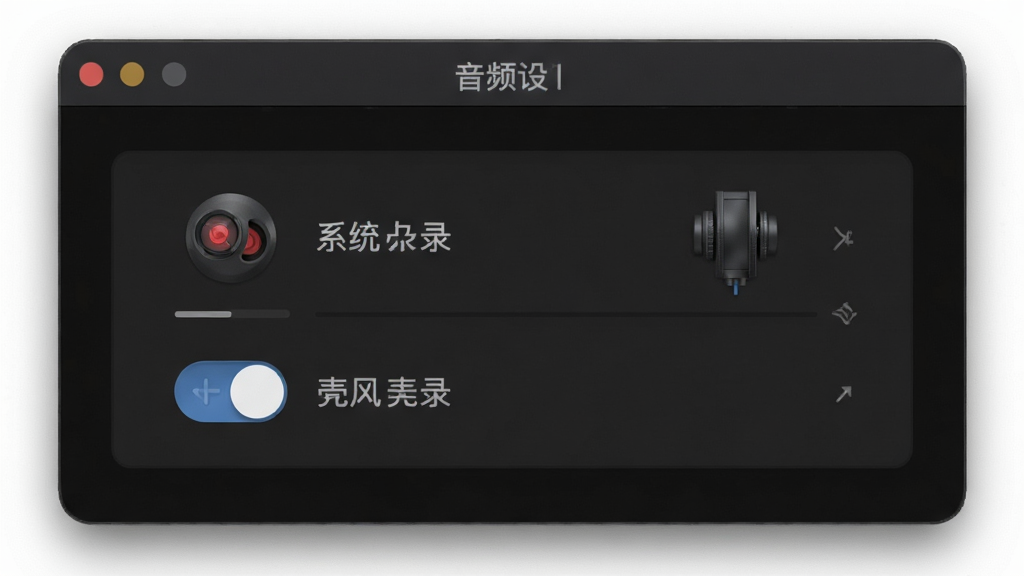
软件支持系统内录与麦克风外录两种音频采集方式,用户可以根据录制内容灵活切换。录制游戏时开启内录可以完美捕捉游戏音效与背景音乐,录制讲解视频时开启麦克风则能同步录入解说声音。音频与画面保持高度同步,不会出现音画不同步的尴尬情况,后期无需额外进行对齐处理。
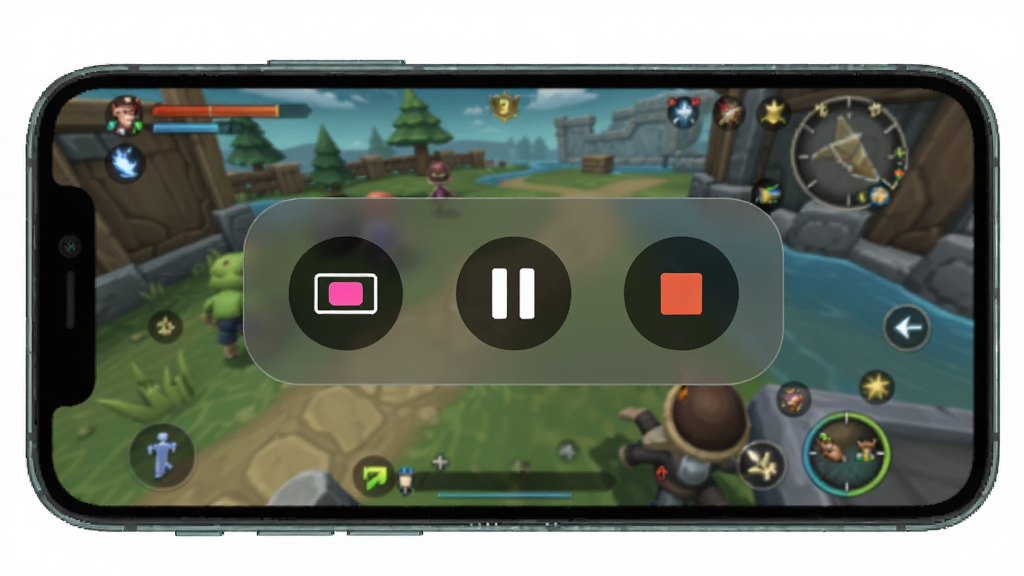
屏幕录制大师提供便捷的悬浮窗控制功能,录制过程中无需退出当前应用即可随时开始、暂停或停止录制。悬浮窗支持自定义位置与透明度调节,不会遮挡重要操作区域,让用户在录制过程中依然能够流畅使用手机其他功能,真正做到录制与操作两不误。
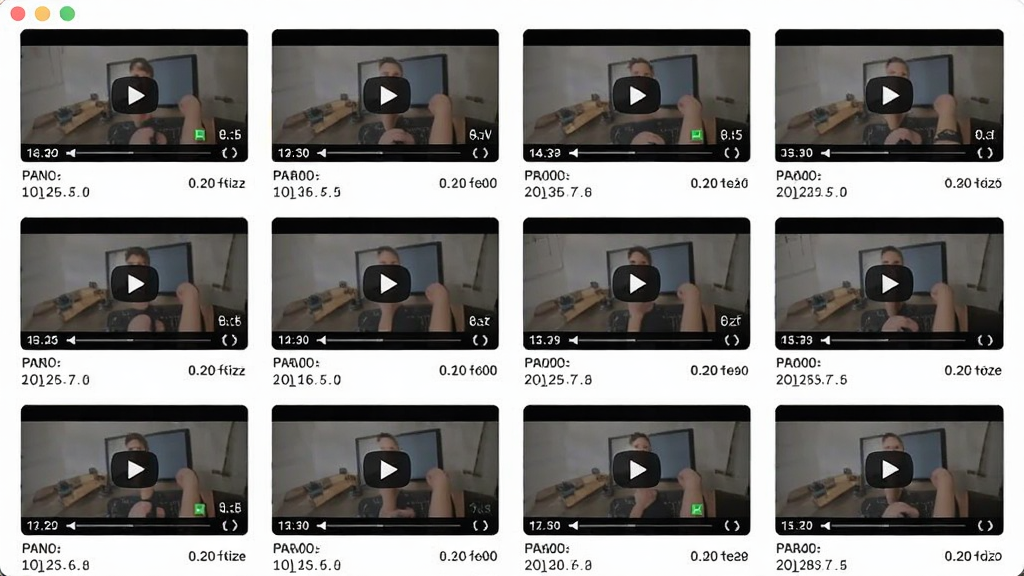
录制完成的视频会自动保存到指定文件夹,软件内置视频管理功能,用户可以方便地查看、重命名、删除或分享录制好的视频文件。支持按时间排序和文件大小筛选,快速定位所需内容。还可以直接调用系统分享功能将视频发送给好友或上传至社交平台,省去繁琐的文件查找步骤。
| 功能项目 | 详细说明 |
| 分辨率设置 | 支持从480P到1080P多档分辨率调节,高分辨率适合录制游戏与高清视频,低分辨率适合长时间录制以节省存储空间 |
| 码率调节 | 提供多档码率选项,码率越高画面细节越丰富但文件体积越大,建议根据录制时长和存储容量合理选择 |
| 帧率选择 | 支持24fps、30fps、60fps等帧率选项,录制游戏高光时刻建议选择60fps以获得更流畅的画面效果 |
| 音频来源 | 可选系统内录、麦克风录音或两者同时录制,满足游戏音效捕捉与语音解说等不同场景需求 |
| 存储路径 | 支持自定义视频保存文件夹,建议选择存储空间充足的目录,避免因空间不足导致录制中断 |
| 悬浮窗设置 | 可调节悬浮窗大小、透明度与位置,录制时不影响正常操作,随时控制录制进程 |
| 倒计时录制 | 支持设置倒计时开始录制,方便用户做好准备工作后再开始捕捉画面,避免手忙脚乱 |
| 摇一摇停止 | 开启后摇动手机即可停止录制,操作更加便捷,适合单手操作场景 |
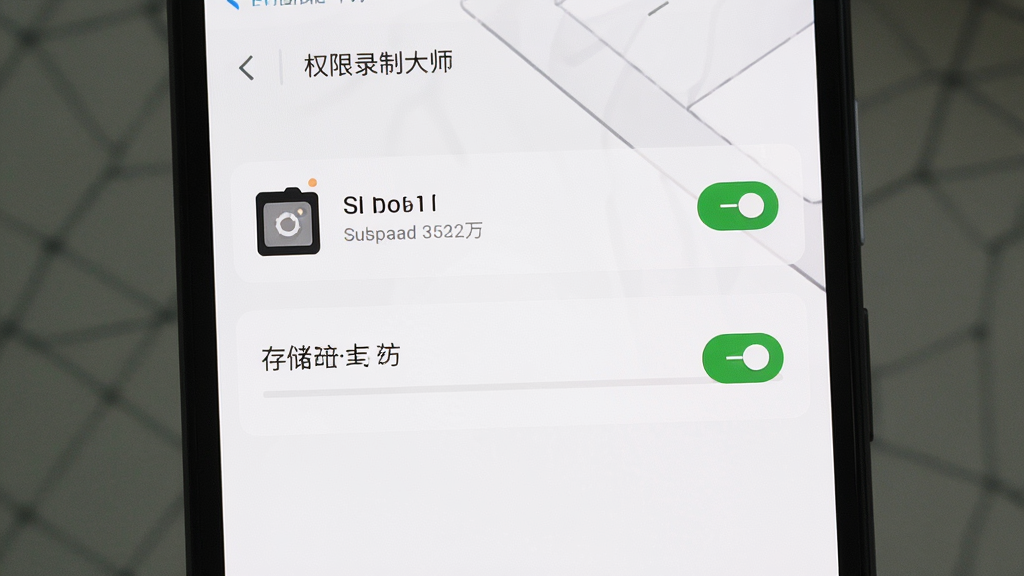
首次安装屏幕录制大师后,系统会提示授予悬浮窗权限和存储权限,请务必允许所有必要权限,否则软件无法正常录制。
移动端用户需要注意,部分安卓机型需要在系统设置中手动开启「显示悬浮窗」权限,路径通常为设置-应用管理-屏幕录制大师-权限管理。
录制前请检查手机剩余存储空间,建议至少保留2GB以上可用空间,避免录制过程中因空间不足导致文件损坏。
电脑端用户若使用模拟器运行本软件,需确保模拟器版本支持屏幕捕获功能,建议将模拟器图形渲染模式设置为兼容模式。
优化技巧:录制游戏时建议关闭后台无关应用,开启手机性能模式,将录制分辨率设置为与游戏画质匹配的档位,可获得更流畅的录制效果。
若遇到录制画面黑屏的情况,请检查是否开启了硬件加速解码,尝试在软件设置中切换编码方式为软编码。
录制过程中出现卡顿或掉帧,可适当降低录制分辨率与帧率,关闭麦克风外录以减轻系统负担。
软件闪退通常与权限未授予完整或系统版本过低有关,请确认手机系统版本在安卓5.0以上,并重新授予全部权限。
录制完成的视频默认保存在手机存储的ScreenRecord文件夹中,若找不到文件,可在软件内置的视频列表中直接查看。
如需录制内部音频而手机不支持内录,可尝试使用外放加麦克风录制的方式作为替代方案。
温馨提示:长时间连续录制会导致手机发热,建议分段录制并在间隙让手机适当休息,以免过热影响录制稳定性。
| 软件名称 | 功能优势 | 评分 |
| 录屏大师 | 支持高清录制与视频编辑 | ★★★★★ |
| AZ录屏 | 免root内录声音清晰 | ★★★★☆ |
| 小米录屏 | 系统自带无广告体验 | ★★★★☆ |
| 快影录屏 | 录制剪辑一体化操作 | ★★★★☆ |
| 录屏神器 | 小巧轻便启动迅速 | ★★★★☆ |
下载安装后打开软件,根据引导授予悬浮窗和存储权限,在主界面选择需要的分辨率、码率和音频来源,点击开始录制按钮即可。录制过程中可通过悬浮窗控制暂停或停止,录制完成后视频自动保存到相册或指定文件夹。
录制完成的视频默认保存在手机内部存储的ScreenRecord文件夹中,也可以在软件首页的视频列表里直接查看和管理。如果手机插入了SD卡,可以在设置中修改保存路径到SD卡目录。
免费版提供基础的录屏功能,支持标清录制和有限时长的视频输出。VIP版解锁高清录制、无水印输出、更长录制时长以及更多高级参数调节选项,适合对画质和功能有更高要求的用户。











用户评论
热门评论
最新评论
支持(0) 盖楼(回复)