
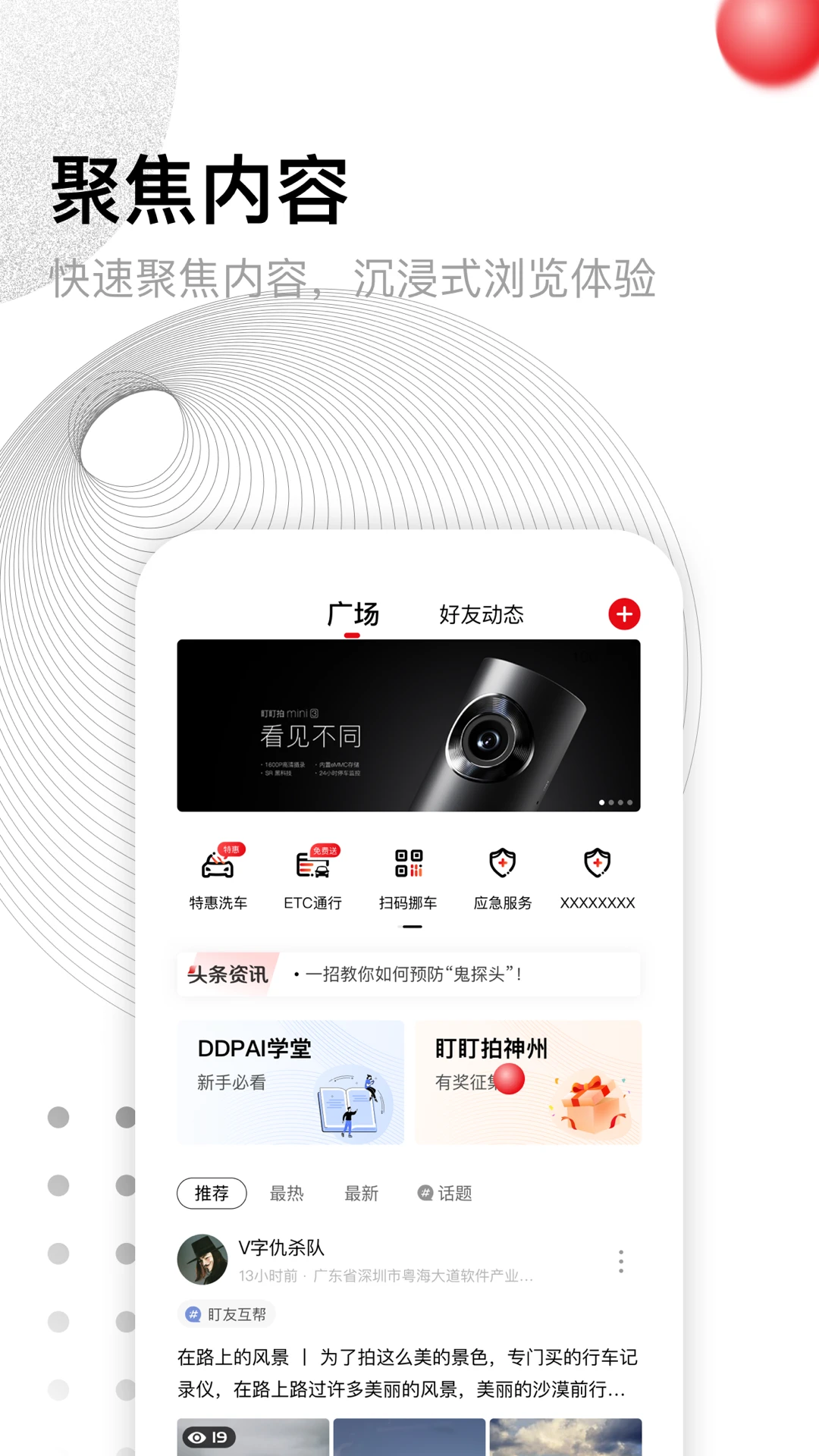

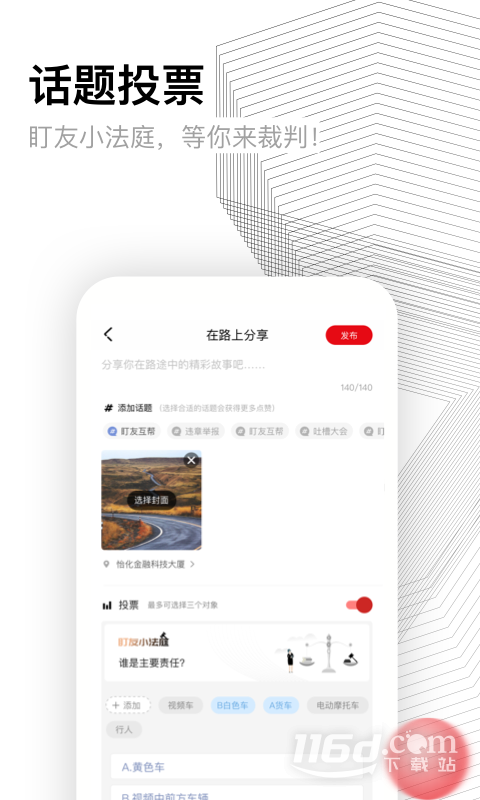

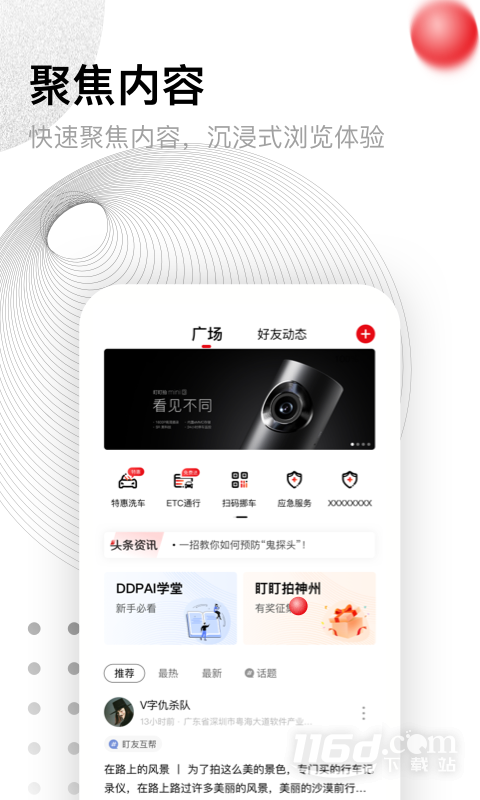
盯盯拍是一款专为智能行车记录仪打造的手机端管理软件,由盯盯拍(深圳)技术有限公司官方推出。它能够通过Wi-Fi直连的方式,将手机与盯盯拍行车记录仪设备快速绑定,实现实时预览、视频回放、文件下载、参数设置以及固件升级等一系列核心操作。无论你是刚提新车的新手司机,还是长期使用记录仪的老用户,盯盯拍App都能帮你更高效地调取行车影像、管理存储卡内容,并在关键时刻提供清晰可靠的视频证据。相比直接在记录仪小屏幕上操作,手机端界面更直观、响应更迅速,是目前盯盯拍硬件用户必备的配套工具。
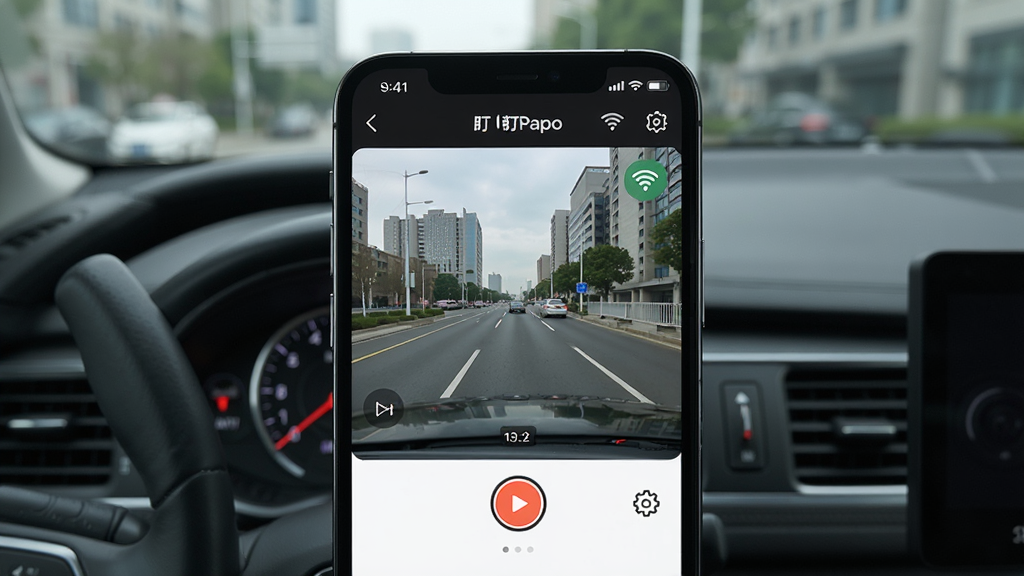
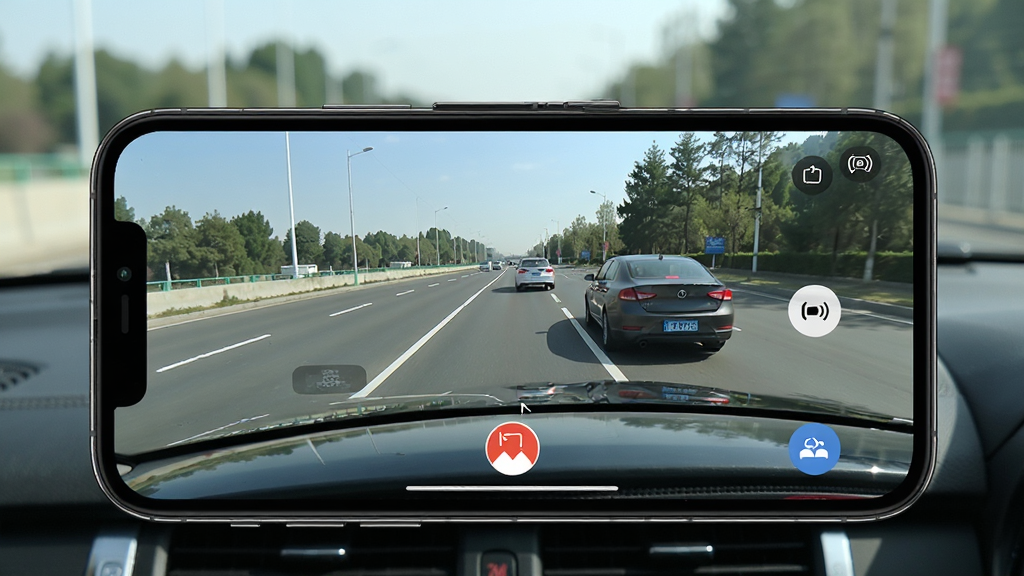
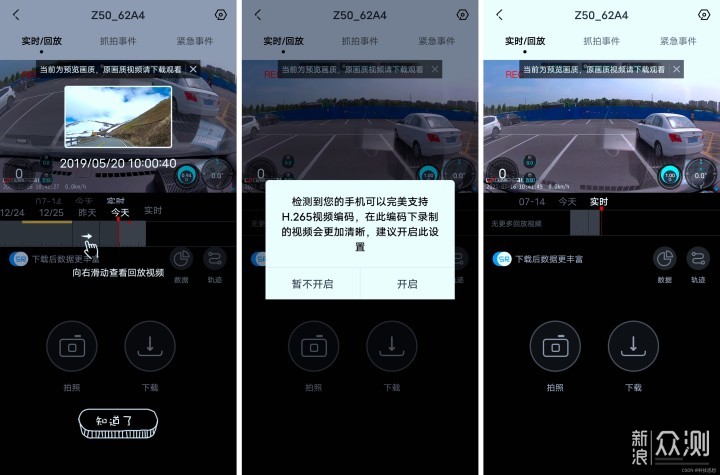
盯盯拍App连接设备后,可在手机屏幕上实时查看记录仪当前拍摄画面,支持一键抓拍照片并保存至手机相册。用户无需拔卡或借助电脑,即可在车内直接确认镜头角度是否偏移、画面是否清晰,方便及时调整安装位置。该功能在停车监控和事故快速取证场景中尤为实用,减少等待时间,提升处理效率。
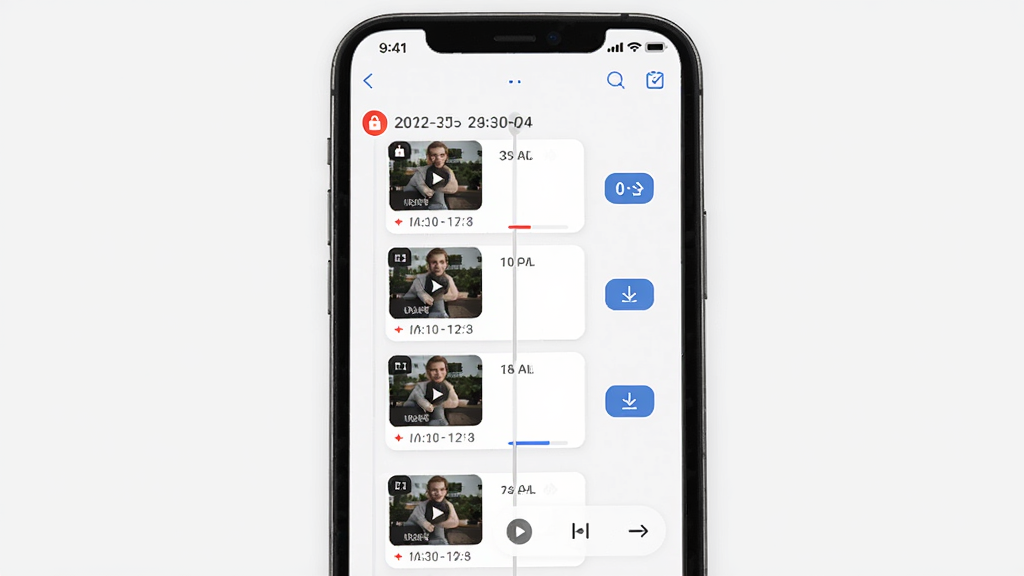
用户可以通过盯盯拍App按时间轴浏览记录仪存储卡中的历史视频,支持分段回放、倍速播放以及关键帧定位。选中需要的视频片段后,可直接下载到手机本地,方便后续分享给保险公司、交警或社交平台。下载过程中支持进度显示与断点续传,避免因Wi-Fi波动导致文件损坏。对于紧急碰撞锁定的视频,App会单独分类展示,防止被循环覆盖。
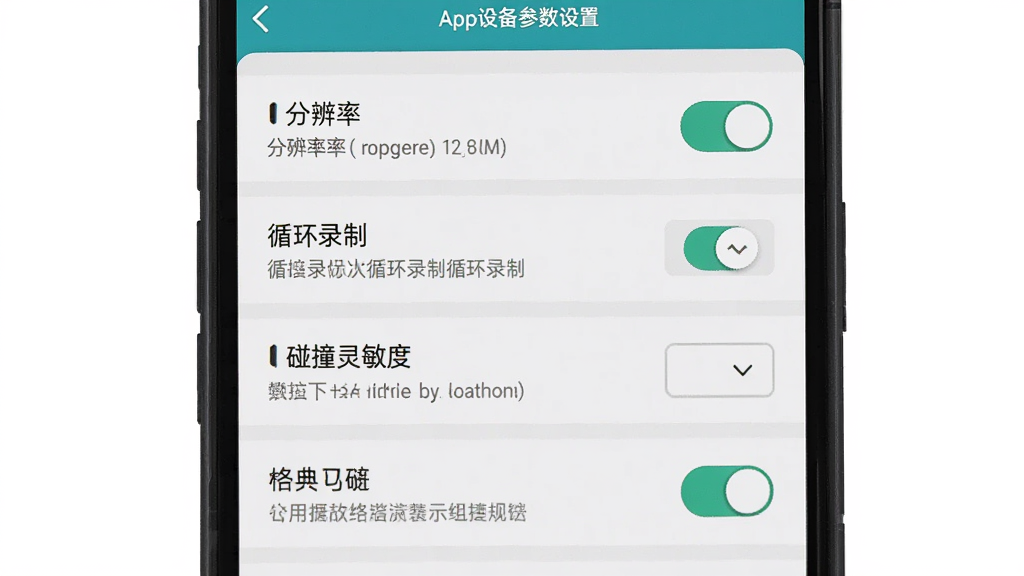
盯盯拍App提供丰富的设备设置选项,包括录像分辨率、循环录制时长、碰撞灵敏度、停车监控模式、Wi-Fi密码修改、扬声器音量以及时间水印开关等。用户可以根据自身用车习惯和存储卡容量灵活调整,无需在记录仪机身上繁琐操作。所有设置项均配有通俗易懂的说明文字,新手也能快速上手,避免因误设导致录像异常。
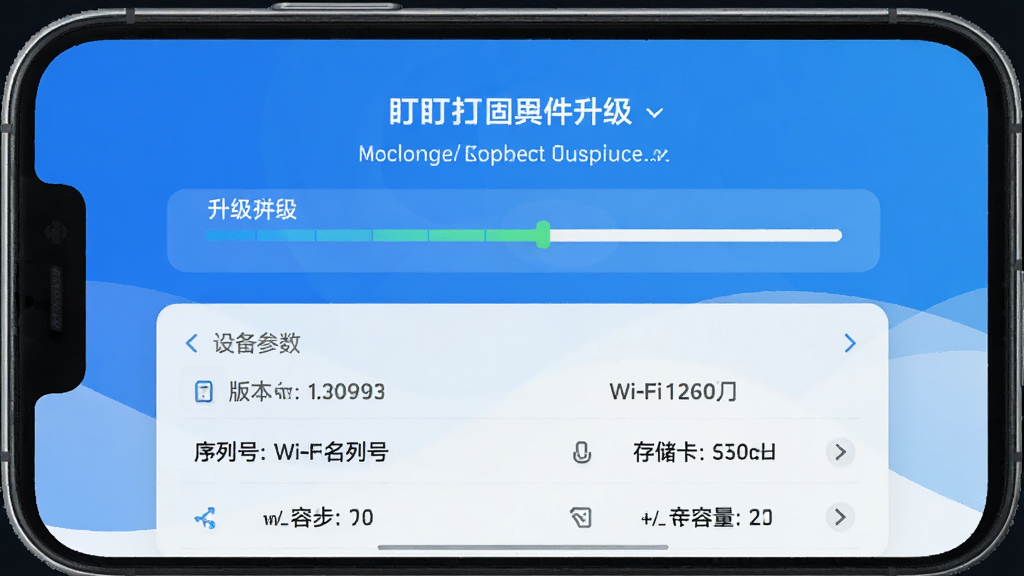
当盯盯拍官方发布新固件时,App会主动推送升级提醒。用户只需保持手机与记录仪连接,即可在App内完成固件下载与推送安装,修复已知问题并解锁新功能。同时,设备信息页面会显示当前固件版本、设备型号、序列号、Wi-Fi名称及存储卡状态,方便用户排查故障或联系售后时提供准确信息。
| 项目 | 具体说明 |
|---|---|
| 连接方式 | 手机Wi-Fi直连盯盯拍记录仪热点,无需移动网络,不消耗流量 |
| 适配系统 | Android 5.0及以上版本,iOS 9.0及以上版本 |
| 核心操作 | 实时预览、视频回放、文件下载、参数设置、固件升级、抓拍 |
| 存储管理 | 支持查看存储卡剩余容量,可格式化存储卡,支持下载后本地播放 |
| 安全机制 | 连接需输入记录仪默认Wi-Fi密码,支持修改密码防止蹭网 |
| 后台运行 | 下载视频时建议保持App前台运行,避免锁屏导致传输中断 |
| 权限需求 | 需要位置权限(Android搜索Wi-Fi)、存储权限(保存视频照片)、相机权限(扫码绑定) |
| 常见问题 | 连接失败可重启记录仪Wi-Fi、忽略网络后重连、检查密码是否正确 |
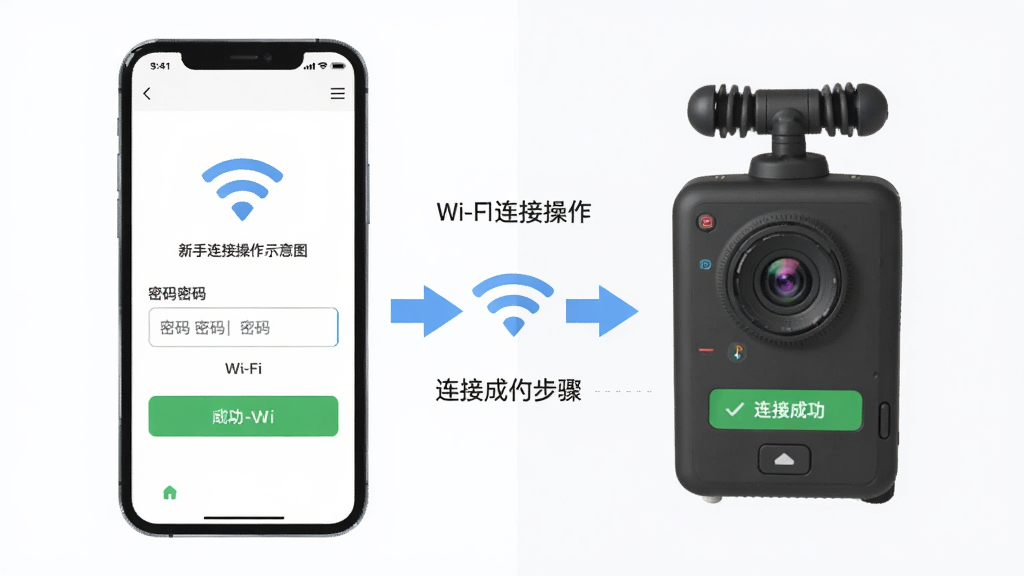
第一次使用盯盯拍App时,建议先在车内通电启动记录仪,等待指示灯进入慢闪状态后再打开手机Wi-Fi列表,找到以“DDPai”开头的热点名称并连接。
连接成功后不要急于切换回移动数据,否则App会与记录仪断开,导致预览画面卡住或下载中断。
高危注意:如果手机弹出“无互联网连接,是否保持连接”的提示,必须选择“保持连接”或“始终连接”,否则盯盯拍App将无法与设备通信。
Android用户如果搜索不到记录仪Wi-Fi,请进入手机设置检查位置权限是否已授予盯盯拍App,部分安卓机型关闭定位后会限制Wi-Fi扫描。
优化技巧:下载大体积视频前,建议先清理手机剩余存储空间,并关闭其他占用Wi-Fi的App,可显著提升传输速度。
温馨提示:盯盯拍记录仪默认Wi-Fi密码通常为“1234567890”或机身标签上标注的密码,首次连接后建议在App内修改为个人易记密码。
如果遇到App闪退、卡顿或黑屏,可尝试强制停止App后重新打开,或在应用管理中找到盯盯拍清除缓存数据。
仍无法解决时,请检查记录仪固件是否为最新版本,旧固件可能与新版App存在兼容性问题。
部分用户反馈连接后预览画面延迟较高,此时可尝试将记录仪分辨率从4K调整为1080P,或靠近记录仪减少障碍物遮挡。
若手机提示“解析包错误”导致无法安装,请确认下载的安装包是否完整,建议通过本站重新下载盯盯拍安卓版。
对于需要电脑端查看视频的用户,可以将存储卡取出后通过读卡器连接电脑,或使用盯盯拍官方提供的电脑端工具进行管理。
强制操作:不要在记录仪录像过程中直接拔出存储卡,必须先通过App或记录仪按键停止录像并关机,否则极易导致视频文件损坏或存储卡寿命缩短。
停车监控功能需要记录仪接常电或使用降压线,普通点烟器供电在熄火后会断电,无法实现停车监控,请根据自身需求选择安装方式。
优化技巧:定期在App内格式化存储卡(建议每月一次),可有效减少因循环覆盖产生的碎片文件,降低卡顿和漏秒概率。
如果App内无法播放某段视频,可先下载到手机本地再用第三方播放器打开,部分编码格式在App内解码可能不完整。
绑定设备时若扫描二维码失败,可手动输入记录仪Wi-Fi名称和密码进行连接,二维码在记录仪机身或说明书上均可找到。
使用iOS设备的用户请注意,连接盯盯拍Wi-Fi后,系统可能会自动切换回蜂窝数据,需在Wi-Fi设置中关闭“自动加入”或忽略其他已知网络。
当记录仪提示“存储卡已满”时,App内可查看循环录制是否开启,若关闭则需手动删除旧文件或格式化存储卡。
最后提醒各位车主,盯盯拍App仅用于管理盯盯拍品牌记录仪,无法连接其他品牌设备,购买前请确认硬件型号是否支持。
| 软件名称 | 功能优势 | 评分 |
|---|---|---|
| 盯盯拍 | 官方记录仪管理,Wi-Fi直连 | ★★★★★ |
| 360行车卫士 | 360记录仪配套,功能全面 | ★★★★☆ |
| 行车记录仪 | 通用型记录仪查看工具 | ★★★★☆ |
| 70迈行车记录仪 | 70迈设备管理,支持语音 | ★★★★☆ |
| 海康行车记录仪 | 海康威视设备配套管理 | ★★★★☆ |
盯盯拍App可以通过各大正规应用商店搜索“盯盯拍”进行下载安装,也可以直接访问盯盯拍官网或本站下载页面获取最新安卓版安装包。下载前请确认手机系统为Android 5.0及以上,安装时若提示“未知来源”应用,请在设置中允许浏览器或文件管理器安装应用。安装完成后打开App,注册登录账号即可开始连接记录仪设备。iOS用户可直接在App Store搜索“盯盯拍”下载。建议优先选择官网或本站渠道,避免下载到捆绑恶意插件的修改版。
首先启动车辆让盯盯拍记录仪通电,等待设备指示灯进入慢闪状态。然后打开手机Wi-Fi设置,搜索以“DDPai”开头的热点名称,点击连接并输入默认密码(通常为1234567890或机身标签密码)。连接成功后打开盯盯拍App,App会自动识别设备并进入实时预览界面。如果连接后提示“无互联网连接”,请选择保持连接。若搜索不到Wi-Fi,请检查记录仪是否已开启Wi-Fi功能,或尝试重启记录仪和手机Wi-Fi开关。部分安卓手机需开启定位权限才能扫描到记录仪热点。
盯盯拍行车记录仪的默认Wi-Fi密码通常为“1234567890”,部分型号可能使用“88888888”或机身标签上单独标注的密码。首次连接成功后,建议在盯盯拍App的设备设置中修改Wi-Fi密码,防止他人随意连接影响使用。如果忘记了修改后的密码,可以通过记录仪机身上的重置按钮恢复出厂设置,恢复后密码将变回默认值。重置操作请参考盯盯拍使用说明书,不同型号重置方式略有差异。











用户评论
热门评论
最新评论
支持(0) 盖楼(回复)