

Ucam是一款专为车载场景打造的智能行车记录仪配套应用,能够通过WiFi直连记录仪设备,实时预览画面、回放录像、下载视频与图片,帮助车主在手机上完成几乎所有记录仪操作。无论是日常通勤还是长途自驾,Ucam都能让行车影像管理变得简单高效。它支持多种分辨率切换、循环录像设置、碰撞锁定等实用功能,让每一次出行都有据可查。对于追求便捷与安全的驾驶者来说,Ucam是值得安装的随车工具。

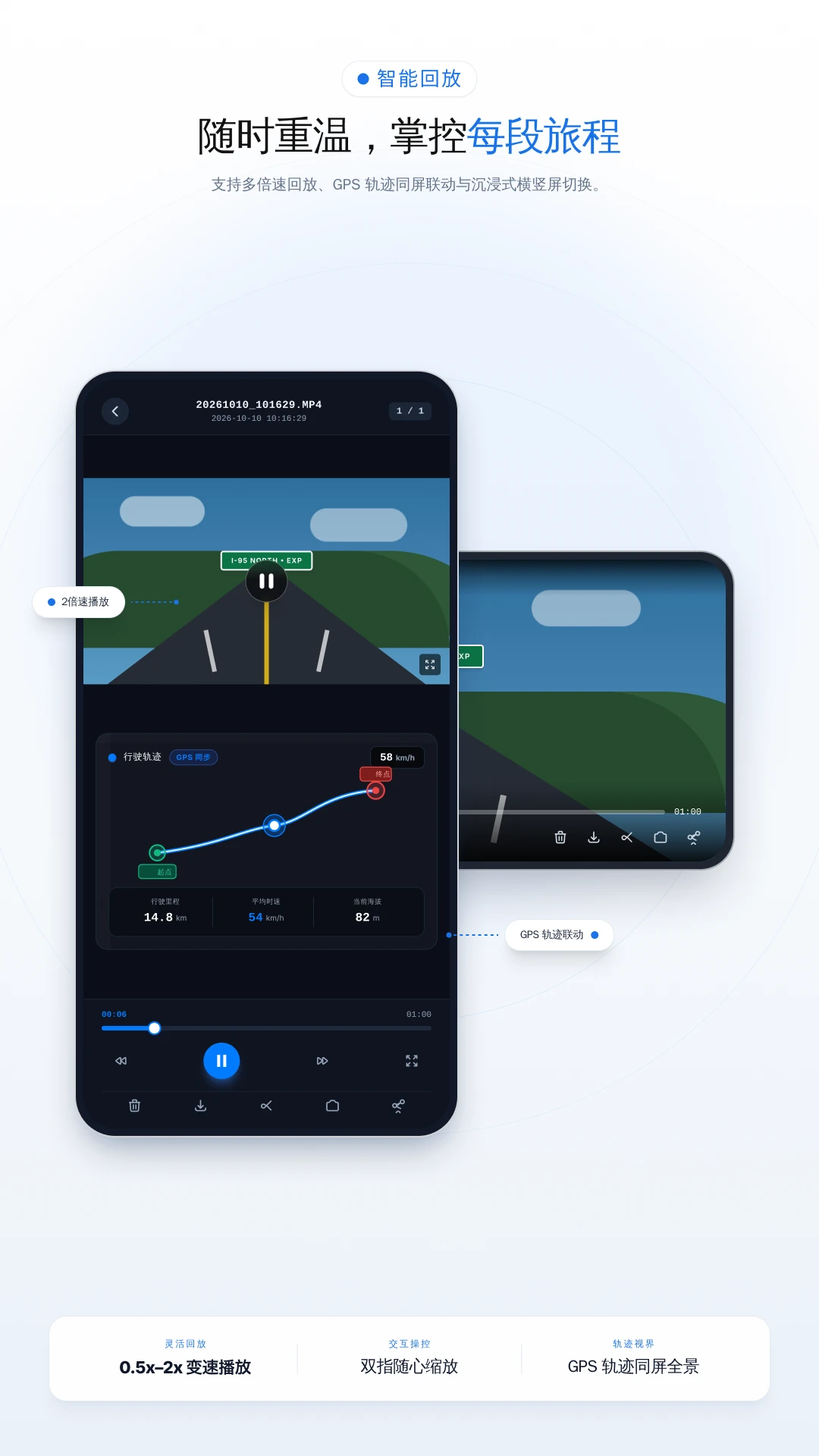
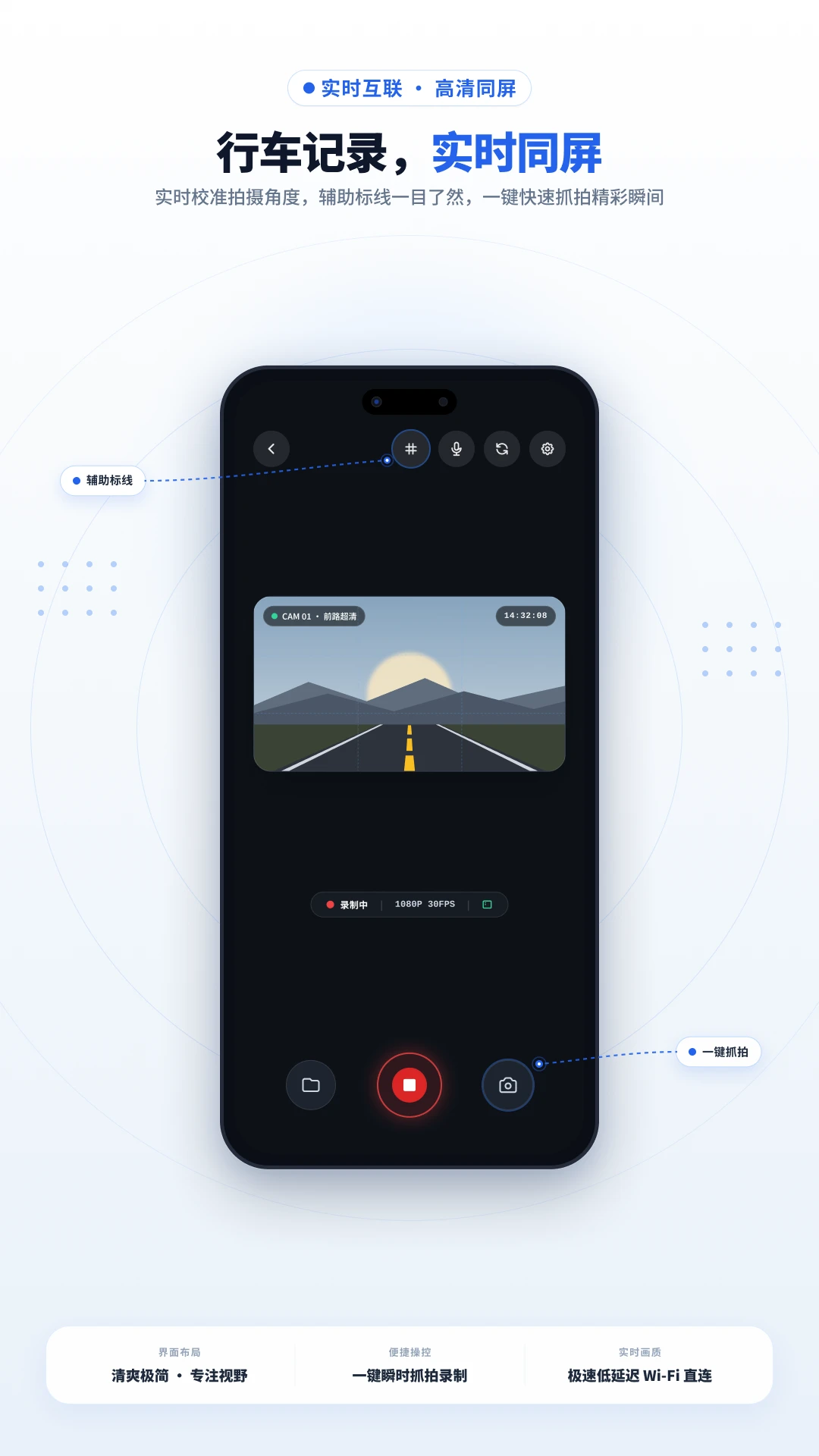
Ucam支持通过WiFi连接记录仪后,在手机端实时查看当前拍摄画面,延迟低、画质清晰。用户还可以随时回放已录制的视频文件,按时间轴快速定位关键片段,无需拔卡或连接电脑,操作直观便捷。
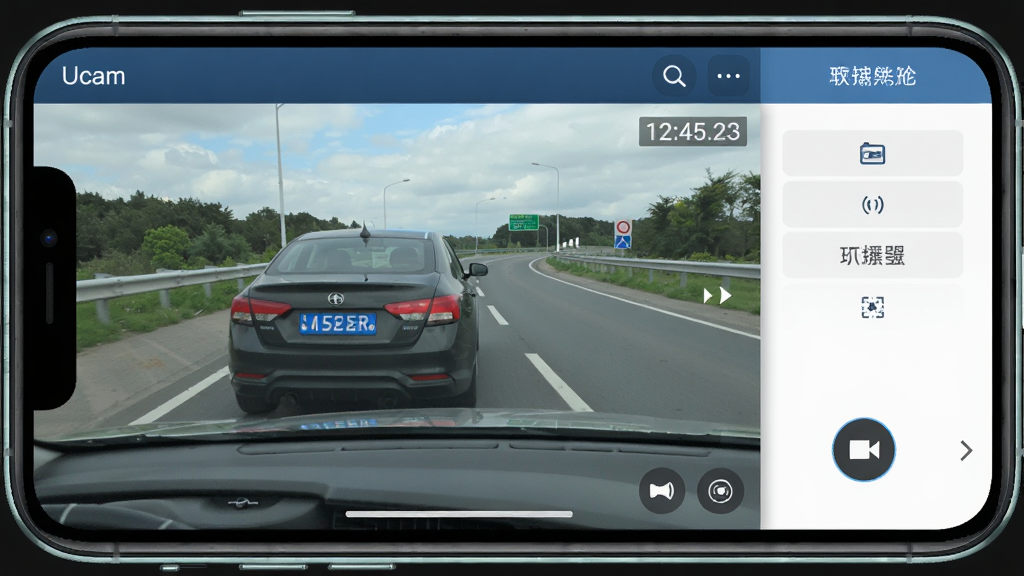
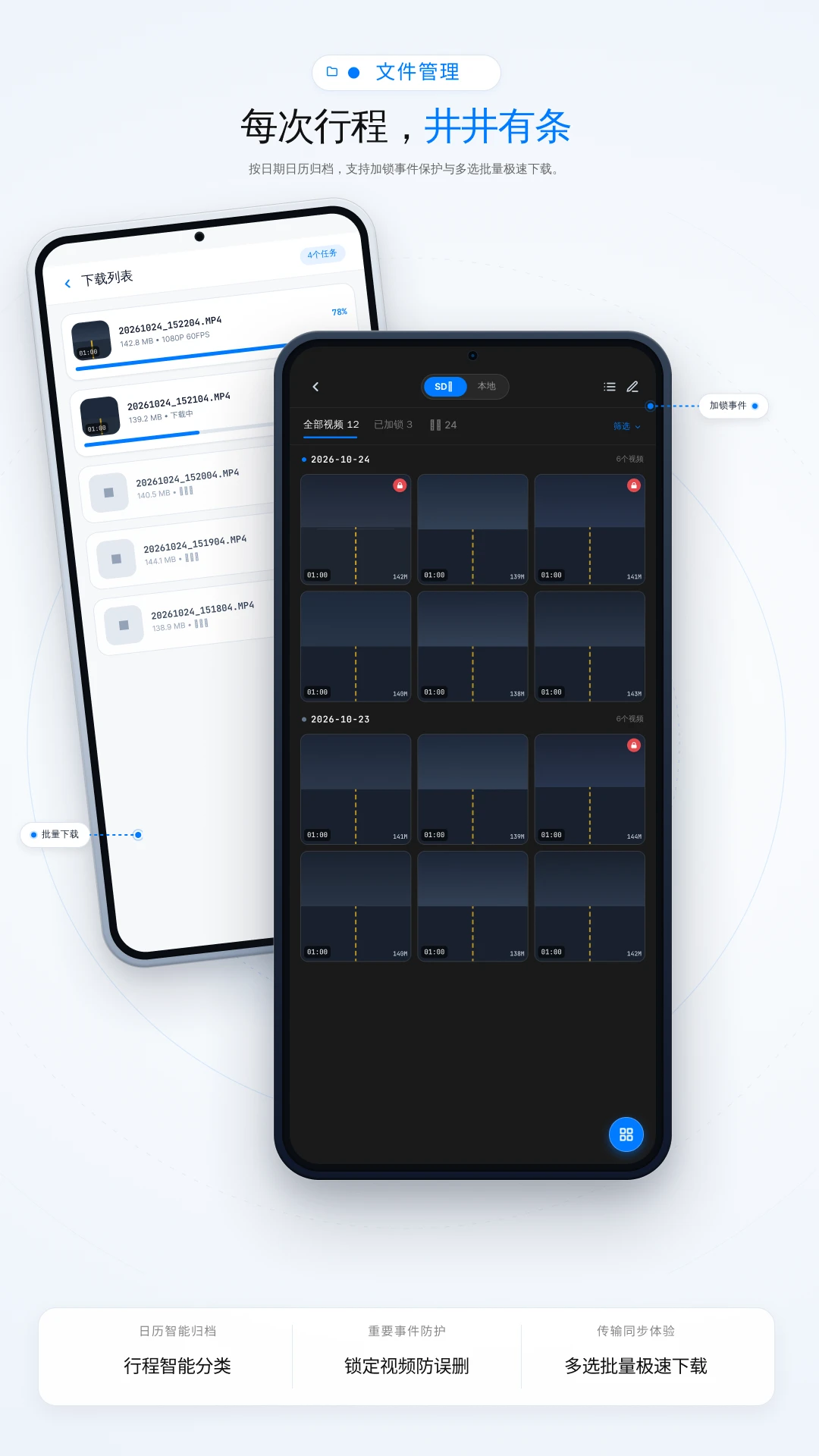
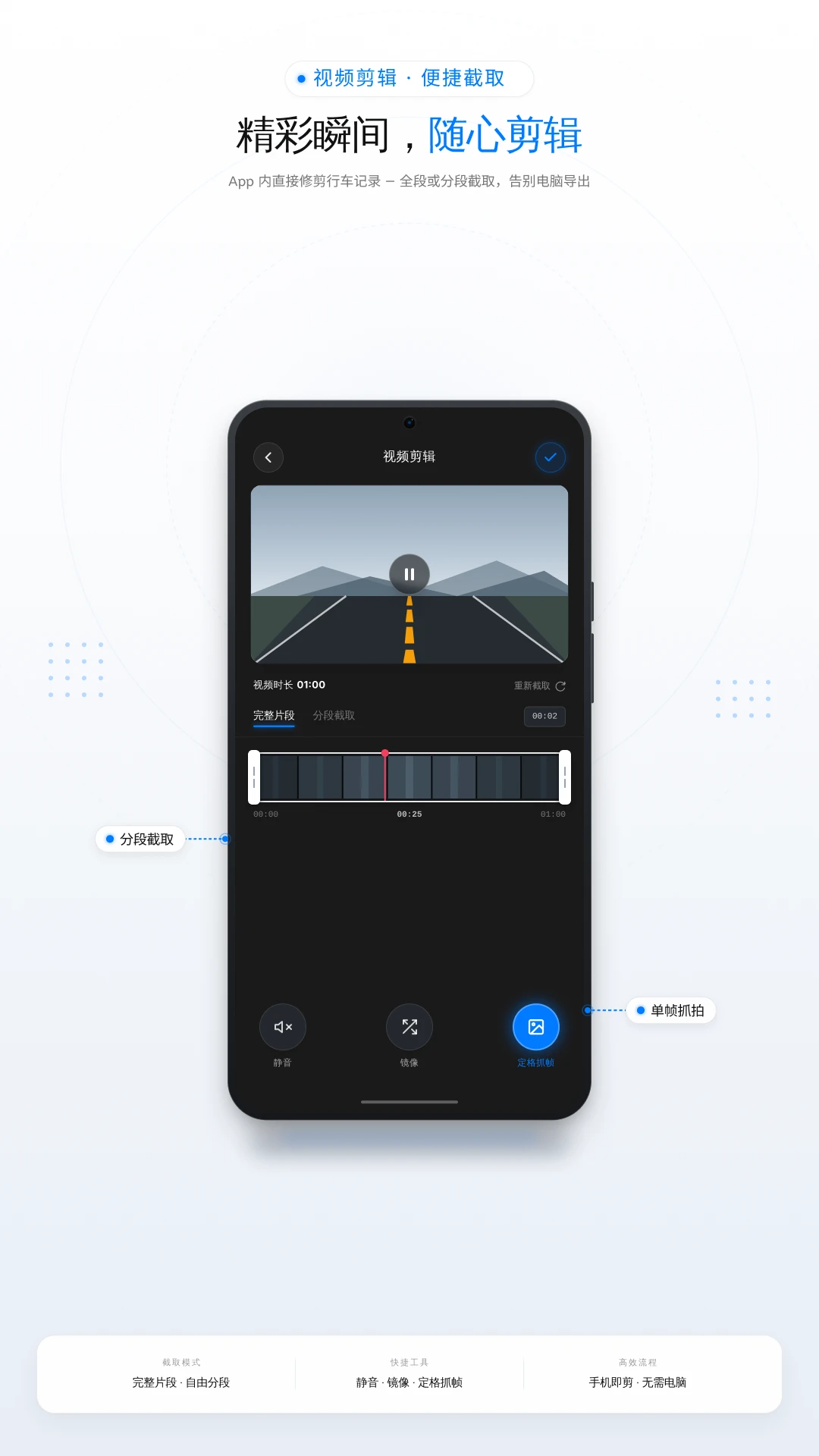
用户可将记录仪中的视频和照片一键下载到手机相册,方便后续剪辑、分享或作为事故证据保存。Ucam内置文件管理功能,按日期和类型分类展示,支持批量选择与删除,让存储空间管理更轻松。
当车辆发生碰撞或剧烈震动时,Ucam配合记录仪自动锁定当前视频片段,防止被循环录像覆盖。用户也可以在预览界面手动点击锁定按钮,将重要片段单独保护,确保关键影像不丢失。
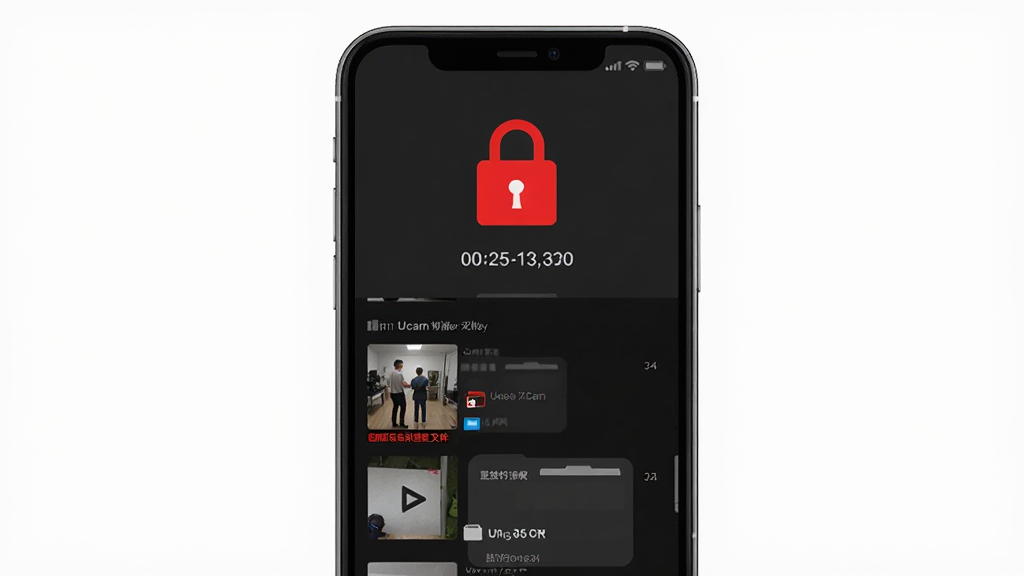
Ucam提供丰富的设置选项,包括录像分辨率、循环录像时长、曝光补偿、麦克风开关等。用户可以根据自己的需求和存储卡容量灵活调整,平衡画质与存储空间,获得更符合个人习惯的使用体验。
| 操作环节 | 具体步骤 | 注意事项 |
|---|---|---|
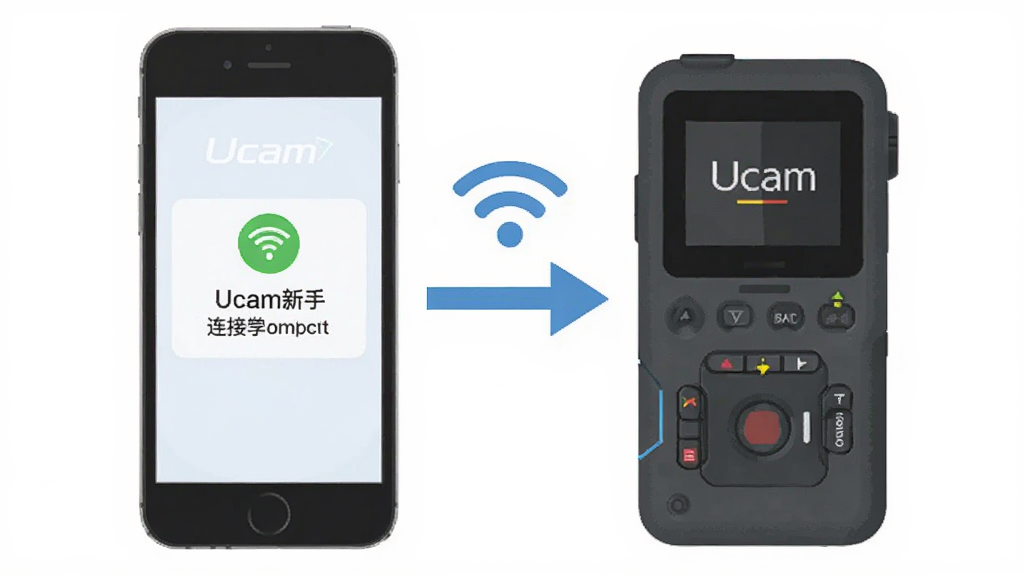
| 设备连接 | 打开记录仪WiFi,进入手机设置连接记录仪热点,再打开Ucam自动识别 | 默认WiFi密码一般为12345678,连接后手机可能提示无网络,选择保持连接即可 |
| 实时预览 | 连接成功后点击主界面“实时预览”按钮,即可查看当前画面 | 预览时手机耗电较快,建议连接车载充电器使用 |
| 录像回放 | 点击“文件管理”或“回放”进入列表,选择日期和视频文件播放 | 回放高清视频需要手机性能较好,若卡顿可先下载到本地再播放 |
| 下载文件 | 在回放界面点击下载图标,选择保存位置,等待传输完成 | 下载过程中保持WiFi连接稳定,避免切换网络导致中断 |
| 参数设置 | 进入设置菜单,调整分辨率、循环时长、曝光等选项后保存 | 修改分辨率后记录仪会自动重启,属于正常现象 |

首次使用Ucam时,请务必先给记录仪通电,再打开手机WiFi搜索记录仪热点并连接。
连接成功后,部分安卓手机会提示“当前WiFi无法访问互联网”,此时需要选择“保持连接”或“继续使用此WiFi”,否则Ucam无法与记录仪通信。
高危提醒:如果手机自动切换到移动数据,会导致Ucam连接中断,务必在WiFi设置中关闭“自动切换网络”功能。
安装Ucam时,建议从本站或官方渠道下载APK文件,避免安装来路不明的修改版,防止隐私泄露。
优化技巧:首次连接后,可在Ucam设置中将视频分辨率调整为1080P,兼顾清晰度与存储空间。
如果遇到Ucam闪退或黑屏,先尝试重启手机和记录仪,再检查APP是否为最新版本。
温馨提示:记录仪存储卡建议使用Class10以上高速卡,定期格式化可避免录像文件损坏。
移动端与电脑端操作差异较大,电脑端无法直接安装Ucam安卓版,需借助模拟器,但模拟器无法连接记录仪WiFi,因此不建议在电脑上使用。
若记录仪无法被Ucam识别,可尝试在手机WiFi设置中忽略该网络后重新连接,或复位记录仪。
长时间使用Ucam预览时,手机发热属于正常现象,建议避免阳光直射并取下手机壳散热。
下载视频时请确保手机剩余存储空间充足,单个高清视频文件可能占用数百MB。
如果Ucam提示“未检测到记录仪”,请检查记录仪是否处于WiFi模式,部分记录仪需短按按键切换模式。
强制操作:不要在记录仪录像过程中直接拔掉存储卡,否则可能导致文件丢失或卡损坏。
需要搜索相关依赖组件或驱动时,可在本站搜索“Ucam 行车记录仪 连接教程”获取更多帮助。
很多用户搜索“ucam行车记录仪app下载官方”时担心下载到假冒版本。建议优先访问本站下载页面获取APK安装包,安装前可核对文件包名是否为com.youqin.dvrpv。安装时若手机提示“未知来源应用”,需在设置中允许安装。Ucam本身不收集个人敏感信息,仅用于连接记录仪设备,可放心使用。
遇到“未检测到记录仪”提示时,先确认记录仪是否已开机并进入WiFi模式。然后打开手机WiFi列表,找到记录仪热点名称并连接,密码通常为12345678或记录仪背面标注。连接后不要切换到其他WiFi,再打开Ucam即可识别。若仍不行,可重启记录仪或复位设备,也可以在Ucam设置中手动添加设备IP。
Ucam全能相机APP下载后是否安全,取决于下载渠道。从本站或官方应用商店获取的安装包经过安全检测,无恶意插件。安装后建议使用手机自带安全软件扫描一次。Ucam需要获取WiFi、存储和相机权限,均用于正常功能,不会后台窃取隐私。如遇索要无关权限的版本,请立即卸载。











用户评论
热门评论
最新评论
支持(0) 盖楼(回复)