
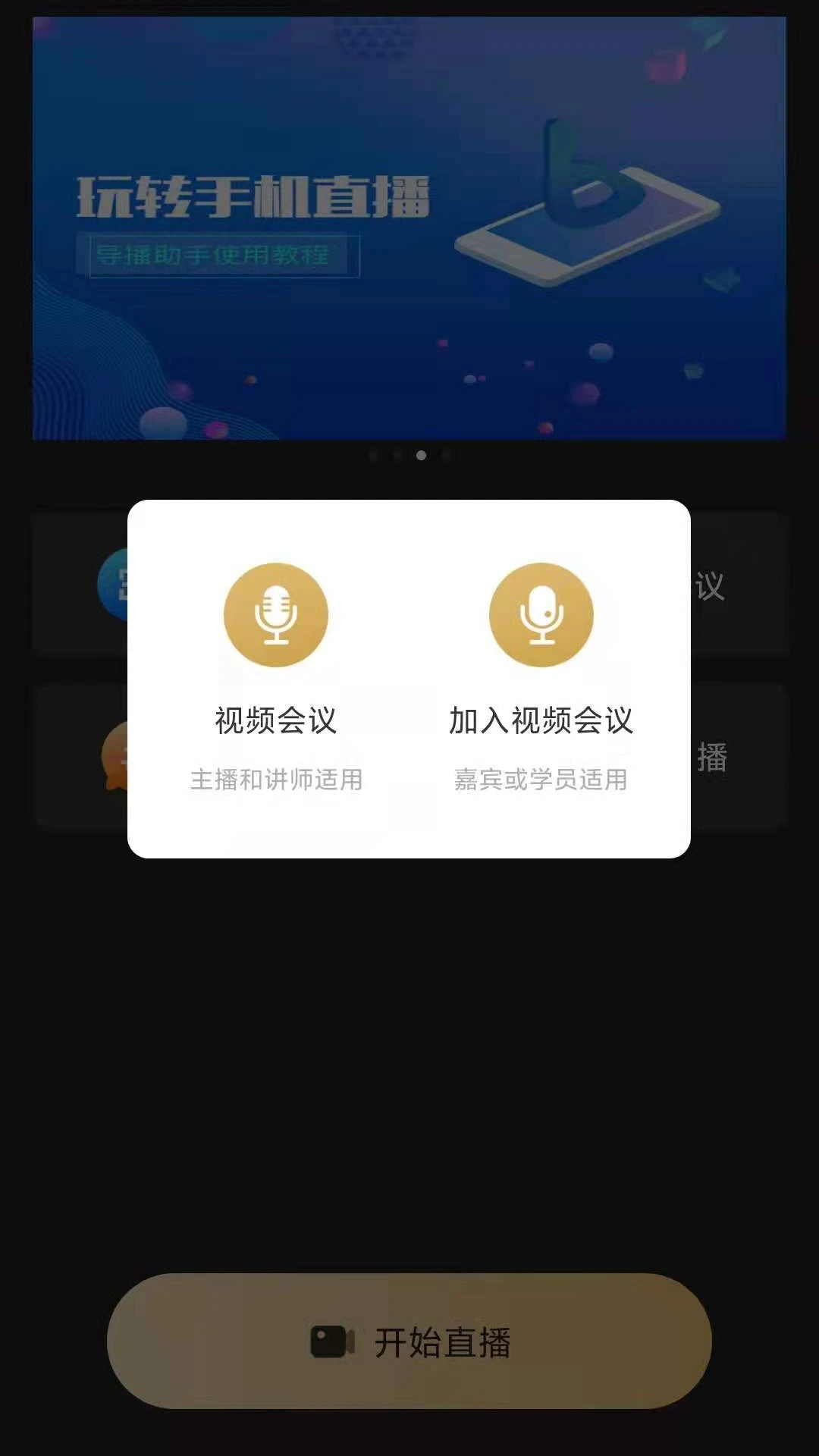
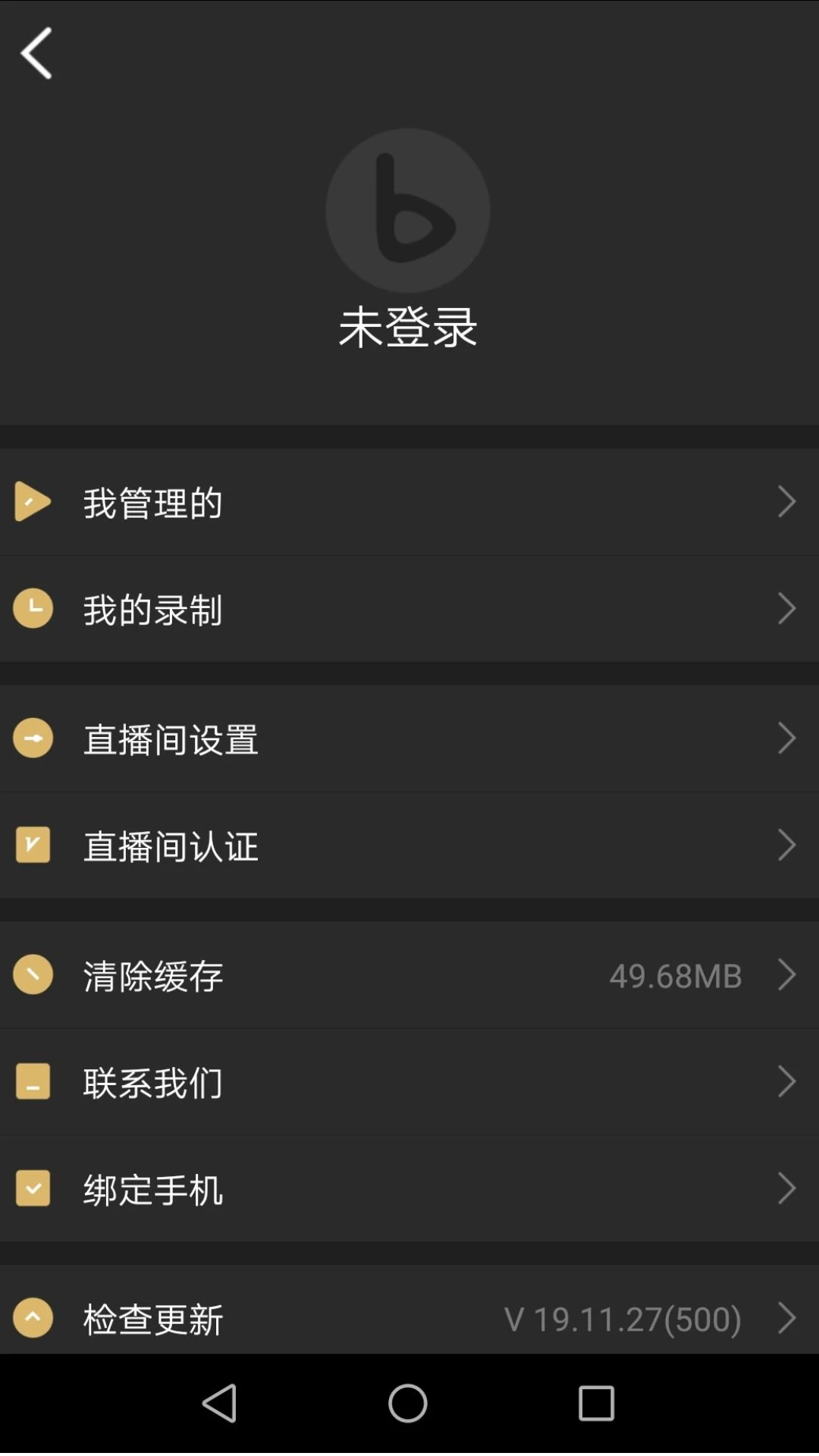
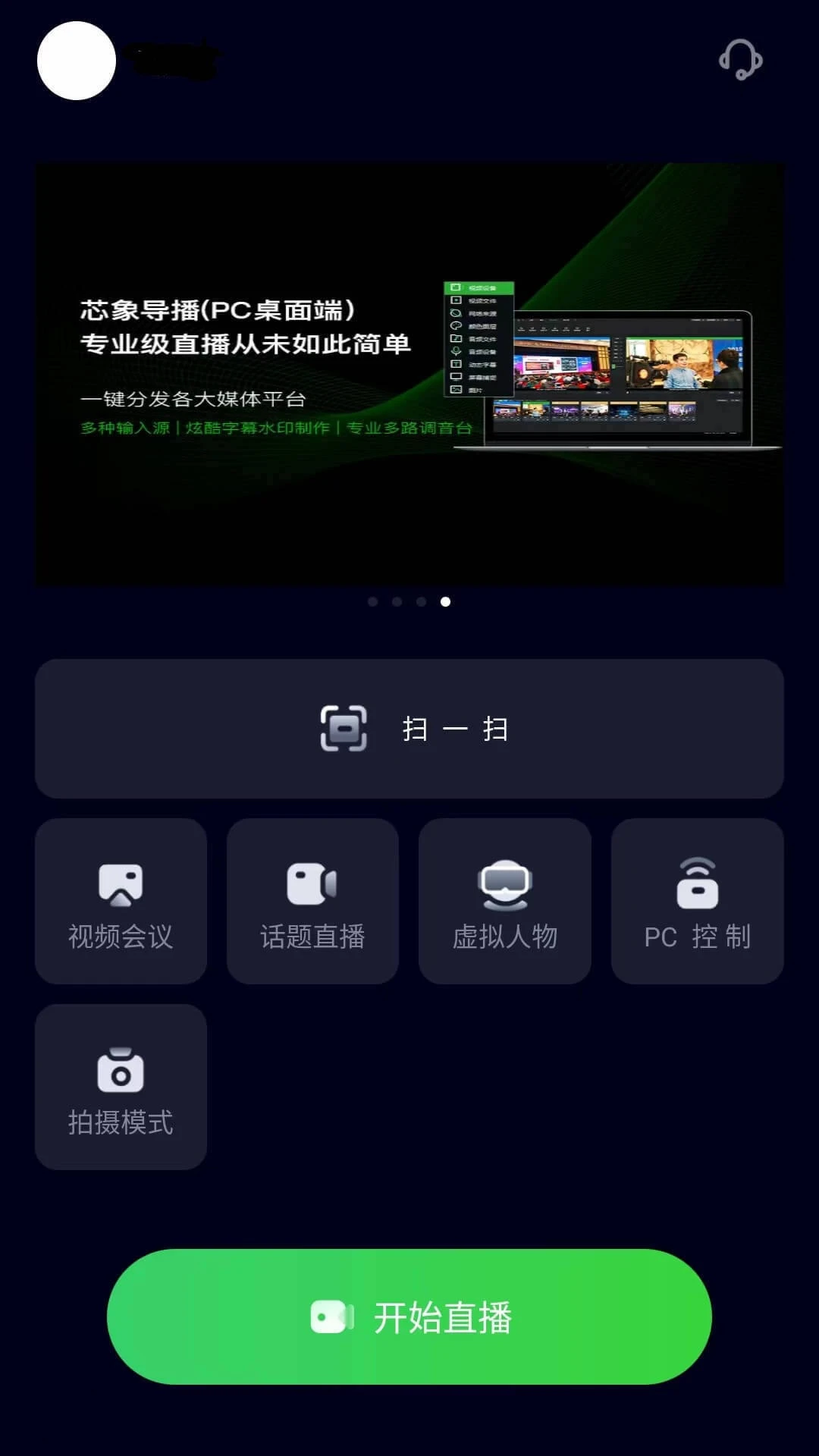
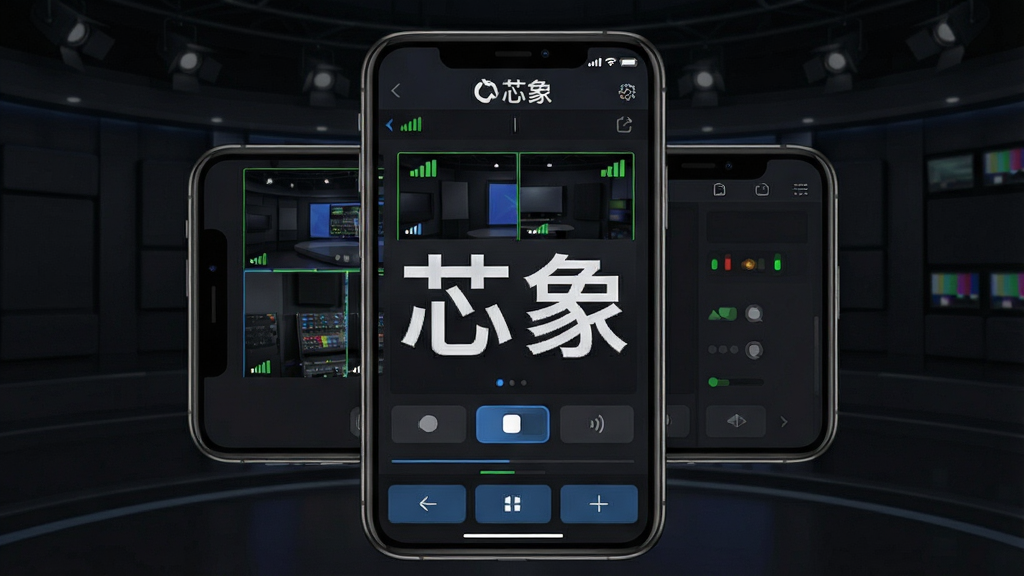
芯象是一款面向移动端与PC端用户的专业直播导播辅助工具,致力于为个人主播、活动策划团队以及企业新媒体运营者提供便捷的多机位切换与推流解决方案。通过芯象,用户可以在手机上实现多路画面预览、实时导播切换、绿幕抠像与直播推流等操作,大幅降低专业直播的技术门槛。无论你是刚入门的新手主播,还是需要多场景切换的资深导播,芯象都能帮你用一台设备完成过去需要复杂硬件才能实现的直播效果。芯象软件界面简洁直观,功能布局清晰,支持主流直播平台推流地址接入,让直播变得更加轻松高效。
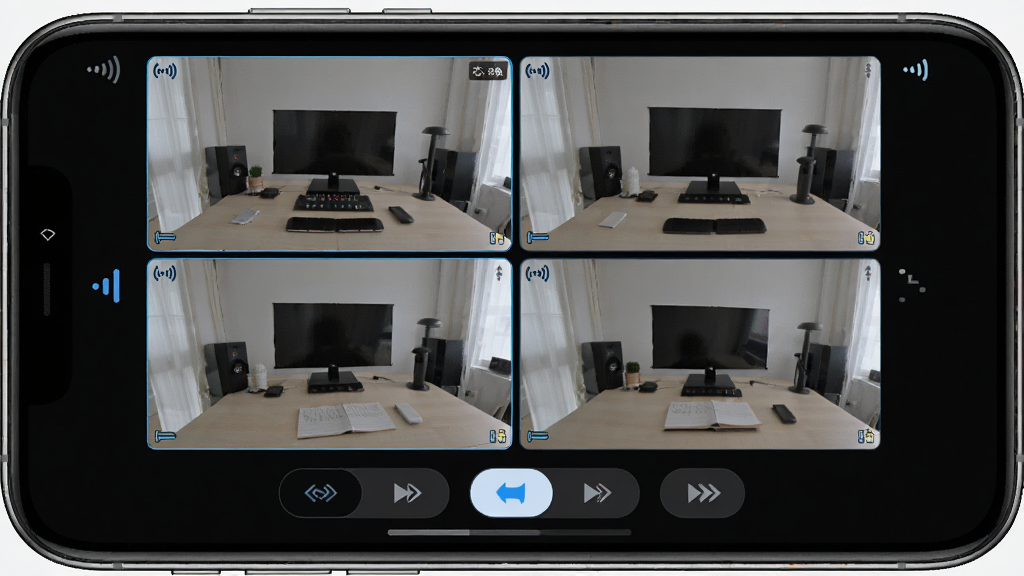
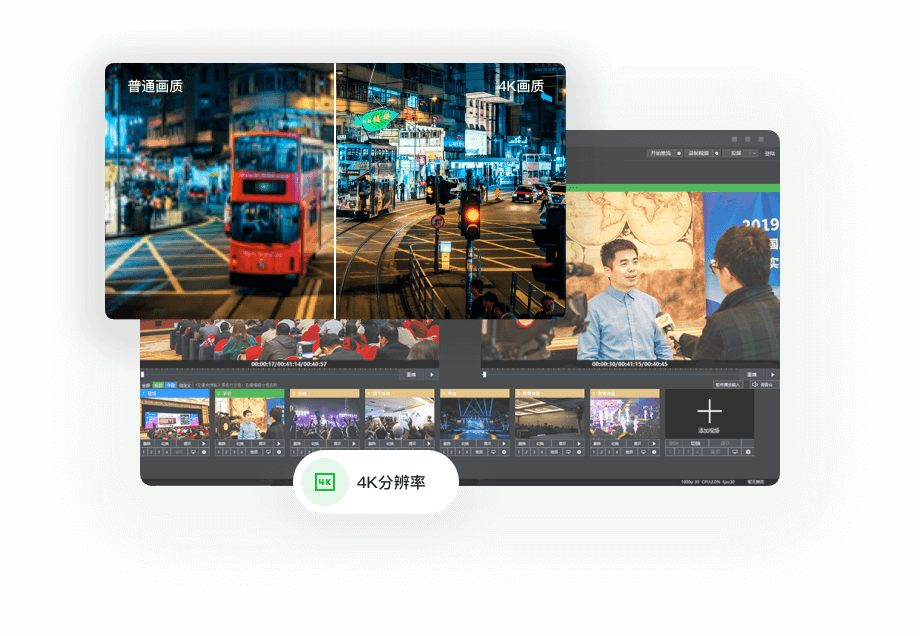
芯象支持同时接入多路视频信号源,用户可以在手机或电脑上实时预览不同机位的画面,并通过简单的点击操作完成画面切换。无论是双机位对话访谈,还是多场景活动直播,芯象都能帮助导播人员快速响应,实现流畅的镜头过渡与画面调度,让直播内容更具观赏性和专业感。
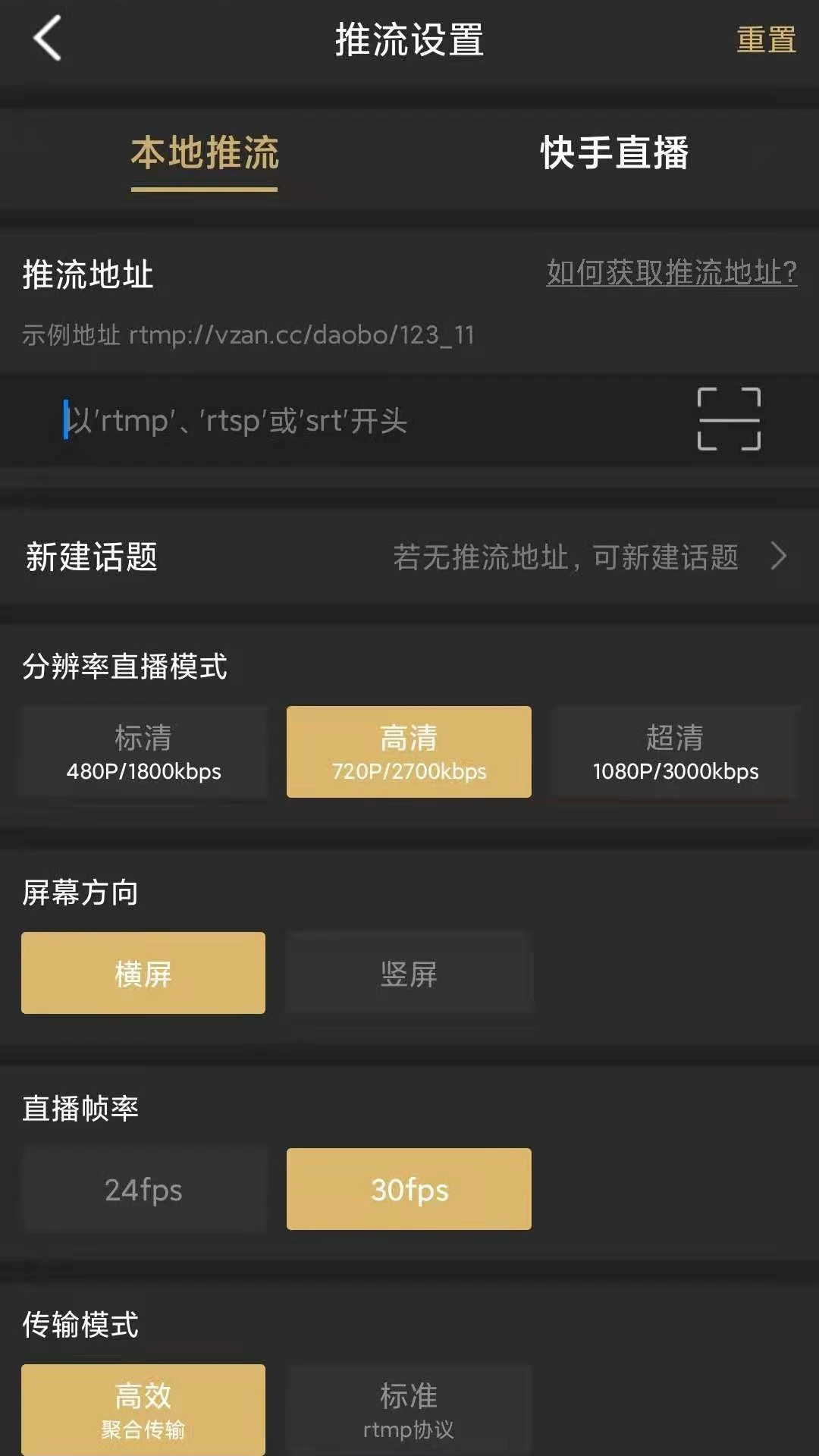
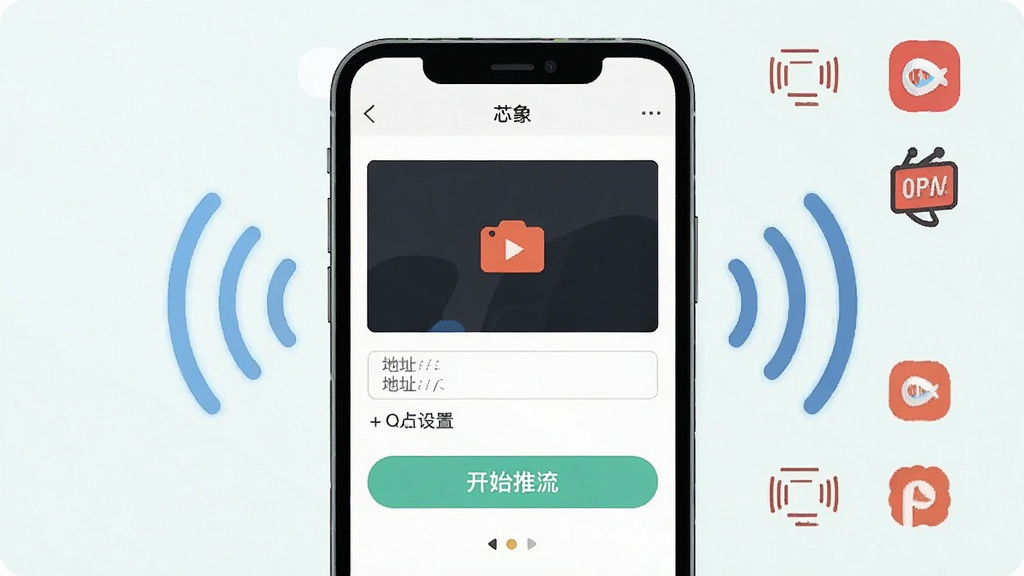
芯象内置推流功能,用户只需填入直播平台的推流地址与串流密钥,即可将导播画面实时推送至各大直播平台。芯象支持RTMP等主流推流协议,适配抖音、快手、B站、视频号等平台,让手机瞬间变成专业的直播导播台,随时随地开启高质量直播。
芯象提供绿幕抠像功能,用户可以将人物从绿色背景中分离出来,并与图片、视频或另一路摄像头画面进行合成。这项功能特别适合需要虚拟背景的直播场景,如在线教学、产品发布和虚拟演播室等,帮助用户以低成本实现专业级的视觉效果。

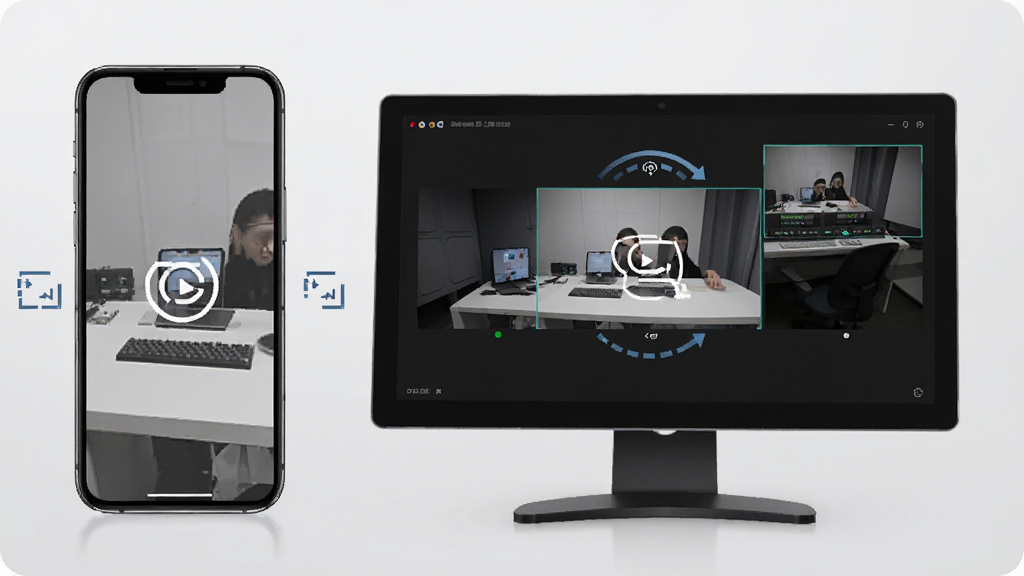
芯象支持将手机画面或摄像头画面投屏到导播界面中,方便用户进行游戏直播、手机操作演示和远程教学等场景。通过投屏采集,芯象能够将移动设备的屏幕内容作为一路视频源,与其他机位画面自由切换,满足多样化的直播内容需求。
| 操作环节 | 功能说明 | 操作要点 |
|---|---|---|
| 设备连接 | 将摄像头、手机或采集设备接入芯象 | 确保设备在同一网络环境下,USB摄像头需通过OTG连接 |
| 添加视频源 | 在导播界面添加多路画面来源 | 支持摄像头、屏幕采集、媒体文件等多种源类型 |
| 画面预览 | 实时查看各路视频源的画面内容 | 可拖动调整预览窗口大小和位置 |
| 导播切换 | 在不同机位之间进行实时切换 | 点击对应画面即可完成切换,支持淡入淡出转场 |
| 推流设置 | 配置直播平台的推流地址与密钥 | 从直播平台获取RTMP地址和串流密钥后填入 |
| 开始直播 | 将导播画面推送至直播平台 | 推流前建议先进行网络测速和画面预览 |
| 录制存档 | 将导播画面录制到本地存储 | 可在设置中选择录制分辨率和存储路径 |
初次使用芯象进行直播导播时,建议先在局域网环境下完成设备连接与画面调试,确认所有视频源正常预览后再开启推流。
移动端用户需要注意,安卓手机连接USB摄像头时需要开启OTG功能,部分机型还需在开发者选项中开启USB调试。
推流地址和串流密钥必须从直播平台官方后台获取,填写错误会导致推流失败,请务必仔细核对。
如果直播过程中出现画面卡顿,可以尝试降低推流分辨率和码率,建议将码率控制在2500kbps以内,分辨率设置为720P,以保证直播流畅度。
芯象在后台运行时可能会被手机系统清理,建议在电池优化设置中将芯象设为不受限制,避免直播中断。
遇到闪退或黑屏问题时,可以先检查手机存储空间是否充足,建议保留至少2GB可用存储空间,并定期清理芯象缓存文件。
如果USB摄像头无法识别,可以尝试更换OTG转接线或重启手机后重新连接。
直播前请务必进行至少5分钟的推流测试,确认画面、声音和网络均正常后再正式开播。
芯象支持后台推流,但部分安卓系统会限制后台网络访问,建议在系统设置中允许芯象后台运行并保持网络连接。
如需使用绿幕抠像功能,请确保绿幕布光均匀,避免阴影和褶皱影响抠像效果。
定期更新芯象版本可以获取更稳定的推流体验和更多功能支持。
| 软件名称 | 功能优势 | 评分 |
|---|---|---|
| 抖音直播伴侣 | 官方推流工具,适配抖音生态 | ★★★★★ |
| 快手直播助手 | 快手平台专属,操作简便 | ★★★★☆ |
| OBS Studio | 开源免费,功能强大专业 | ★★★★★ |
| 无界直播 | 多平台同步推流,操作简单 | ★★★★☆ |
| 视频号直播助手 | 微信生态直播,便捷高效 | ★★★★☆ |
| 雷电模拟器 | 安卓模拟,大屏直播体验 | ★★★★☆ |
芯象导播支持将手机画面或摄像头画面投屏到导播界面中。具体操作方法是:在芯象主界面点击添加视频源,选择屏幕采集或投屏选项,然后按照提示连接同一网络下的设备。安卓手机用户需要开启无线投屏功能,iOS用户则可以通过AirPlay进行投屏。投屏成功后,画面会显示在芯象的预览窗口中,你可以像操作其他视频源一样进行切换和推流。
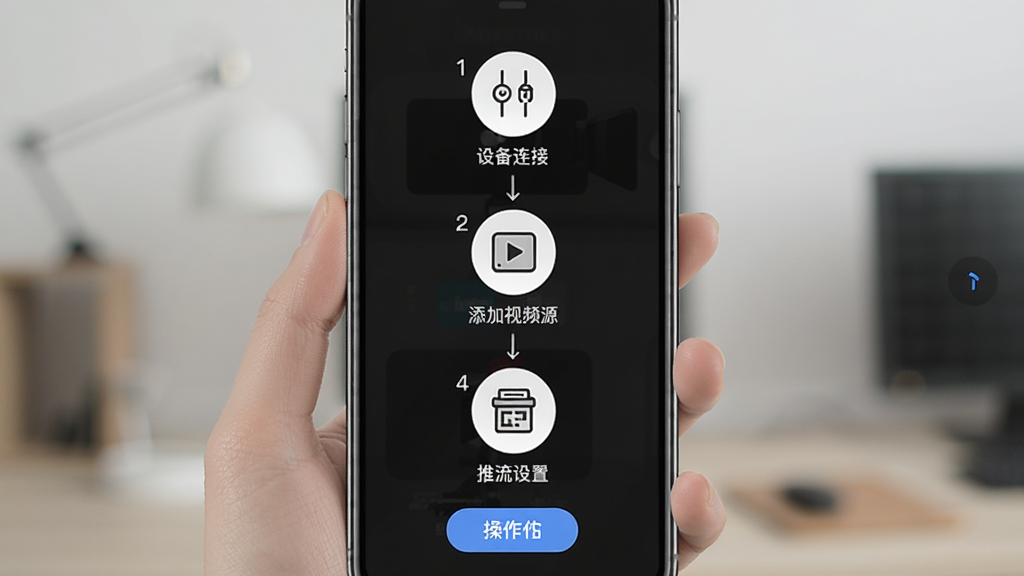
芯象导播的使用流程主要分为四步:第一步,在手机或电脑上安装并打开芯象软件;第二步,添加摄像头、屏幕采集或媒体文件等视频源,调整画面布局和预览效果;第三步,在推流设置中填入直播平台的RTMP地址和串流密钥;第四步,点击开始推流按钮,芯象会将导播画面实时推送至直播平台。建议新手先在本地模式下熟悉各功能按钮的位置和操作方式,再进行正式直播。
芯象是一款正规的直播导播辅助工具,软件本身不包含恶意代码和广告插件,用户可以放心下载使用。芯象在运行过程中仅会申请摄像头、麦克风和网络连接等必要权限,不会收集用户的个人隐私信息。建议用户从官方渠道或正规下载站获取芯象安装包,避免下载到被篡改的版本。如果在使用过程中遇到权限请求,请根据实际需要选择允许或拒绝。











用户评论
热门评论
最新评论
支持(0) 盖楼(回复)