
课查查是一款专为在校学生与教师打造的智能课程表管理工具,凭借简洁直观的界面与强大的教务功能,帮助用户轻松管理每日课程安排、查询成绩、规划学习时间。无论你是刚步入大学的新生,还是需要兼顾多门课程的教师,课查查都能通过智能导入、一键排课、多端同步等实用功能,让繁杂的课表信息变得井井有条。软件支持安卓手机与平板设备,体积小巧、运行流畅,无需复杂配置即可快速上手,是提升学习效率的贴心助手。
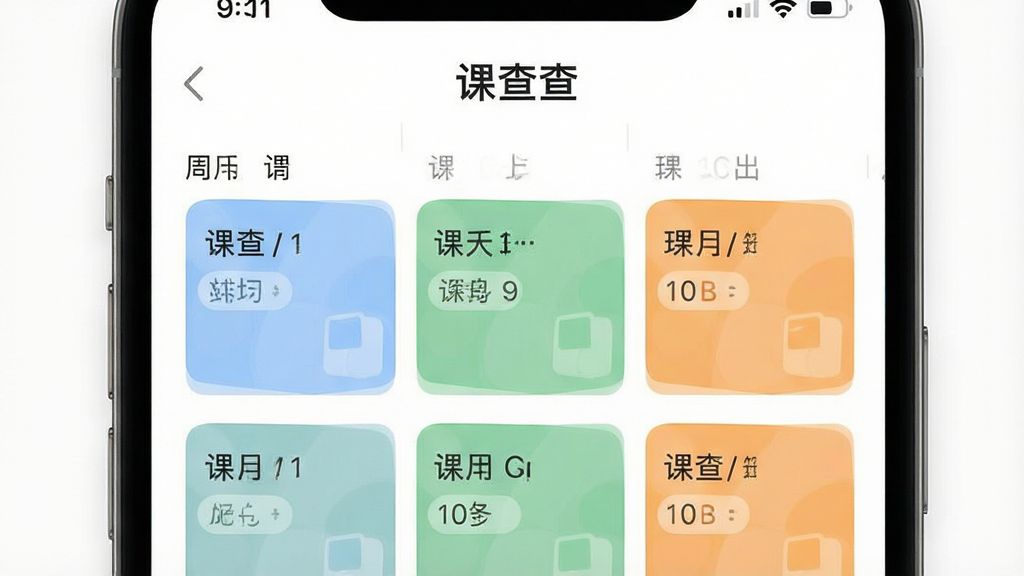
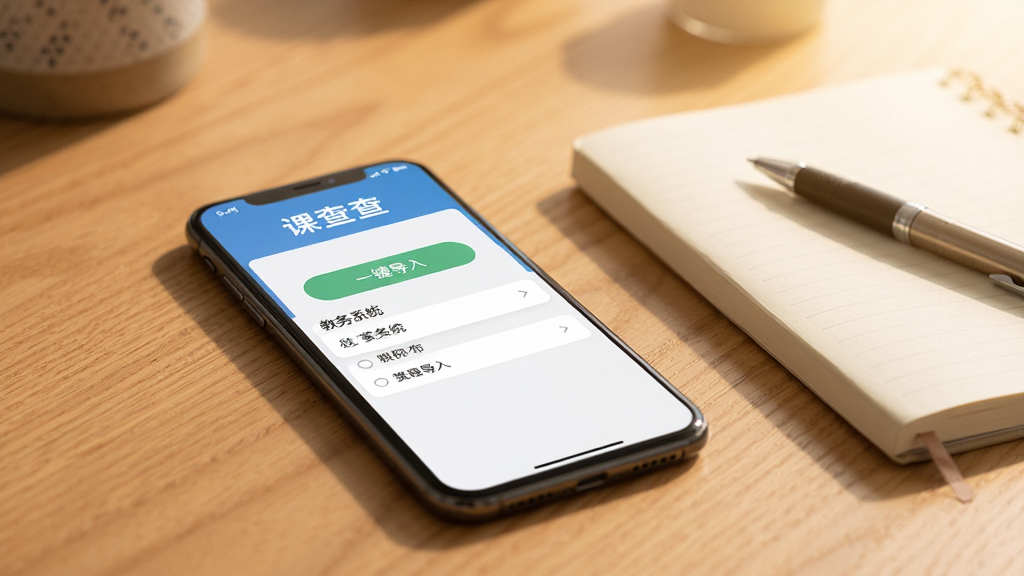
课查查支持从教务系统一键导入课表,也支持手动添加与截图识别,大幅减少手动输入的时间成本。用户只需选择学校或上传教务系统截图,软件即可自动解析课程名称、上课时间、教室位置等关键信息,并智能生成周课表视图,让开学季不再为整理课表而烦恼。
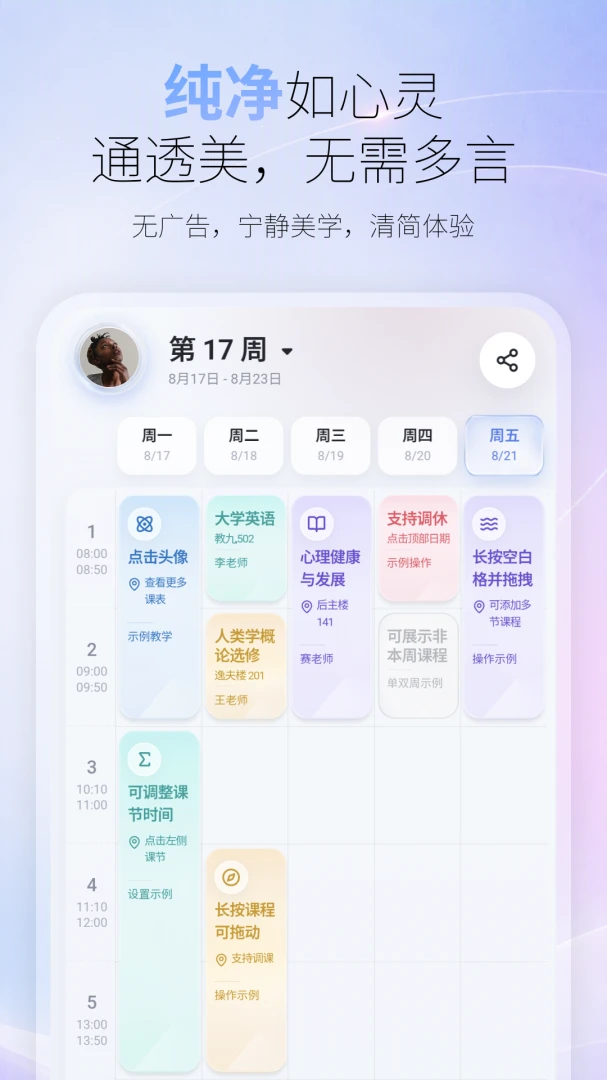
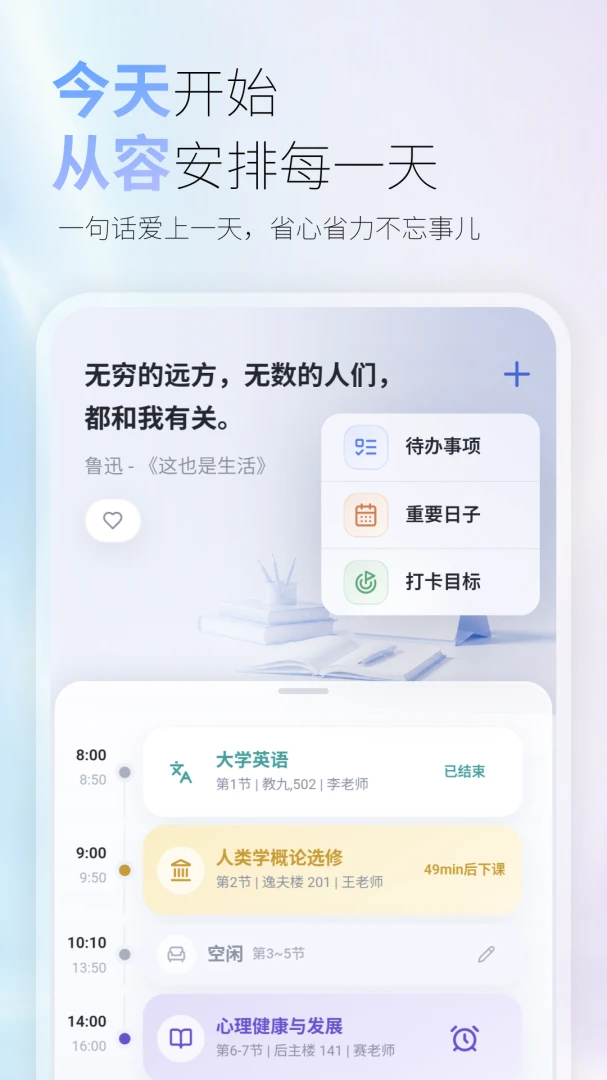
软件提供周视图、日视图与列表视图三种模式,用户可根据使用习惯自由切换。周视图直观展示整周课程分布,日视图聚焦当天课程详情,列表视图则按时间顺序排列所有课程,方便快速浏览。每种视图均支持课程颜色自定义,不同科目用不同颜色区分,重点课程一目了然。
课查查内置成绩查询模块,支持绑定教务系统后实时获取考试成绩与绩点信息,帮助学生及时掌握学业动态。同时,软件提供上课提醒、考试倒计时、作业截止提醒等多种通知功能,用户可自定义提醒时间与方式,避免错过重要教学安排。
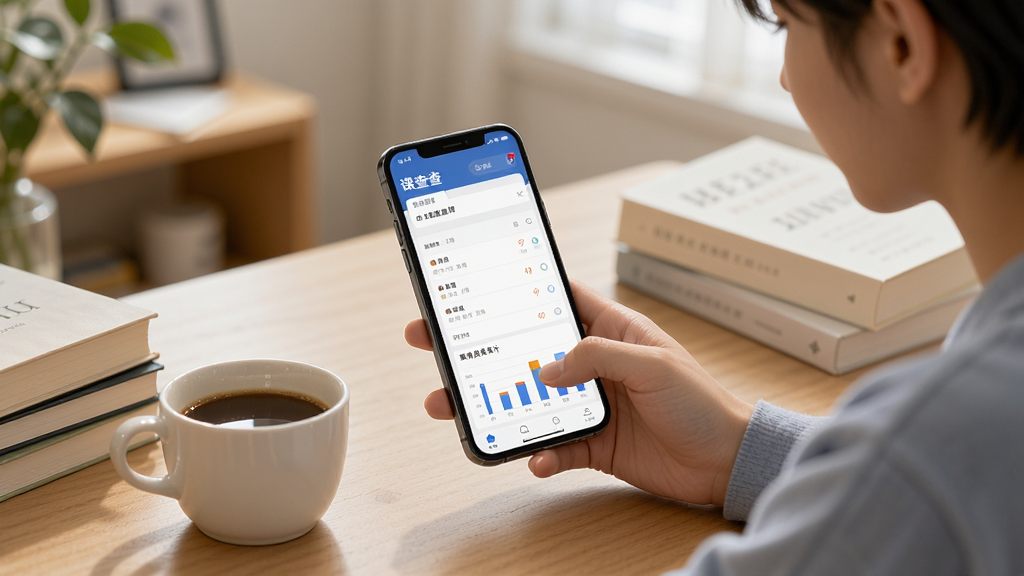
课查查支持账号登录与云端同步,用户在手机、平板等设备间切换时,课表数据自动保持一致。此外,软件还提供课表分享功能,用户可将自己的课表以图片或链接形式分享给同学,方便班级统一核对课程安排,提升沟通效率。
| 功能模块 | 操作说明 | 适用场景 |
|---|---|---|
| 课表导入 | 选择学校→登录教务系统→自动同步课程数据 | 新学期开学、课表变动 |
| 手动添加课程 | 点击"+"→填写课程名称、时间、地点→选择颜色标签 | 临时课程、选修课调整 |
| 成绩查询 | 绑定教务账号→点击成绩查询→查看各科分数与绩点 | 期末考试后、学期总结 |
| 上课提醒 | 进入设置→开启提醒→自定义提前时间与铃声 | 每日上课、重要讲座 |
| 课表分享 | 点击分享按钮→选择图片或链接→发送给好友 | 班级核对、室友同步 |
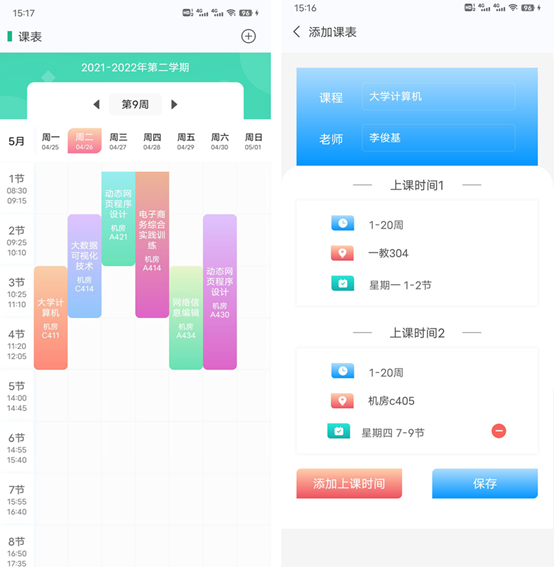
初次安装课查查后,建议先完成账号注册并绑定所在学校的教务系统,这样可以最大程度发挥软件的自动导入功能。
移动端用户请注意:在安装过程中,部分安卓机型会提示"未知来源应用"风险,这是正常现象,请在系统设置中允许安装即可。
重要提示:请务必从正规下载站获取安装包,避免下载到捆绑恶意插件的修改版,安装前可先用手机安全软件扫描APK文件。
如果导入课表时提示"教务系统连接失败",请检查学校教务系统是否处于维护时段,或尝试切换网络环境后重试。
优化技巧:建议将课查查加入手机后台白名单,避免因系统省电策略导致上课提醒延迟或失效。
电脑端用户如需查看课表,可通过安卓模拟器安装课查查,操作逻辑与手机端一致,大屏查看周课表更加清晰。
存储空间方面,课查查自身占用极小,但建议预留至少100MB空间以保证缓存和更新顺利。
温馨提示:定期在设置中清理缓存,可保持软件运行流畅,避免因数据堆积导致卡顿。
若遇到闪退问题,可先尝试重启手机或清除应用数据后重新登录;若问题依旧,请检查系统版本是否过低,课查查建议在安卓7.0及以上系统中运行。
权限设置方面,请务必允许课查查发送通知和使用网络的权限,否则上课提醒和成绩查询功能将无法正常工作。
使用禁忌:切勿使用第三方插件修改课查查数据,这可能导致账号封禁或课表信息错乱。
如果课表显示不全或课程重叠,请检查是否开启了"单双周"模式,并在课程编辑中正确设置周次范围。
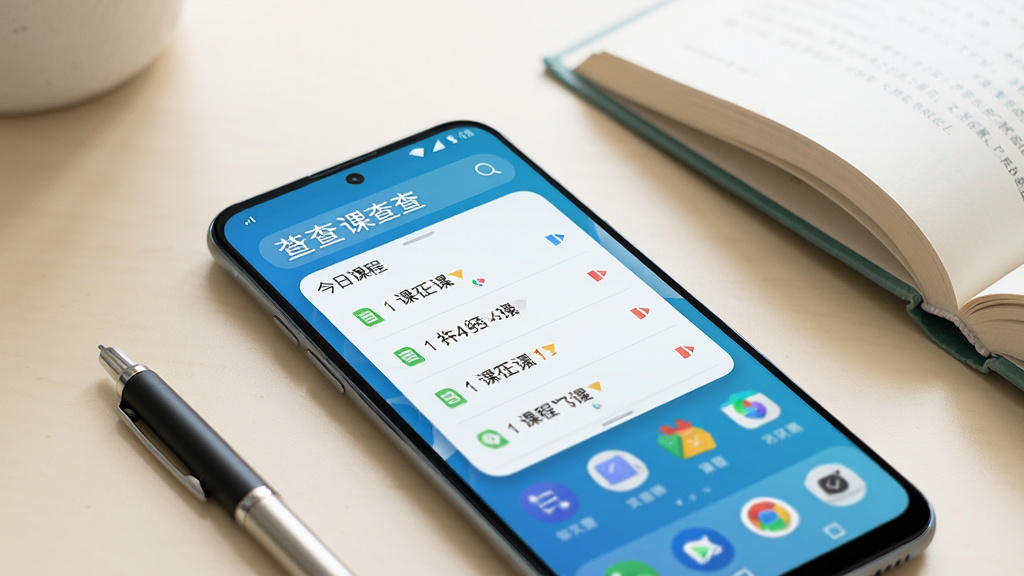
进阶技巧:利用课查查的桌面小组件功能,无需打开软件即可在手机桌面查看当日课程,大幅提升查看效率。
对于需要跨设备使用的用户,建议开启云同步功能,并在WiFi环境下完成首次数据上传,避免消耗过多流量。
若软件更新后出现界面异常,可尝试卸载后重新安装最新版本,但请提前备份好课表数据。
后台管控方面,请勿频繁强制停止课查查进程,以免造成数据丢失或同步中断。
如遇黑屏问题,通常与系统WebView组件版本过旧有关,可在站内搜索"安卓WebView更新"获取解决方案。
课查查并不强制要求绑定教务系统。用户完全可以手动添加课程信息,包括课程名称、上课时间、教室位置等,手动添加后同样可以使用课表视图、上课提醒等核心功能。绑定教务系统的主要优势在于可以一键导入整学期课表,省去逐条输入的麻烦,同时还能使用成绩查询功能。因此,如果你只是需要一个简单的课表管理工具,不绑定教务系统也能正常使用。
课查查是一款正规的课程表管理软件,从官方渠道或正规下载站获取的安装包不包含恶意代码,用户可以放心使用。软件在获取教务系统权限时仅用于读取课表和成绩数据,不会修改或泄露用户的个人信息。建议用户避免从不明来源下载所谓的"破解版"或"修改版",这些版本可能被植入广告插件或木马程序。安装前可使用手机自带的安全中心扫描APK文件,确保安全后再进行安装。
导入课表有两种方式:第一种是自动导入,打开课查查后选择"教务导入",搜索并选择自己的学校,输入教务系统账号密码后即可自动同步课程数据;第二种是手动添加,点击主界面右下角的"+"按钮,依次填写课程名称、周次、节次、教室等信息,保存后即可在课表中显示。如果学校教务系统暂不支持自动导入,还可以使用截图识别功能,上传课表截图后软件会自动解析课程信息。









用户评论
热门评论
最新评论
支持(0) 盖楼(回复)