

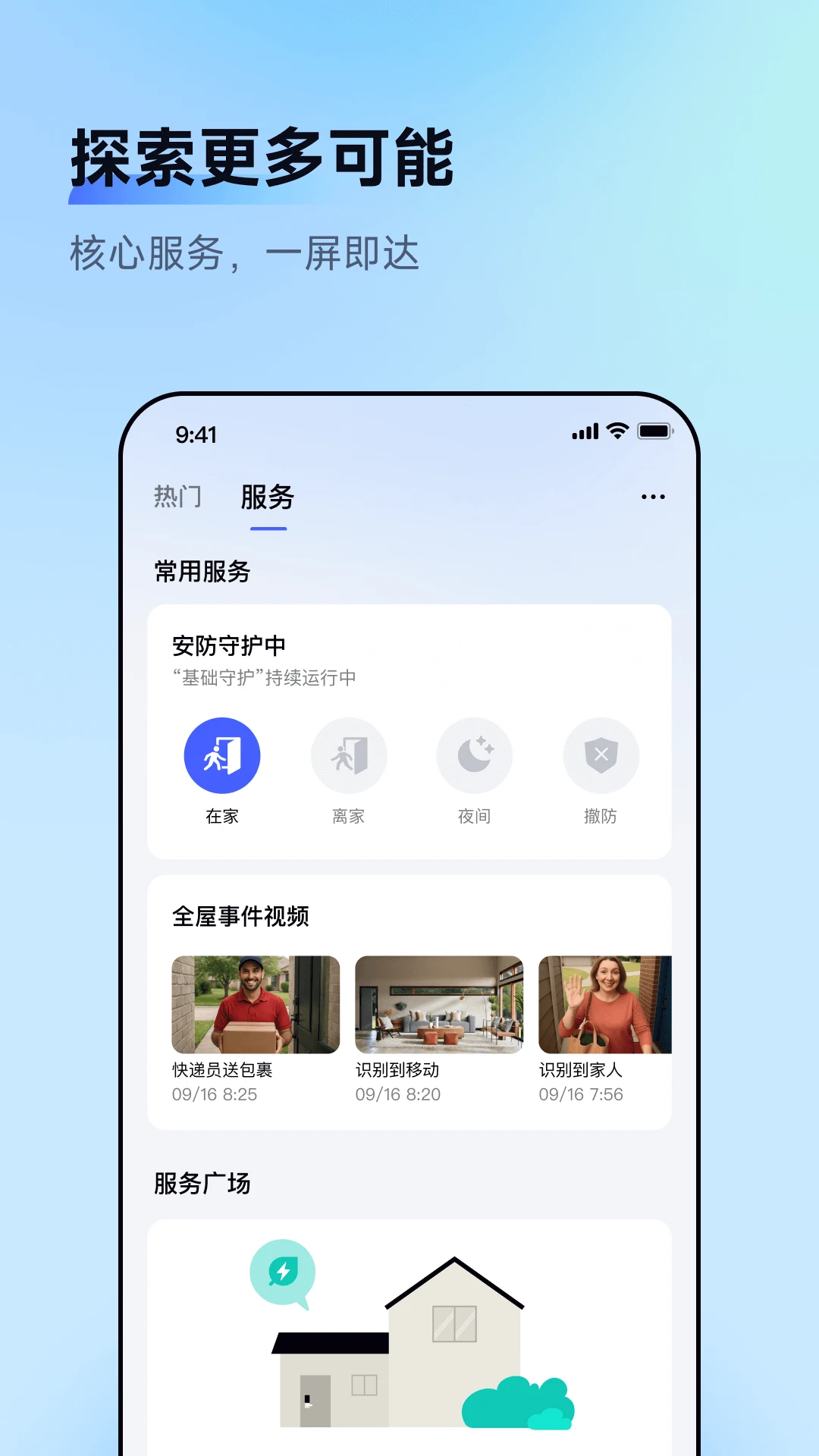
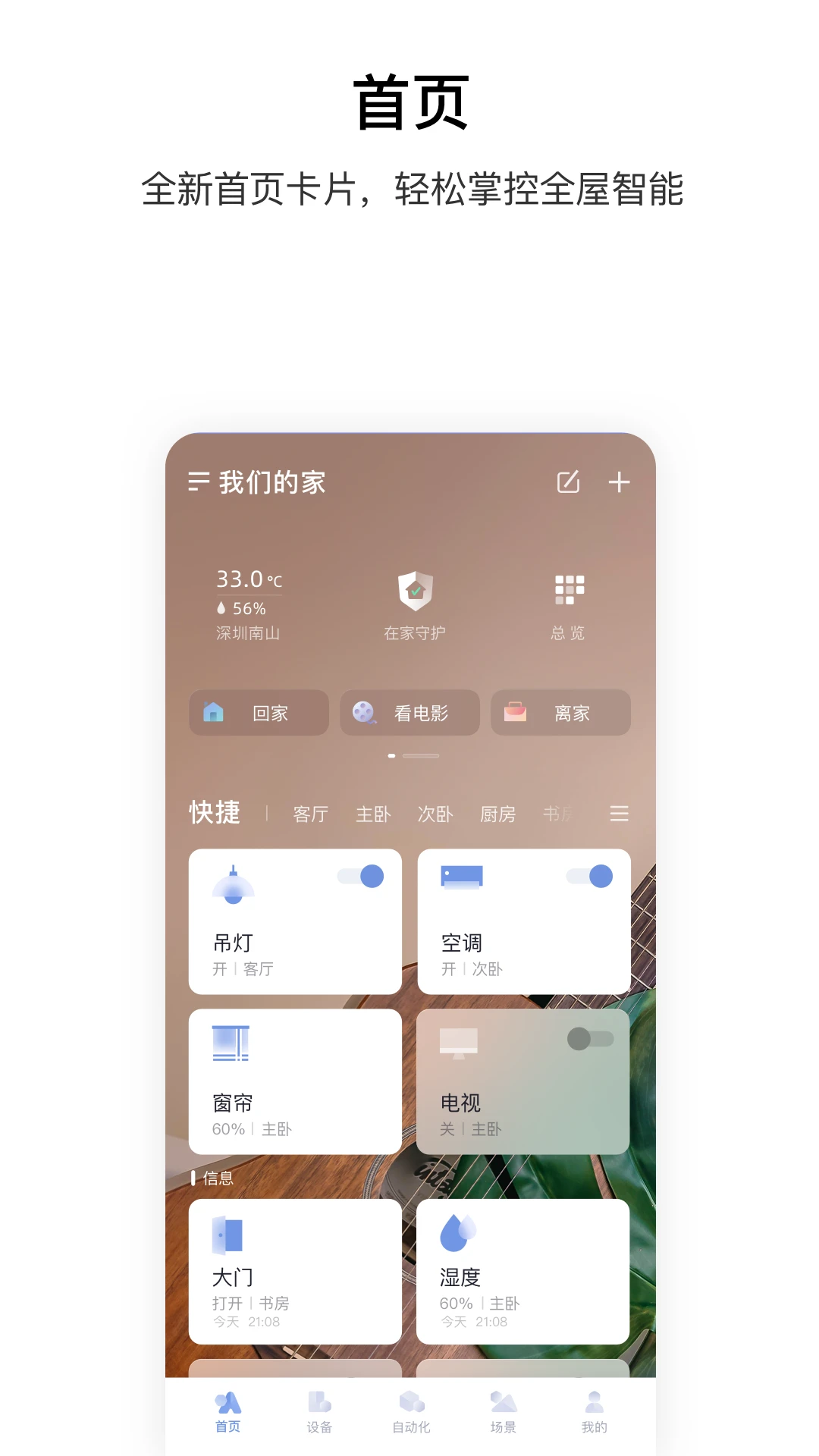
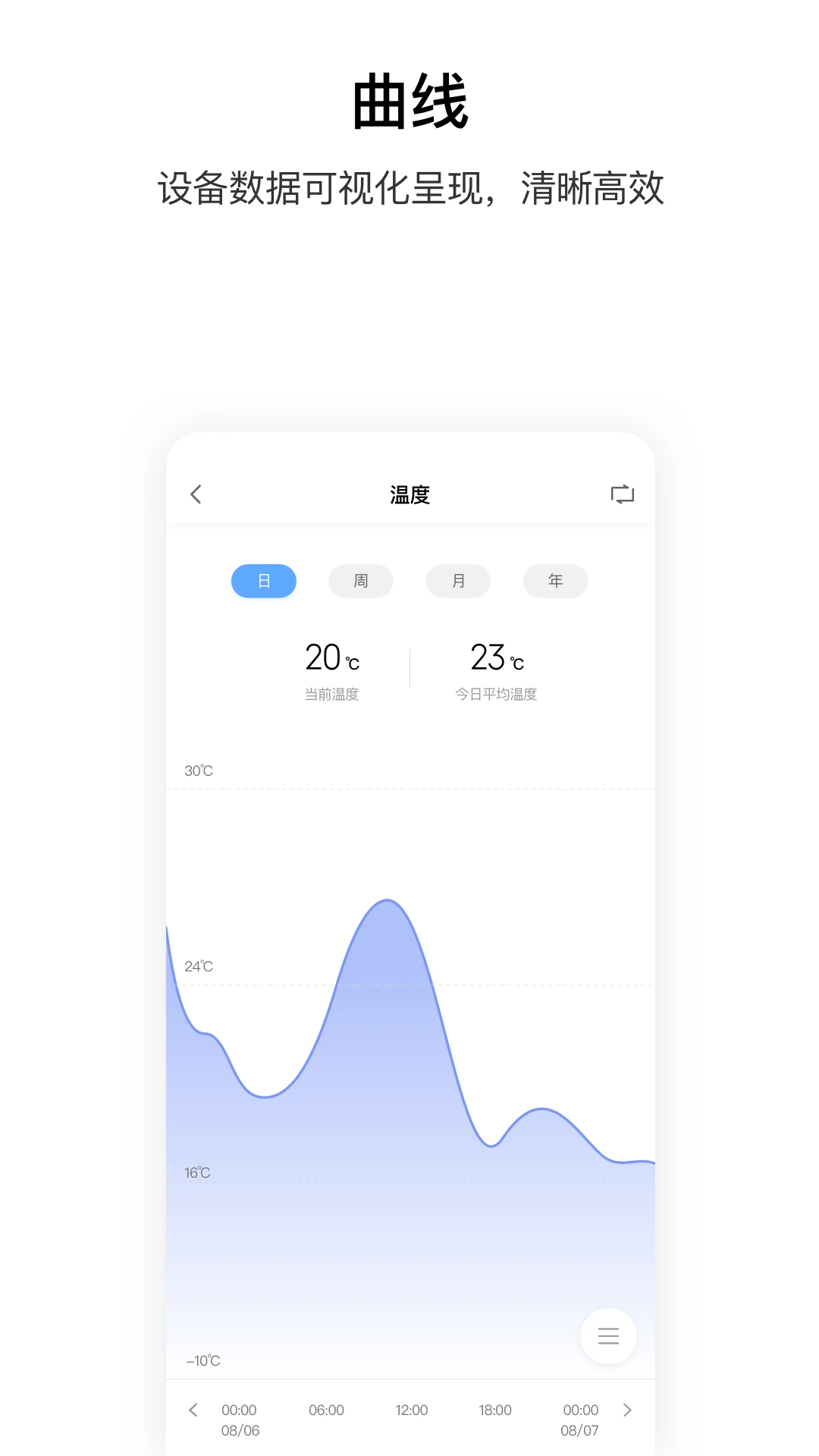
Aqara Home 是绿米联创(Lumi United)倾力打造的官方智能家居控制中枢,作为全球领先的智能家居品牌应用,它承载着连接全屋智能设备、场景联动与自动化管理的核心使命。无论您是刚接触智能家居的新手,还是已经搭建了全屋智能的资深玩家,Aqara Home 都能为您提供稳定、流畅且直观的操控体验。通过这款应用,您可以轻松将家中的智能门锁、传感器、开关、窗帘电机、摄像机等设备统一纳入掌中管理,实现远程控制、定时任务与智能场景的无缝衔接。本次上架的 6.4.3 版本在连接稳定性与响应速度上做了进一步优化,适配主流安卓系统,让您的智慧生活触手可及。
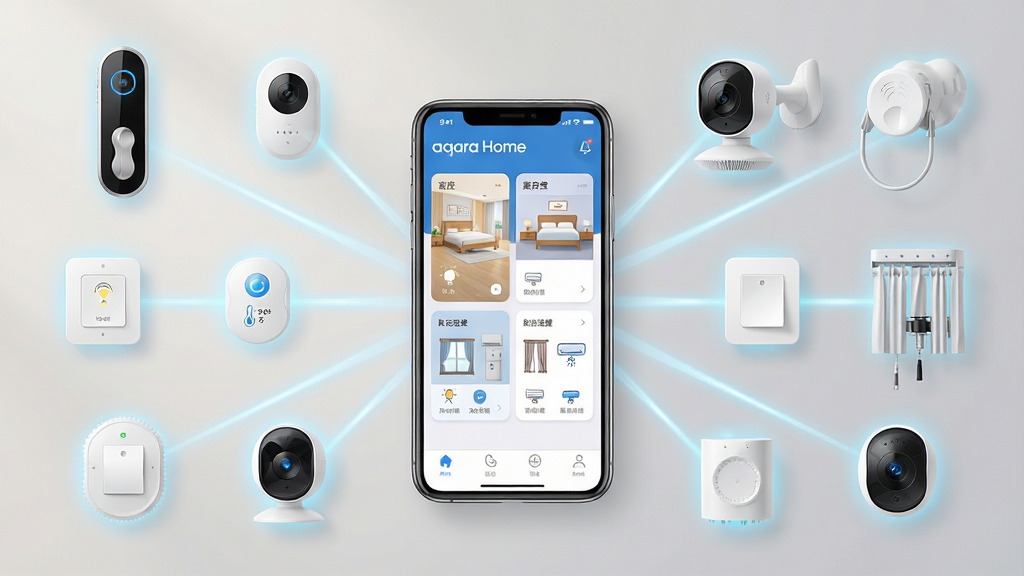
Aqara Home 支持接入绿米全系智能设备,从入门级的门窗传感器、人体传感器,到高端的智能门锁、管状电机、网关等,均可在同一应用内完成配对、设置与操控。应用会自动识别设备类型并生成对应的控制面板,您无需在多个应用之间来回切换,一个界面即可掌握全屋状态。设备列表支持自定义排序与分组,您可以将客厅、卧室、书房等不同空间的设备分别归类,查找和操作更加高效。
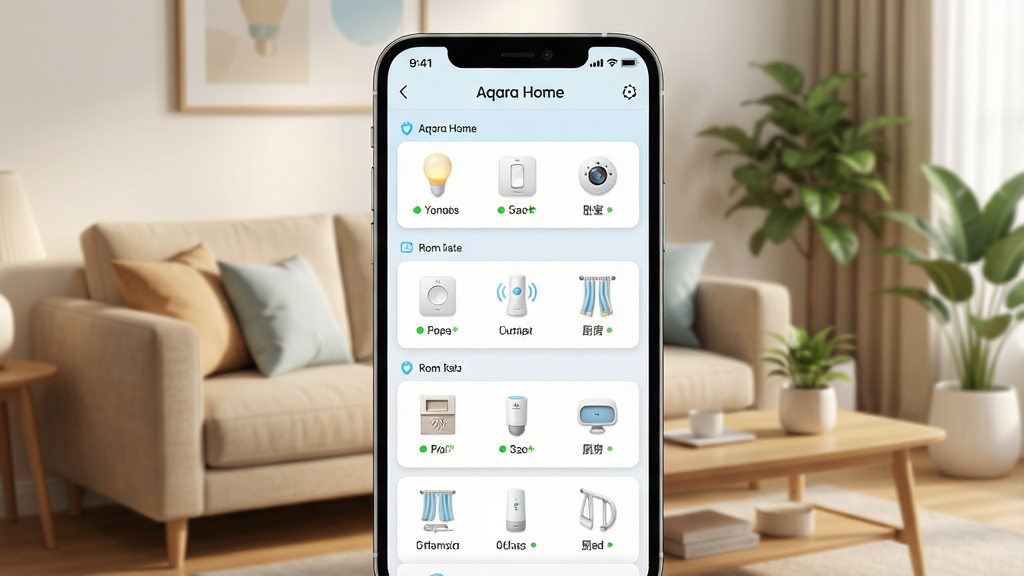
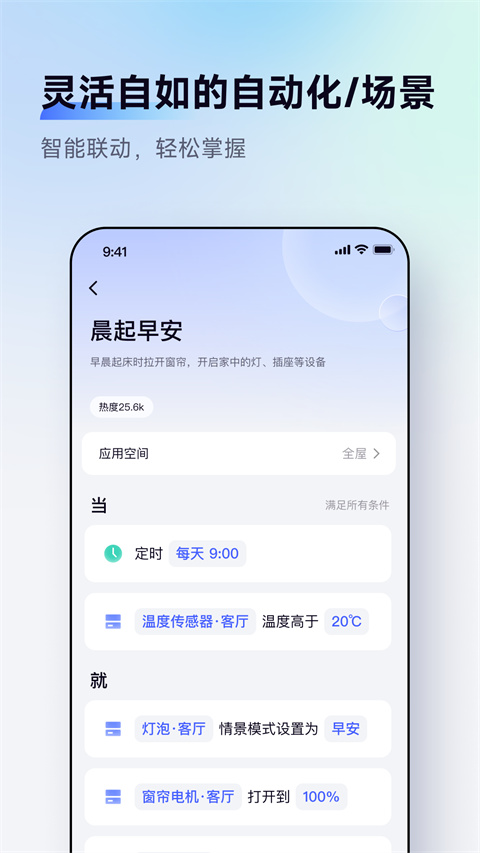
这是 Aqara Home 最受用户喜爱的功能之一。您可以根据时间、地点、设备状态等条件创建自动化场景,例如“回家自动开灯”“离家自动布防”“温度过高自动打开空调”等。应用内置了丰富的条件模板,即使没有编程基础也能轻松上手。场景触发后,相关设备会按照预设逻辑依次执行,整个过程无需人工干预。此外,您还可以将多个场景组合成“一键执行”,通过手机桌面小组件或语音助手快速调用。
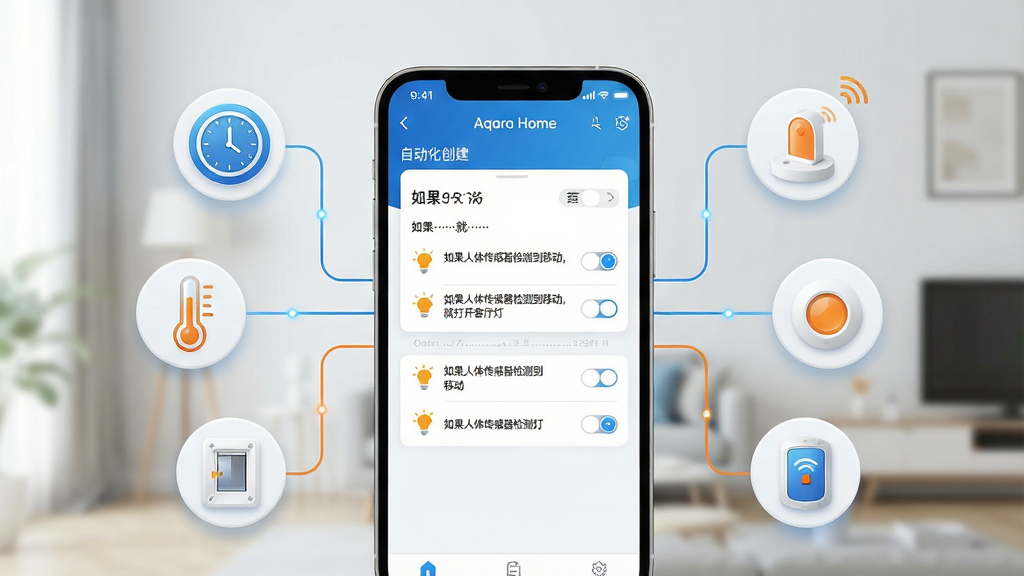
只要手机连接网络,您就可以随时随地查看家中设备状态并进行远程操作。出门在外突然想起忘记关灯?打开 Aqara Home 一键关闭即可。当门窗传感器被触发、烟雾报警器发出警报或智能门锁被异常开启时,应用会立即向手机推送通知,让您第一时间掌握家中异常情况。推送消息支持自定义,您可以根据需要开启或关闭特定设备的提醒,避免信息过载。
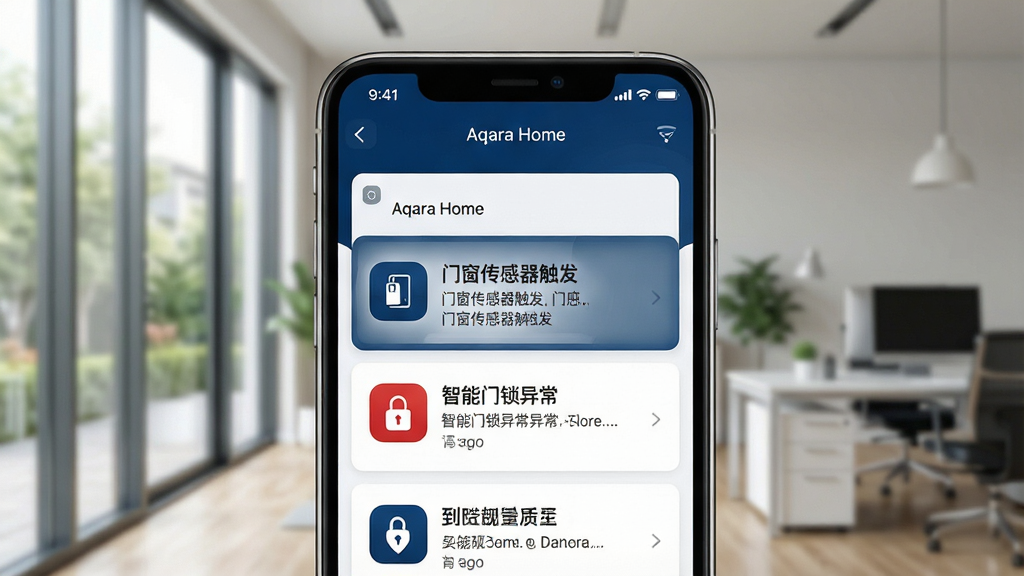
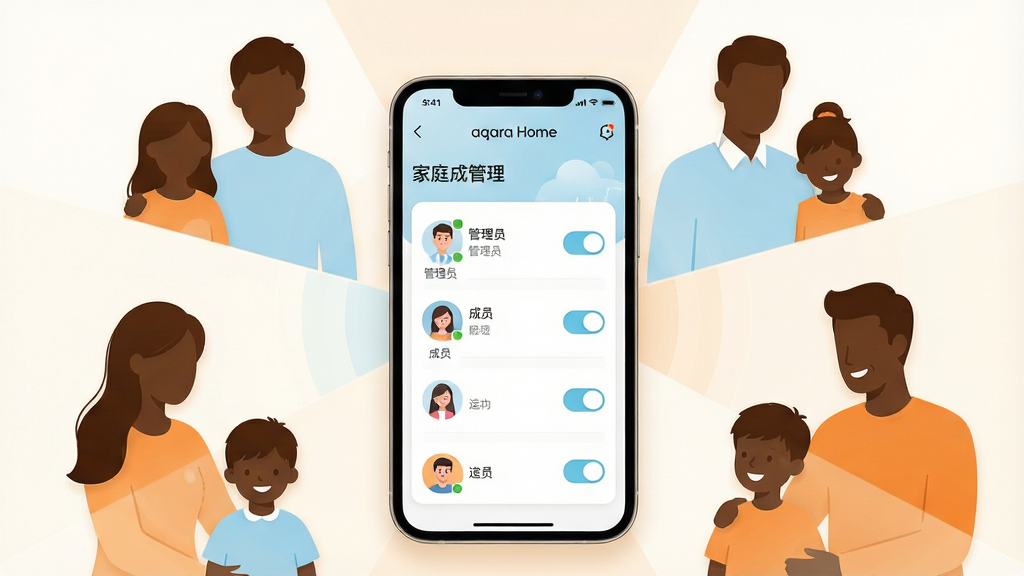
Aqara Home 支持多个家庭成员共同使用。管理员可以通过“家庭管理”功能邀请家人加入,并为每位成员分配不同的设备控制权限。例如,您可以给父母开放客厅灯光和窗帘的控制权,而保留门锁和安防设备的最高权限。被邀请的成员只需下载应用并登录账号即可接受邀请,无需重复配对设备。这一功能特别适合多代同堂的家庭,既方便又安全。
| 功能模块 | 操作说明 | 适用系统 |
|---|---|---|
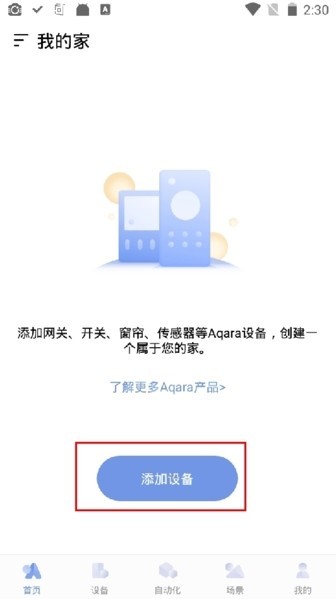
| 设备添加 | 打开应用点击右上角“+”,选择“添加设备”,根据提示重置设备并输入Wi-Fi密码,等待连接成功即可。 | Android 6.0及以上 |
| 场景创建 | 进入“自动化”页面,点击“添加自动化”,设置触发条件和执行动作,保存后即可生效。 | Android 6.0及以上 |
| 远程控制 | 确保手机联网且设备在线,在设备卡片上直接点击开关或进入详情页调节参数。 | Android 6.0及以上 |
| 家庭共享 | 在“我的”页面进入“家庭管理”,点击“邀请成员”,输入对方账号并设置权限。 | Android 6.0及以上 |
| 消息通知 | 在“消息”页面查看设备报警和提醒,可在设置中自定义通知类型。 | Android 6.0及以上 |
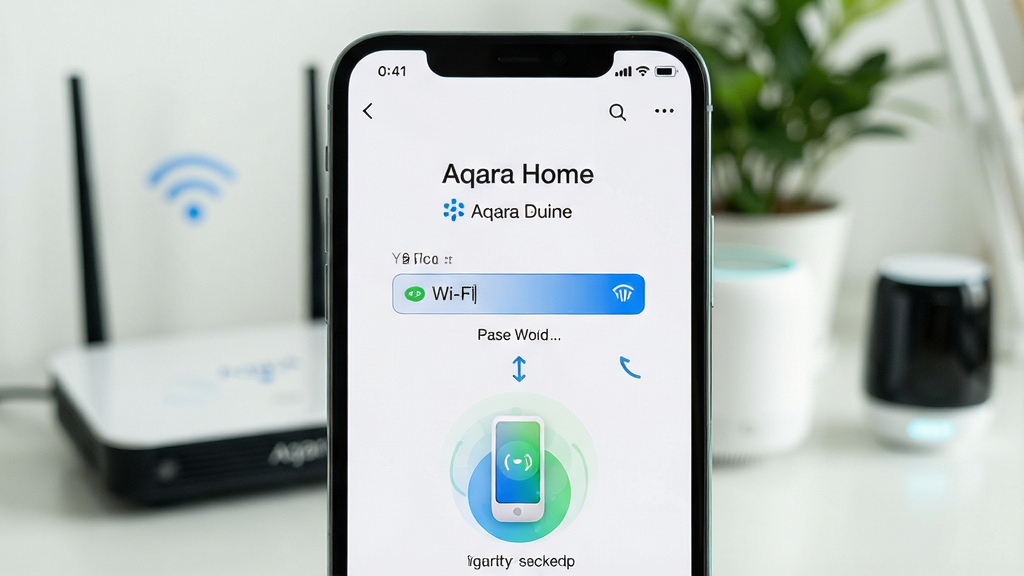
初次使用 Aqara Home 时,请务必先确认家中 Wi-Fi 网络为 2.4GHz 频段,因为大部分智能设备暂不支持 5GHz 网络。
下载安装包后,若手机提示“未知来源应用”,请前往设置中开启允许安装权限,这是安卓系统的正常安全机制。
高危避坑:请勿从非官方渠道下载应用,以免植入恶意代码导致隐私泄露。
安装完成后,打开应用并注册绿米账号,建议使用手机号注册以便后续找回密码。
优化技巧:在手机设置中为 Aqara Home 开启自启动和后台运行权限,可确保消息推送及时不延迟。
添加设备时,请将设备靠近路由器,并按照应用内的动画提示操作,通常长按设备重置键直至指示灯闪烁即可进入配对模式。
温馨提示:若配对失败,可尝试重启路由器或更换手机热点测试,排除网络兼容性问题。
对于摄像机类设备,建议使用 Class 10 及以上速度的 microSD 卡,以保证录像稳定。
若应用出现闪退或卡顿,请先检查手机存储空间是否充足,并尝试清除应用缓存。
强制操作:当智能门锁电量低于20%时,应用会推送提醒,请务必及时更换电池,避免无法开锁。
移动端与电脑端操作差异:手机应用支持全部功能,而电脑端仅可通过网页版查看部分设备状态,建议以手机操作为主。
若遇到设备离线,请检查设备与网关的距离,必要时增加网关或中继器。
优化技巧:定期在应用内检查固件更新,新版本通常会修复已知问题并提升稳定性。
如需重置应用所有数据,可在“我的-设置”中选择清除缓存或退出登录后重新添加。
| 软件名称 | 功能优势 | 评分 |
|---|---|---|
| 米家 | 小米生态链设备管理 | ★★★★★ |
| 华为智慧生活 | 鸿蒙生态智能联动 | ★★★★☆ |
| 涂鸦智能 | 全球化IoT平台接入 | ★★★★☆ |
| 罗格朗 | 电气智能控制 | ★★★★☆ |
| 欧瑞博 | 全屋智能场景面板 | ★★★★☆ |
| 紫光物联 | 地产智能家居方案 | ★★★★☆ |
更换路由器或修改Wi-Fi密码后,Aqara Home 中的设备会显示离线。此时您需要重新配网:首先确保手机连接新的2.4GHz Wi-Fi,然后打开应用进入设备详情页,点击右上角设置图标,选择“重新配网”或“设备重置”。按照提示长按设备重置键,待指示灯闪烁后输入新Wi-Fi密码即可。注意,部分网关设备需要先删除再重新添加,建议逐一操作,避免批量重置导致混乱。
应用闪退通常与缓存过多、系统兼容性或存储空间不足有关。您可以先尝试清理 Aqara Home 的应用缓存:进入手机设置-应用管理-Aqara Home-存储,点击清除缓存。若无效,请检查应用是否为最新版本,旧版本可能存在已知Bug。同时确保手机剩余存储空间大于1GB。如果问题依旧,建议卸载后从官方渠道重新下载安装,并授予必要的权限。若仍闪退,可能是系统版本过低,请升级手机系统后再试。
将 Aqara 设备接入 HomeKit 需要网关支持。首先确保您的 Aqara 网关(如 M2、M1S 等)已添加到 Aqara Home 应用,然后在网关设置中找到“HomeKit”选项,点击“绑定”并扫描 HomeKit 设置码。接着打开苹果“家庭”应用,点击“添加配件”,扫描同一设置码即可完成接入。注意,部分早期设备可能不支持 HomeKit,请以产品说明为准。接入后,您可以通过 Siri 语音控制或苹果家庭应用进行联动。











用户评论
热门评论
最新评论
支持(0) 盖楼(回复)