

SnapCameraPro 是一款面向直播与视频会议场景的虚拟摄像头增强工具,能够在系统层面创建一个可被各类软件调用的虚拟摄像头设备。用户安装后,无需额外硬件即可在直播推流、在线会议、网课教学、视频录制等场景中输出经过美颜、滤镜、背景替换处理后的画面。软件兼容主流直播平台与会议客户端,支持分辨率与帧率自定义,画面延迟控制良好,适合对画质与形象有要求的内容创作者和远程办公人群使用。整体界面简洁,参数调节直观,新手也能快速完成基础配置。

SnapCameraPro 在系统底层注册虚拟摄像头设备,安装完成后即可在直播软件、会议客户端的摄像头列表中找到对应选项。无需购买采集卡或外接设备,直接调用即可输出处理后的画面,兼容性覆盖主流操作系统版本,驱动运行稳定,资源占用较低。
内置多档美颜参数,可对肤色、磨皮、瘦脸、大眼等维度进行独立调节,同时提供多种风格滤镜,涵盖自然、清新、复古、黑白等常见色调。所有效果实时渲染,不依赖后期处理,直播过程中可随时切换,满足不同场景下的画面风格需求。
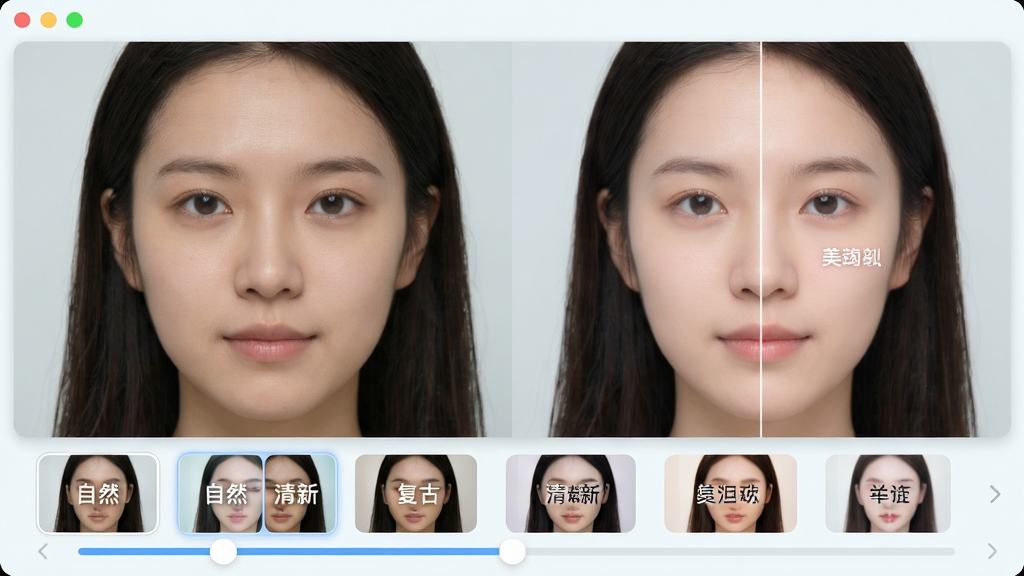
支持绿幕抠像与AI智能抠像两种模式,用户可上传自定义图片作为虚拟背景,也可选择软件内置的背景库。对于不方便布置实景的用户,背景虚化功能可以在不更换环境的情况下突出人物主体,降低环境杂乱对画面观感的影响。

用户可根据实际需求调整输出画面的分辨率与帧率,支持从标清到高清的多档预设,也允许手动输入具体数值。在网络带宽有限或电脑配置较低时,适当降低参数可有效减少卡顿与延迟,保证画面流畅传输。

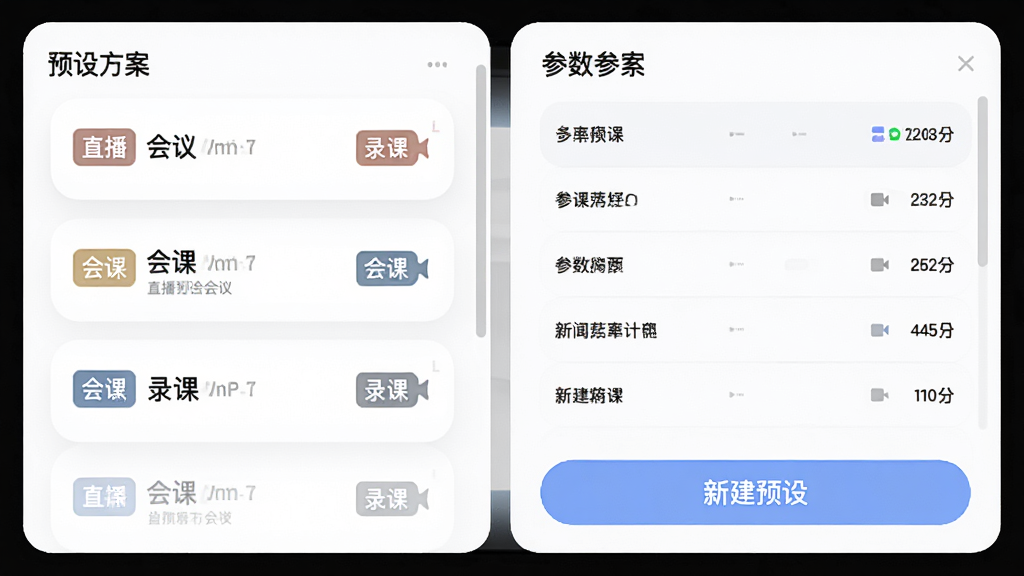
软件允许用户将常用的美颜、滤镜、背景、分辨率等参数组合保存为预设方案,并为每个方案命名。直播、会议、录课等不同场景可一键切换预设,免去重复调节的繁琐操作,提升使用效率。
| 项目 | 说明 |
|---|---|
| 核心用法 | 安装后启动软件,在直播或会议软件的摄像头设置中选择 SnapCameraPro 作为视频源,返回软件调节美颜、滤镜、背景等参数,画面实时生效。 |
| 操作亮点 | 支持快捷键快速切换预设方案,支持最小化到系统托盘后台运行,不占用主屏幕空间,调节面板可随时呼出。 |
| 系统兼容 | 适配 Windows 10/11 及主流 macOS 版本,对 64 位系统优化良好,安装包体积适中,安装过程无需重启电脑。 |
| 权限说明 | 首次运行需授予摄像头访问权限与系统驱动安装权限,软件不采集用户隐私数据,所有画面处理均在本地完成。 |
| 存储占用 | 安装后占用磁盘空间较小,预设方案与背景图片存储于用户目录,可手动清理或迁移。 |
安装前请确认系统已安装最新版显卡驱动,部分老旧驱动可能导致虚拟摄像头无法被识别。
下载时请选择正规渠道获取安装包,避免捆绑软件带来的安全风险。
安装过程中若杀毒软件弹出拦截提示,请将 SnapCameraPro 添加至信任列表,否则虚拟摄像头驱动可能无法正常注册。
首次启动软件后,需在直播或会议软件的设置中手动选择 SnapCameraPro 作为视频设备,默认摄像头不会自动切换。
若画面出现卡顿或延迟,可尝试降低输出分辨率与帧率,关闭其他占用显卡资源的程序,效果通常会有明显改善。
背景抠像功能对光照有一定要求,光线均匀时抠像边缘更干净,逆光或光线过暗会导致边缘闪烁。
软件运行过程中请勿随意卸载虚拟摄像头驱动,否则可能导致系统摄像头列表异常,需重新安装修复。
如遇软件闪退,可尝试以管理员身份运行,或检查系统是否缺少 .NET 运行库等依赖组件,缺失组件可通过站内搜索补全。
移动端用户请注意,SnapCameraPro 主要面向桌面端场景,安卓设备如需类似功能可搜索适配的虚拟摄像头应用,安装前留意权限申请是否合理。
长时间直播建议开启软件的后台运行模式,避免误关窗口导致画面中断,同时定期清理预设缓存以保持软件响应速度。

| 软件名称 | 功能优势 | 评分 |
| 抖音直播助手 | 直播推流与互动管理 | ★★★★☆ |
| OBS Studio | 开源录屏与直播推流 | ★★★★★ |
| 腾讯会议 | 在线会议与屏幕共享 | ★★★★☆ |
| 抖音美颜大师 | 实时美颜与滤镜调节 | ★★★★☆ |
| 快影 | 视频剪辑与特效处理 | ★★★★☆ |
| 剪映 | 全能视频编辑与调色 | ★★★★★ |
SnapCameraPro 的安装过程比较简单,下载安装包后双击运行,按照提示点击下一步即可完成。安装过程中会请求安装虚拟摄像头驱动,需要用户手动确认授权。安装完成后建议重启一次直播或会议软件,让摄像头列表重新加载,之后就能在设备列表中看到 SnapCameraPro 选项。如果安装后没有显示,可以检查系统设备管理器中的摄像头分类,确认驱动是否正常注册。
SnapCameraPro 所有画面处理均在本地完成,不会将视频数据上传至服务器,软件本身不包含恶意插件与广告弹窗。用户从正规下载站获取安装包后,可查看数字签名与文件哈希值进行校验。使用过程中如遇杀毒软件误报,属于虚拟摄像头驱动的常见现象,添加信任即可。整体而言,只要来源可靠,这款软件在日常直播与会议场景中使用是安全可靠的。
在直播软件或会议客户端中打开设置面板,找到视频或摄像头选项,点击设备下拉菜单,从列表中选择 SnapCameraPro 即可完成切换。部分软件需要先关闭再重新打开设置窗口才能刷新设备列表。切换后返回 SnapCameraPro 主界面调节参数,画面会同步更新到直播或会议软件中,无需重复选择。











用户评论
热门评论
最新评论
支持(0) 盖楼(回复)