
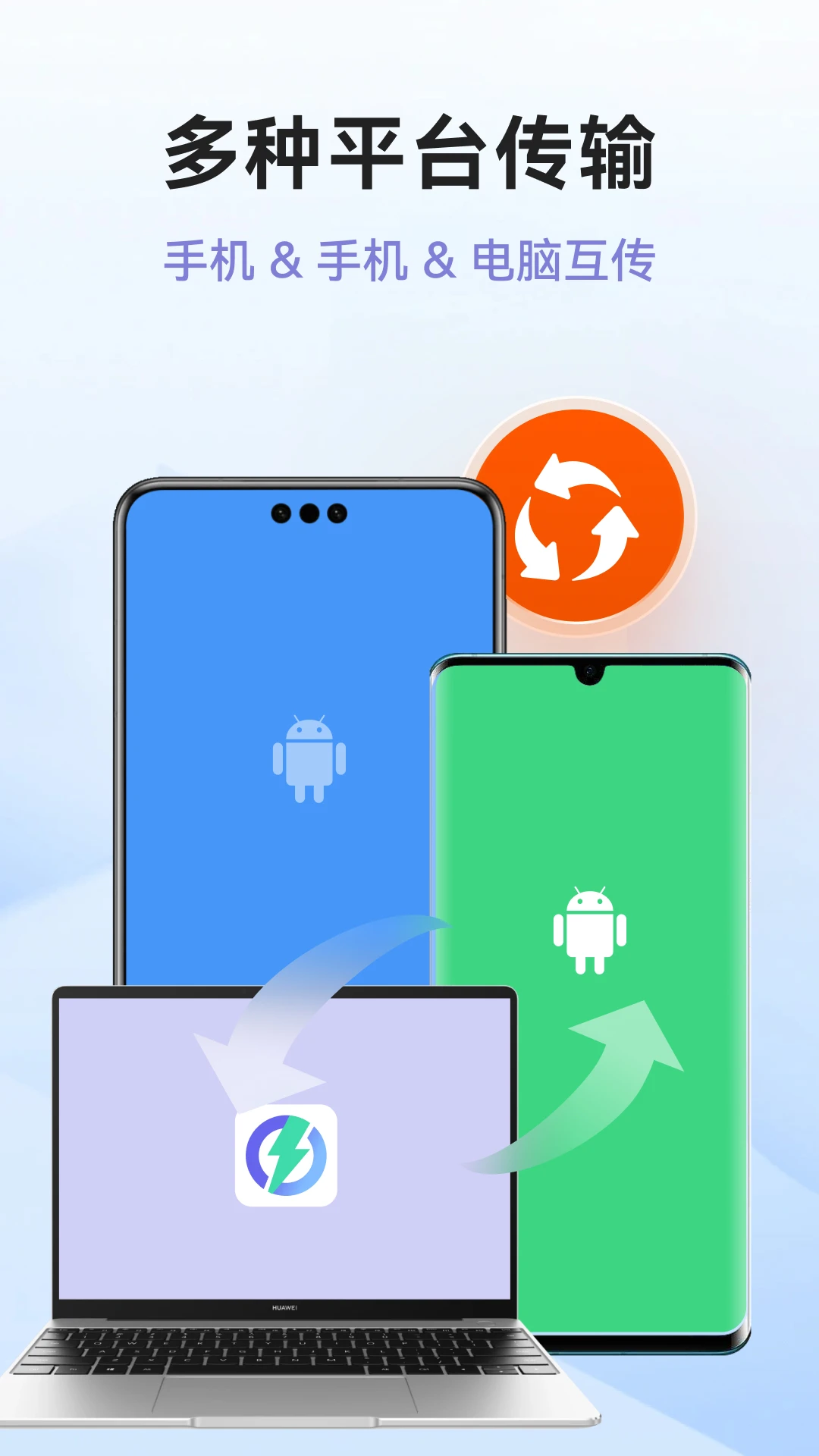
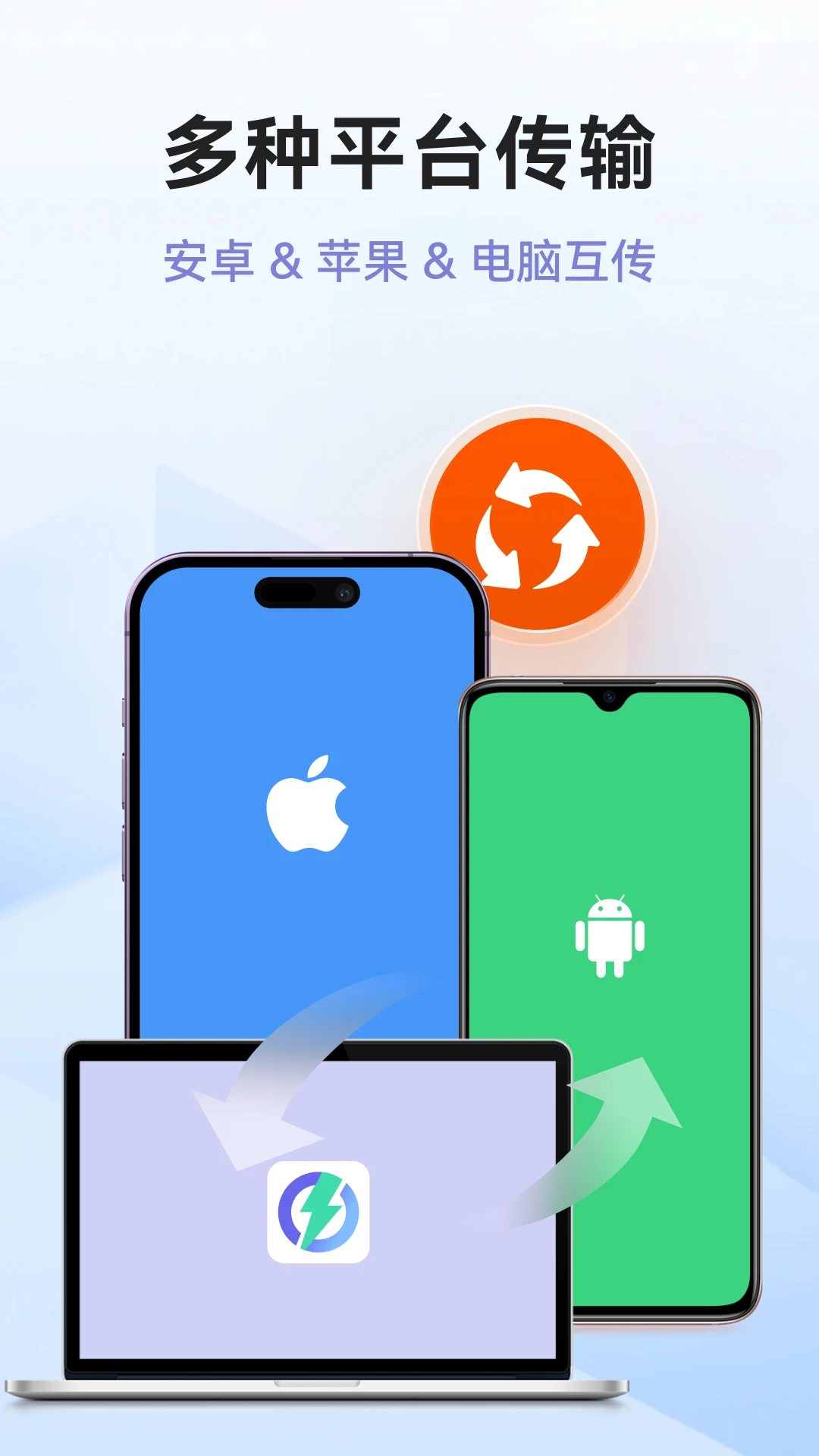
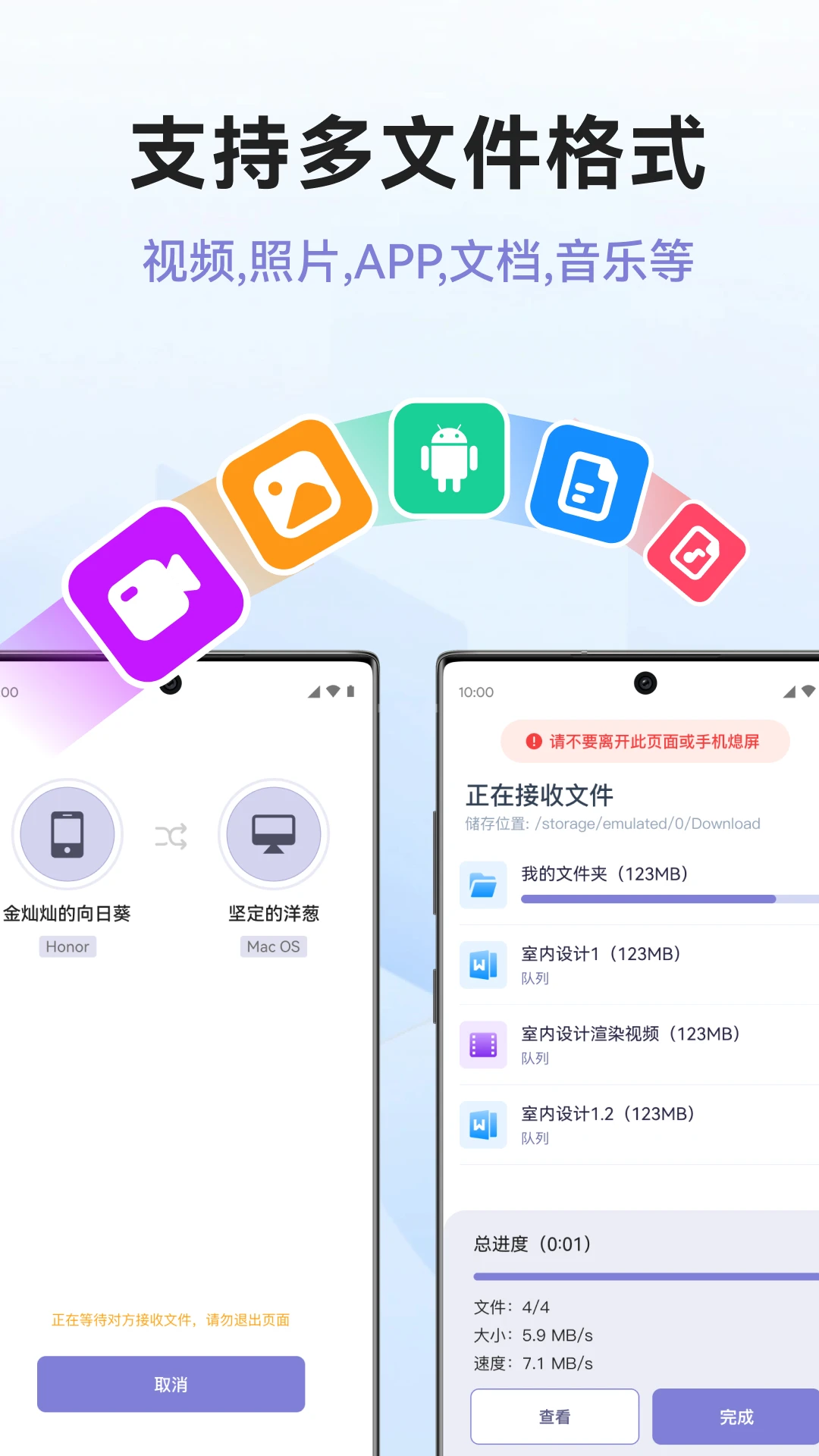
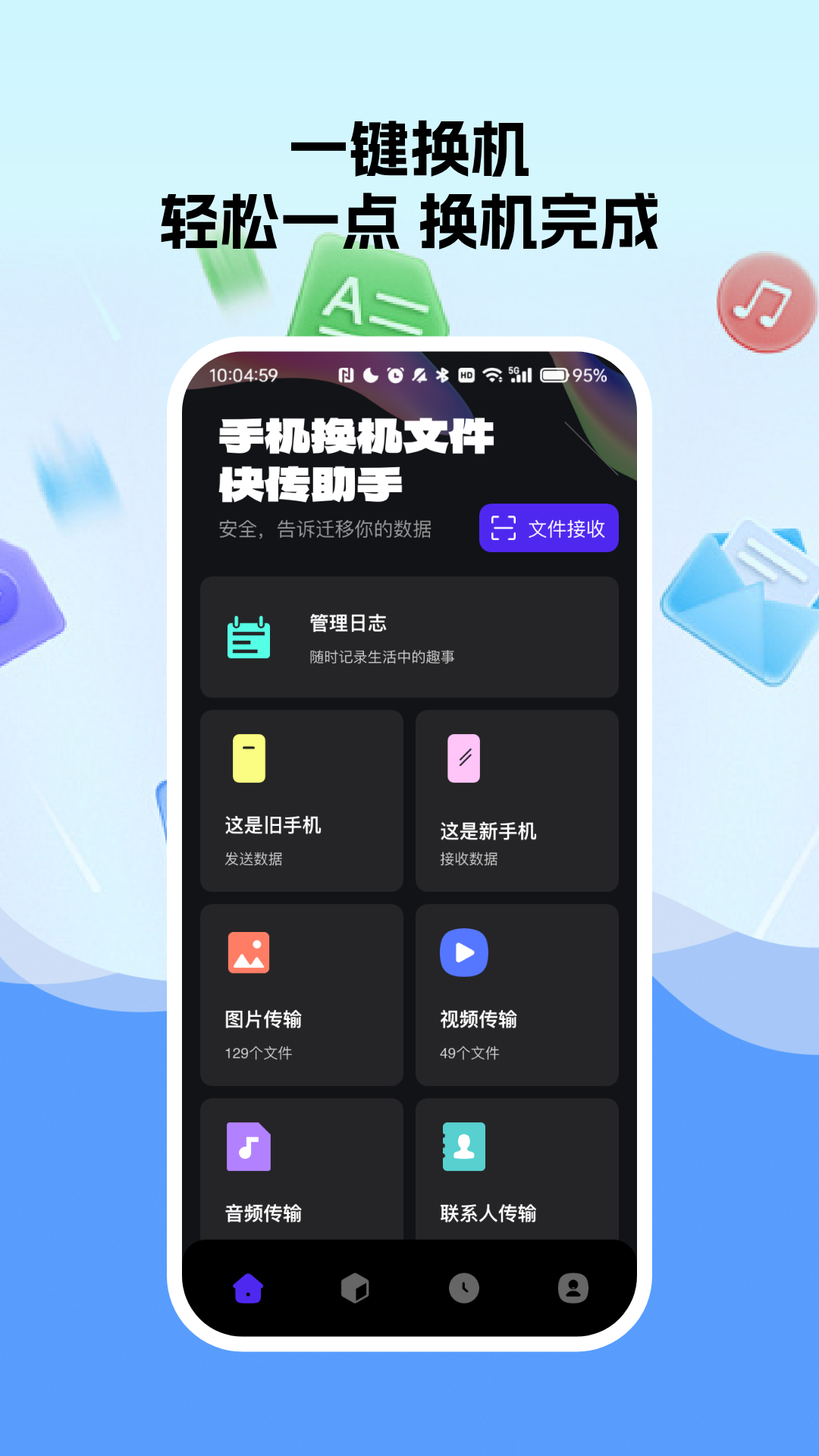
传机助手是一款专注于手机与手机、手机与电脑之间快速传输文件的实用工具,官方版本号为1.4.4。在日常使用中,我们经常遇到换新手机后通讯录、照片、视频需要搬家,或者临时要把电脑上的文档传到手机里查看的情况。传机助手正是为解决这类跨设备传输需求而生,它无需数据线,不消耗手机流量,通过本地热点直连的方式即可完成文件互传。无论是安卓与安卓之间,还是安卓与苹果、手机与电脑之间,传机助手都能提供稳定高效的传输体验,让文件流转变得简单轻松。
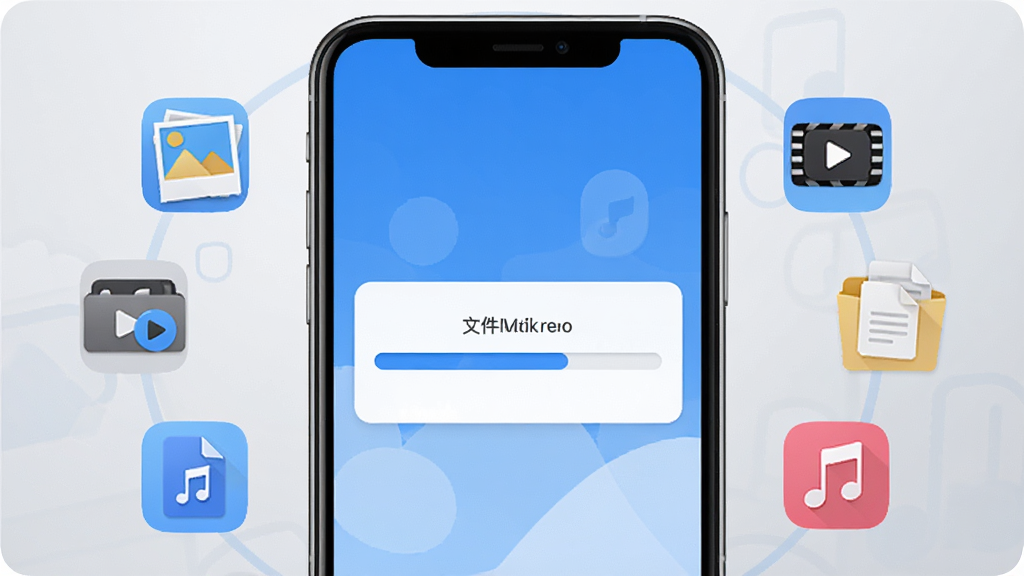
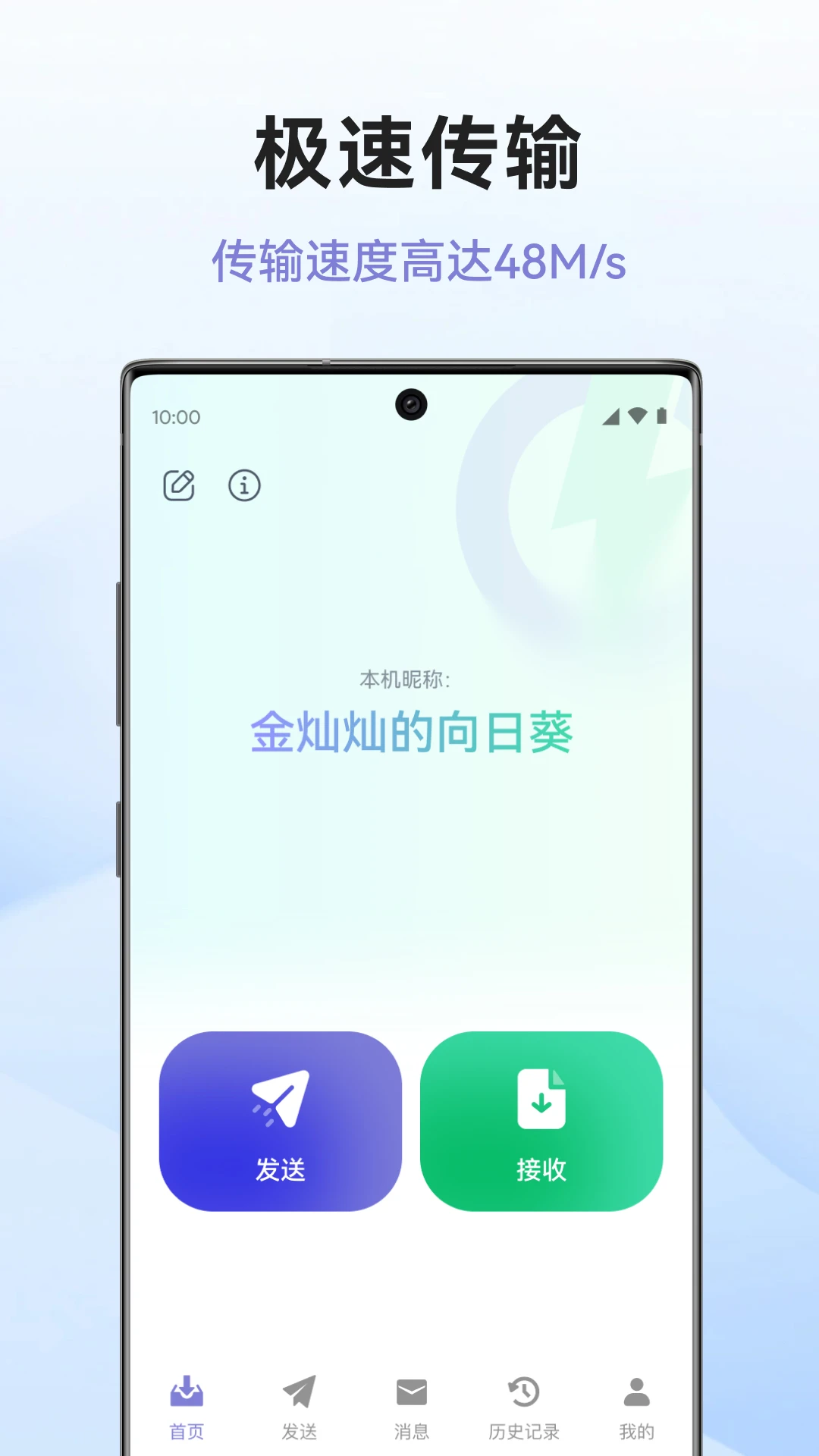
传机助手采用本地热点直连技术,两台设备靠近后即可建立高速传输通道,传输速度远超蓝牙,且全程不消耗任何移动数据流量。无论是几百兆的视频还是上千张照片,都能在短时间内完成传输,让分享不再等待。
传机助手打破了系统壁垒,支持安卓与安卓、安卓与iOS、手机与Windows电脑之间的文件互传。无论你使用的是哪种设备,只要安装传机助手,就能轻松实现跨平台文件交换,彻底告别数据线束缚。
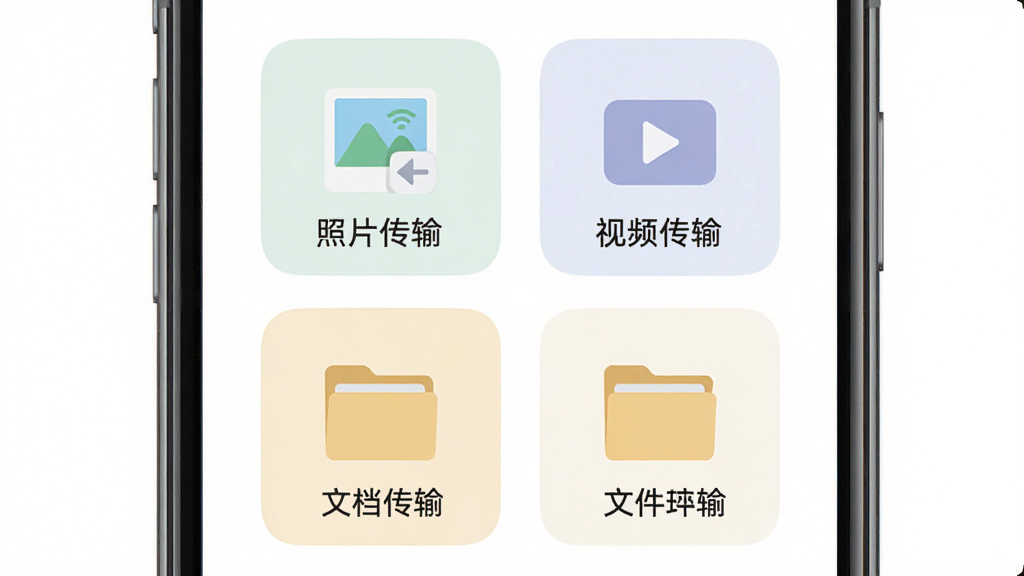
传机助手支持照片、视频、音乐、文档、APK安装包、压缩包等多种文件格式的传输。用户还可以直接传输整个文件夹,无需逐个文件选择,批量操作更加省时省力。传机助手会自动分类整理接收到的文件,方便用户查找和管理。
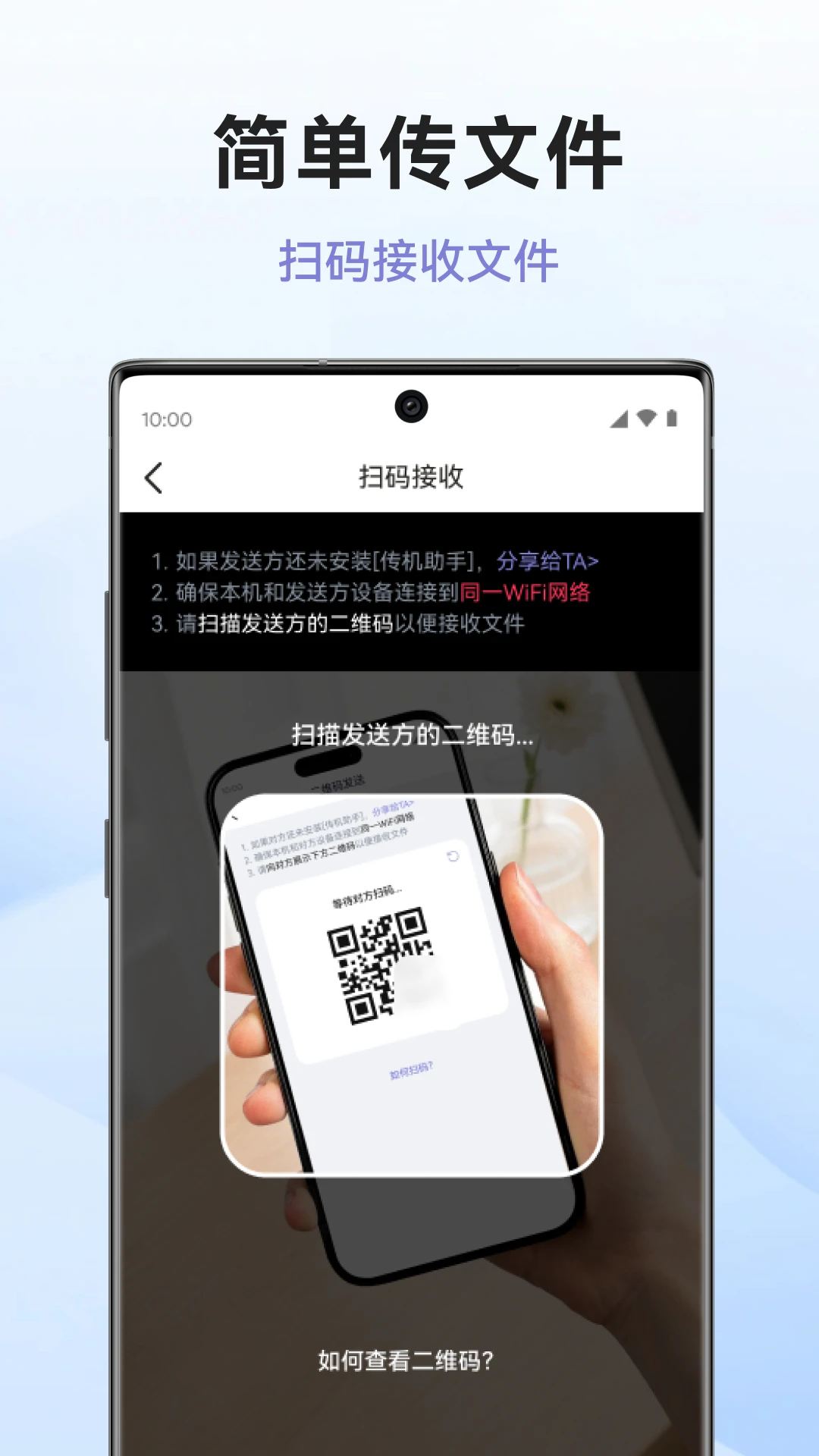
传机助手界面设计清爽直观,没有复杂的设置选项。打开软件后,选择发送或接收,扫描二维码或搜索附近设备即可连接。传机助手还提供了传输记录功能,方便用户查看历史传输文件,管理已接收的内容。
| 适用场景 | 操作说明 |
| 换机数据迁移 | 新旧手机均安装传机助手,旧手机选择"发送",新手机选择"接收",建立连接后勾选需要迁移的照片、通讯录、视频等数据,点击发送即可批量传输。 |
| 手机传电脑 | 电脑端打开传机助手网页版或客户端,手机扫描电脑上的二维码,连接成功后选择文件发送到电脑,电脑端自动保存到指定文件夹。 |
| 多设备互传 | 多台设备连接同一传机助手热点,可同时向多台设备发送文件,适合团队分享资料或家庭照片互传。 |
| 无网络环境 | 传机助手不依赖外部网络,在没有WiFi和流量的情况下依然可以正常传输,非常适合户外、旅行等场景使用。 |
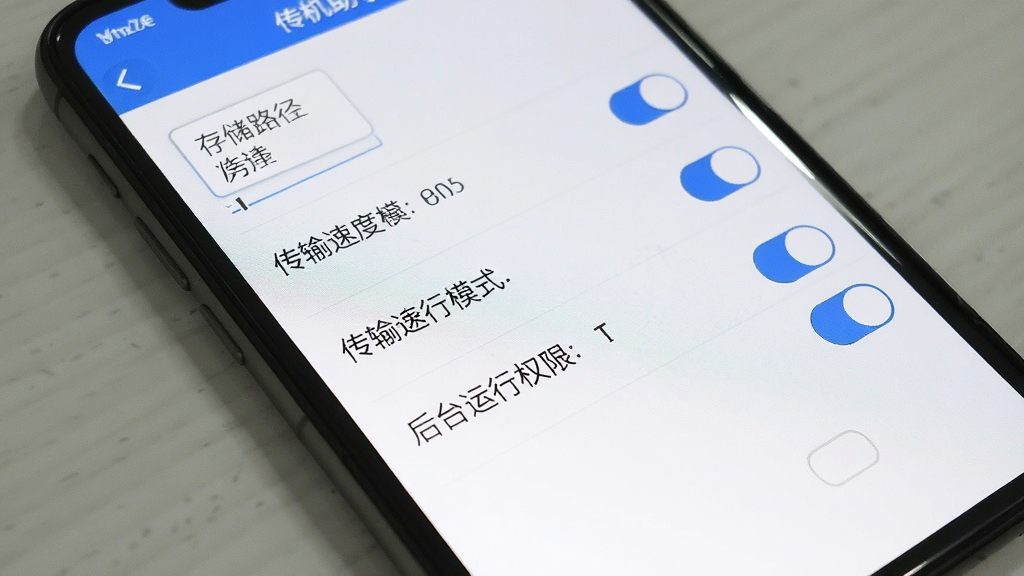
初次使用传机助手时,建议在手机设置中开启存储权限和位置权限,否则传机助手可能无法正常扫描附近设备或保存接收到的文件。
高危提示:部分安卓手机会默认限制后台应用运行,请在电池设置中将传机助手设为"无限制",否则传输过程中可能因后台被杀导致中断。
优化技巧:传输大文件时,尽量让两台设备保持在3米以内距离,避免中间有墙体遮挡,这样传机助手的热点信号更稳定,速度更快。
温馨提示:接收文件前请确保手机剩余存储空间充足,传输大量照片或视频时建议预留至少2GB空间。
如果传机助手在传输过程中出现闪退,可以尝试清理软件缓存后重新打开;若出现卡顿或连接失败,请关闭其他占用WiFi热点的应用,重启传机助手即可恢复正常。
电脑端使用传机助手时,若浏览器提示不安全,请点击"继续访问",这是因为传机助手使用的是本地局域网连接,属于正常现象。
传机助手支持断点续传功能,即使传输中途意外断开,重新连接后可以继续传输未完成的文件,无需从头开始。
传机助手本身不支持直接迁移微信聊天记录,因为微信聊天数据加密存储在应用私有目录中,普通文件传输工具无法直接读取。但你可以通过微信自带的"聊天记录迁移与备份"功能,将聊天记录先备份到电脑,再通过传机助手传输备份文件到新手机,最后在微信中恢复。或者使用手机厂商自带的换机工具,部分品牌换机助手已与微信合作支持聊天记录迁移。
使用传机助手非常简单。首先在两台设备上都安装并打开传机助手,一台选择"发送"模式,另一台选择"接收"模式。然后通过扫描二维码或搜索附近设备建立连接,连接成功后选择需要传输的文件,点击发送即可。接收方确认后文件会自动保存到手机存储中。传机助手支持批量选择,也可以直接发送整个文件夹,操作直观易懂,新手也能快速上手。
在电脑端使用传机助手时,打开软件后进入设置界面,找到"文件保存路径"选项,点击浏览选择你希望保存文件的文件夹即可。建议将保存路径设置在非系统盘,避免占用C盘空间。设置完成后,手机发送到电脑的文件会自动保存到指定位置,方便后续查找和管理。如果忘记设置,传机助手默认保存在电脑的下载文件夹中。











用户评论
热门评论
最新评论
支持(0) 盖楼(回复)