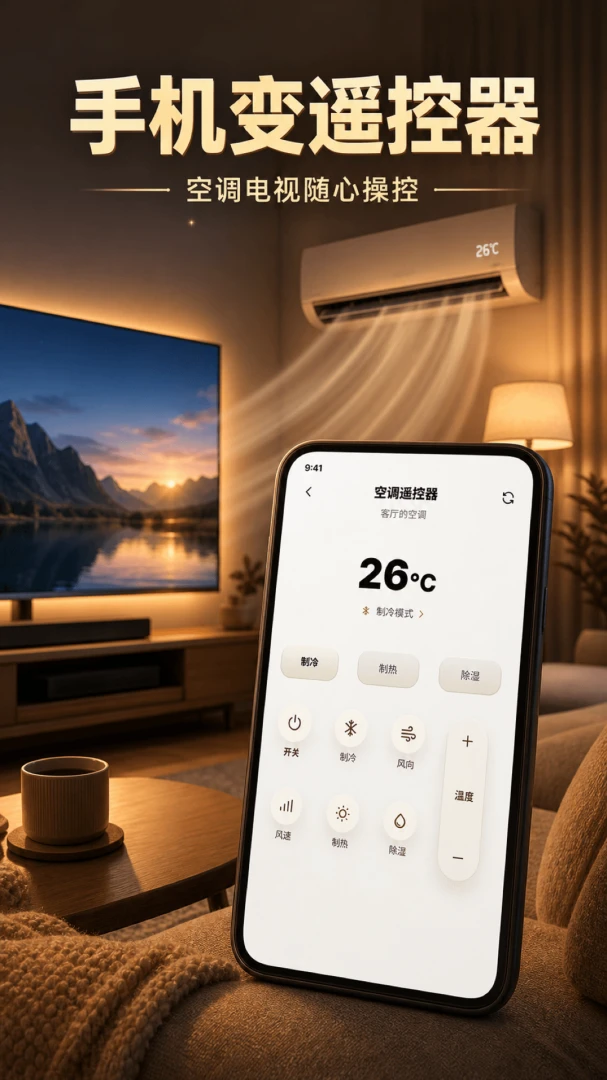
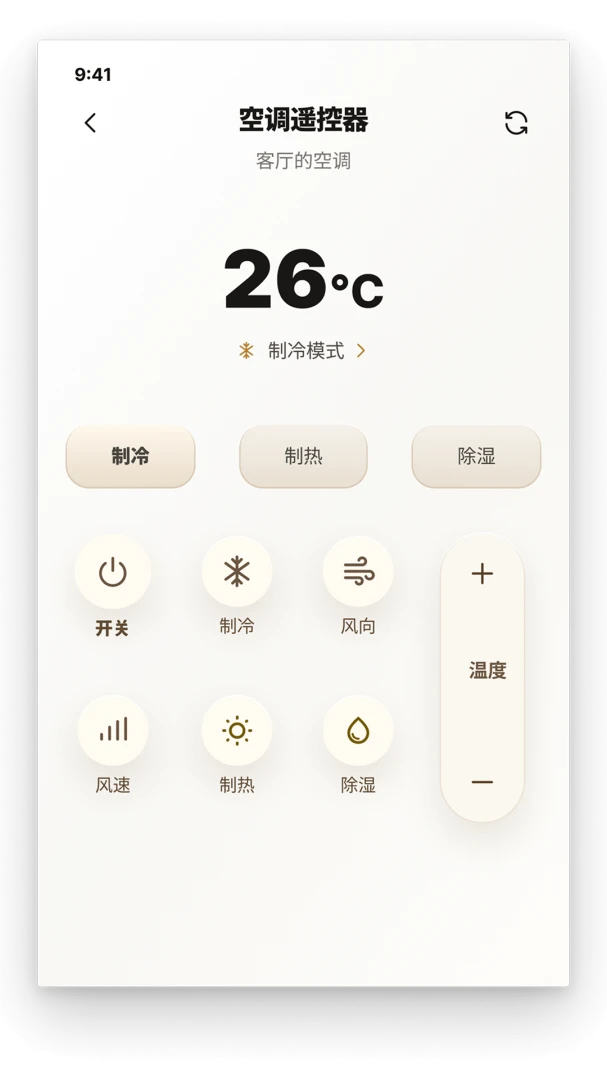
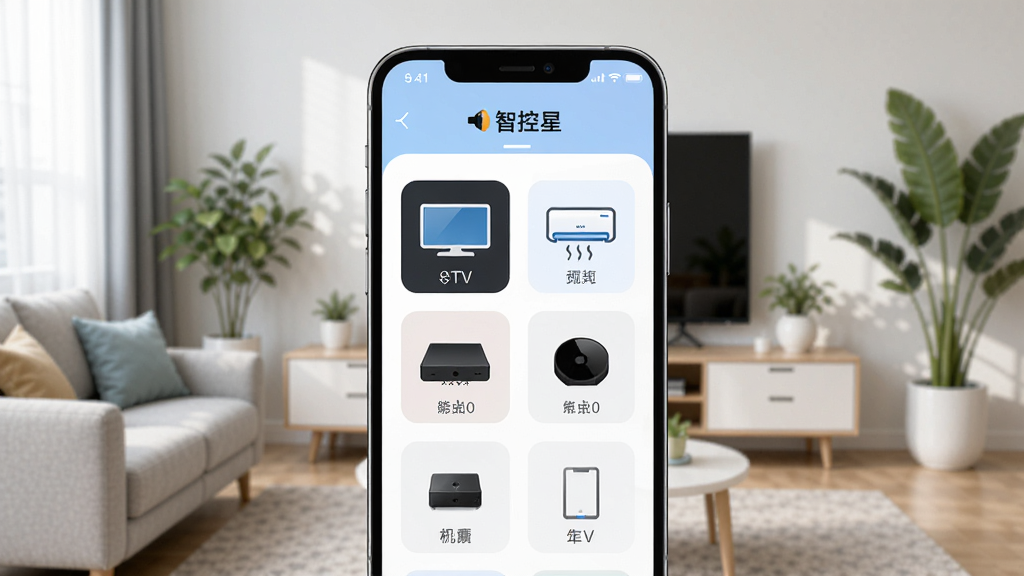
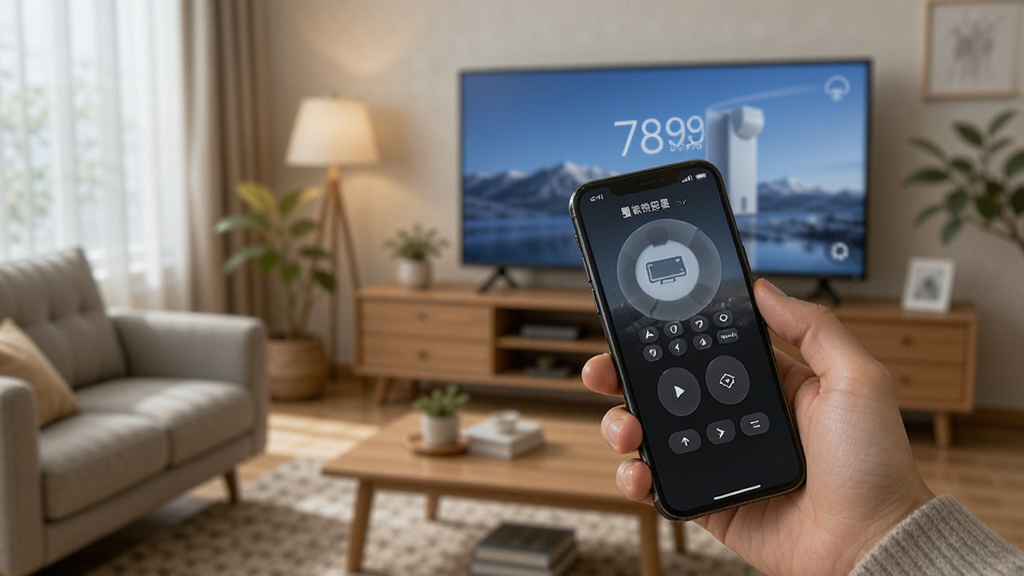
万能遥控器智控星是一款专为安卓手机用户打造的智能红外遥控工具,旨在将你的手机变成家中所有电器的控制中枢。无论是客厅的电视、卧室的空调,还是机顶盒与风扇,只需一部手机即可轻松搞定。该软件通过手机红外发射器或WiFi网络,模拟传统遥控器信号,覆盖市面上绝大多数主流品牌家电。界面设计简洁直观,无需复杂设置,新手也能快速上手。对于经常找不到遥控器、电池没电或遥控器损坏的用户来说,万能遥控器智控星提供了一个稳定、便捷且免费的替代方案,让家居控制变得前所未有的简单高效。
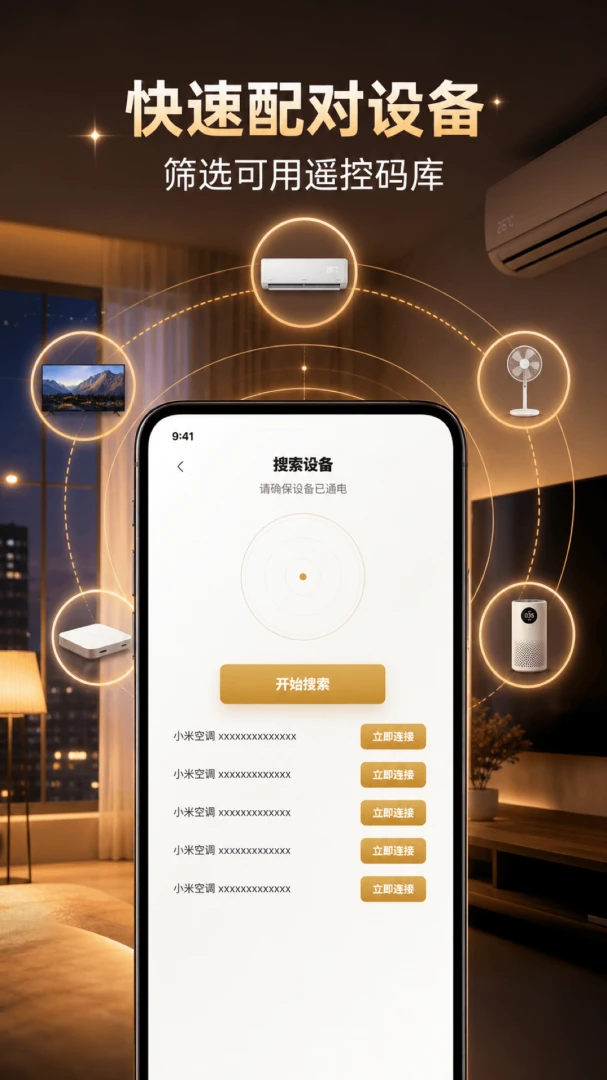
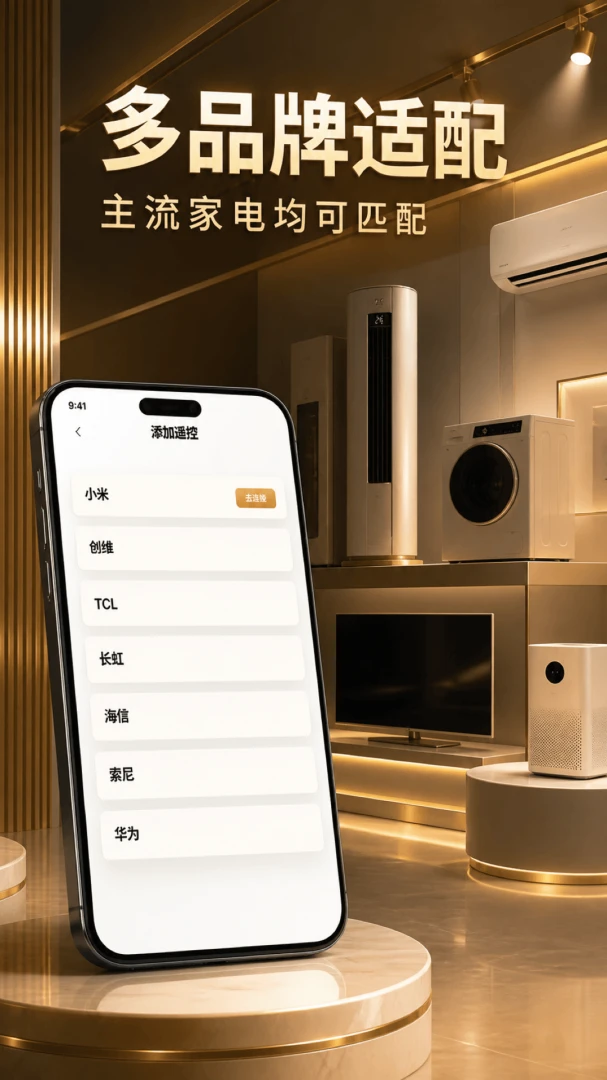
万能遥控器智控星内置了覆盖全球数千个家电品牌的庞大红外码库,无论是常见的格力、美的、海尔空调,还是小米、创维、TCL电视,都能精准匹配。软件支持通过云端实时更新码库,确保新上市的家电型号也能迅速找到对应的遥控方案,免去用户手动搜索的烦恼。
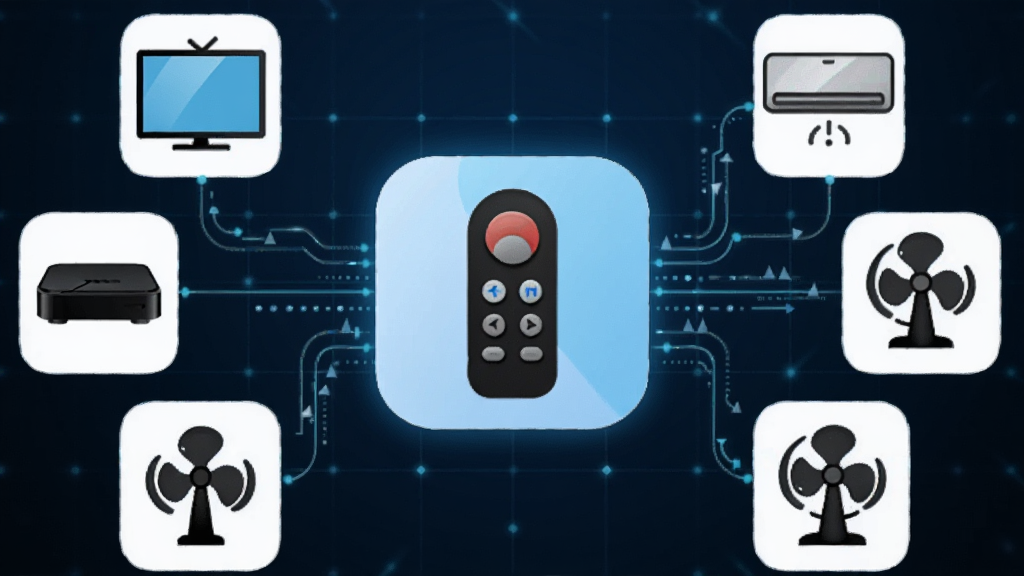
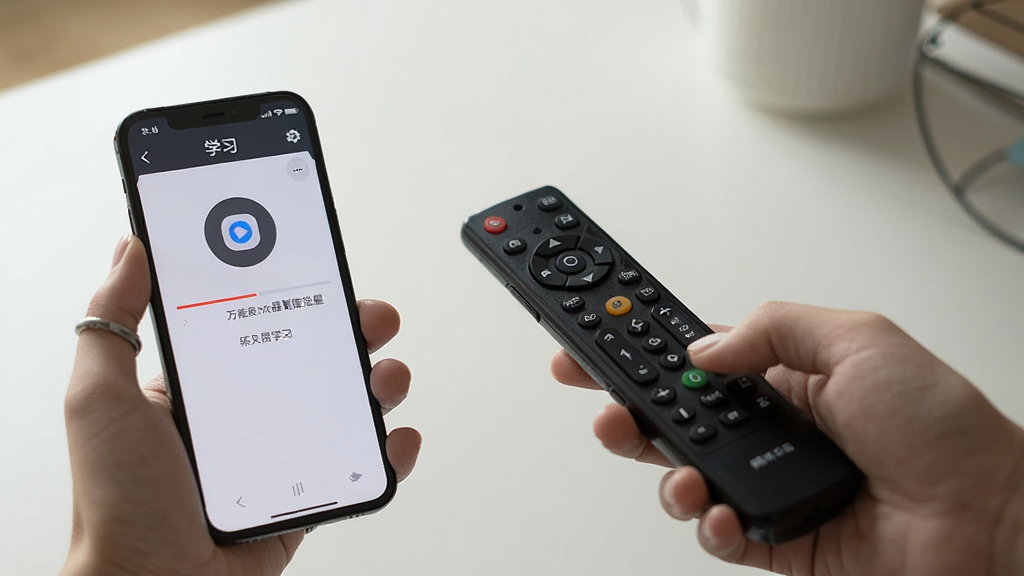
对于码库中暂时未收录的冷门家电,万能遥控器智控星提供了实用的红外学习功能。用户只需将原遥控器对准手机的红外发射口,按下按键,软件即可捕捉并记录该红外信号,实现自定义遥控。这一功能极大地扩展了软件的适用范围,让老旧或小众设备也能融入智能控制生态。
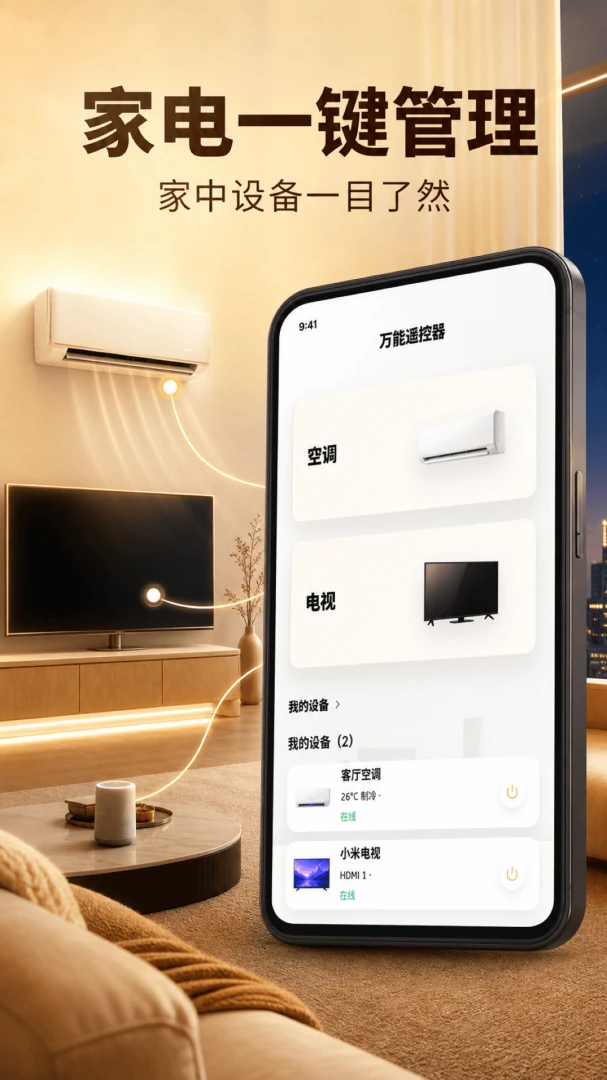
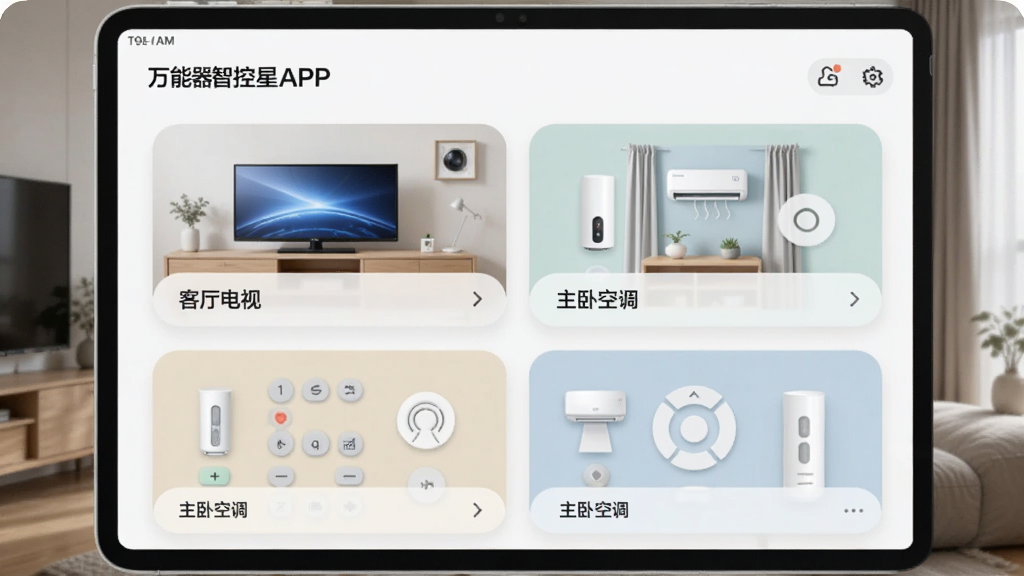
软件支持添加多个房间和多种设备,用户可以将客厅的电视、空调和机顶盒分组管理,也能为卧室的电器单独建立控制面板。通过直观的卡片式布局,一键即可切换控制对象,无需在多个应用间来回跳转,真正实现全屋家电的集中管控。
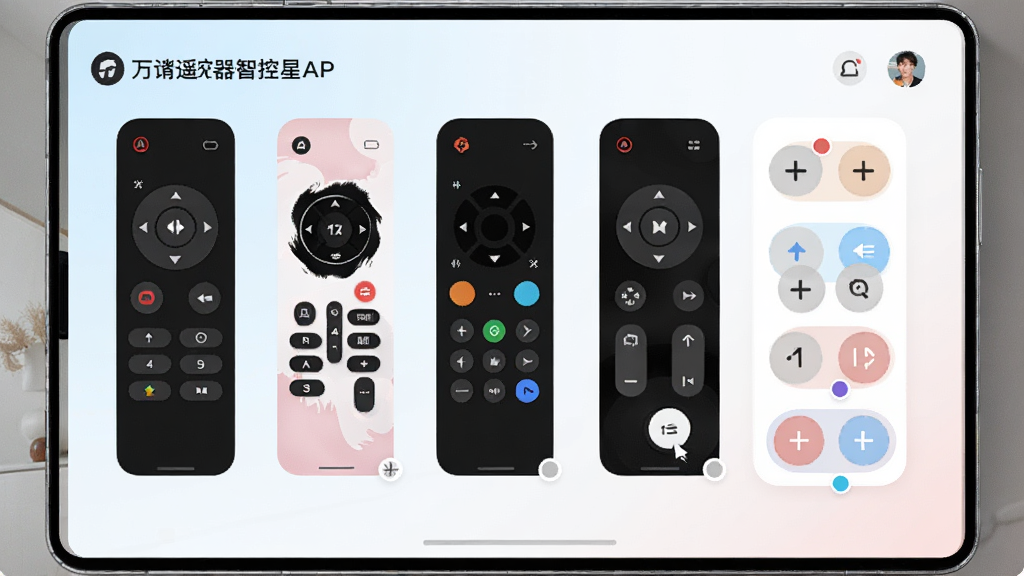
每个用户的遥控习惯各不相同,万能遥控器智控星允许用户自定义遥控器面板的按键布局和皮肤主题。你可以将高频使用的按键放大或置顶,也能更换不同风格的界面皮肤,让遥控器不仅好用,更符合个人审美。
| 功能模块 | 操作说明 | 亮点展示 |
|---|---|---|
| 添加遥控器 | 打开软件,点击“+”号,选择电器类型(如电视),然后从品牌列表中选择对应品牌,最后根据提示测试按键是否有效即可完成添加。 | 支持按品牌、型号搜索,匹配速度快,成功率极高。 |
| 红外学习 | 在添加遥控器界面选择“学习”,将原遥控器对准手机红外口,按下待学习按键,软件自动识别并保存。 | 解决冷门设备无法遥控的痛点,扩展性强。 |
| 设备管理 | 在首页长按设备卡片可进行重命名、移动分组或删除操作。点击右上角编辑按钮可批量管理。 | 支持多房间分组,卡片式展示,一目了然。 |
| 按键自定义 | 进入遥控器界面,点击“编辑”按钮,可拖动按键调整位置,或从隐藏按键库中添加新按键。 | 打造个人专属遥控布局,提升操作效率。 |
| 系统适配 | 要求手机具备红外发射功能(部分机型需在设置中开启),或连接同一WiFi网络下的智能设备。 | 兼容安卓主流机型,无需额外购买硬件。 |

初次使用万能遥控器智控星时,请务必确认你的手机是否配备了红外发射器。部分中低端机型可能阉割了该硬件,此时软件将无法直接控制传统家电,只能通过WiFi控制智能设备。
高危提示:若手机无红外功能,请勿强行尝试红外遥控,以免造成软件卡死或闪退。
添加遥控器时,建议将手机顶部的红外发射口对准电器接收窗,并保持1-3米距离,避免强光直射干扰。
优化技巧:在匹配品牌时,优先选择“自动匹配”模式,软件会逐个发送信号码,当电器有反应时点击确认即可,比手动翻找型号更高效。
温馨提示:首次使用请允许软件获取必要的本地存储权限,以便保存遥控配置和皮肤文件。
如果遇到遥控无反应,请先检查手机红外功能是否被系统省电模式禁用,可在设置中搜索“红外”并允许后台运行。
强制操作:安卓10及以上系统需在应用管理中为万能遥控器智控星开启“后台弹出界面”权限,否则切换应用后遥控可能失效。
当软件出现闪退时,可尝试清理缓存或重新安装。若问题依旧,请检查是否安装了冲突的省电类或安全类软件,建议将万能遥控器智控星加入白名单。
存储选择建议:尽量将软件安装在手机内部存储,避免安装在SD卡导致读取延迟或权限错误。
对于空调等需要持续发送信号的家电,请勿频繁快速点击按键,以免红外指令堆积导致响应迟钝。
运行优化:定期在软件设置中更新红外码库,可提升新型号家电的匹配成功率。
如果遥控距离变短,请检查手机红外发射口是否有灰尘遮挡,用软布轻轻擦拭即可。
使用禁忌:请勿将手机红外发射口长时间对准人眼,虽然符合安全标准,但近距离直射仍可能引起不适。
移动端与电脑端操作差异:本软件为纯移动端应用,电脑端需通过安卓模拟器运行,但模拟器通常无法调用真实红外硬件,因此电脑端仅适合体验界面,无法实际遥控家电。
若你需要在电脑上控制家电,可搜索“万能遥控器智控星 PC版”了解相关模拟器教程,但请以实际硬件支持为准。
| 软件名称 | 功能优势 | 评分 |
|---|---|---|
| 万能遥控器 | 老牌遥控工具,码库丰富 | ★★★★☆ |
| 遥控精灵 | 支持DIY遥控,社区活跃 | ★★★★☆ |
| 小米米家 | 生态链整合,智能联动强 | ★★★★★ |
| 华为智慧生活 | 华为设备专属,连接稳定 | ★★★★☆ |
| Peel遥控 | 国际品牌支持好,界面简洁 | ★★★★☆ |
设置万能遥控器智控星非常简单。首先,打开软件并允许获取必要权限。点击首页的“添加遥控器”按钮,选择你要控制的电器类型,比如“电视”。接着,在品牌列表中找到你的电视品牌,如果找不到可以尝试搜索。然后,将手机对准电视,点击屏幕上的测试按钮,如“电源键”,观察电视是否有反应。如果有反应,选择“是”保存即可。如果没有,点击“否”继续测试下一组代码,直到找到正确的为止。整个过程通常不超过两分钟。对于空调等设备,设置逻辑相同,但需要注意空调遥控通常需要选择具体型号以确保功能完整。
从实测体验来看,万能遥控器智控星在红外码库的覆盖面上表现令人满意,主流品牌基本都能一次匹配成功。红外学习功能的加入让它在面对小众品牌时也不至于束手无策。界面设计清爽,没有过多广告干扰,这一点比很多同类软件做得好。不过在WiFi控制方面,它依赖于智能设备本身的协议开放程度,对于非智能家电还是得靠红外。整体而言,如果你手机带红外,这款软件完全可以替代实体遥控器,日常使用稳定可靠,值得安装备用。
使用万能遥控器智控星控制机顶盒是完全可行的。在添加设备时选择“机顶盒”或“网络盒子”类别,然后选择对应的运营商品牌(如中国移动、中国电信)或盒子品牌(如天猫魔盒、小米盒子)。匹配成功后,你就可以用手机切换频道、调节音量、进入菜单。需要注意的是,部分IPTV机顶盒的红外码比较特殊,如果自动匹配不成功,建议使用学习功能,将原机顶盒遥控器的按键逐一学习到手机中,这样就能完美复刻所有功能。











用户评论
热门评论
最新评论
支持(0) 盖楼(回复)