
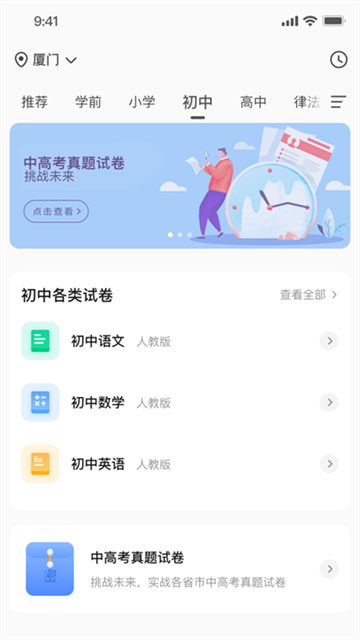
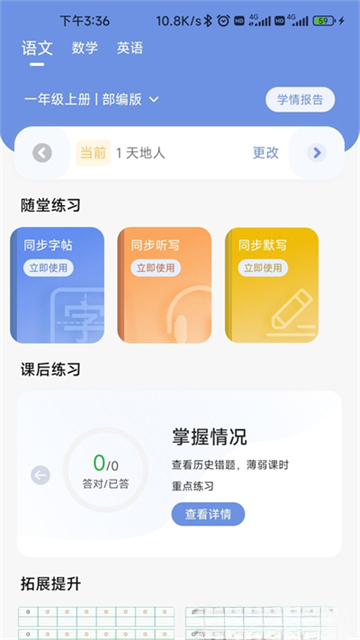
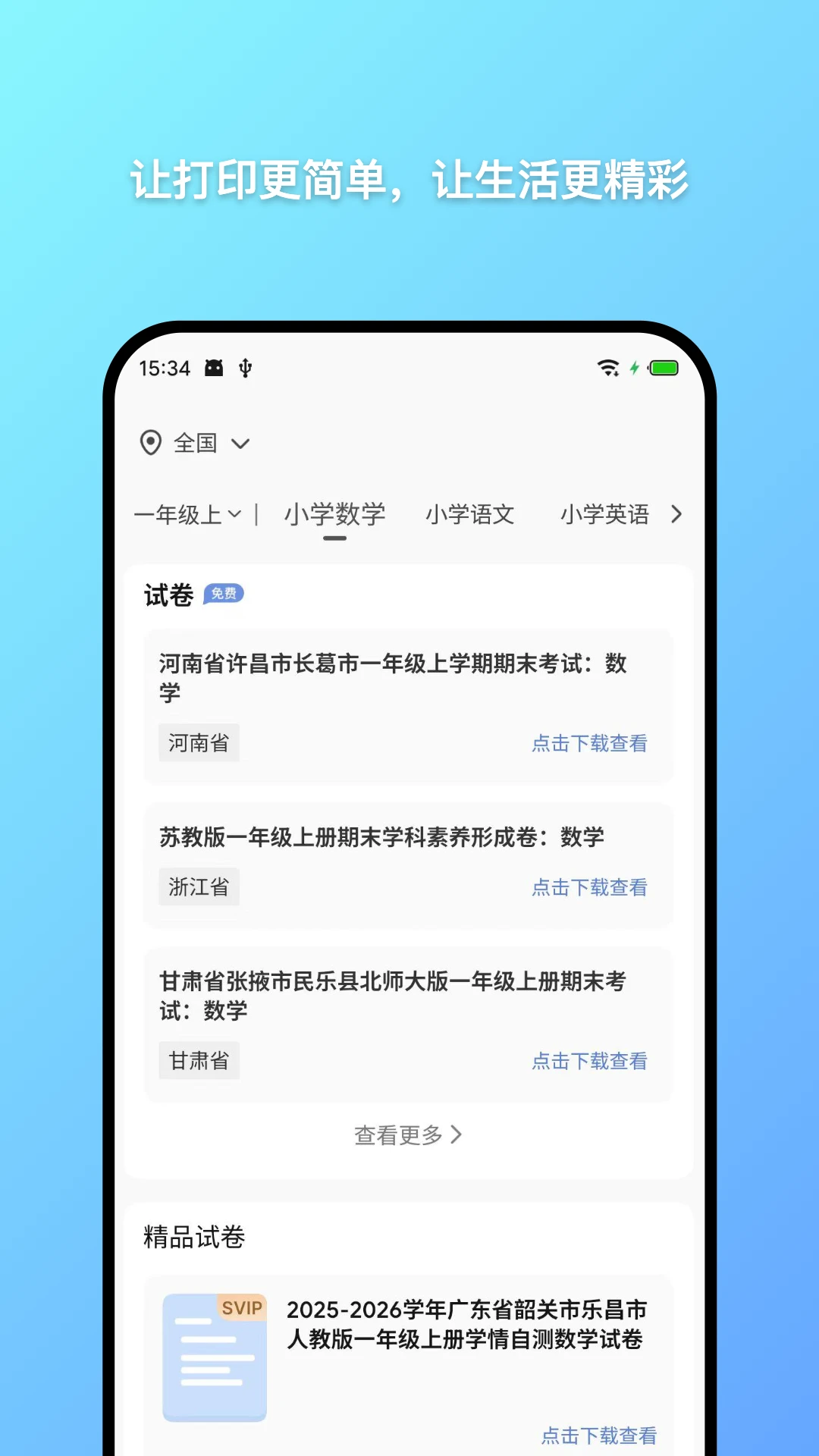
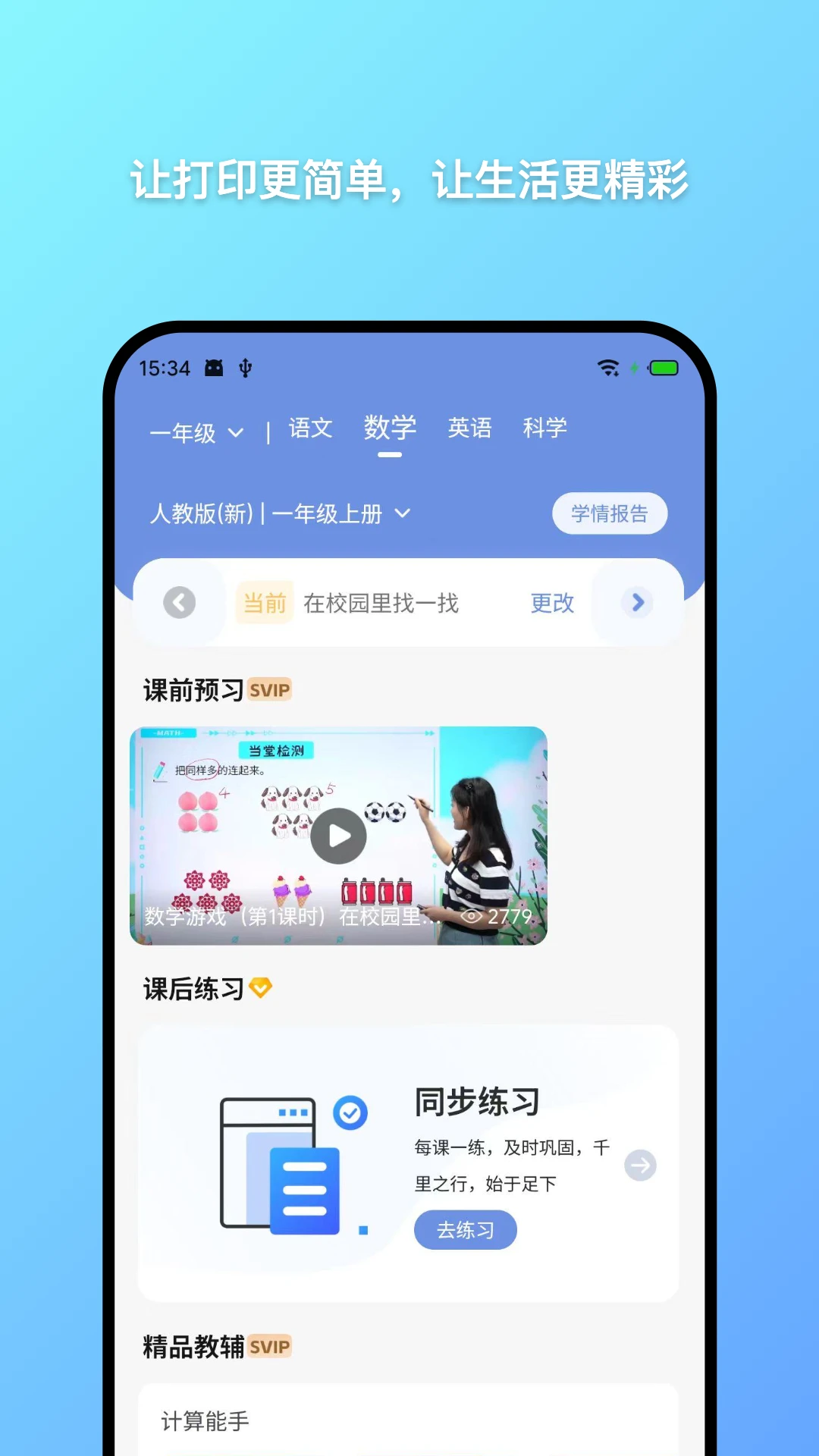
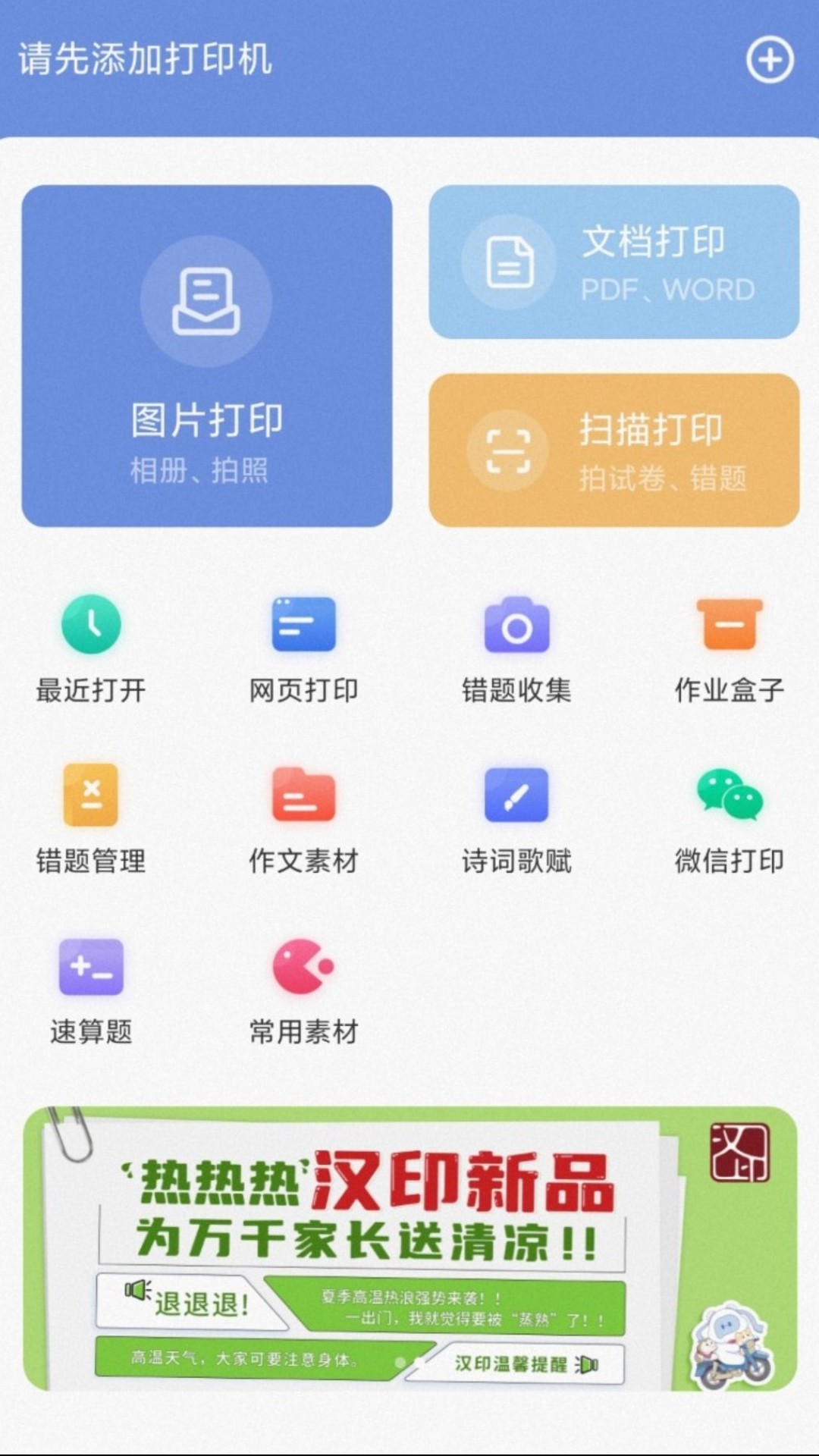
汉小印是一款专为家庭与办公场景打造的便携式打印管理应用,由汉印官方团队倾力开发。它能与汉小印系列打印机快速互联,让用户通过手机即可轻松完成文档、照片、作业、错题等内容的无线打印。无论是学生整理学习资料,还是职场人士处理紧急文件,汉小印都能提供稳定、高效的移动打印体验。软件界面简洁直观,功能布局清晰,即便是初次接触便携打印机的用户也能迅速上手,真正实现随时随地想印就印的便捷生活。
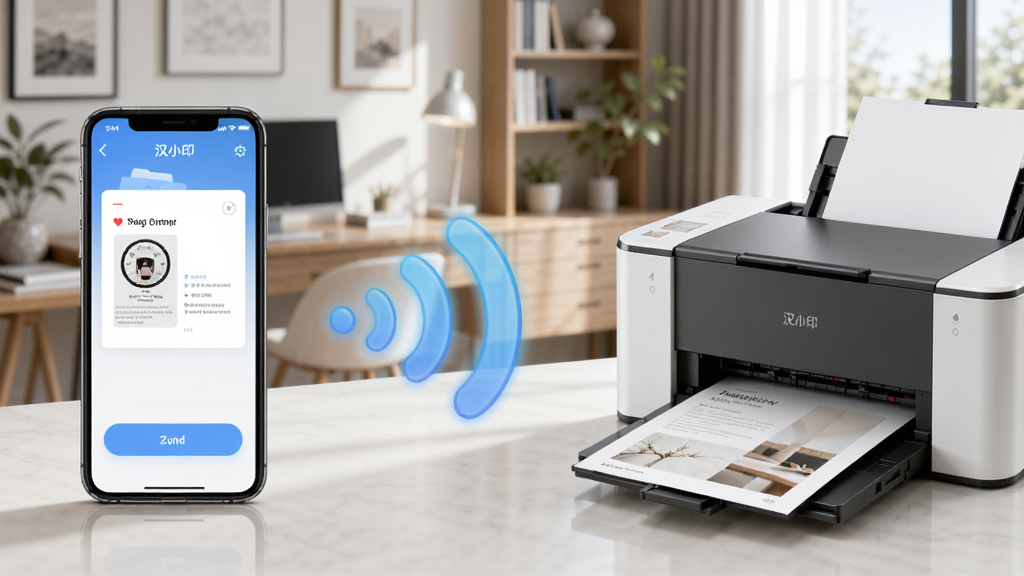
汉小印支持蓝牙与Wi-Fi双模连接,用户只需打开打印机开关,在应用内点击添加设备,即可自动搜索并完成配对,整个过程无需复杂设置,几秒钟即可进入打印准备状态。针对部分没有屏幕的便携机型,应用还提供二维码扫码绑定方式,进一步降低连接门槛。
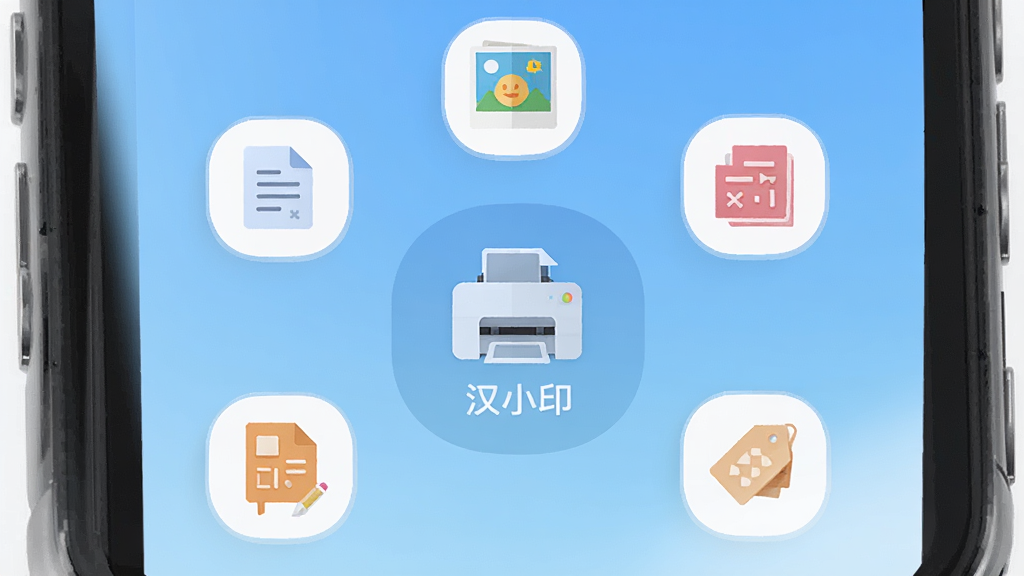
应用内置强大的文档解析引擎,可直接读取手机本地存储中的PDF、Word、Excel、PPT以及TXT文本文件。用户无需在多个软件间来回切换,选中文件后即可预览打印效果,并支持页面范围选择、纸张尺寸调整、打印份数设定等精细化操作,满足日常办公与学习中的多样化输出需求。
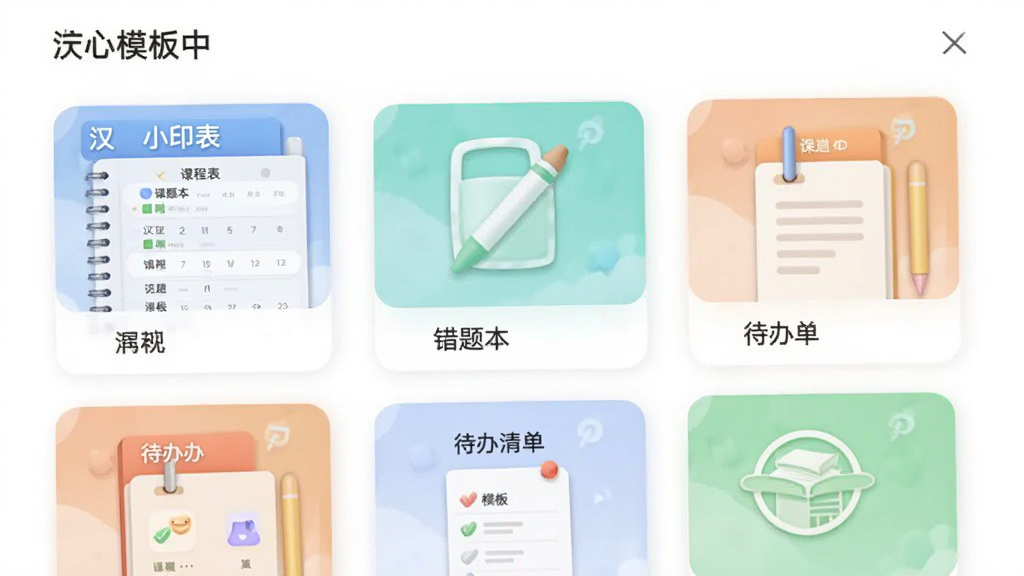
汉小印内置了丰富的模板资源库,涵盖日程计划表、课程表、错题整理本、待办清单、手账素材、标签贴纸等多种实用模板。用户可以直接调用模板进行打印,也可以根据个人喜好对模板中的文字、线条、图标进行简单编辑,打造专属的个性化打印内容,让打印不再局限于枯燥的文字。
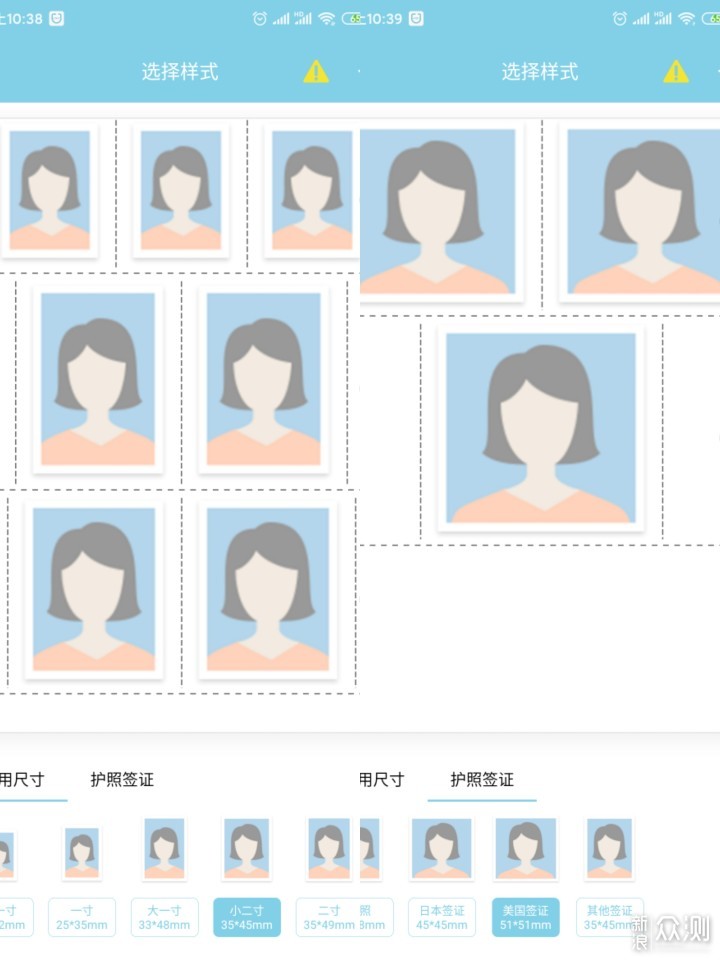
针对家庭用户喜爱的照片打印功能,汉小印提供了便捷的相册导入通道。用户可以一次性选择多张照片,应用会自动进行排版优化,支持添加滤镜、边框、文字说明等后期处理。配合汉印专用相纸,打印出的照片色彩还原度高,防水耐刮,适合制作手账、照片墙或留念卡片。
通过账号绑定功能,家庭成员之间可以共享同一台汉小印打印机。无论身处何地,只需将文件发送至共享设备,即可远程触发打印任务,方便家长为孩子远程打印学习资料,或同事之间共享办公文件,有效提升设备利用率与协作效率。
| 项目 | 详细说明 |
| 适用系统 | Android 6.0及以上版本,兼容主流安卓手机与平板设备 |
| 连接方式 | 支持蓝牙直连、Wi-Fi局域网连接、二维码扫码绑定 |
| 打印类型 | 文档打印、照片打印、网页打印、模板打印、标签打印 |
| 文件格式 | PDF、DOC、DOCX、XLS、XLSX、PPT、PPTX、TXT、JPG、PNG |
| 纸张规格 | 支持A4、B5、A5、Letter及汉印专用热敏纸、相纸 |
| 权限需求 | 存储权限用于读取文件,位置权限用于Wi-Fi搜索,相机权限用于扫码 |
首次安装汉小印时,请务必允许应用获取存储与位置权限,否则可能导致无法搜索到打印机或无法读取本地文件。
移动端用户请确认手机蓝牙与Wi-Fi功能已开启,若打印机支持5G频段,建议优先连接2.4G网络以保证信号稳定。
高危避坑:切勿在打印过程中强行关闭打印机电源或断开蓝牙连接,否则极易造成打印任务卡死或打印机固件异常。
若应用提示“未找到设备”,请先检查打印机是否处于开机待连接状态,并尝试重启手机蓝牙后重新搜索。
优化技巧:在打印高清照片前,建议在设置中将打印质量调整为“最佳”,并选择对应相纸类型,以获得更细腻的色彩表现。
基础提示:定期清理应用缓存可释放存储空间,路径为“我的-设置-清除缓存”,建议每月操作一次。
当遇到应用闪退或卡顿时,可尝试在手机设置中清除汉小印的全部数据后重新登录,或前往本站搜索“安卓运行库”检查系统组件是否完整。
打印文档出现乱码时,请确认文件编码格式是否为UTF-8,或尝试将原文件转换为PDF格式后再进行打印。
若打印机走纸异常或打印内容偏移,请检查纸张是否放置平整,并清洁打印机滚轴与打印头。
| 软件名称 | 功能优势 | 评分 |
| 惠普印刷 | 支持多款惠普打印机无线直连 | ★★★★☆ |
| 佳能印刷 | 照片打印效果出色色彩还原准 | ★★★★☆ |
| 爱普生印刷 | 墨仓式打印成本低适合家用 | ★★★★☆ |
| 小米印刷 | 与小米生态链深度整合便捷 | ★★★★☆ |
| 哆哆印刷 | 错题整理功能丰富学生适用 | ★★★★☆ |
| 熊猫印刷 | 便携热敏打印小巧易携带 | ★★★★☆ |
首先确保汉小印打印机已通过蓝牙或Wi-Fi与手机完成配对,并处于在线状态。打开微信聊天窗口,找到需要打印的文件或图片,长按文件选择“其他应用打开”,在弹出的应用列表中选择“汉小印”。应用会自动加载文件并进入打印预览界面,此时可调整纸张大小与打印份数,确认无误后点击“立即打印”即可。若微信文件无法直接调用汉小印,可先将文件保存至手机本地存储,再从汉小印首页的“文档打印”入口手动导入。
进入汉小印应用首页,点击“照片打印”功能图标,系统会自动读取手机相册中的图片。用户可单张选择或批量勾选需要打印的照片,选好后点击“下一步”进入编辑界面。在此界面中,您可以对照片进行裁剪、旋转、添加滤镜或边框等操作,还能选择一页打印多张的排版方式。设置完成后,确认打印机已连接且纸张充足,点击“打印”按钮即可输出。建议打印前在预览界面仔细核对照片方向与色彩效果,避免浪费相纸。











用户评论
热门评论
最新评论
支持(0) 盖楼(回复)