
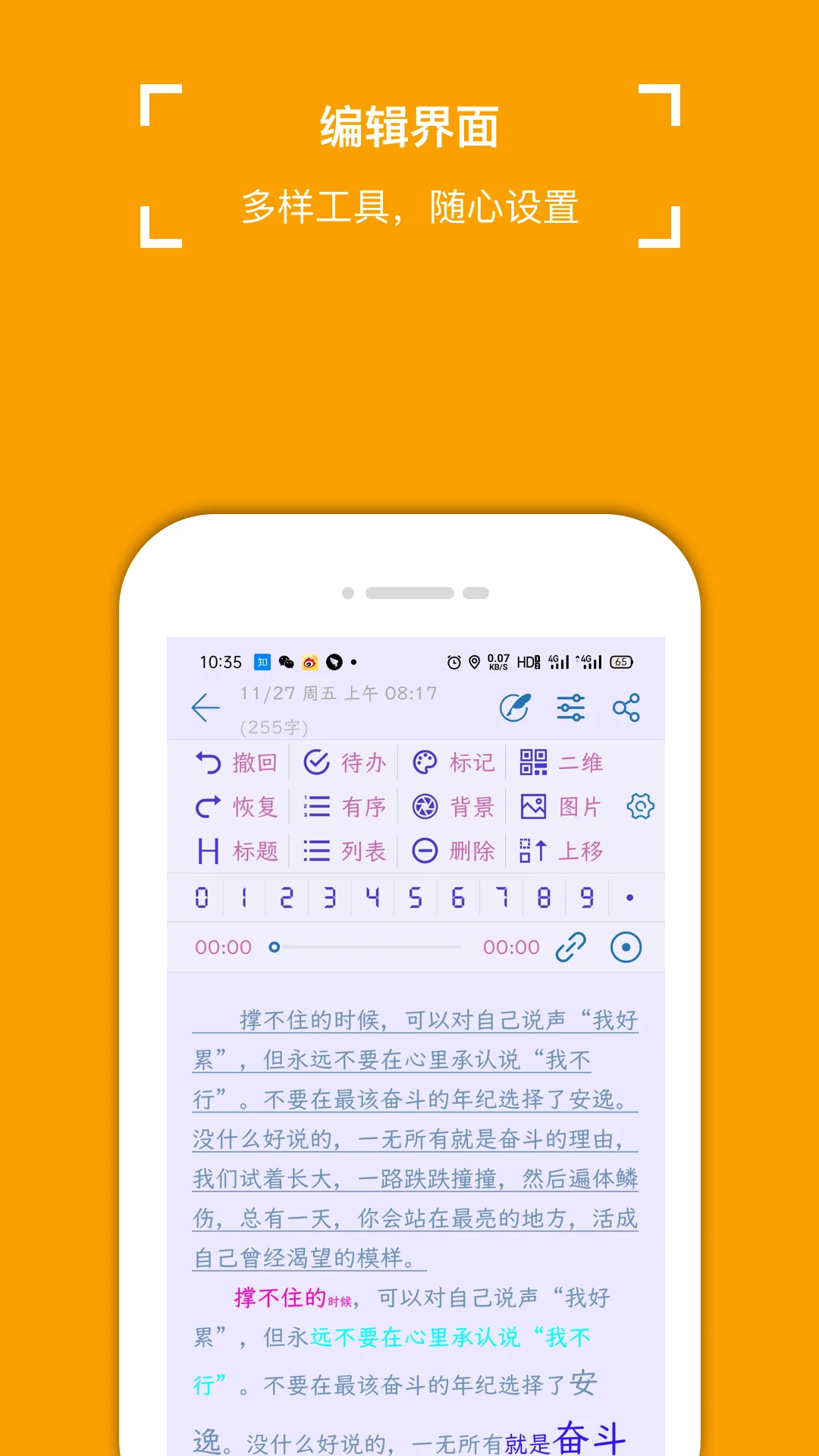
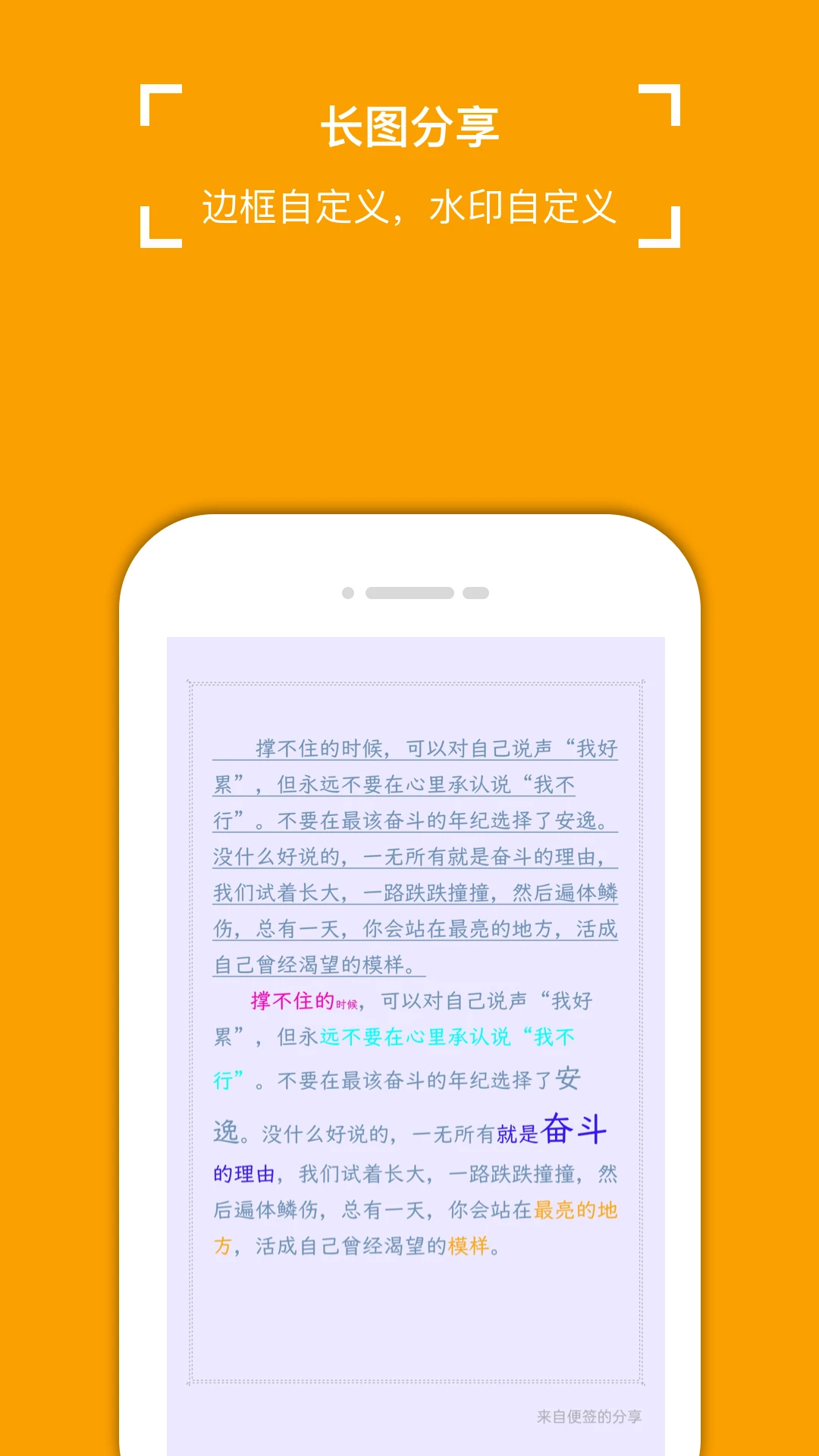
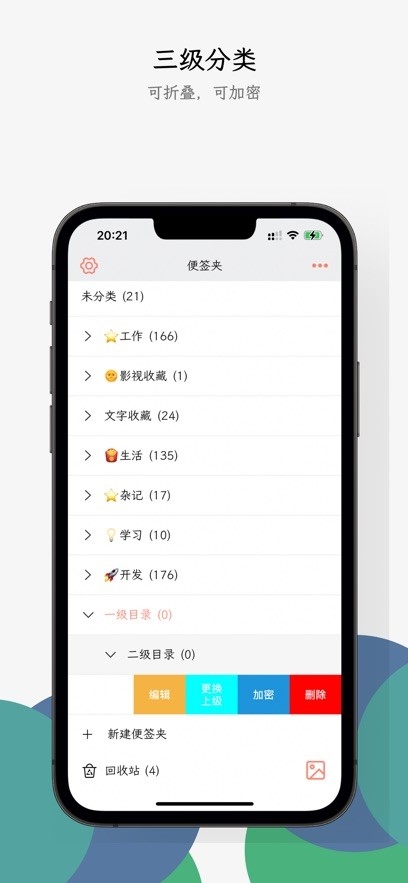
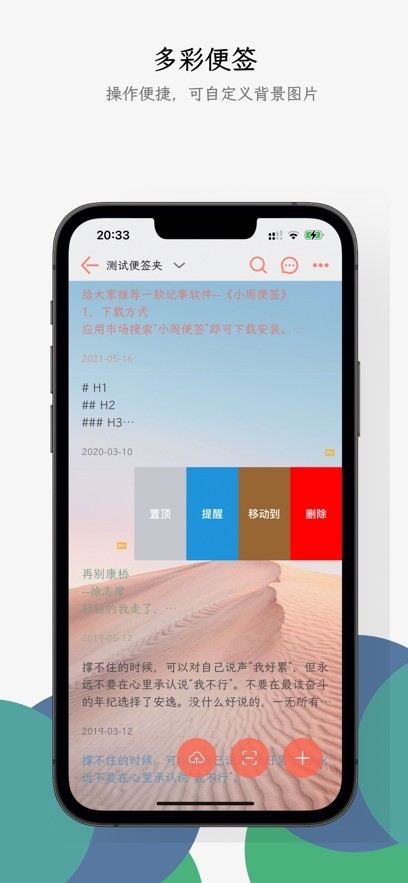
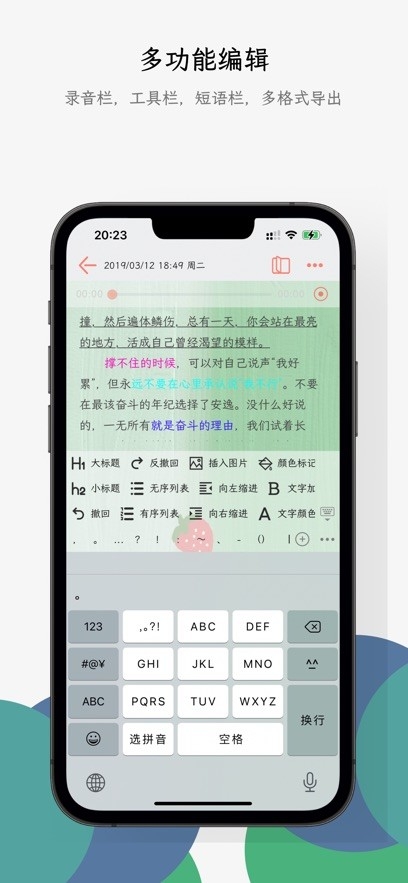
小周便签是一款专注于纯文本记录与高效信息管理的轻量级安卓便签应用,安装包体积小巧,运行流畅不占内存,适合日常记事、灵感速记、待办清单、密码备忘等多种场景。软件界面简洁清爽,支持文件夹分类、标签筛选、全局搜索、数据备份与还原等实用功能,所有笔记数据默认保存在手机本地,无需注册登录即可直接使用,充分保障个人隐私安全。对于喜欢极简风格、追求效率的用户来说,小周便签在功能完整度与操作便捷性之间取得了良好平衡,是一款值得长期使用的便签工具。
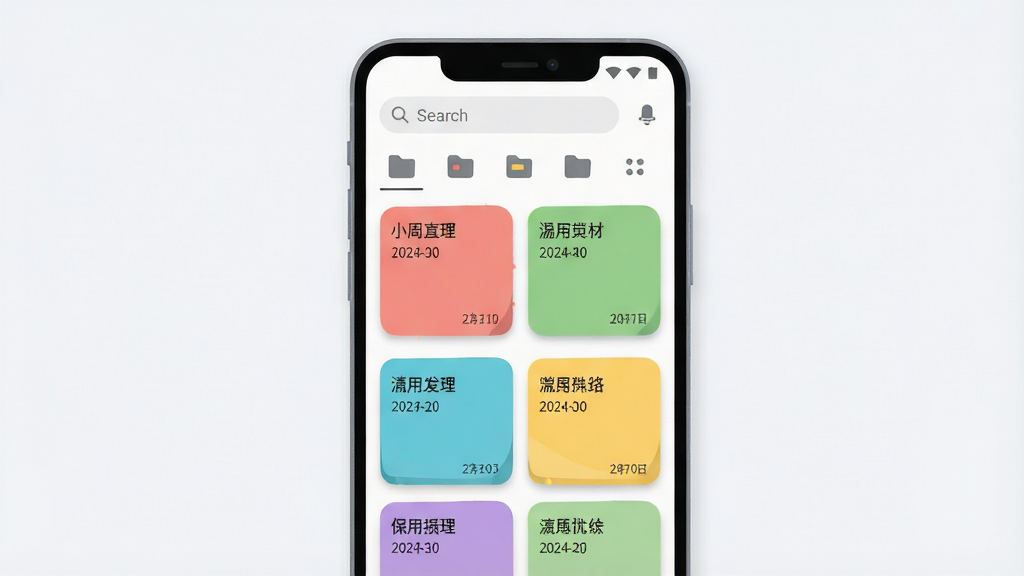
小周便签主打纯文本输入体验,打开即写,无需等待加载。支持自动保存草稿,避免意外退出导致内容丢失。每条便签可设置标题、正文、标签和所属文件夹,方便后续归类整理。对于追求速度的用户,还可以将常用便签置顶显示,重要内容一目了然。
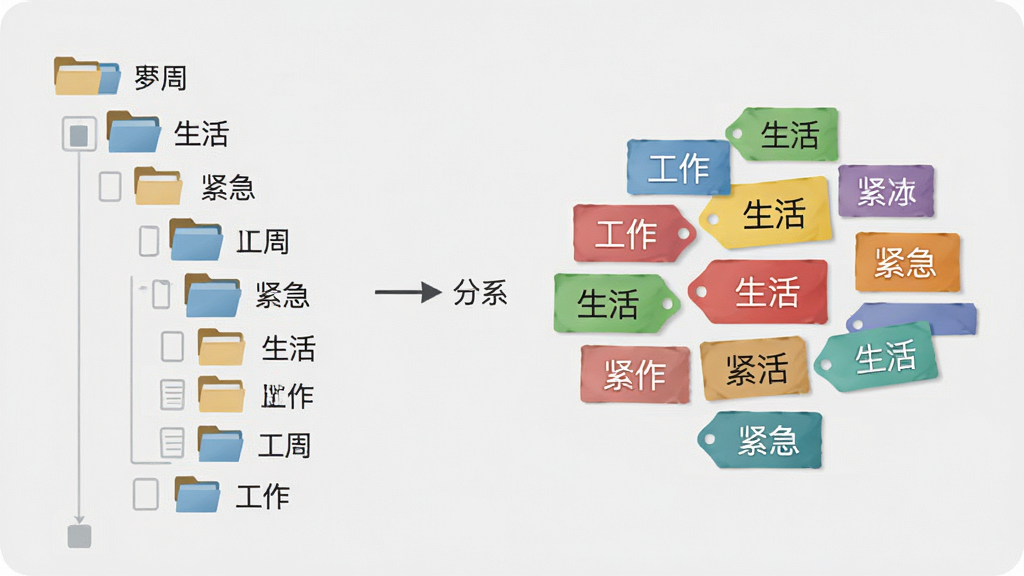
软件内置文件夹与标签两套分类体系。文件夹适合按项目、场景进行大类划分,标签则适合跨文件夹的灵活检索。用户可以根据自己的习惯自由组合,比如用文件夹管理“工作”“生活”“学习”,再用标签标记“紧急”“待办”“灵感”,实现多维度的信息组织。
小周便签支持将全部笔记数据导出为备份文件,保存在手机存储或外部存储中。当更换设备或误删数据时,可以通过还原功能快速恢复。备份文件采用通用格式,便于用户自行管理和迁移。建议定期手动备份,防止意外情况造成数据丢失。
随着便签数量增多,查找某条记录会变得困难。小周便签提供全局搜索功能,输入关键词即可在所有便签的标题和正文中检索,搜索结果高亮显示匹配内容,点击即可跳转查看。搜索响应速度快,即使数百条便签也能瞬间完成匹配。
软件提供多种主题配色和字体大小调节选项,用户可以根据个人喜好调整界面风格。夜间模式在暗光环境下自动切换深色背景,减少屏幕刺眼感,保护视力。所有外观设置即时生效,无需重启应用。
| 操作场景 | 具体步骤 | 注意事项 |
|---|---|---|
| 新建便签 | 点击首页右下角“+”按钮,输入标题和正文,选择文件夹和标签,点击保存 | 标题可留空,正文自动保存草稿 |
| 编辑便签 | 在列表点击任意便签进入详情页,点击右上角编辑图标修改内容 | 修改后需手动保存或等待自动保存 |
| 删除便签 | 长按便签卡片弹出菜单,选择删除;或进入详情页点击删除按钮 | 删除后可在回收站找回(如有开启) |
| 创建文件夹 | 在首页侧边栏或文件夹管理页面点击“新建文件夹”,输入名称 | 文件夹支持重命名和排序 |
| 数据备份 | 进入设置页面,点击“备份与还原”,选择“导出备份”,选择保存路径 | 建议定期备份到外部存储或云盘 |
| 数据还原 | 进入设置页面,点击“备份与还原”,选择“导入备份”,找到备份文件确认 | 还原前建议先备份当前数据,防止覆盖 |
| 搜索便签 | 点击首页顶部搜索框,输入关键词,结果实时显示 | 支持标题和正文同时检索 |
| 设置标签 | 在便签编辑页面点击标签区域,选择已有标签或新建标签 | 标签可跨文件夹筛选便签 |
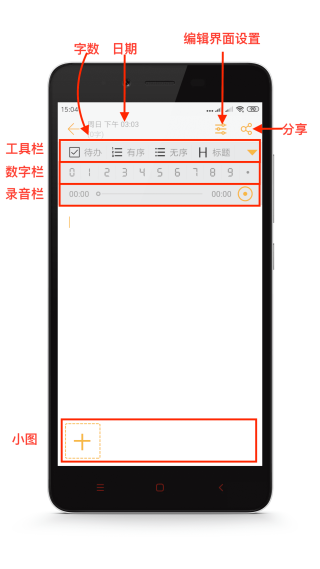
小周便签主要面向安卓手机用户,安装前请确认系统版本在Android 5.0及以上。下载APK文件后,点击安装时若提示“禁止安装未知来源应用”,请前往手机设置→安全→开启允许安装未知来源应用,不同品牌手机路径略有差异,小米手机在“设置→隐私保护→特殊权限→安装未知应用”中开启。
安装完成后首次打开,建议授予存储权限,否则无法正常备份和还原数据。若手机存储空间紧张,可将默认保存路径设置为外部SD卡。
高危避坑:还原备份数据前,务必先导出当前便签作为二次备份,还原操作会覆盖现有全部内容,一旦覆盖无法撤销。
优化技巧:在设置中开启“自动备份”功能,可设定每周自动导出一次备份文件到指定文件夹,省去手动操作。
温馨提示:便签数据默认保存在应用私有目录,卸载应用会一并删除,卸载前请确认已导出备份。
部分用户反馈在后台运行一段时间后便签被系统清理,导致提醒失效。建议在手机电池优化设置中将小周便签设为“不优化”或“允许后台运行”,并在最近任务列表中锁定应用。若遇到闪退现象,可尝试清除应用缓存或重新安装。电脑端用户如需查看便签内容,可将备份文件导出后通过第三方工具解析,或使用安卓模拟器运行小周便签。若缺少必要的运行组件,可在本站搜索“安卓运行库”获取相关依赖。
| 软件名称 | 功能优势 | 评分 |
|---|---|---|
| 便签 | 系统自带,轻便快捷 | ★★★★ |
| 有道云笔记 | 多端同步,功能丰富 | ★★★★★ |
| 印象笔记 | 剪藏强大,模板多样 | ★★★★★ |
| 讯飞语记 | 语音转文字,准确率高 | ★★★★ |
| 一闪 | 专注写作,沉浸体验 | ★★★★ |
| Google Keep | 卡片设计,颜色分类 | ★★★★ |
| 梅子记事 | 本地存储,隐私安全 | ★★★★ |
数据还原功能位于设置页面的“备份与还原”选项中。操作步骤:先点击“导入备份”,系统会弹出文件选择器,找到之前导出的备份文件(通常为特定后缀格式),选中后确认导入。导入过程中请勿关闭应用或切换后台,等待进度条完成即可。需要注意的是,还原操作会覆盖当前所有便签数据,建议在还原前先导出一份当前数据作为保险。如果还原后没有看到便签,请检查备份文件是否完整,或尝试重新导入。
小周便签基础功能完全免费,包括便签创建、编辑、删除、文件夹管理、标签筛选、全局搜索、本地备份与还原等核心功能均不收取任何费用。软件没有强制广告弹窗,也不会限制便签数量。部分高级功能如云同步、主题商店等可能涉及内购或订阅,但普通用户日常使用免费版已经足够。如果你只是用来记事和备忘,无需付费即可长期使用。
小周便签主要定位为纯文本便签工具,原生不支持手写输入和手绘涂鸦功能。如果你需要手写记录,可以借助手机系统自带的输入法手写模式,在便签编辑界面切换到手写键盘进行文字输入。但这种方式仍然是文字识别,并非真正的笔迹保存。若必须手写绘图,建议搭配其他支持手绘的笔记应用使用。











用户评论
热门评论
最新评论
支持(0) 盖楼(回复)