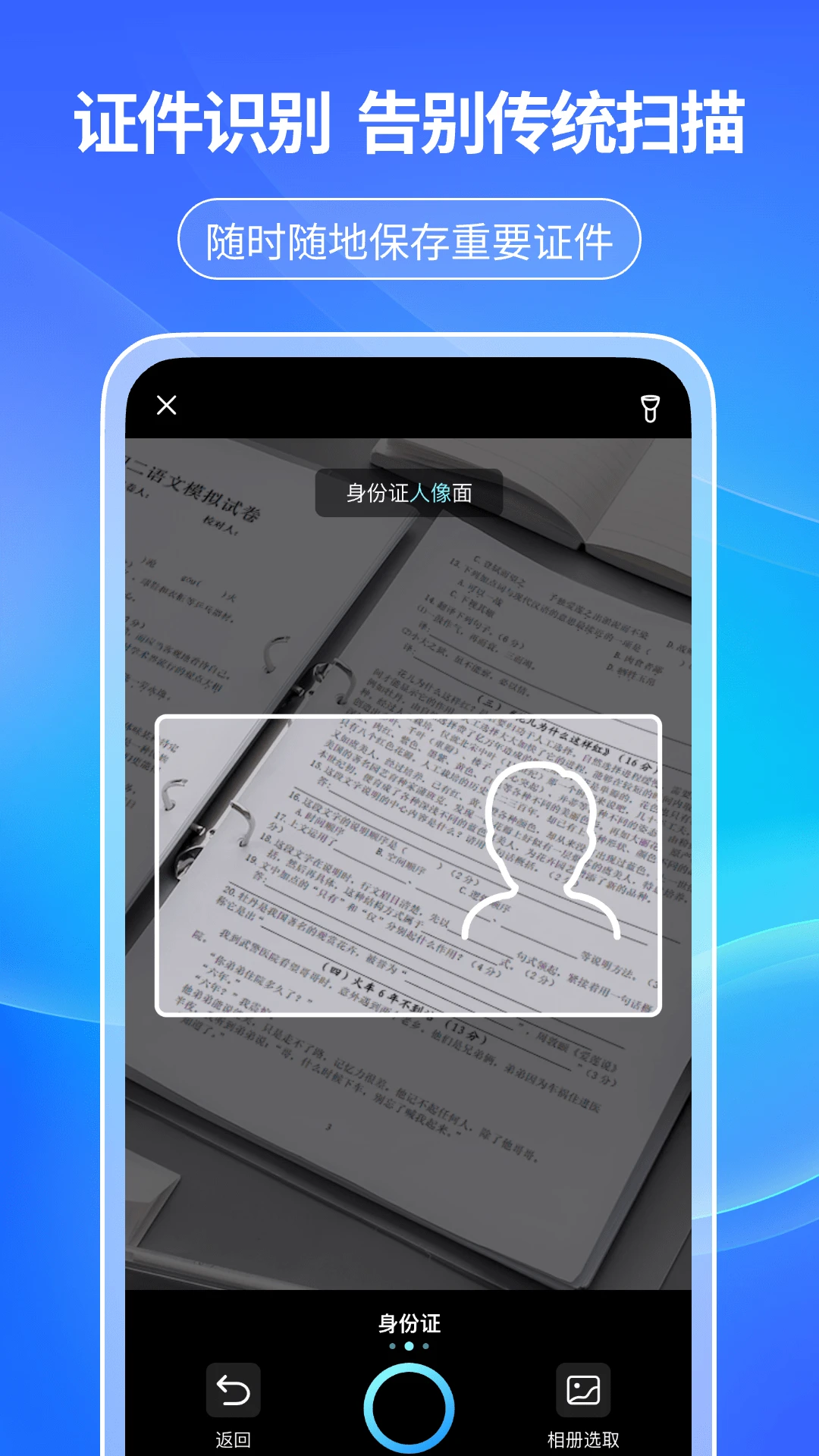
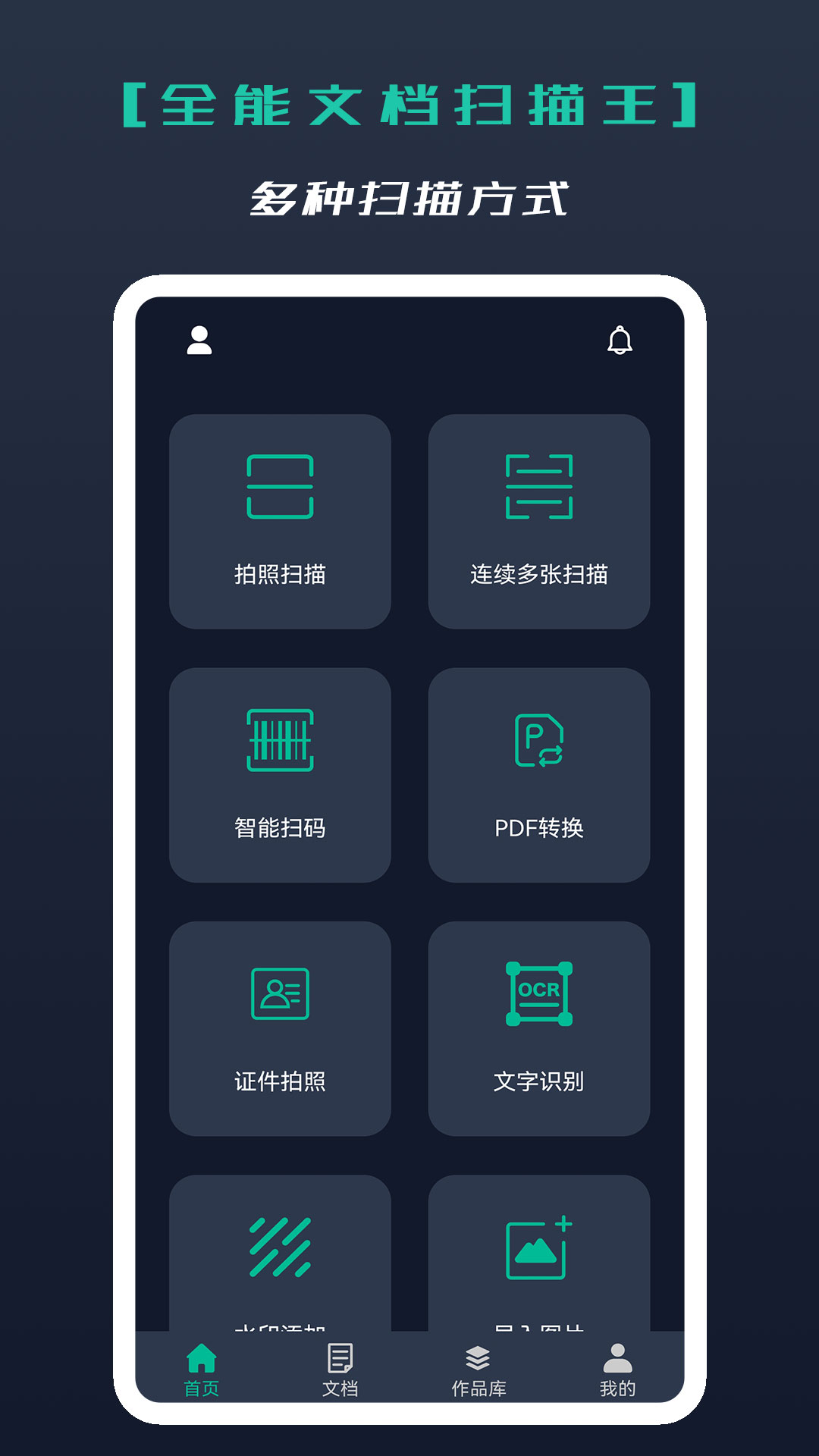
天眼扫描王是一款集文档扫描、文字识别、证件照制作与智能图像处理于一体的手机扫描工具。无论你是学生党需要快速提取课本重点,还是职场人士要归档合同文件,这款应用都能帮你把手机变成随身的便携扫描仪。它通过智能边缘检测与图像增强算法,将拍摄的纸质文档自动校正、去底纹、提亮文字,输出清晰可读的电子版文件。相较于传统扫描仪,天眼扫描王免去了连接电脑、安装驱动的繁琐流程,拍完即存,支持导出PDF或JPG格式,方便微信、QQ、邮件多渠道分享。本次上架的1.0.9版本在识别速度与排版还原度上做了进一步调优,适配主流安卓机型,日常办公与学习场景都能轻松应对。
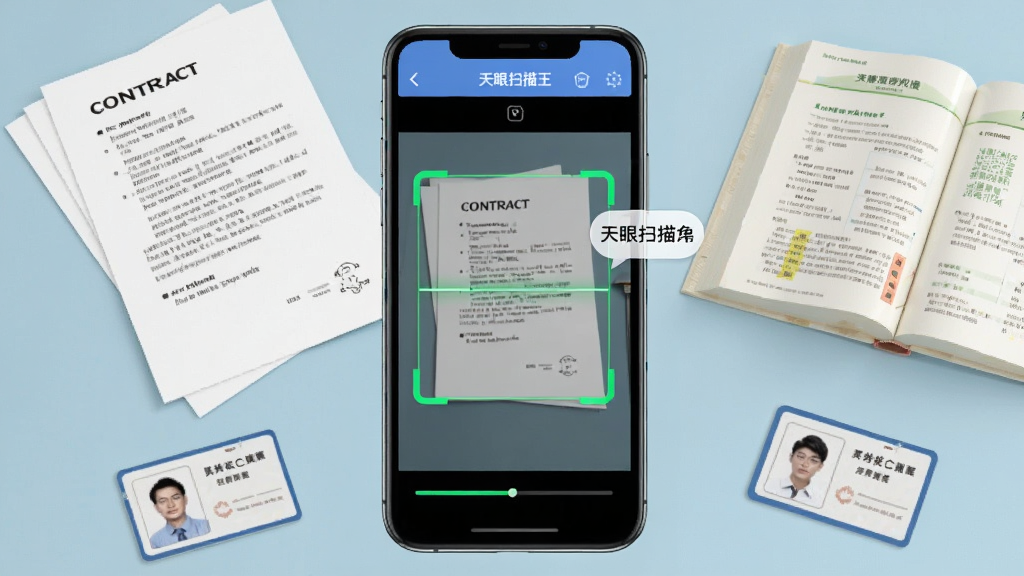
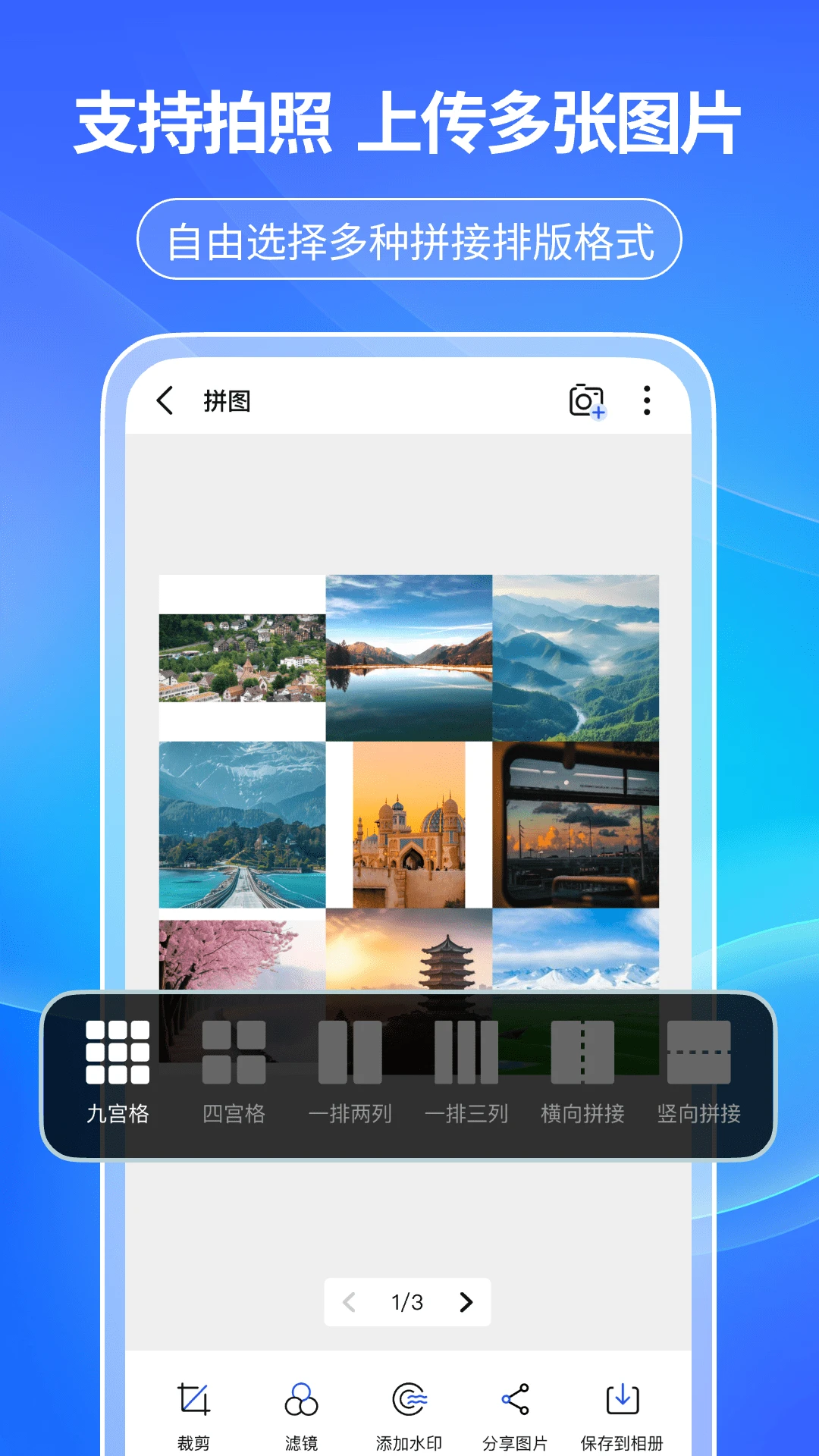
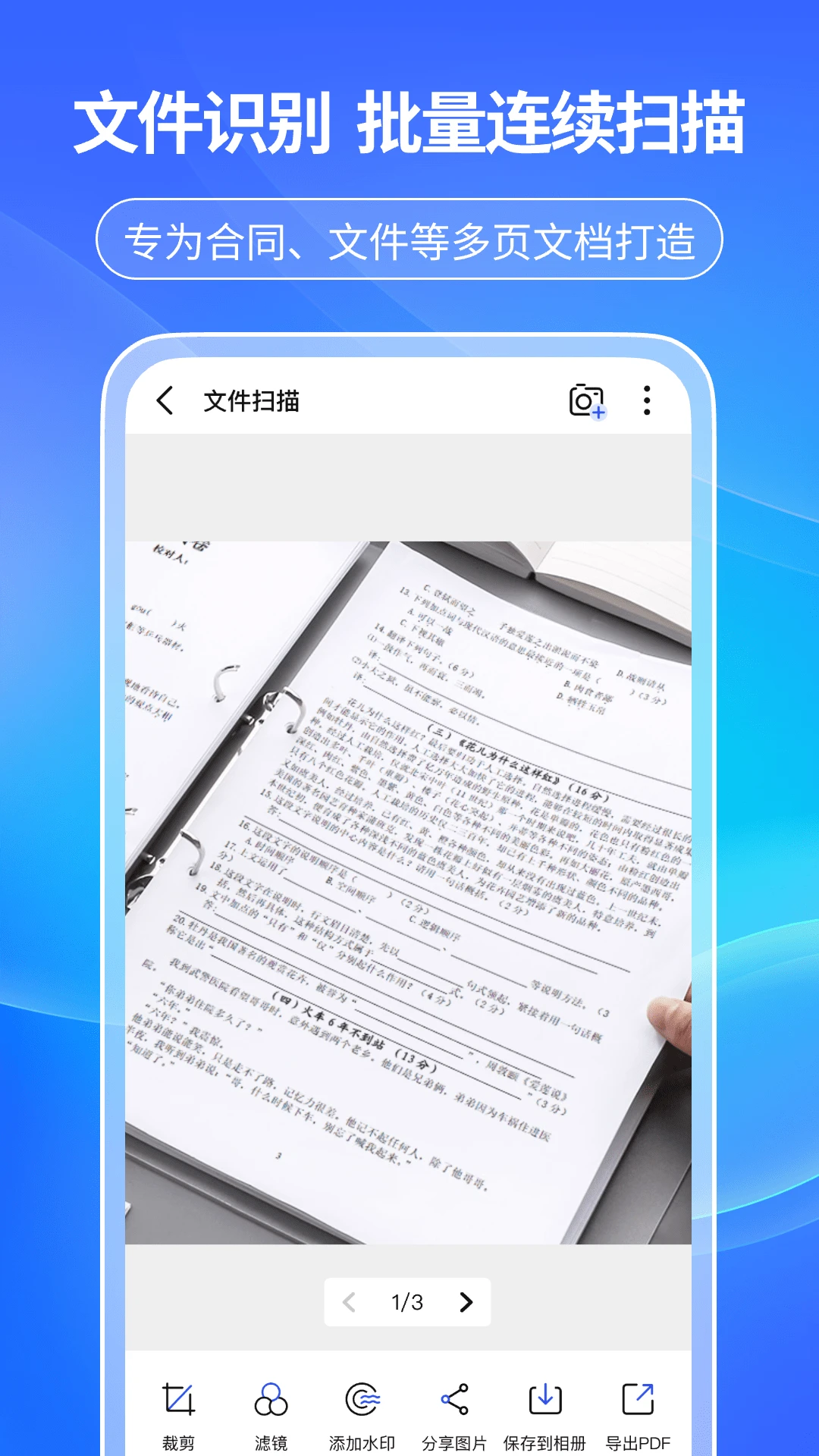
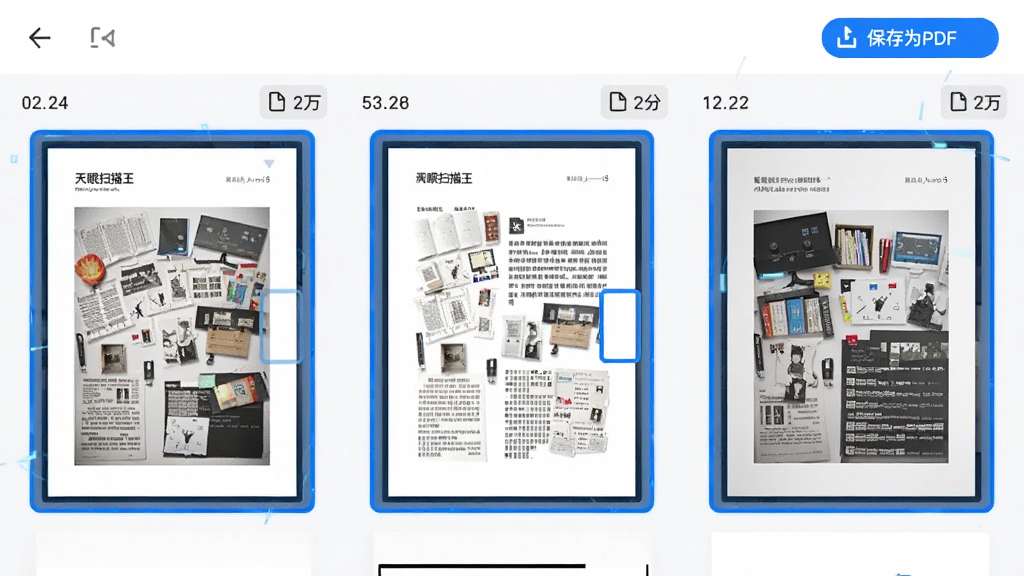
天眼扫描王搭载了智能图像处理引擎,能够自动识别纸张边缘并完成透视校正。即使拍摄角度倾斜,也能一键拉直画面,去除阴影与手指遮挡,还原平整的文档效果。配合多页连续拍摄功能,几十页的资料也能快速成册,省去反复调整的麻烦。
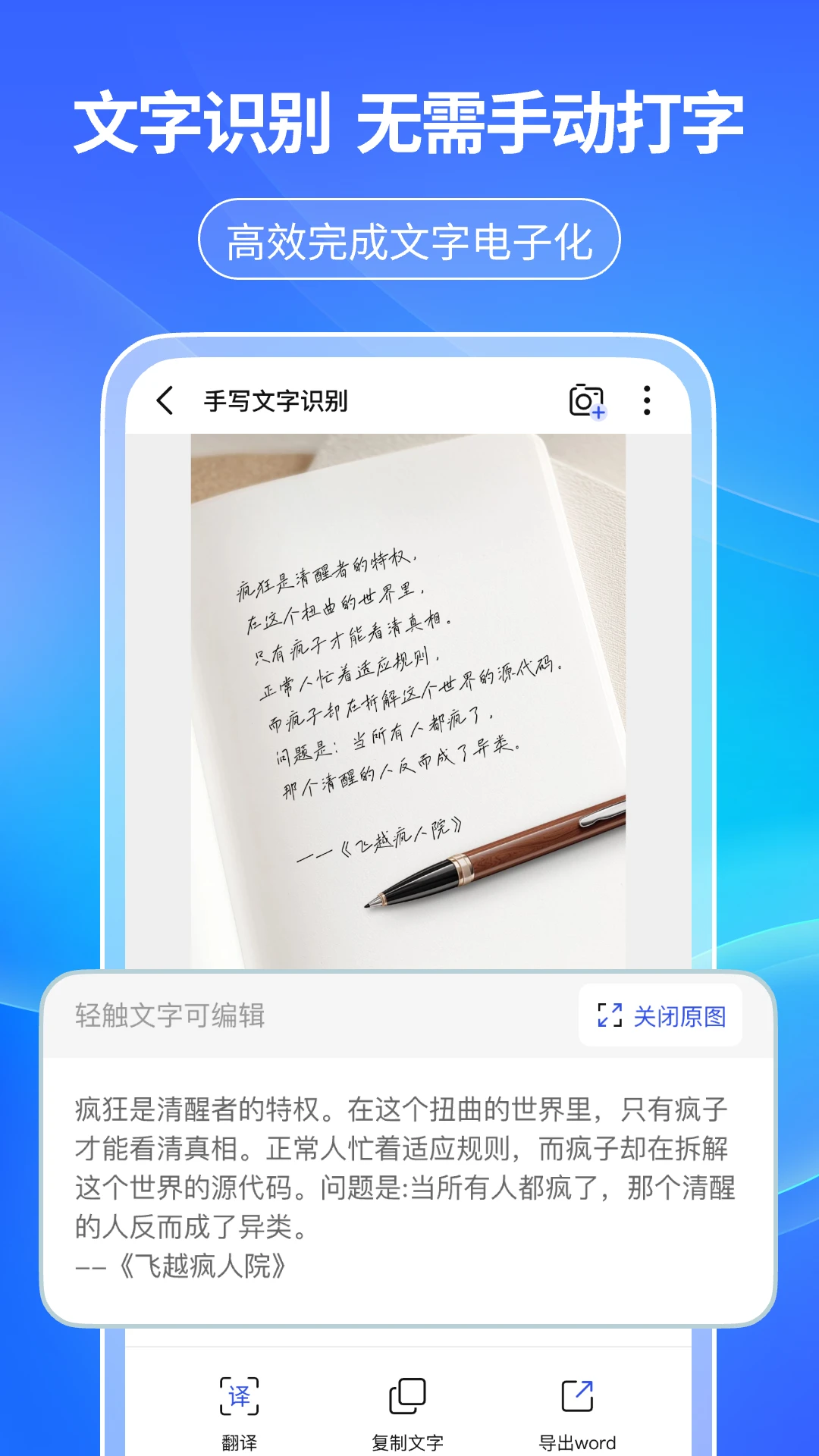
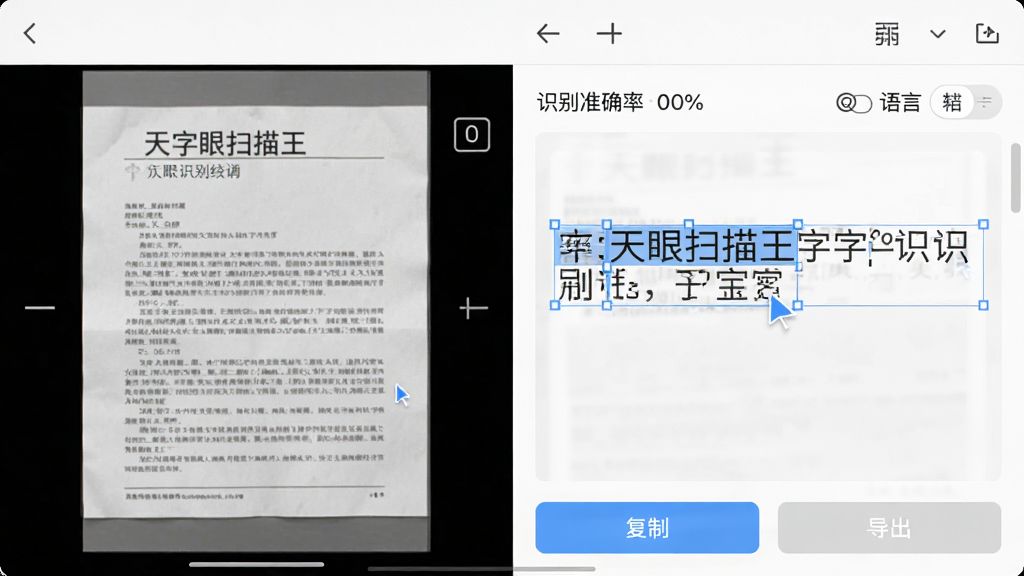
内置OCR文字识别技术,支持中文、英文及中英混排的快速提取。识别结果可直接复制、编辑或导出为TXT文本,遇到长段落还能分段校对。对于表格类内容,天眼扫描王能尽量保留行列结构,减少后期手动调整的工作量,提升资料整理效率。
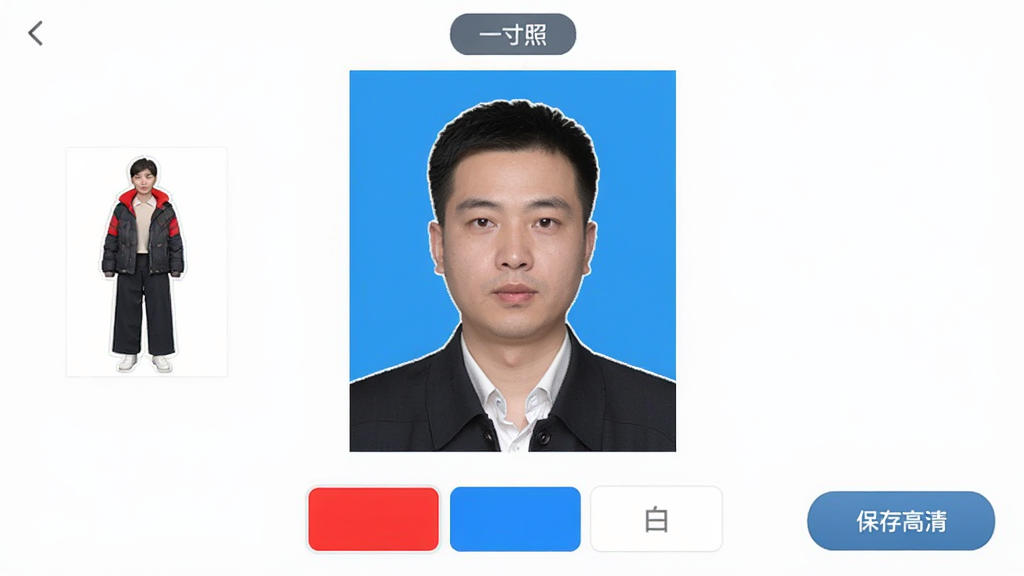
提供常用证件照尺寸模板,涵盖一寸、二寸、护照、签证等规格。用户可以从相册导入照片或直接拍摄,软件自动完成背景替换与裁剪,支持红底、蓝底、白底一键切换。生成的照片可直接保存电子版,满足线上提交或打印需求,省去跑照相馆的时间。
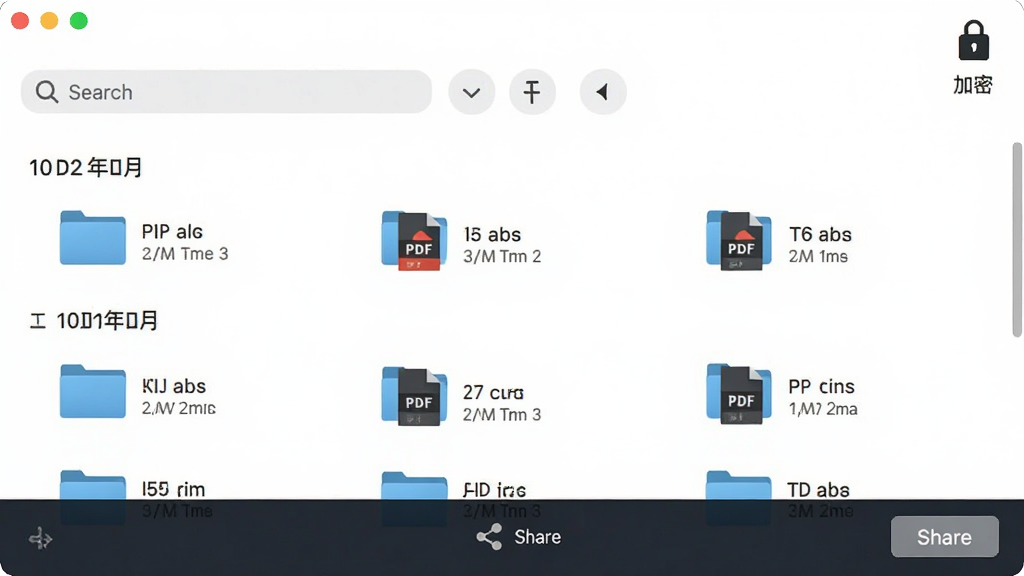
扫描完成的文件按时间顺序自动归档,支持重命名、分类标签与加密保护。用户可以通过WiFi直连将文件批量传输到电脑,也能一键分享到微信、钉钉等社交平台。对于重要合同或证件,天眼扫描王还提供了本地密码锁功能,防止他人误翻手机时泄露隐私。
| 功能模块 | 操作步骤 | 适用场景 |
| 文档扫描 | 打开应用点击“扫描”按钮,将镜头对准纸质文件,软件自动识别边缘后点击拍摄,可连续添加多页,最后点击“生成PDF”保存或分享。 | 合同归档、课堂笔记、发票报销 |
| 文字提取 | 在扫描结果页点击“识别文字”图标,等待几秒后出现可编辑文本框,长按选择复制或导出为TXT。 | 摘录书本段落、提取快递单号 |
| 证件照制作 | 首页选择“证件照”功能,从相册选图或直接拍摄,软件自动抠图后选择背景色与尺寸,点击保存到相册。 | 简历照片、考试报名、签证材料 |
| 文件加密 | 在文件列表长按某个文件,选择“加密”并设置四位数字密码,下次打开需验证。 | 身份证复印件、保密协议 |
初次使用天眼扫描王时,建议先到手机设置中开启存储与相机权限,否则扫描功能无法正常调用。
拍摄文档时尽量让纸张充满取景框,避免背景杂乱影响边缘识别精度。
高危提醒:请勿在光线极暗或强反光环境下扫描身份证、银行卡等敏感证件,容易导致识别失败或信息残留。
如果扫描后文字模糊,可以尝试在结果页手动调整“增强模式”为“黑白”或“灰度”,通常能提升可读性。
优化技巧:批量扫描多页时,建议保持手机与桌面平行,每拍完一页稍作停顿再移动,给算法留出处理时间。
移动端与电脑端操作差异明显:手机端侧重即拍即用,电脑端若通过模拟器运行,需在BIOS中开启VT虚拟化支持,否则容易出现闪退。
遇到应用卡顿或黑屏,先到手机应用管理中找到天眼扫描王,清除缓存后重启;若问题依旧,可卸载后重新下载安装包覆盖安装。
温馨提示:定期将重要扫描件备份到云盘或电脑,避免手机丢失造成资料损失。
部分安卓机型在后台管控较严,建议将天眼扫描王加入电池优化白名单,防止扫描过程中被系统强制中断。
若提示缺少某组件,可前往本站搜索“天眼扫描王 安卓版 运行库”获取对应依赖。
| 软件名称 | 功能优势 | 评分 |
| 全能扫描王 | 支持高清扫描与PDF导出 | ★★★★★ |
| 白描扫描 | OCR识别精准,支持表格 | ★★★★☆ |
| 腾讯扫描王 | 轻量快速,微信文件互传 | ★★★★☆ |
| 印象扫描 | 笔记整理与云同步便捷 | ★★★★ |
| 掌上扫描 | 证件照模板丰富,免费 | ★★★★ |
| 扫描全能王 | 老牌工具,功能全面 | ★★★★☆ |
很多用户关心天眼扫描王处理身份证、合同等敏感文件时是否安全。从机制上看,天眼扫描王默认将扫描件保存在手机本地存储中,不会主动上传云端。但需要留意的是,如果你开启了“WiFi传输”功能,文件会在局域网内共享,建议传输完成后及时关闭该功能。另外,设置本地密码锁能有效防止他人翻看手机时误入文件列表,对于经常借手机给他人使用的用户来说,这个步骤值得操作。总体而言,只要不随意连接陌生WiFi进行传输,天眼扫描王在本地处理环节是靠谱的。
想用天眼扫描王提取图片或纸质文档上的文字,操作并不复杂。先通过扫描功能拍下需要识别的页面,生成图片后点击“识别文字”按钮,软件会自动分析画面中的文本区域。识别完成后,文字会出现在编辑框中,你可以直接全选复制,也可以导出为TXT文件。如果识别结果有少量错别字,手动修正一下即可。对于印刷体清晰、背景干净的文件,天眼扫描王的识别准确率较高;手写体则视字迹工整程度而定,建议尽量在光线均匀的环境下拍摄。











用户评论
热门评论
最新评论
支持(0) 盖楼(回复)