
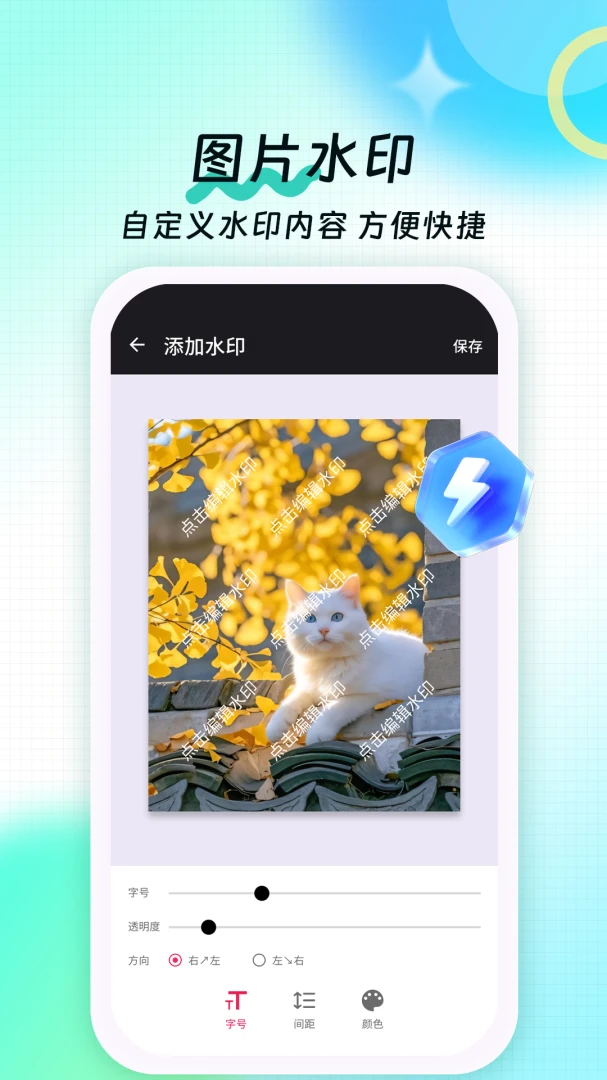
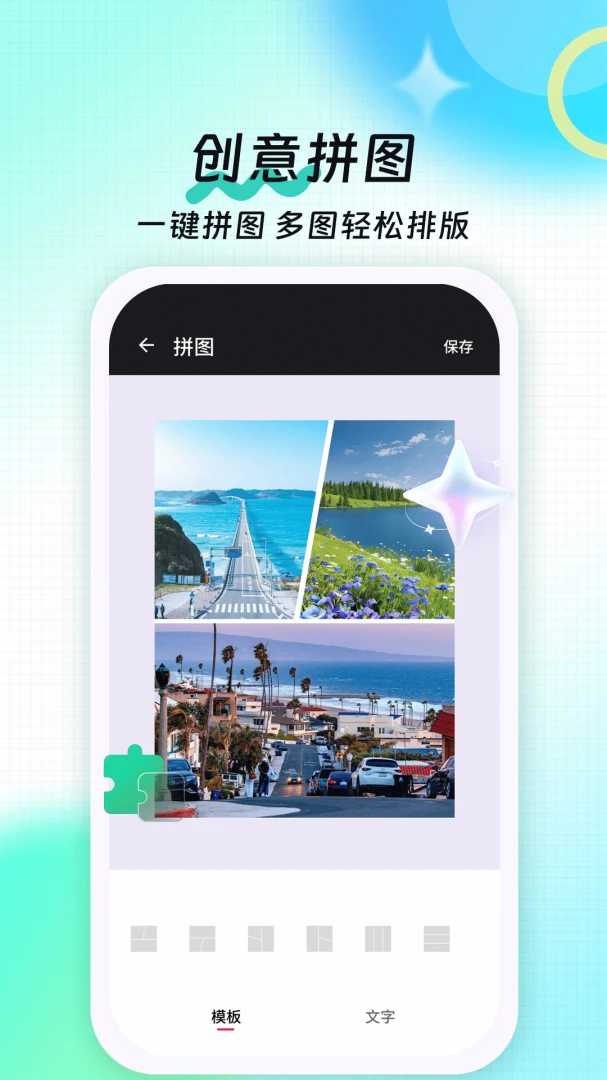
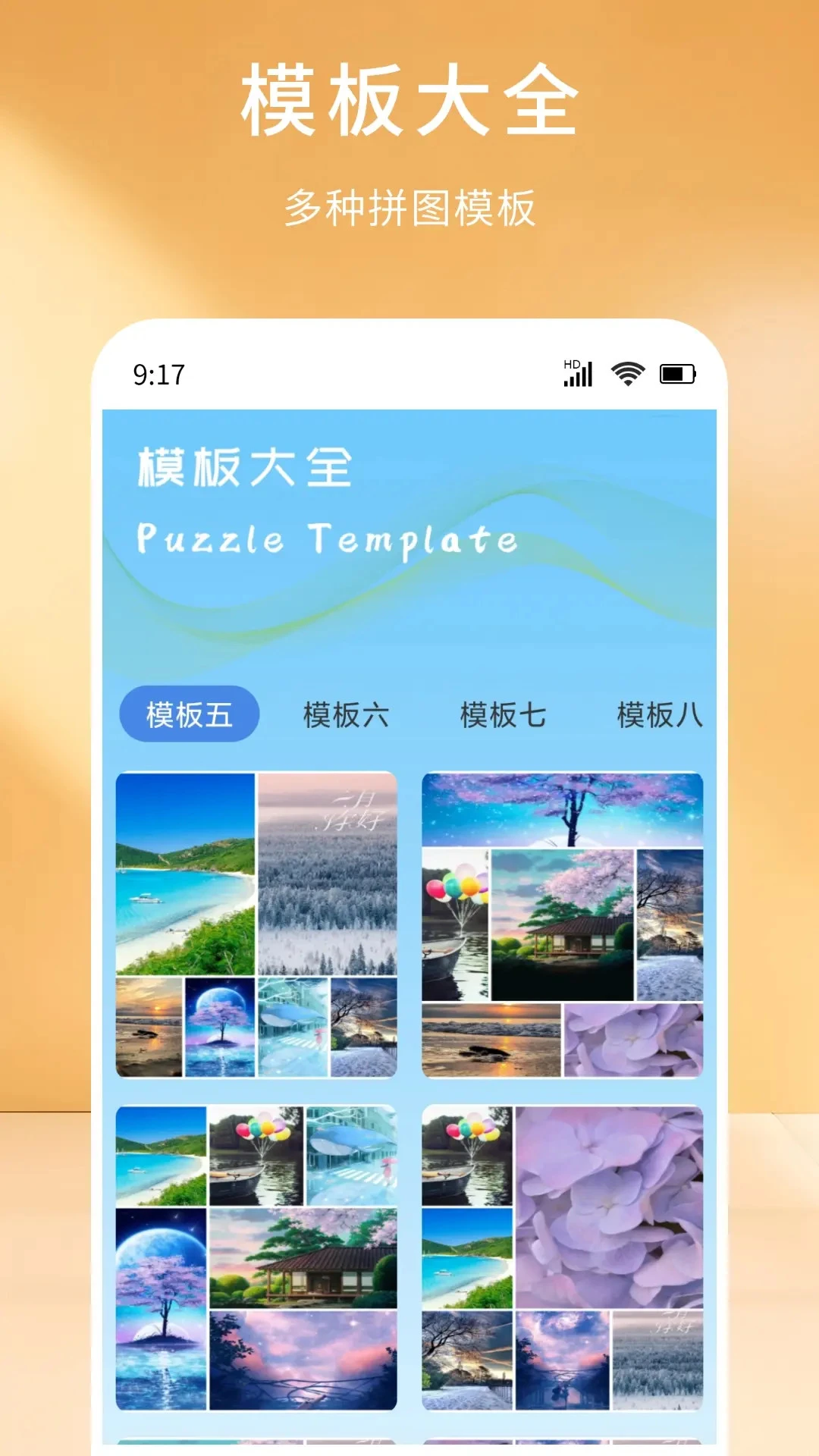
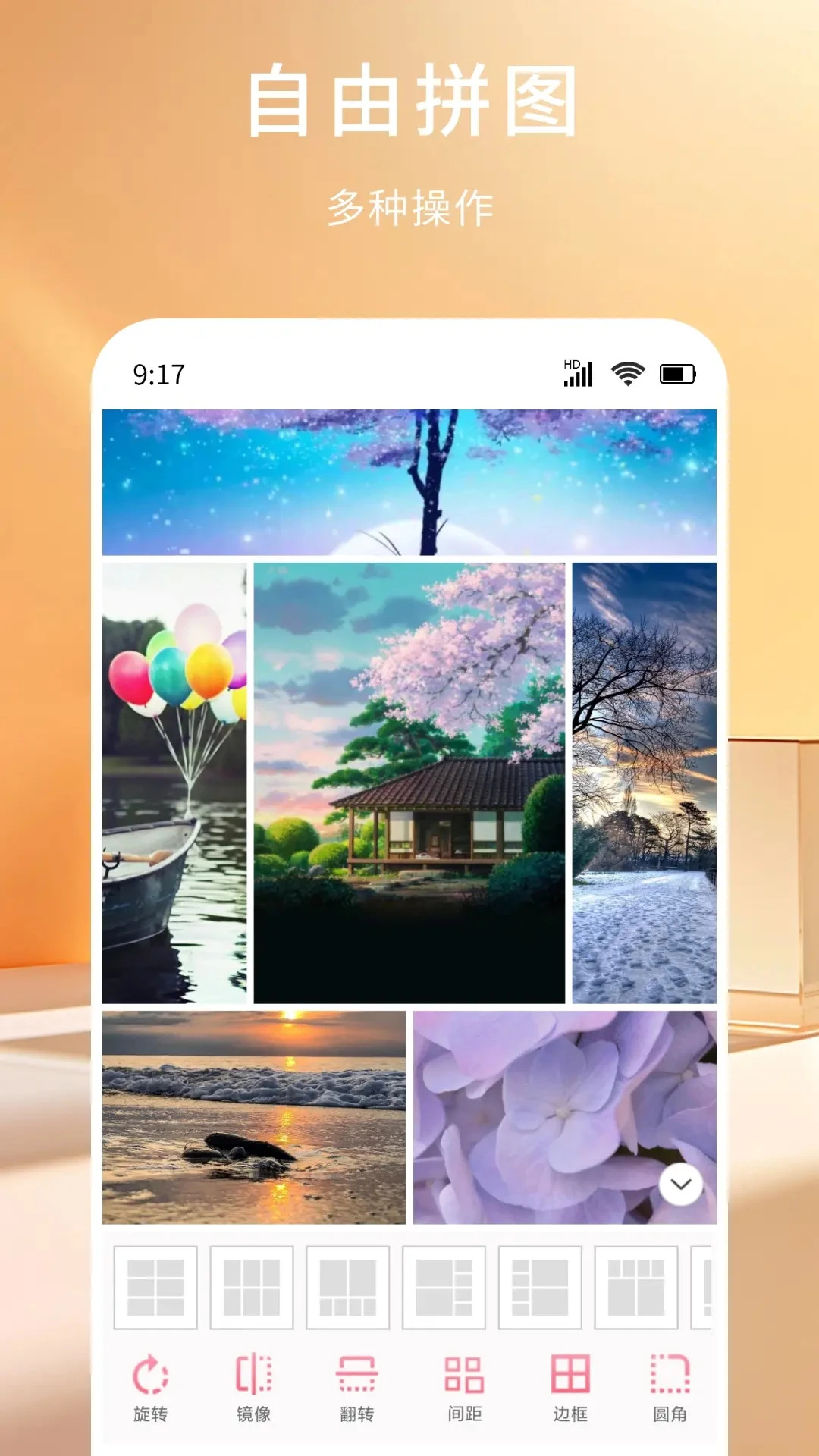
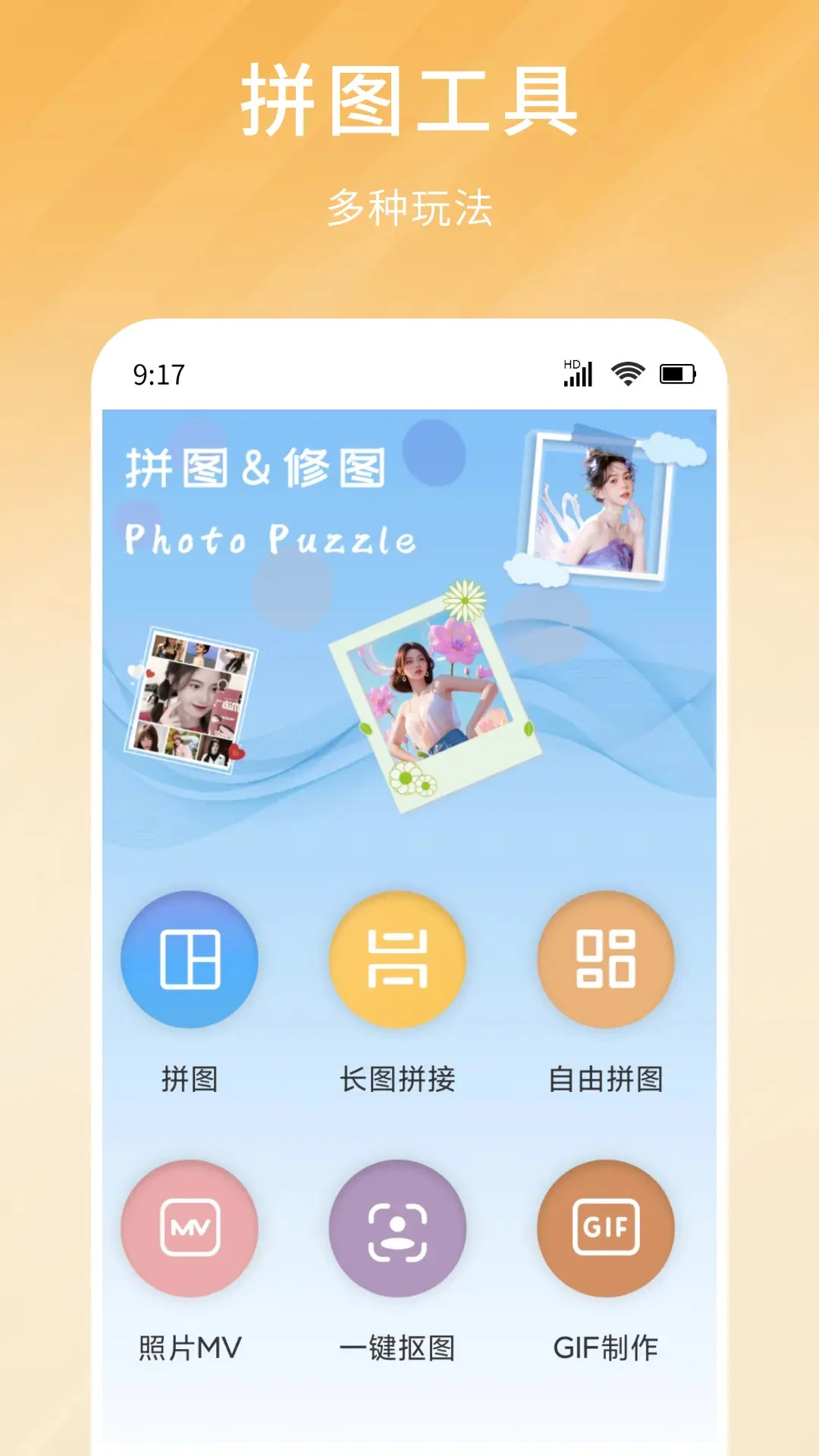
切图是一款专注于图片裁剪与分割处理的轻量级安卓工具,英文名称Crop,版本号26.09.28。该软件以极简操作逻辑为核心,帮助普通用户在手机上快速完成九宫格切图、自由裁剪、比例切割等常见图片处理任务,无需掌握专业修图技能即可上手。无论是社交媒体发图前的预处理,还是日常工作中对素材图片的快速分割,切图都能在数秒内完成输出,同时保持原图画质不受明显损失。软件界面清爽无广告干扰,安装包体积小巧,对中低端手机也相当友好,运行流畅不卡顿。对于经常需要处理图片却又不想打开电脑专业软件的用户来说,切图提供了一种高效便捷的移动端解决方案,真正做到随拍随切、即切即用。
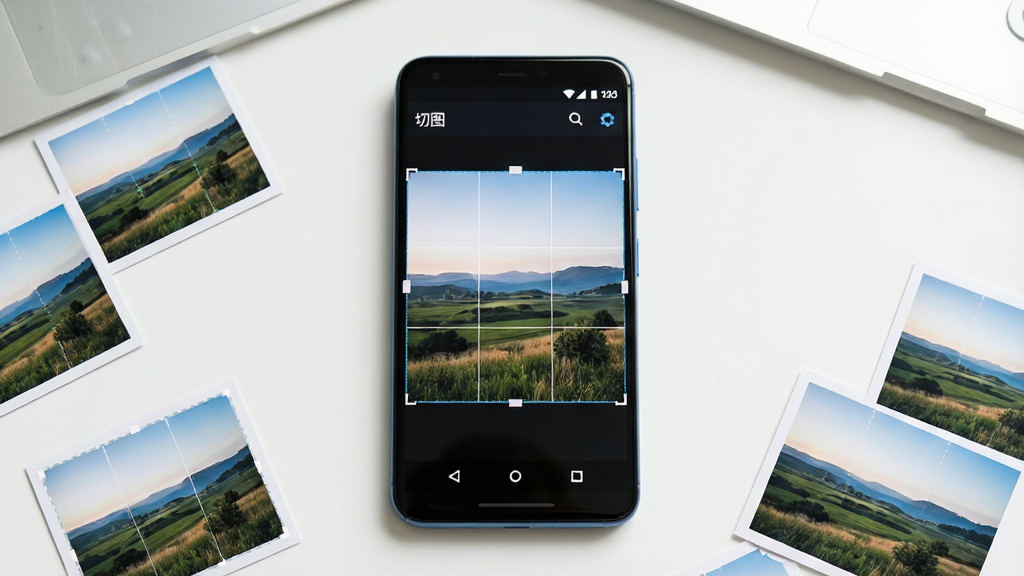
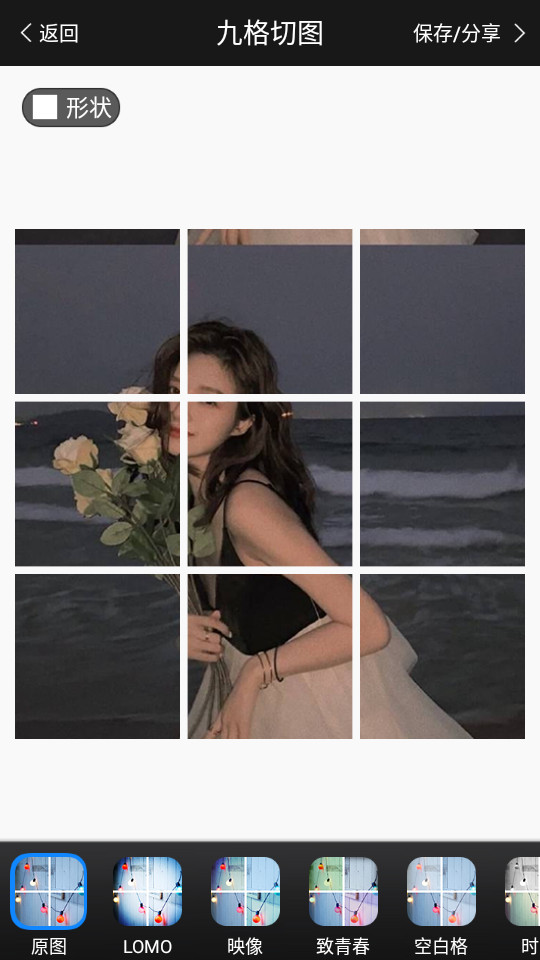
切图内置了广受欢迎的九宫格切割模式,用户只需导入一张图片,软件便会自动将其等分为九块正方形小图,每块小图可单独保存或一键批量导出。这一功能特别适合需要在朋友圈、微博等社交平台发布拼图效果的用户,省去了手动计算尺寸的繁琐步骤。切割精度可精确到像素级别,边缘处理干净利落,不会出现模糊或锯齿现象。
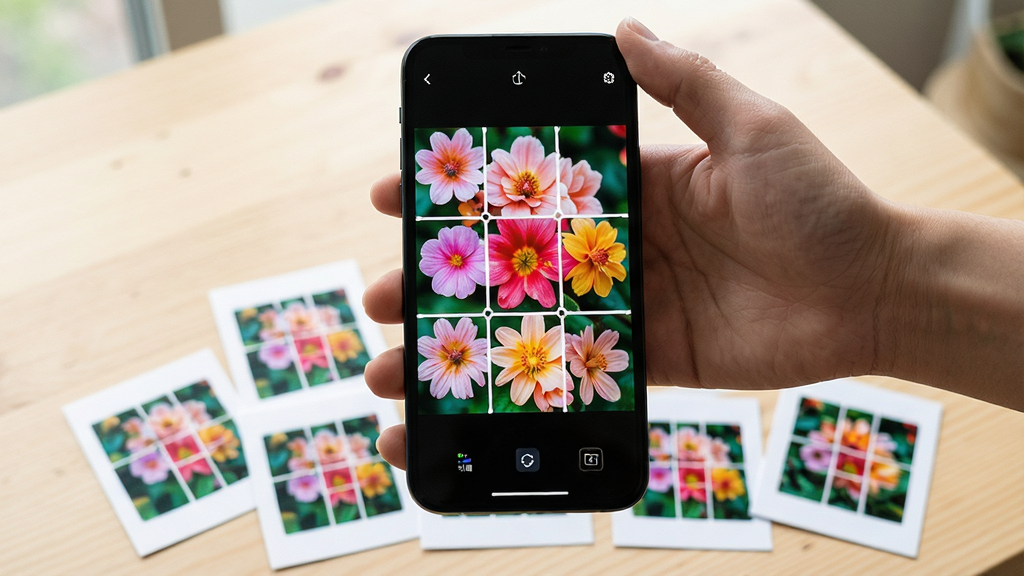
除了固定网格切割外,切图还提供了高度灵活的自由裁剪功能。用户可以通过拖拽边框自由调整裁剪区域的大小和位置,也可以选择预设的常用比例如1:1、4:3、16:9等快速完成标准化裁剪。软件支持实时预览裁剪效果,确认无误后再执行保存操作,有效避免了反复修改的麻烦。
切图支持一次性导入多张图片进行批量切割处理,大幅提升了处理效率。在图片格式方面,软件兼容JPG、PNG、WebP等主流图片格式的读取与输出,满足绝大多数日常使用场景的需求。输出图片默认保留原始分辨率,用户也可根据需要手动调整输出画质等级。
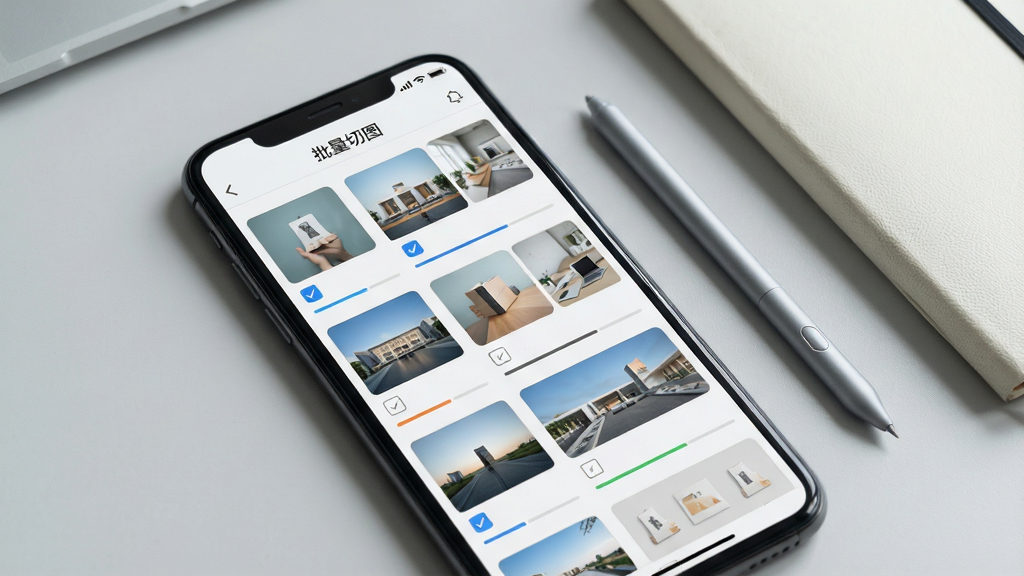
很多同类工具在切割图片后会出现画质下降的问题,而切图在算法层面进行了针对性优化,切割后的图片在肉眼观察下几乎与原图无异。软件采用智能压缩策略,在保证画质的前提下尽量控制输出文件体积,方便用户直接分享到各类社交平台而不必担心图片被二次压缩。
| 功能模块 | 操作方式 | 适用场景 | 输出效果 |
| 九宫格切图 | 导入图片后点击九宫格按钮,自动切割为九块 | 社交平台拼图发布 | 九张等大正方形小图,边缘清晰 |
| 自由裁剪 | 拖拽边框选择区域,点击确认保存 | 去除多余背景、调整构图 | 按所选区域输出,画质无损 |
| 比例裁剪 | 选择预设比例后自动锁定裁剪框 | 证件照、头像制作 | 标准比例输出,尺寸精准 |
| 批量切图 | 多选图片后统一执行切割指令 | 电商产品图批量处理 | 多张图片同时输出,效率高 |
| 旋转与翻转 | 在裁剪界面点击旋转或镜像按钮 | 修正拍摄角度、制作对称效果 | 方向调整后保持原画质 |
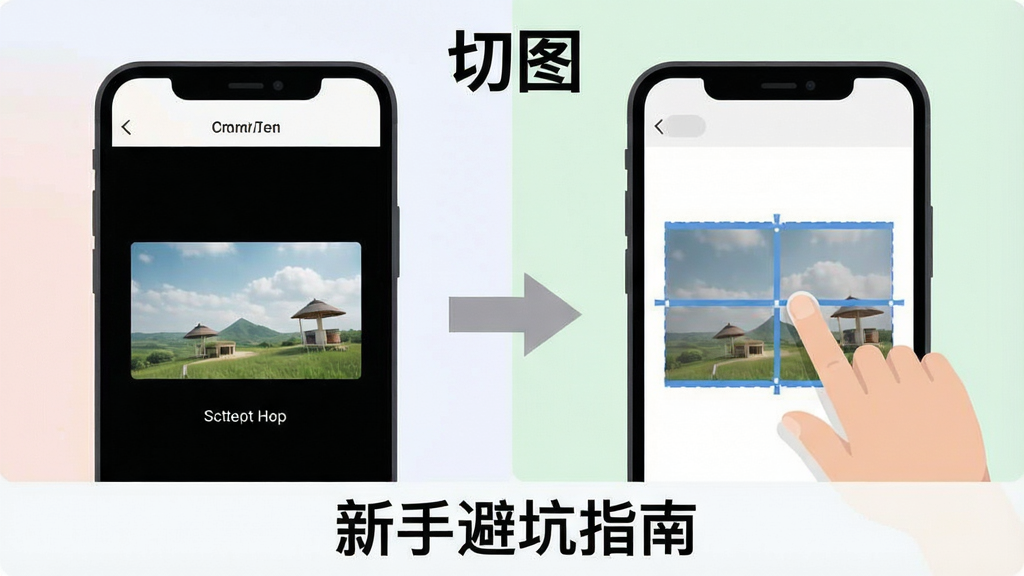
初次使用切图时,建议先在一张不重要的图片上试手,熟悉切割线的拖拽和缩放操作后再处理重要素材。
安卓手机用户安装APK文件时,系统可能会提示"禁止安装未知来源应用",此时需要进入设置中的安全选项,开启允许安装未知来源应用的权限,完成安装后可再关闭该权限以保证手机安全。
高危提醒:请务必从正规下载站获取切图安装包,避免下载到被篡改的版本导致隐私泄露或恶意扣费。
切割高分辨率大图时,如果手机内存较小,可能会出现短暂卡顿甚至闪退现象,建议先将原图压缩至合理尺寸再进行切割操作。
优化技巧:在设置中将输出画质调整为"高质量"模式,可获得更清晰的切割效果,但输出文件体积会相应增大。
如果切割后的图片在相册中找不到,请检查软件是否申请了存储读写权限,部分安卓系统需要手动授予权限后才能正常保存文件。
温馨提示:建议定期清理切图的缓存文件,避免长时间使用后占用过多手机存储空间。
当软件出现闪退无法打开时,可尝试清除应用数据或卸载后重新安装。若问题依旧存在,可能是系统版本不兼容所致,建议在站内搜索"切图 安卓版 兼容"查找适配版本。
电脑端用户如果需要在PC上完成类似操作,可以搜索在线切图工具作为替代方案,但移动端的切图在便捷性上具有明显优势。
| 软件名称 | 功能优势 | 评分 |
| 拼图神器 | 多种拼图模板一键套用 | ★★★★☆ |
| 图片剪辑 | 专业级裁剪与滤镜处理 | ★★★★☆ |
| 切图大师 | 批量切割与快速导出 | ★★★★★ |
| 截图编辑 | 截图后快速裁剪标注 | ★★★★☆ |
| 图片压缩 | 智能压缩保持高清画质 | ★★★★☆ |
| 九宫格切图 | 专为社交拼图设计 | ★★★★★ |
市面上切图类软件数量不少,但综合安装包体积、操作便捷性和输出画质来看,切图在同类产品中表现均衡。它没有花哨的付费弹窗,核心功能完全免费开放,对于只需要完成基础切割任务的用户来说足够使用。当然,如果你需要更专业的图层编辑或批量重命名功能,可以搭配其他图片处理工具一起使用,形成互补。
截图通常指将手机或电脑屏幕上显示的内容捕捉下来保存为图片,而切图则是对已有的图片文件进行裁剪、分割等二次加工操作。简单来说,截图是"从屏幕上拿图",切图是"把图切开",两者用途完全不同。切图软件专注于对图片素材的精细化处理,而截图功能一般由系统自带或专门的截屏工具完成。
打开切图后,从相册选择一张需要处理的图片,进入编辑界面。如果是九宫格模式,直接点击对应按钮即可看到切割效果,确认后保存到相册。如果是自由裁剪,用手指拖拽图片四周的边框调整到合适大小,点击确认按钮完成操作。整个流程不超过三步,新手也能快速掌握。










用户评论
热门评论
最新评论
支持(0) 盖楼(回复)