

芦笋是一款面向现代办公与内容创作场景打造的高效录屏与视频分享工具,凭借轻量化的安装包、简洁直观的操作界面和稳定流畅的录制表现,迅速成为众多职场人士、在线教育工作者以及短视频创作者常用的桌面录屏软件之一。无论是录制线上会议、制作软件操作教程,还是捕捉游戏精彩瞬间,芦笋都能以高清画质和低资源占用的方式帮助用户轻松完成。软件支持屏幕与摄像头同步录制、麦克风与系统声音独立调节,录制完成后可一键生成分享链接,省去繁琐的文件传输步骤。对于经常需要向同事、客户或学生展示操作流程的用户来说,芦笋在效率提升方面的表现尤为突出,同时其移动端与电脑端的协同能力也让跨设备使用变得更加顺畅。
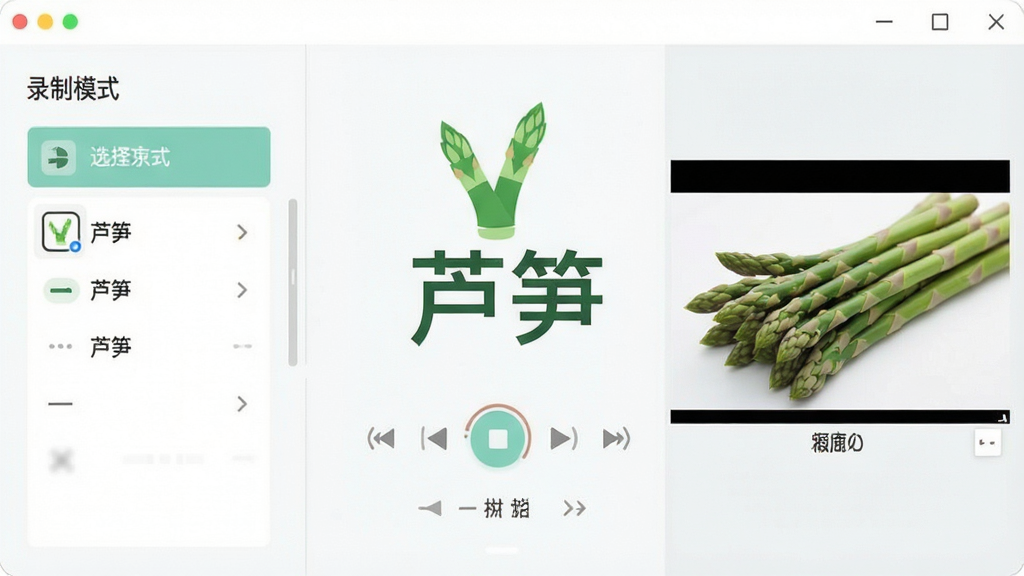
芦笋支持最高4K分辨率的高清屏幕录制,能够精准还原屏幕上的每一处细节,无论是文字、图表还是动态视频画面,都能保持清晰锐利的画质表现。用户可以根据实际需要灵活调整帧率与码率,在画质与文件体积之间找到最佳平衡点,满足不同场景下的录制需求。
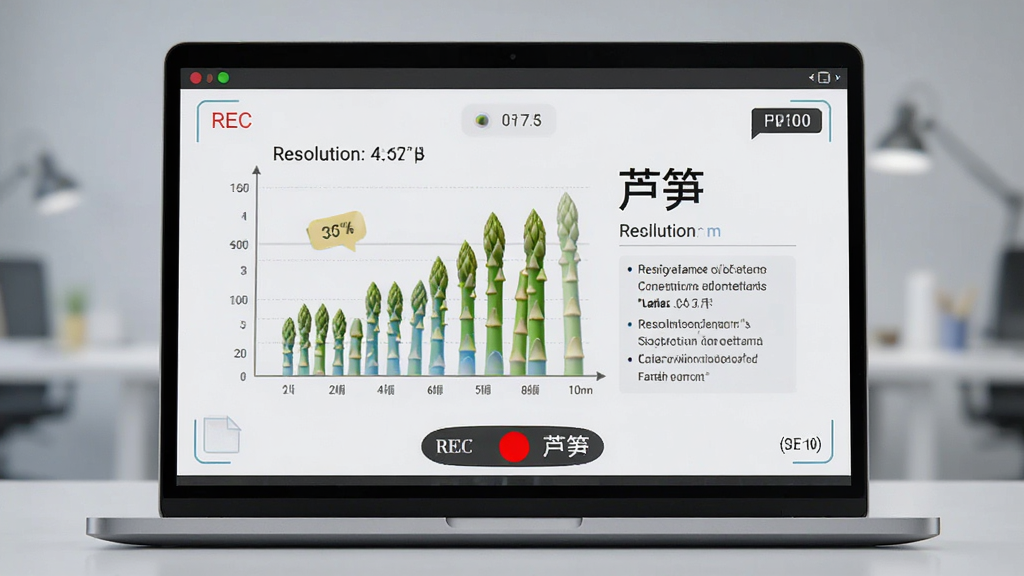
软件内置摄像头画中画功能,支持在录制屏幕的同时开启前置摄像头,将真人讲解画面以悬浮小窗的形式叠加在屏幕录像之上。用户可自由拖动摄像头窗口的位置并调整其大小,特别适合用于制作在线课程、产品演示以及带有真人出镜的解说视频,让内容表达更加生动立体。
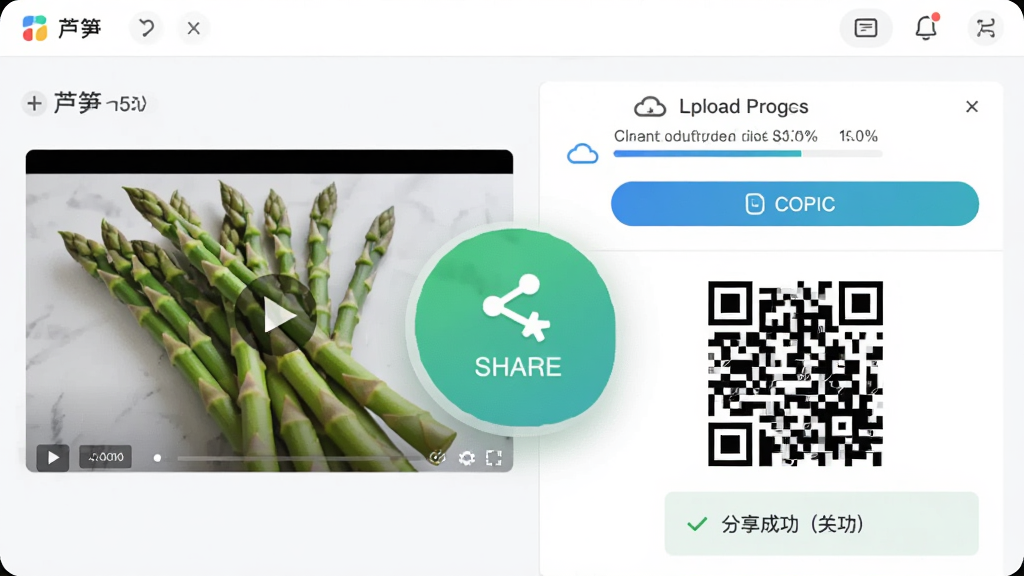
录制完成后,芦笋可自动将视频上传至云端并生成可分享的链接,用户只需将链接发送给同事或朋友,对方即可在浏览器中直接观看,无需下载任何播放器或等待漫长的文件传输。同时软件提供一定的免费云存储空间,方便用户随时回看和管理自己的录制历史。
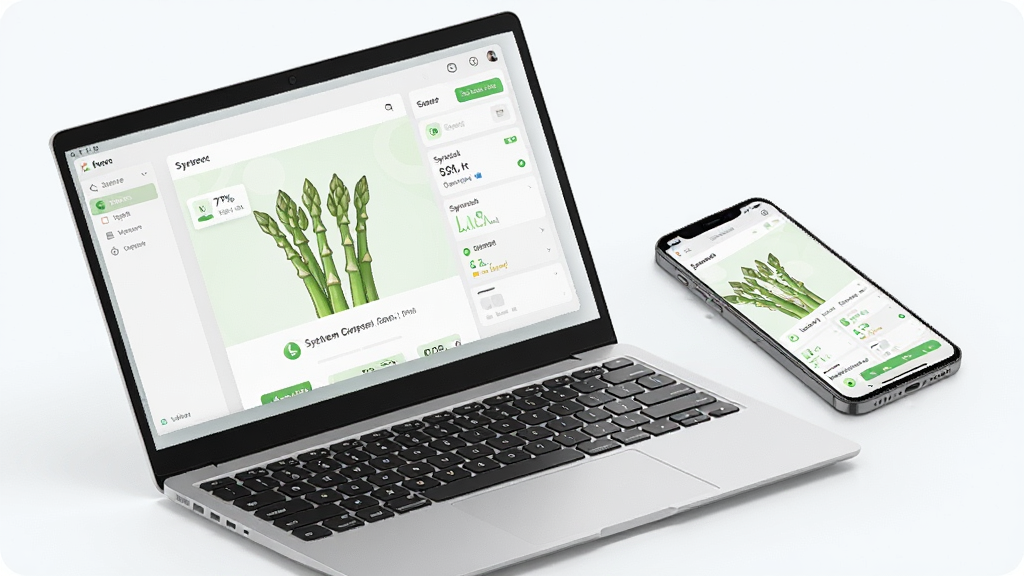
芦笋覆盖Windows、macOS以及移动端多个平台,用户可以在电脑上录制视频,随后在手机或平板上查看和管理录制内容。账号数据云端同步机制确保不同设备之间的录制文件与分享记录保持一致,为需要频繁切换办公设备的用户提供了极大的便利。
尽管功能丰富,芦笋在系统资源占用方面控制得相当出色。软件安装包体积小巧,运行时对CPU和内存的消耗较低,即使在配置一般的办公电脑上也能流畅运行,不会明显拖慢系统速度,让用户在录制过程中依然可以顺畅进行其他操作。
| 使用场景 | 推荐设置 | 注意事项 |
| 线上会议记录 | 1080P分辨率、30帧、开启系统声音与麦克风 | 提前测试音频输入,避免录制无声 |
| 软件操作教程 | 2K分辨率、60帧、开启鼠标高亮与点击效果 | 录制前关闭无关通知弹窗 |
| 在线课程讲解 | 1080P分辨率、开启摄像头画中画、麦克风增强 | 注意光线充足,摄像头画面才清晰 |
| 游戏精彩片段 | 高帧率模式、关闭摄像头、仅录制系统声音 | 确认硬件性能足够,避免掉帧 |
在使用芦笋进行录制时,建议优先选择合适的录制区域,全屏录制虽然方便但会包含桌面上的所有内容,而自定义区域录制则能更精准地捕捉目标窗口。另外,录制前务必检查麦克风与系统声音的音量设置,避免出现声音过小或无声的情况。如果录制过程中出现画面卡顿,可以适当降低帧率或关闭摄像头画中画功能来减轻系统负担。对于需要长期保存的重要录制内容,建议定期清理云端空间或将其下载至本地存储。移动端使用时注意授予屏幕录制与麦克风权限,否则无法正常开始录制。若遇到软件闪退或无法启动的情况,可尝试更新显卡驱动或前往站内搜索"录屏组件修复"相关工具进行排查。

这里说的芦笋可不是菜市场里那种绿油油的蔬菜,而是咱们今天的主角芦笋录屏软件。很多新用户第一次听到这个名字都会愣一下,其实把它当成一款"录屏小能手"就对了。至于怎么用才顺手,建议先从最简单的全屏录制开始尝试,熟悉界面布局后再逐步探索区域录制和摄像头叠加功能。录制完成后直接在软件内预览效果,满意就分享,不满意就重录,操作逻辑非常直观,基本上手就会。
这个问题放到录屏软件身上,可以理解为"录制前需不需要做额外准备"。答案是肯定的,建议在正式录制前先做两件事:一是关闭电脑上不必要的通知弹窗和后台程序,避免录制过程中弹出广告或消息提醒;二是提前测试麦克风和系统声音是否正常。做好这两步准备工作,录制出来的视频质量会明显提升,后期也省去很多返工的麻烦。
如果把芦笋软件比作一道菜,那它的"营养价值"就在于功能全面且易于上手。高清录制、摄像头画中画、云端分享、多端同步这些核心能力组合在一起,让它不仅仅是一个简单的录屏工具,更像是一个轻量级的视频创作与协作平台。对于日常需要制作教程、记录会议或分享操作流程的用户来说,芦笋提供的这些功能恰好覆盖了从录制到分享的完整链路,实用性很强。











用户评论
热门评论
最新评论