

xScreen超级桌面是一款专为安卓设备打造的桌面模拟与多任务管理工具,它能够在手机或平板上模拟出类似电脑桌面的操作环境,让用户在大屏设备上获得更接近PC的交互体验。无论是想要把旧手机改造成桌面工作站,还是希望在平板上实现窗口化多任务处理,xScreen超级桌面都能提供一套完整的解决方案。该软件支持窗口自由缩放、多应用同屏运行、键鼠映射等实用特性,并且兼容市面上绝大多数安卓机型,无需Root权限即可流畅使用。对于追求高效办公与沉浸式娱乐的用户来说,它是一款不可多得的桌面增强利器。
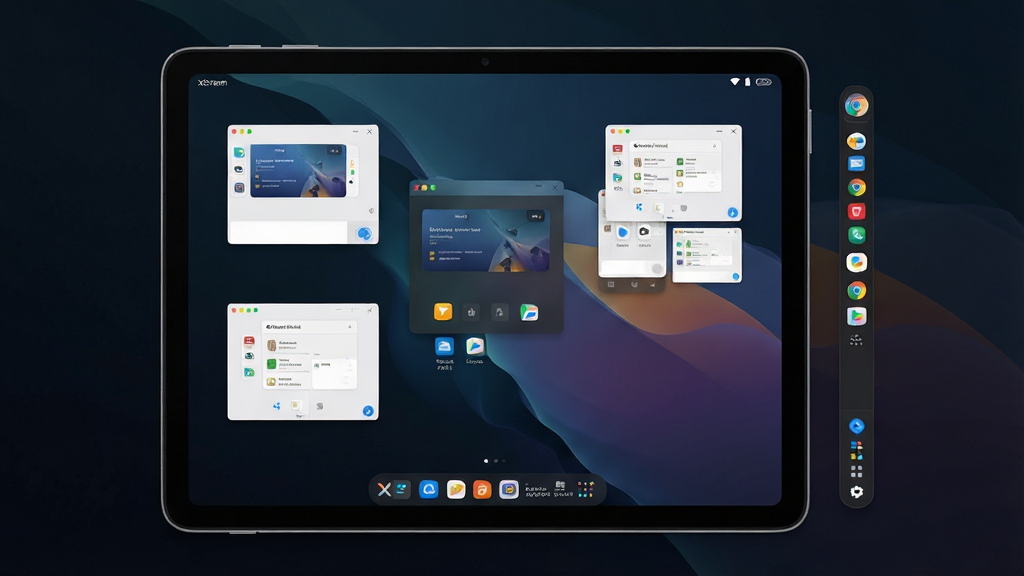
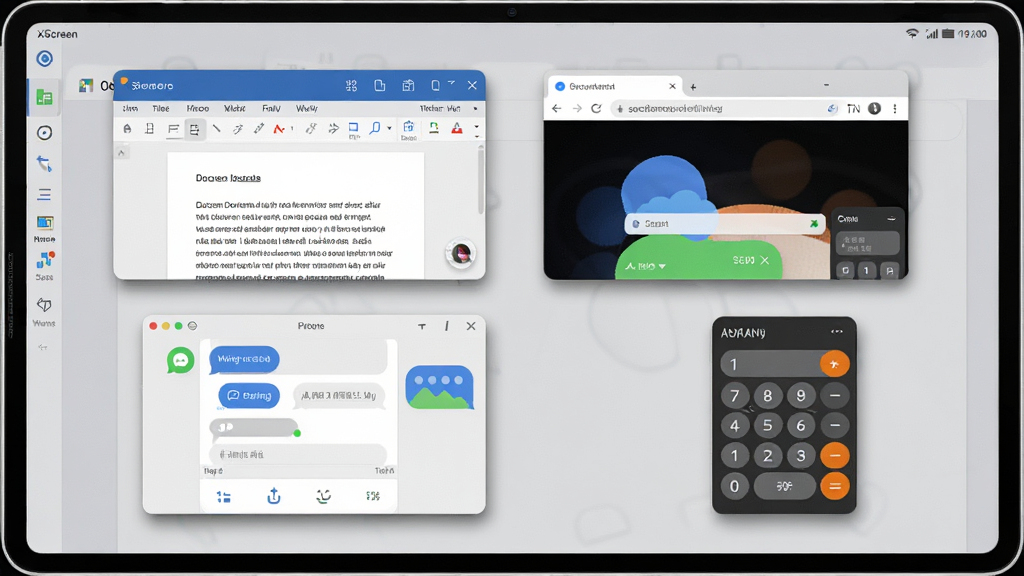
xScreen超级桌面最大的亮点在于将安卓系统原本的单窗口操作模式升级为多窗口并行处理。用户可以像使用Windows电脑一样,同时打开多个应用程序,每个应用以独立窗口的形式呈现,支持拖拽移动、边缘吸附、最小化与最大化操作。窗口大小可自由调整,最多支持四个应用同屏运行,极大提升了多任务处理的效率。
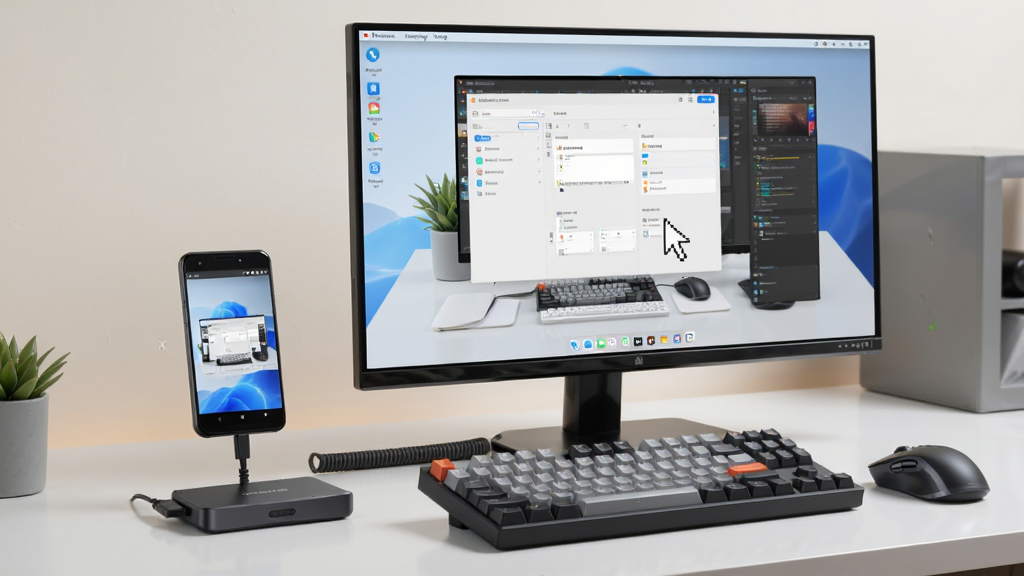
xScreen超级桌面内置了强大的键鼠映射引擎,能够将物理键盘和鼠标的操作指令精准映射到安卓应用的触控交互上。用户可以通过鼠标右键实现返回、通过键盘快捷键完成复制粘贴、切换窗口等操作,真正让安卓设备拥有PC般的操控体验。该功能特别适合搭配扩展坞使用,将手机或平板连接到大屏显示器后,瞬间变身轻量级办公主机。
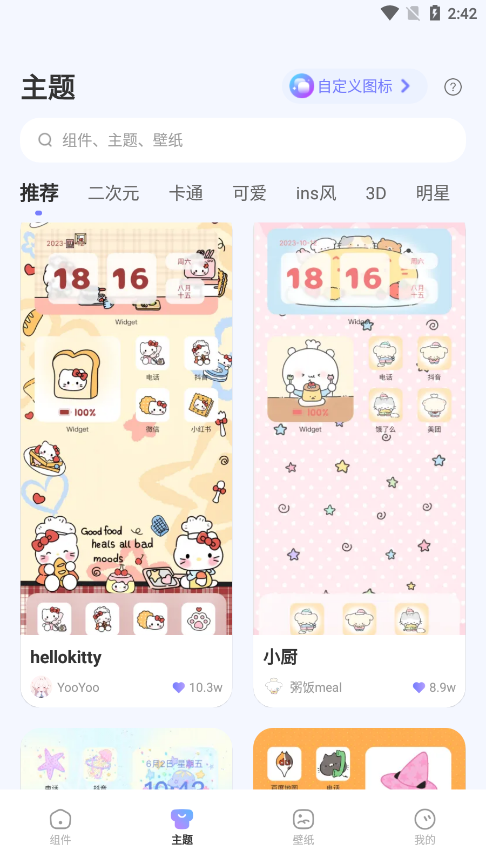
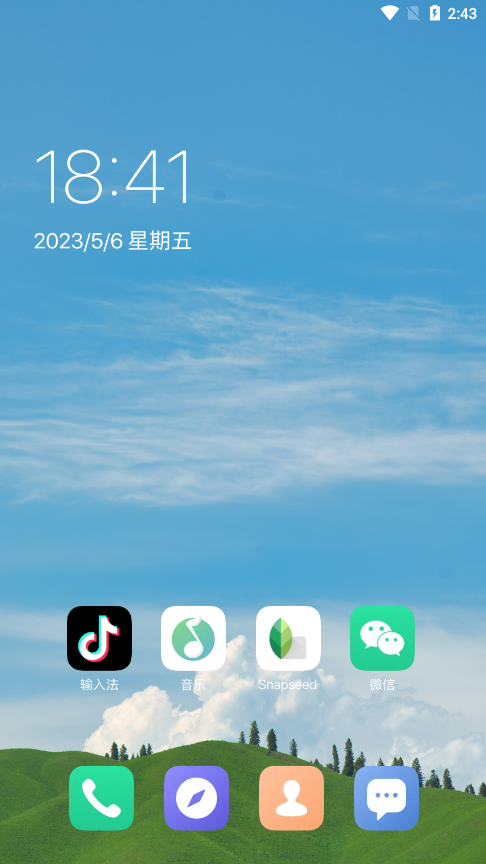
软件提供了高度自由的桌面定制选项,用户可以根据个人喜好调整图标排列方式、网格密度、字体大小以及壁纸样式。支持创建文件夹、添加快捷方式、设置动态壁纸等功能,让每一位用户都能打造出独一无二的专属桌面。此外,xScreen超级桌面还支持导入和导出桌面配置,方便用户在更换设备时快速恢复熟悉的操作环境。
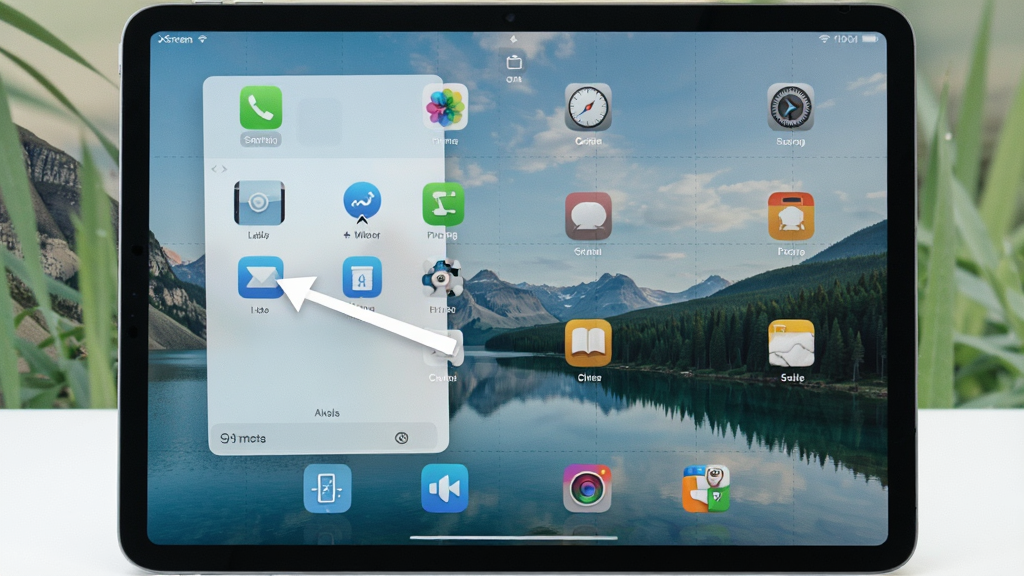
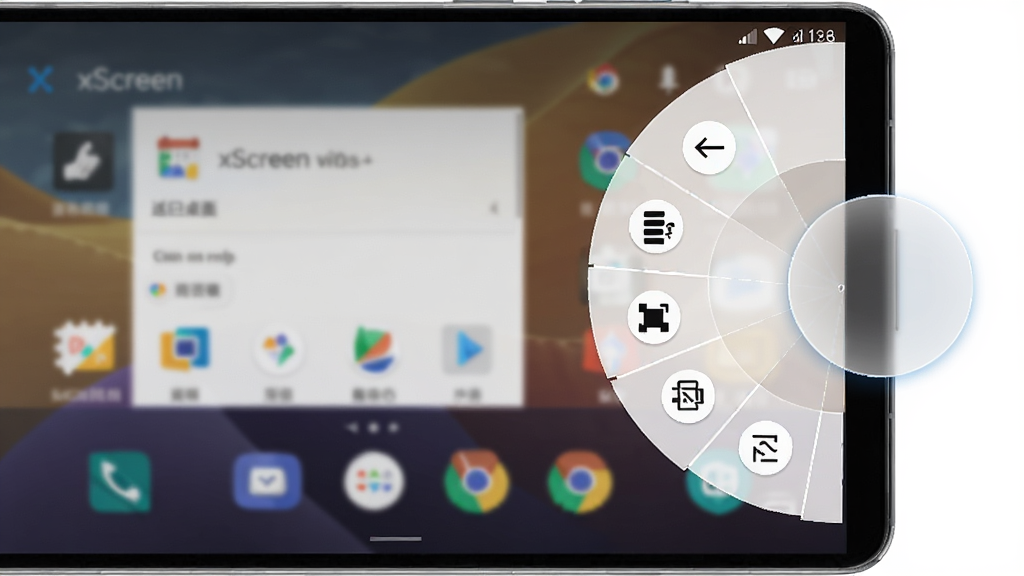
为了方便用户快速调用各项功能,xScreen超级桌面设计了一个可自定义的悬浮球。悬浮球可以放置在屏幕任意边缘,点击后展开快捷菜单,支持一键返回桌面、切换窗口、截屏录屏、调节音量等操作。用户还可以根据使用习惯自定义悬浮球的功能按钮,真正做到随心所欲的高效操控。
| 功能模块 | 操作方式 | 适用场景 | 注意事项 |
|---|---|---|---|
| 多窗口启动 | 从侧边栏拖拽应用图标至桌面区域,或长按应用图标选择“窗口模式” | 同时处理文档、浏览网页、回复消息 | 建议设备运行内存不低于4GB |
| 窗口调整 | 拖动窗口边缘可改变大小,拖动标题栏可移动位置,双击标题栏可最大化 | 根据内容需要灵活分配屏幕空间 | 部分老旧机型可能不支持窗口缩放 |
| 键鼠连接 | 通过蓝牙或USB OTG连接外设,在设置中开启键鼠映射 | 办公打字、精准点击操作 | 需确保外设兼容安卓系统 |
| 悬浮球设置 | 进入设置-悬浮球-自定义按钮,勾选常用功能 | 快速切换应用、截屏录屏 | 悬浮球位置可拖动,避免遮挡内容 |
| 桌面备份 | 设置-备份与恢复-导出配置,保存至本地或云端 | 更换设备或重置系统后快速恢复 | 建议定期备份以防数据丢失 |
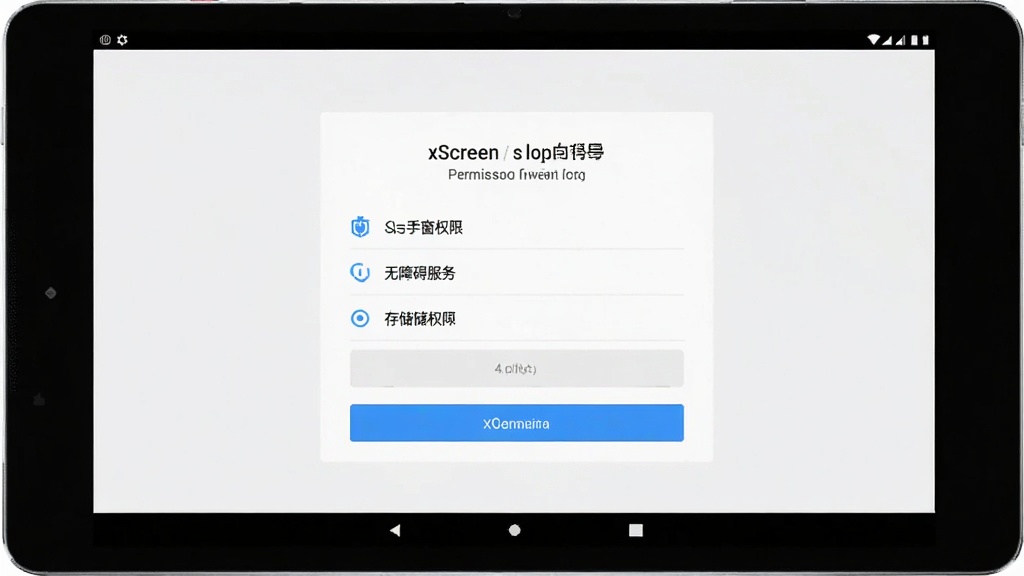
首次安装xScreen超级桌面后,建议先进入设置向导完成基础配置。
系统会引导你授予悬浮窗权限、无障碍服务权限以及存储读写权限,这些是软件正常运行的必要条件。
特别注意:无障碍服务权限必须手动开启,否则多窗口和键鼠映射功能将无法使用。
在移动端使用时,建议将软件设为默认桌面,这样每次按Home键都会回到xScreen超级桌面的主界面。
优化技巧:在开发者选项中开启“强制允许应用可调整大小”,可以提升窗口模式的兼容性。
如果连接外接显示器,请在显示设置中将输出分辨率调整为与显示器匹配的参数,避免画面拉伸。
温馨提示:部分品牌手机需要在电池管理中关闭对xScreen超级桌面的省电限制,防止后台被清理导致窗口闪退。
遇到应用无法窗口化的情况,可以尝试在软件的兼容性列表中手动添加该应用,并选择“强制窗口模式”。
若出现卡顿或掉帧,建议关闭不必要的后台应用,并在xScreen超级桌面的性能设置中降低动画特效等级。
如果安装后无法启动,请检查是否缺少Google服务框架或安卓系统版本过低,可尝试搜索“安卓运行库合集”进行补全。
存储空间不足时,可将软件安装至外置SD卡,但需注意读写速度可能影响窗口切换的流畅度。
严禁在系统设置中直接卸载xScreen超级桌面,应先在软件内选择“恢复默认桌面”后再进行卸载操作,否则可能导致桌面无法正常加载。
| 软件名称 | 功能优势 | 评分 |
|---|---|---|
| 微信 | 支持平板模式,可多窗口聊天 | ★★★★★ |
| 内置多窗口模式,适配大屏 | ★★★★☆ | |
| 钉钉 | 支持分屏协作,办公效率高 | ★★★★☆ |
| WPS Office | 桌面级文档编辑,支持多窗口 | ★★★★★ |
| 火狐浏览器 | 支持桌面模式,窗口化浏览 | ★★★★☆ |
| 谷歌浏览器 | 标签页管理,适配大屏显示 | ★★★★★ |
打开xScreen超级桌面后,进入设置菜单找到“窗口管理”选项,开启“多窗口模式”开关。接着在“应用兼容性”列表中勾选你希望以窗口形式运行的应用,建议优先添加浏览器、办公软件和聊天工具。完成设置后,从屏幕左侧或右侧边缘向内滑动即可呼出应用侧边栏,长按应用图标并拖拽到桌面区域,该应用就会以独立窗口的形式打开。你可以同时拖入多个应用,每个窗口都能自由移动和缩放。如果某些应用无法窗口化,可以尝试在兼容性设置中将其标记为“强制窗口模式”,或者搜索“安卓分屏助手”获取更多兼容方案。

超级桌面助手通常是xScreen超级桌面安装后附带的一个辅助组件,主要用于管理桌面配置和提供快捷操作入口。如果你不再需要使用xScreen超级桌面,可以先将默认桌面切换回系统自带桌面,然后在系统设置的应用管理中依次卸载超级桌面助手和xScreen超级桌面主程序。需要注意的是,直接卸载主程序可能导致桌面无法正常加载,建议先在软件内选择“恢复默认桌面”再进行卸载操作。如果你只是想暂时停用,可以在设置中关闭超级桌面助手的自启动权限,这样它就不会在后台运行了。
xScreen超级桌面本身是一款本地桌面模拟软件,其核心功能如窗口管理、键鼠映射、桌面布局等均在设备本地运行,不会消耗任何网络流量。但是,当你在窗口中打开需要联网的应用(如浏览器、在线视频、社交软件)时,这些应用产生的流量自然会计入你的手机流量套餐或WiFi网络。此外,如果你使用了xScreen超级桌面的云备份功能,上传和下载配置文件会产生少量流量消耗。建议在WiFi环境下进行云备份操作,以免消耗过多移动数据。











用户评论
热门评论
最新评论
支持(0) 盖楼(回复)