
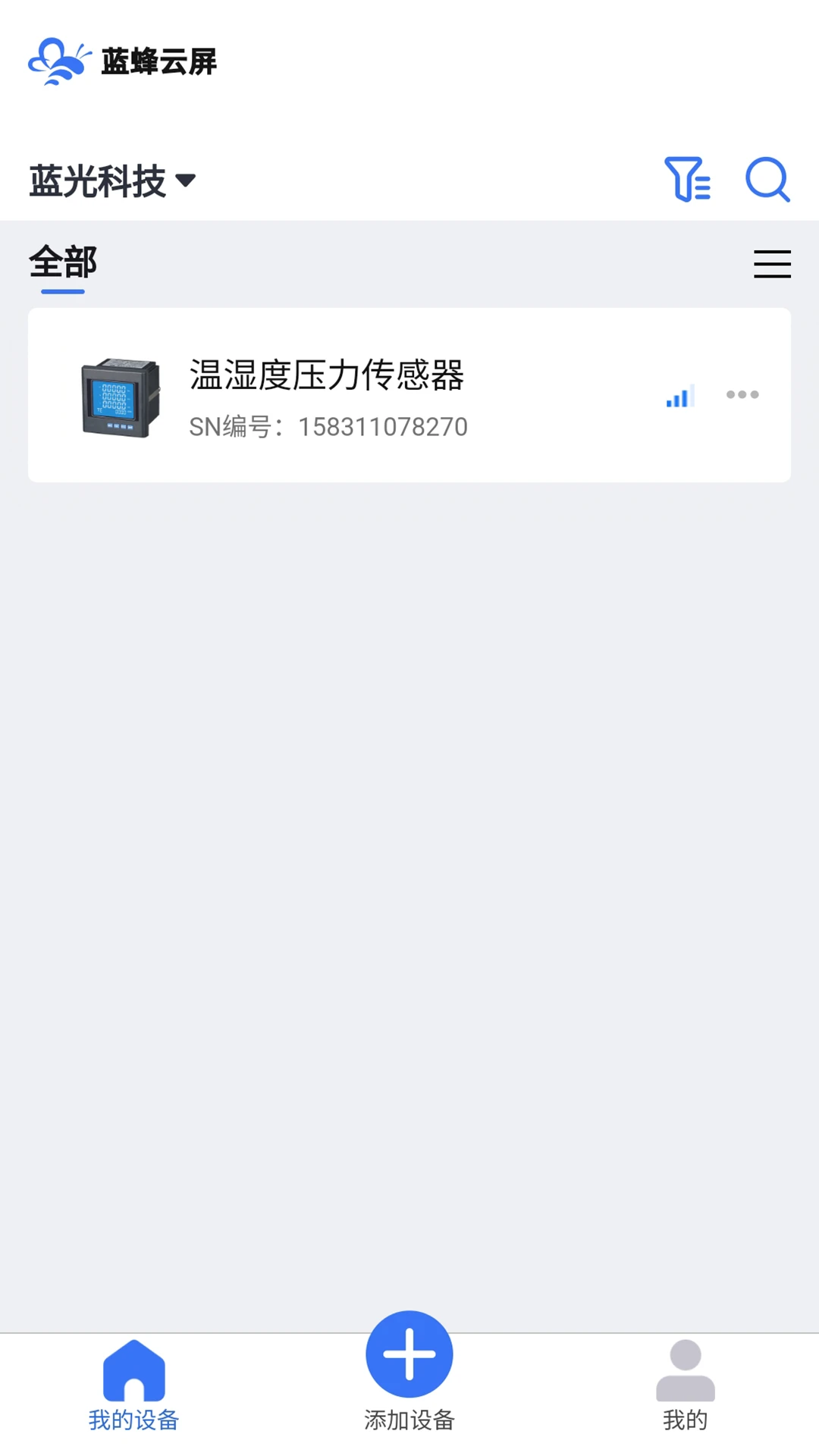

蓝蜂云屏是一款面向工业物联网与智能设备管理场景打造的移动端组态监控工具,定位为设备工程师、自动化运维人员以及工控爱好者的随身调试助手。通过蓝蜂云屏,用户可以在手机或平板上快速完成设备连接、画面组态、数据监控与远程下发等操作,摆脱传统工控软件必须依赖电脑的束缚。软件整体界面简洁直观,功能布局贴合现场调试习惯,支持多种主流PLC协议与云平台接入方式,无论是产线巡检、设备点检还是远程运维,都能提供稳定流畅的使用体验。蓝蜂云屏让工业监控真正装进口袋,随时随地掌握设备运行状态。
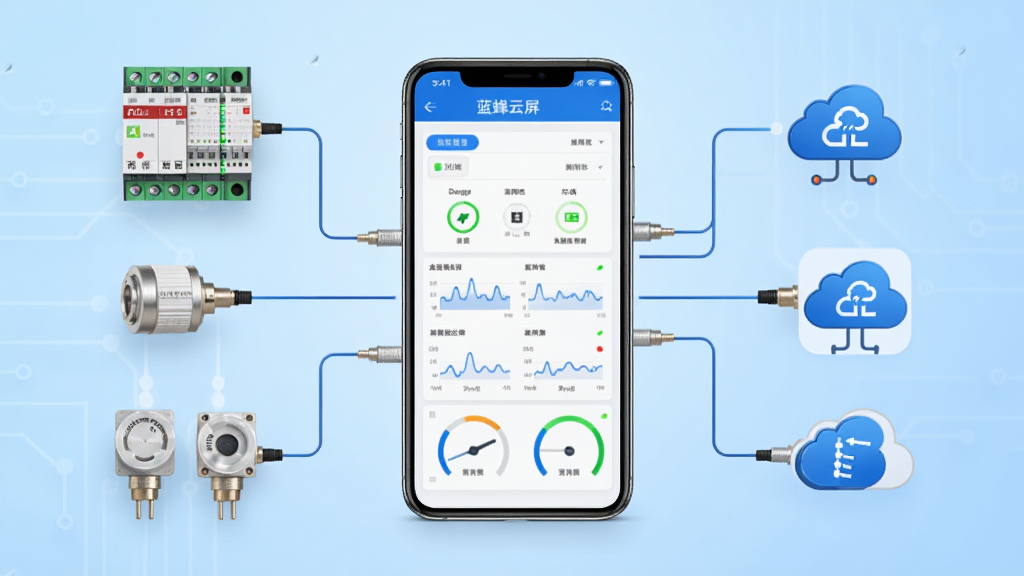
蓝蜂云屏内置丰富的通信协议库,支持Modbus RTU、Modbus TCP、西门子S7系列、三菱FX系列、欧姆龙等常见工业协议,用户无需额外安装驱动或插件,即可通过手机直接与现场PLC、仪表、变频器等设备建立连接。软件自动识别设备参数,减少手动配置环节,大幅提升现场调试效率。
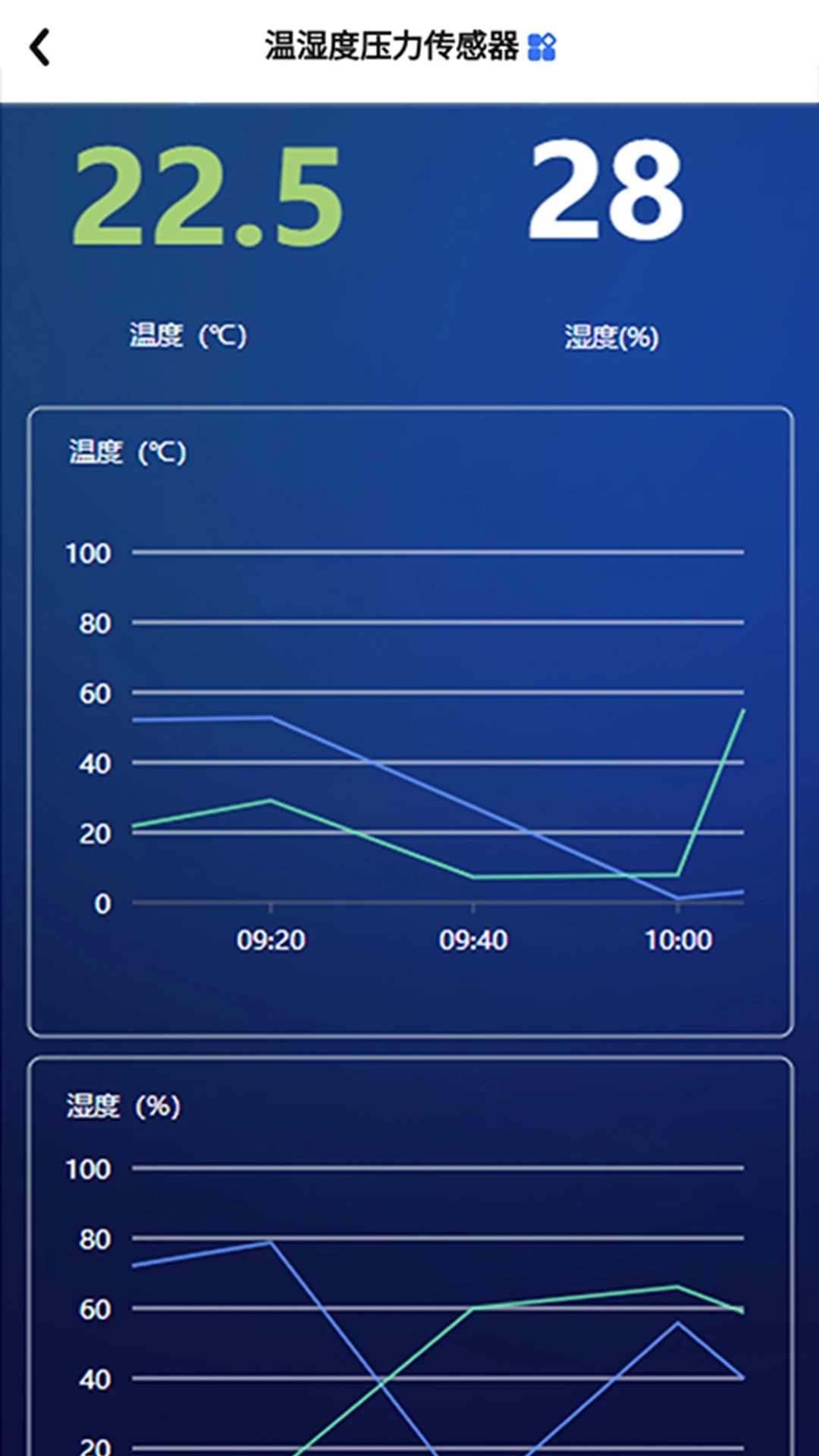
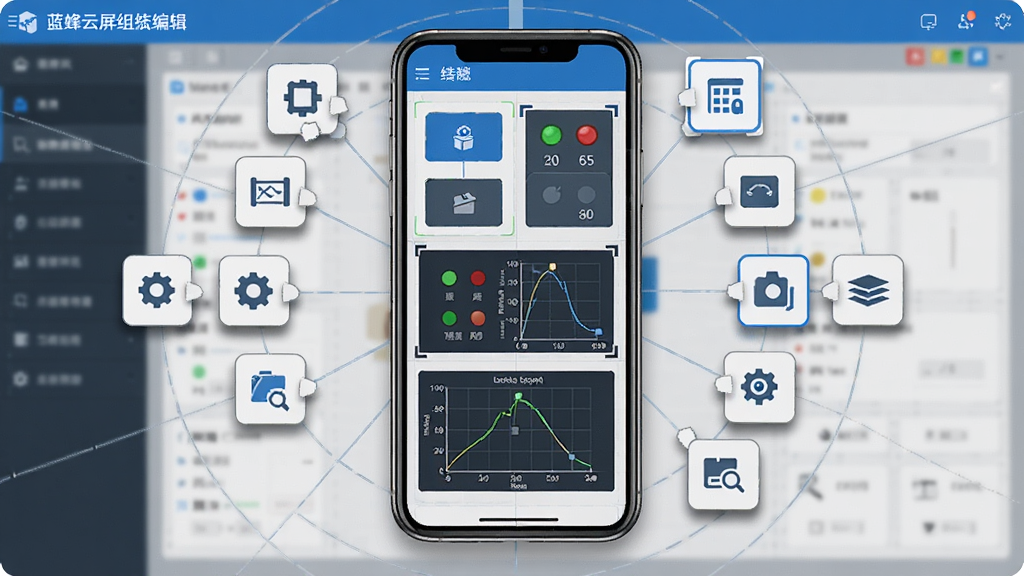
蓝蜂云屏提供拖拽式组态编辑功能,用户可以在移动端自由添加按钮、指示灯、数值显示、趋势曲线、报警条等控件,快速搭建专属监控画面。组态工程支持保存与复用,一次配置即可多设备同步使用,满足不同项目现场的个性化展示需求。
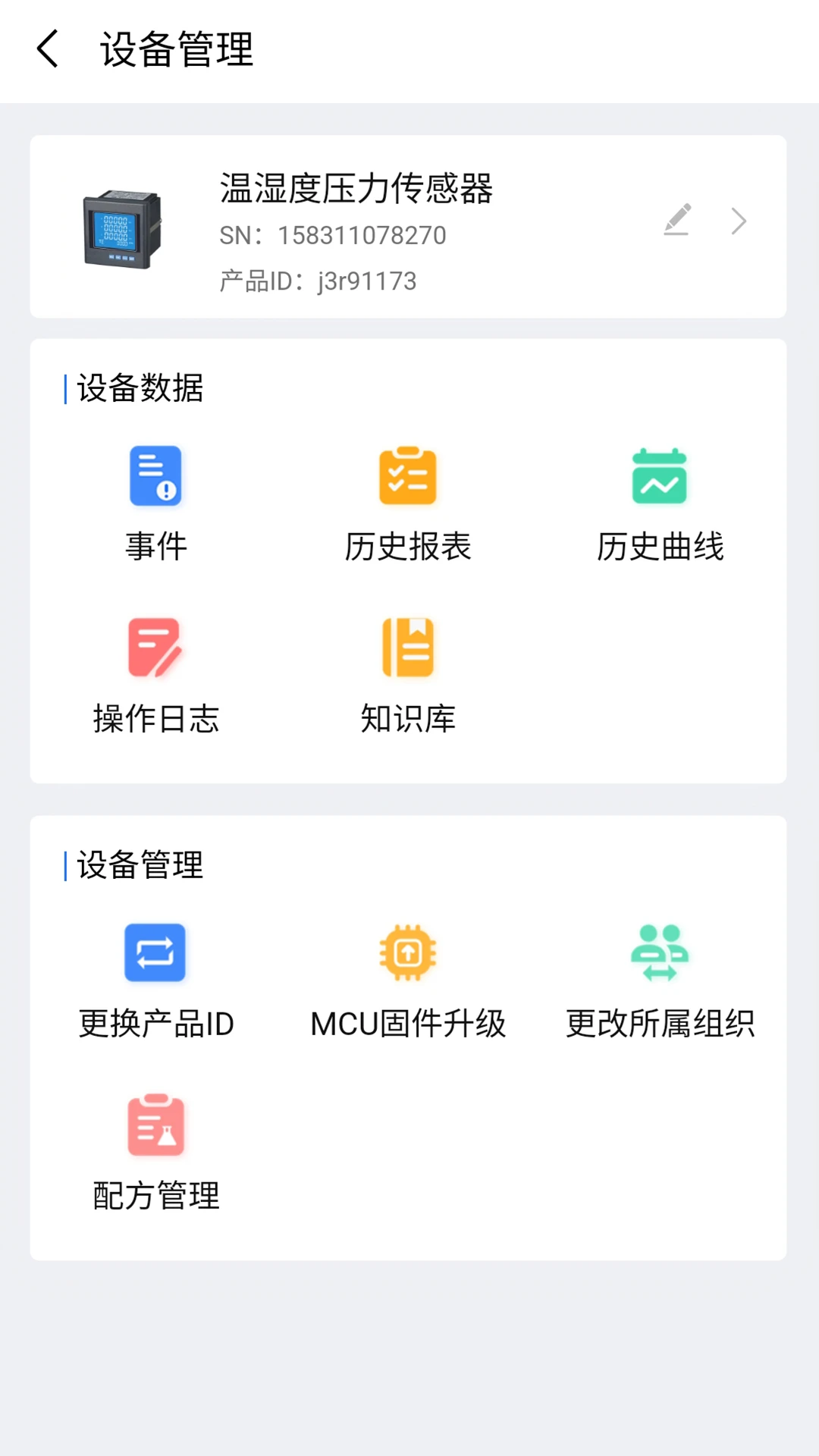
蓝蜂云屏支持与蓝蜂云平台无缝对接,现场采集的数据可实时上传至云端,用户通过手机即可远程查看设备运行状态、历史数据与报警记录。云端同步功能让多终端协同管理成为可能,工程师在办公室也能掌握产线动态,及时响应异常情况。
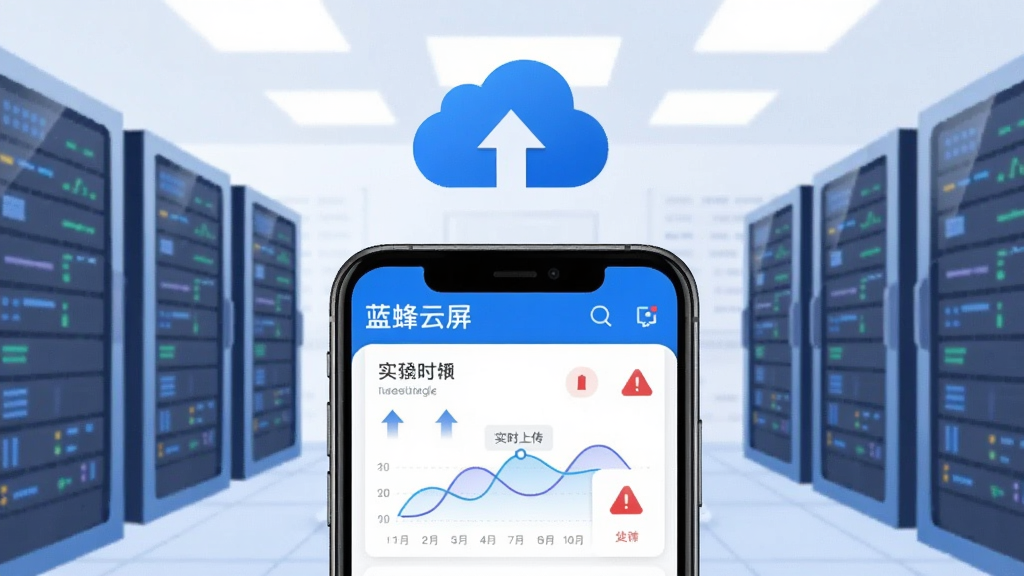
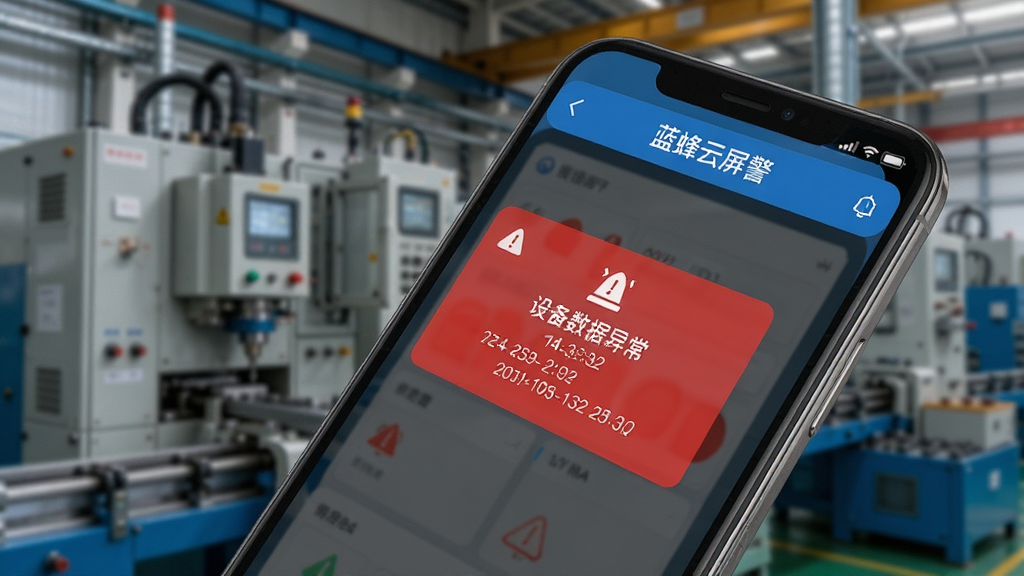
当设备数据超出设定阈值时,蓝蜂云屏会第一时间推送报警通知到手机,支持声音、震动、弹窗多种提醒方式。所有报警事件自动记录并分类存储,方便后续追溯与分析,帮助用户快速定位故障原因,减少停机损失。
| 项目 | 说明 |
| 适配系统 | Android 7.0及以上版本,部分功能需Android 10以上支持 |
| 设备连接方式 | 支持WiFi局域网、4G/5G移动网络、蓝牙串口、USB OTG转串口 |
| 组态画面数量 | 单工程最多支持200个画面,每个画面最多500个控件 |
| 数据刷新频率 | 最快支持100ms刷新周期,可根据网络状况自动调整 |
| 存储空间占用 | 安装包约80MB,组态工程与历史数据根据使用情况动态增长 |
| 权限需求 | 网络访问、存储读写、通知推送、蓝牙连接、位置信息(用于WiFi扫描) |
| 后台运行 | 支持后台数据采集与报警监听,需在系统设置中允许后台运行 |
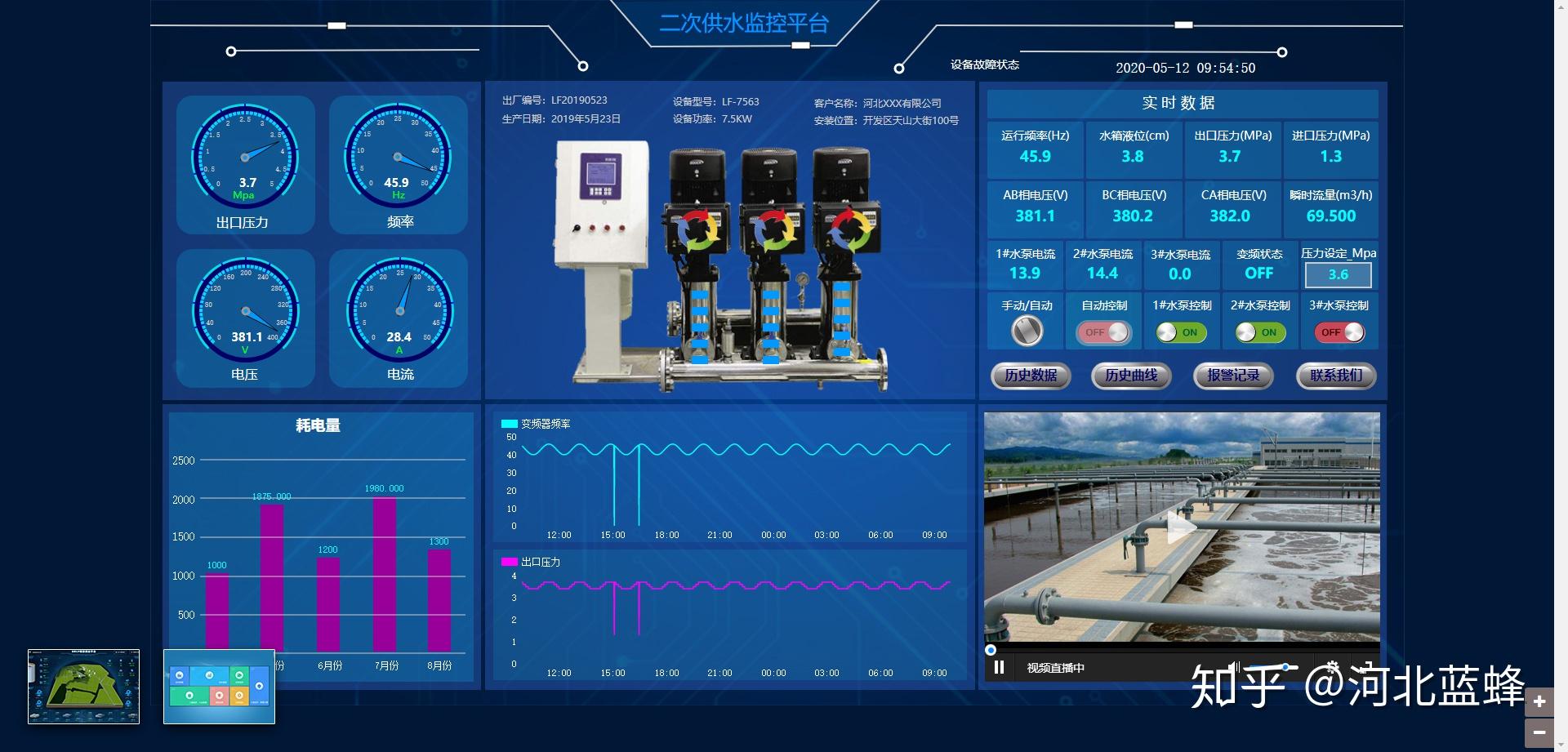
蓝蜂云屏在手机端与平板端的操作逻辑基本一致,但受屏幕尺寸影响,部分功能入口位置略有差异。
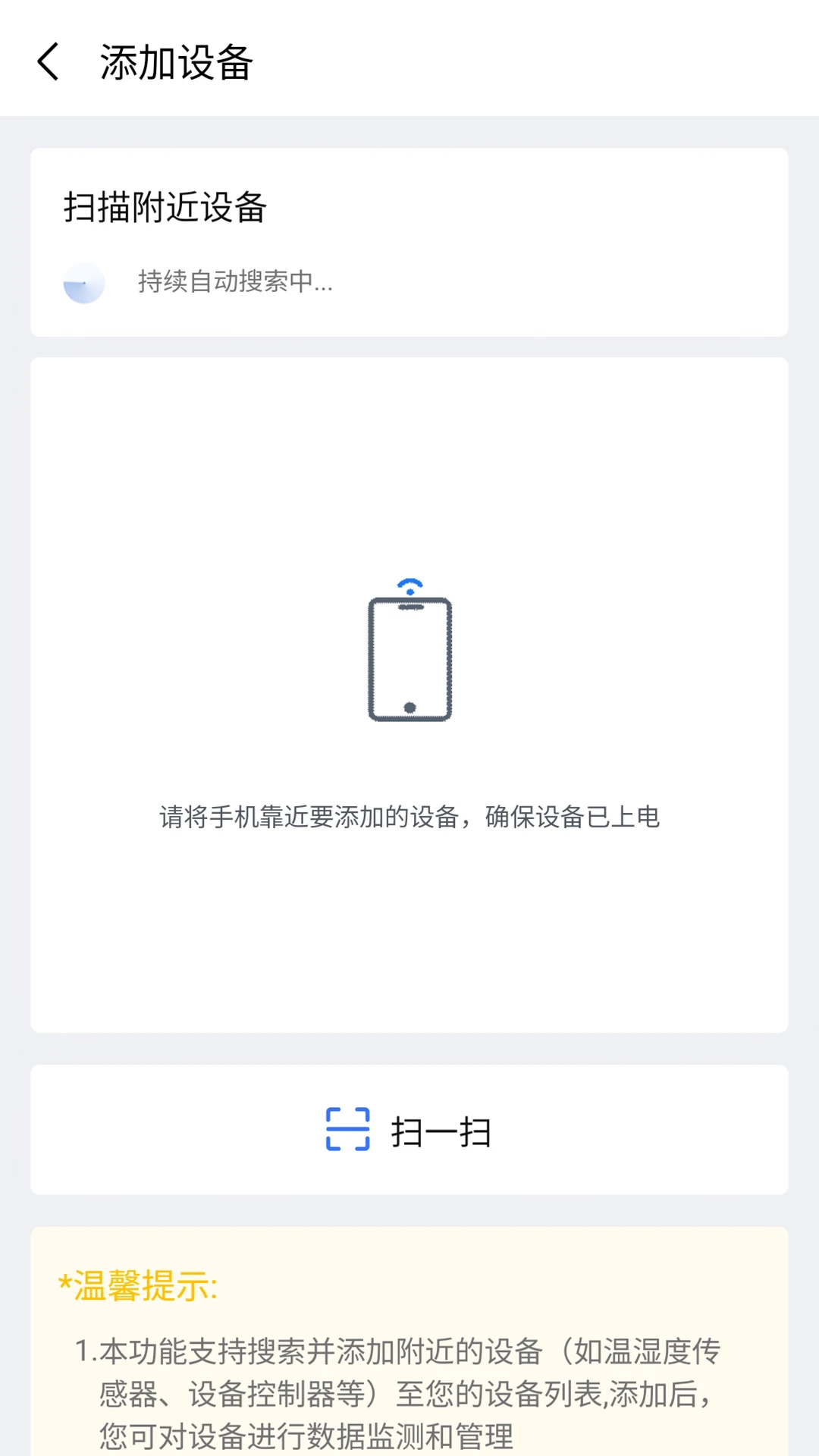
首次安装后,建议先进入「设备管理」页面添加目标设备,填写IP地址或串口参数时务必与现场设备保持一致,协议类型选错会导致连接超时或数据乱码,请务必核对设备手册。
连接PLC时,若使用USB转串口线,需确保手机支持OTG功能,并在系统设置中开启OTG开关,否则软件无法识别串口设备。
建议在WiFi环境下进行组态工程下载与上传,移动网络下大工程文件传输可能较慢。
组态画面编辑过程中,善用「对齐辅助线」和「控件锁定」功能,可以大幅提升排版效率,避免误触移动已放置好的控件。
若软件出现闪退,可尝试清理缓存或重新安装,同时检查手机剩余存储空间是否充足,低于500MB时建议清理后再运行。
部分安卓机型在息屏后会强制断开网络连接,导致数据中断,需在电池优化设置中将蓝蜂云屏设为「无限制」或「允许后台高耗电」。
使用蓝牙连接时,请确保手机蓝牙已开启并已配对目标设备,蓝牙连接距离不宜超过10米,且应避开强电磁干扰环境。
如果遇到黑屏或画面卡死,可先尝试切换网络或重启软件,若问题依旧,请检查组态工程中是否存在过多动态控件,适当减少刷新频率可缓解卡顿。
对于需要连接PLC但手头没有调试电脑的用户,蓝蜂云屏提供了「快速连接向导」,按照提示逐步选择品牌与型号即可完成基础配置。
若提示缺少依赖组件,可在本站搜索「蓝蜂云屏 组件」获取相关辅助工具。
定期备份组态工程至云端或本地,避免因手机丢失或系统重装导致配置丢失。
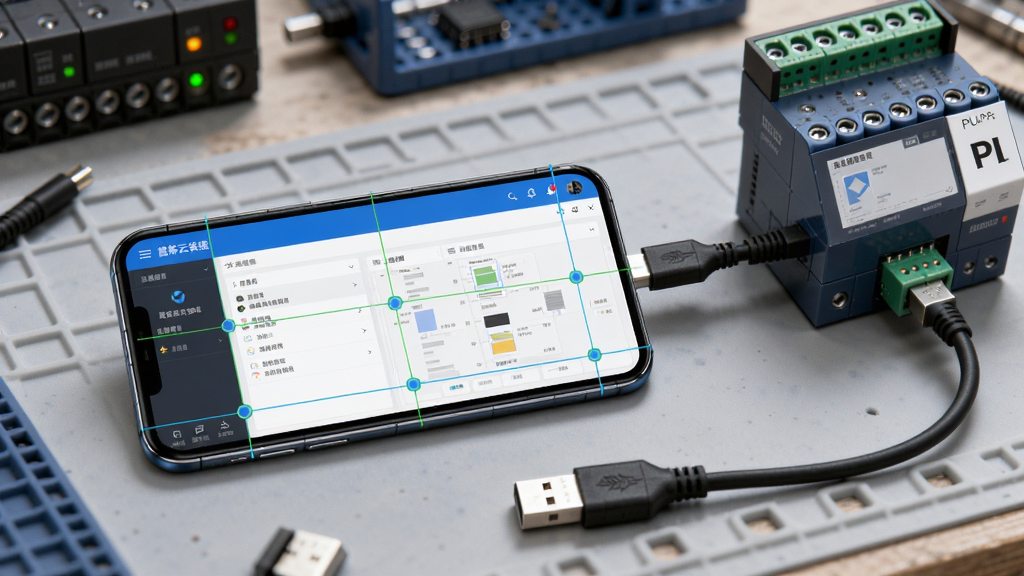
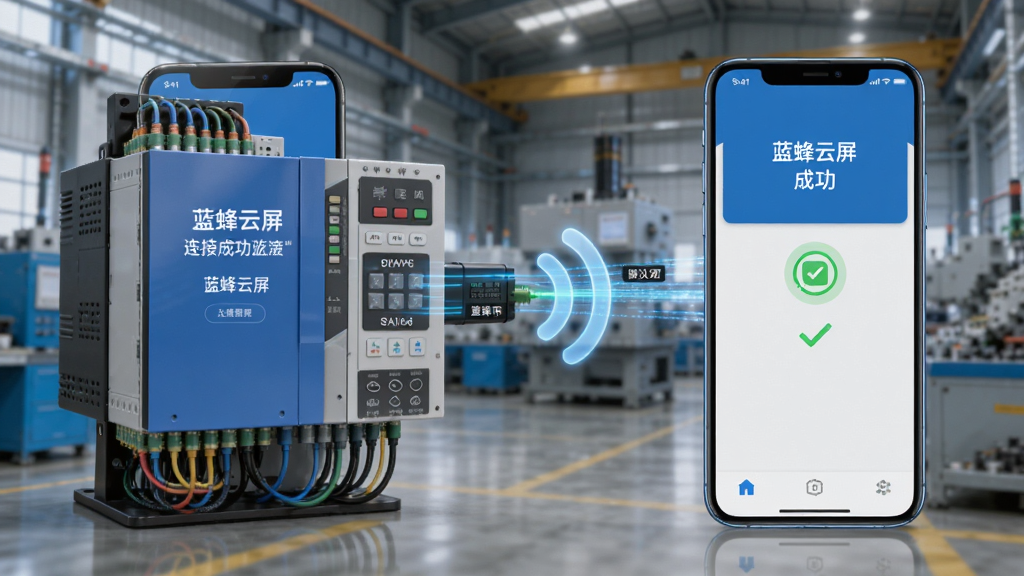
连接PLC前,请先确认手机与PLC处于同一网络环境,或已通过转接设备建立物理连接。打开蓝蜂云屏,进入「设备管理」点击添加设备,选择对应的PLC品牌与型号,填写正确的IP地址与端口号。若使用串口连接,需选择串口协议并配置波特率、数据位、停止位等参数,这些参数必须与PLC端完全一致。保存后点击连接,软件会自动进行握手通信,连接成功后即可在组态画面中读取PLC数据。若连接失败,请依次检查网络连通性、协议类型、站号设置以及防火墙是否拦截。
蓝蜂云屏开发者模式在最新版本中新增了自定义控件脚本支持,允许用户通过JavaScript编写逻辑处理,实现更复杂的交互效果。同时优化了组态工程的导入导出机制,支持加密工程文件,保护项目隐私。开发者模式下还可查看详细的通信日志与错误码,便于快速定位协议层问题。此外,新版本增强了与蓝蜂云平台的对接能力,支持MQTT协议直连,数据上云更加灵活高效。











用户评论
热门评论
最新评论
支持(0) 盖楼(回复)