
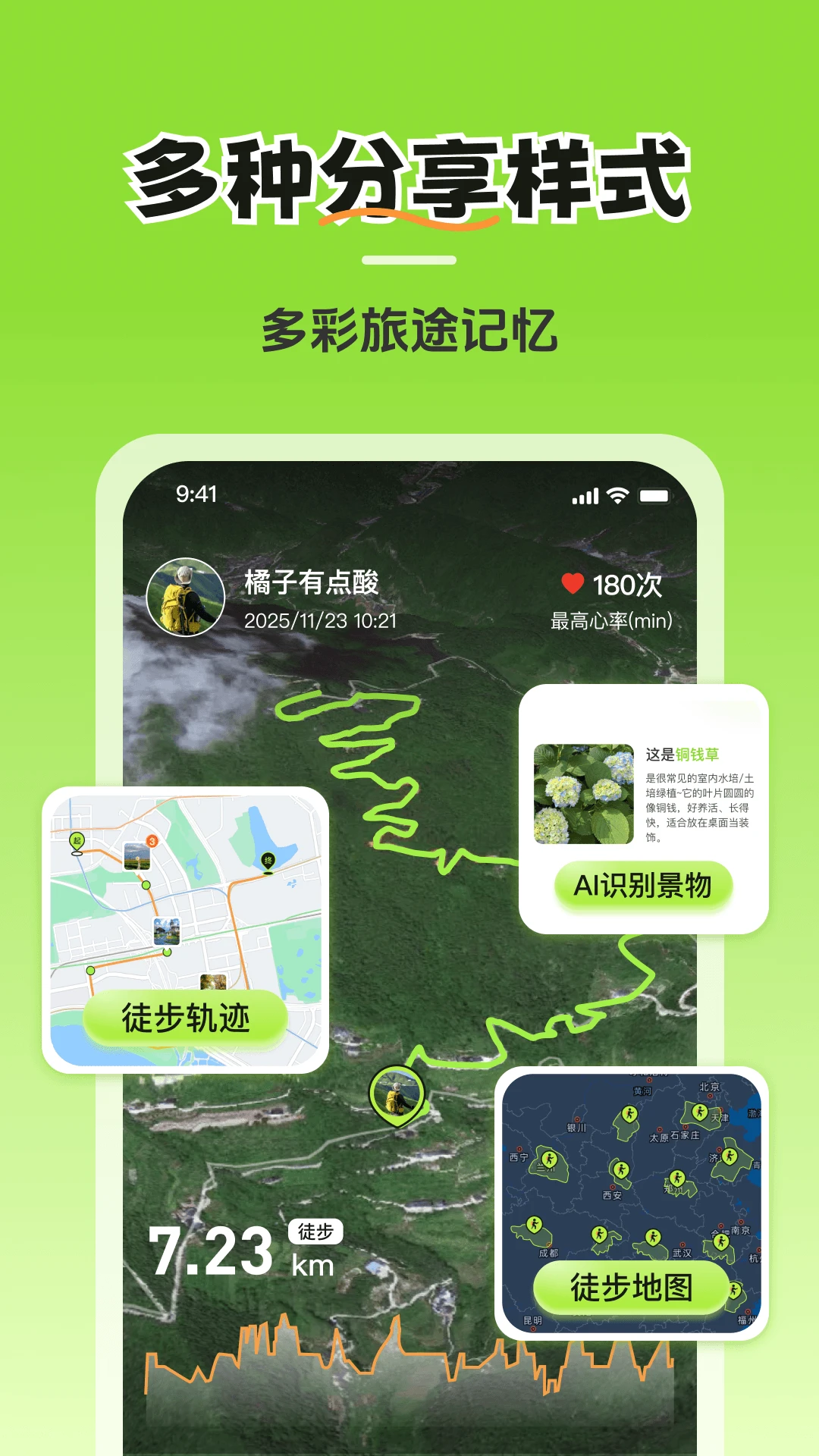
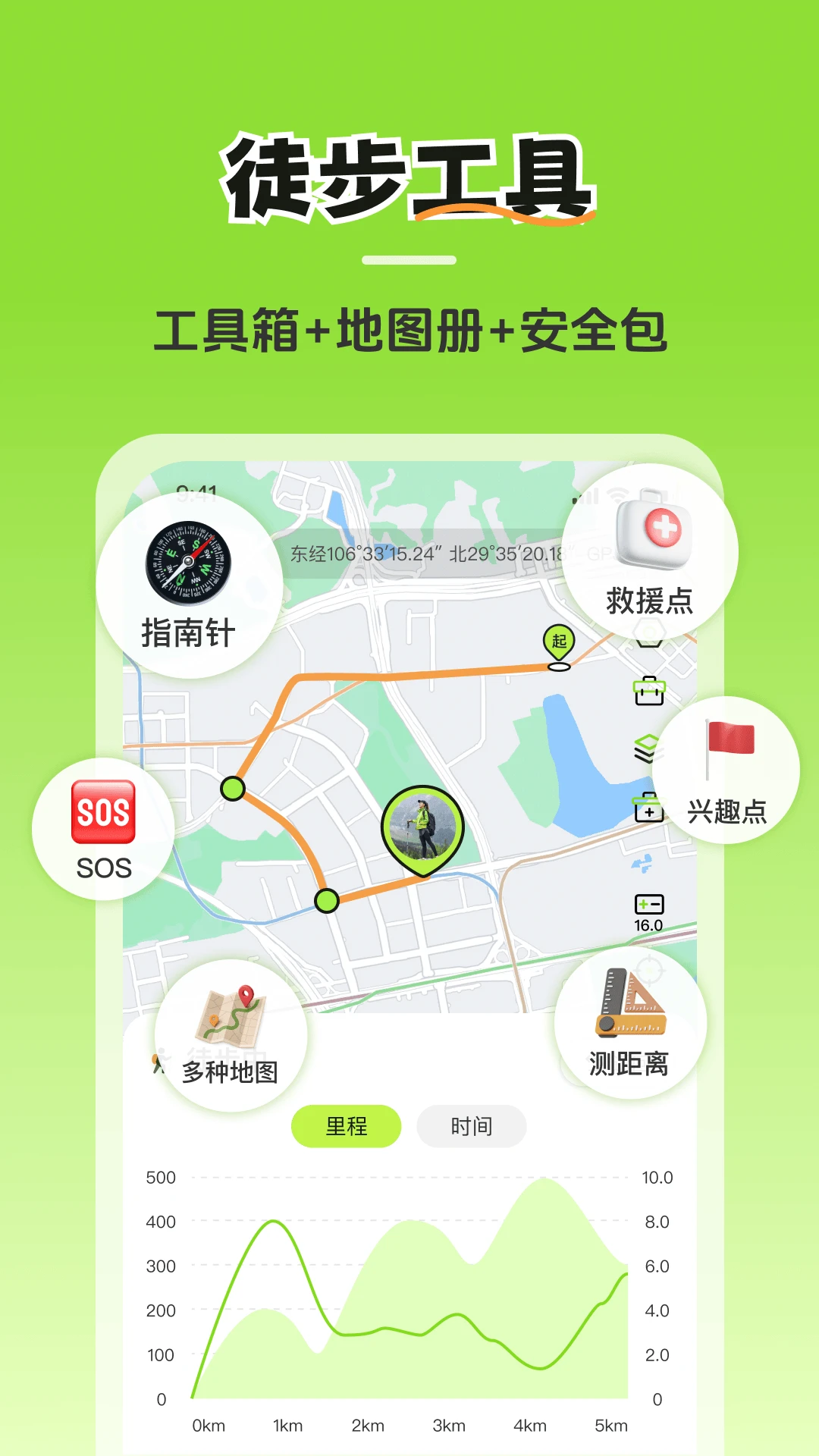
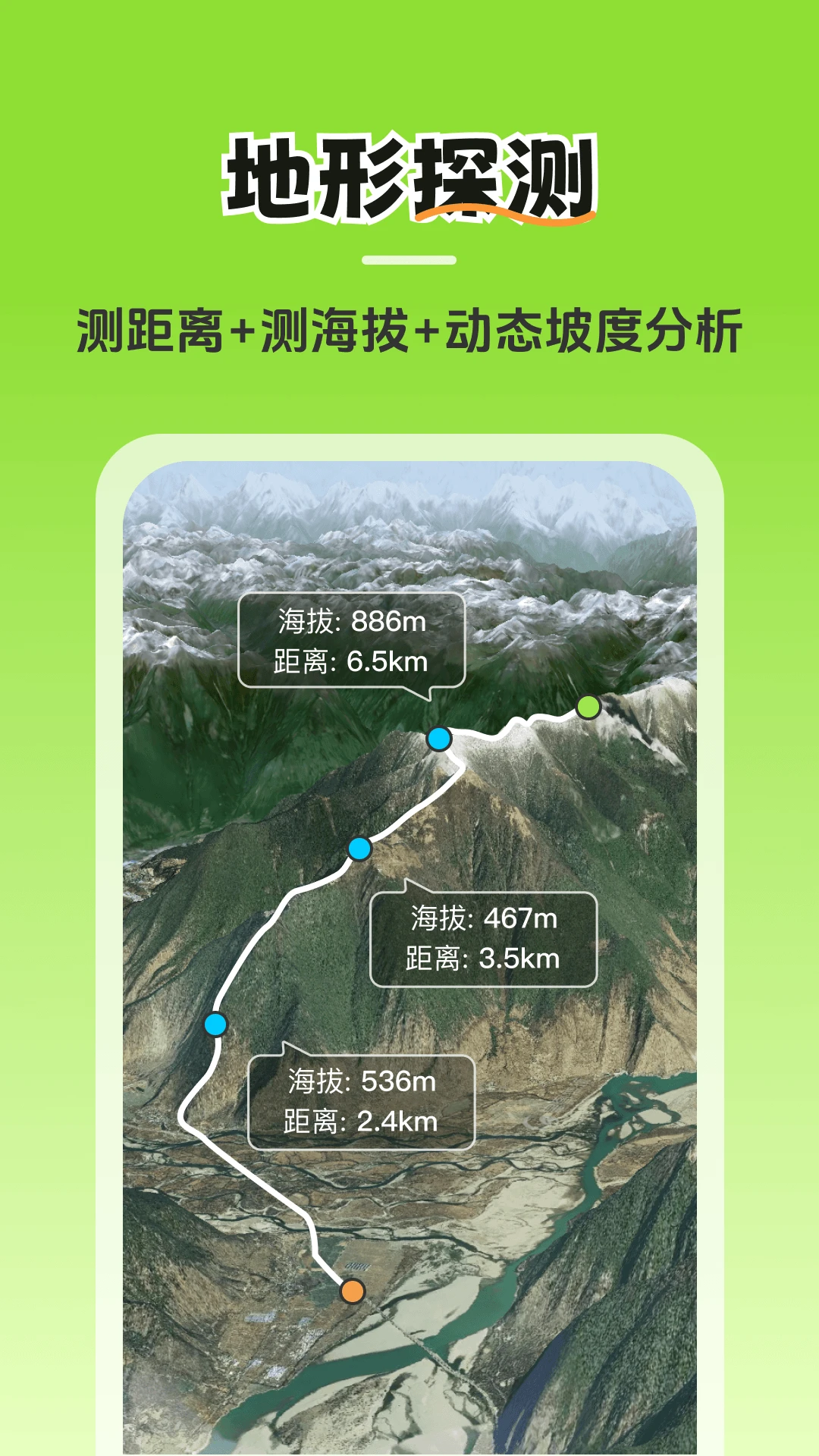
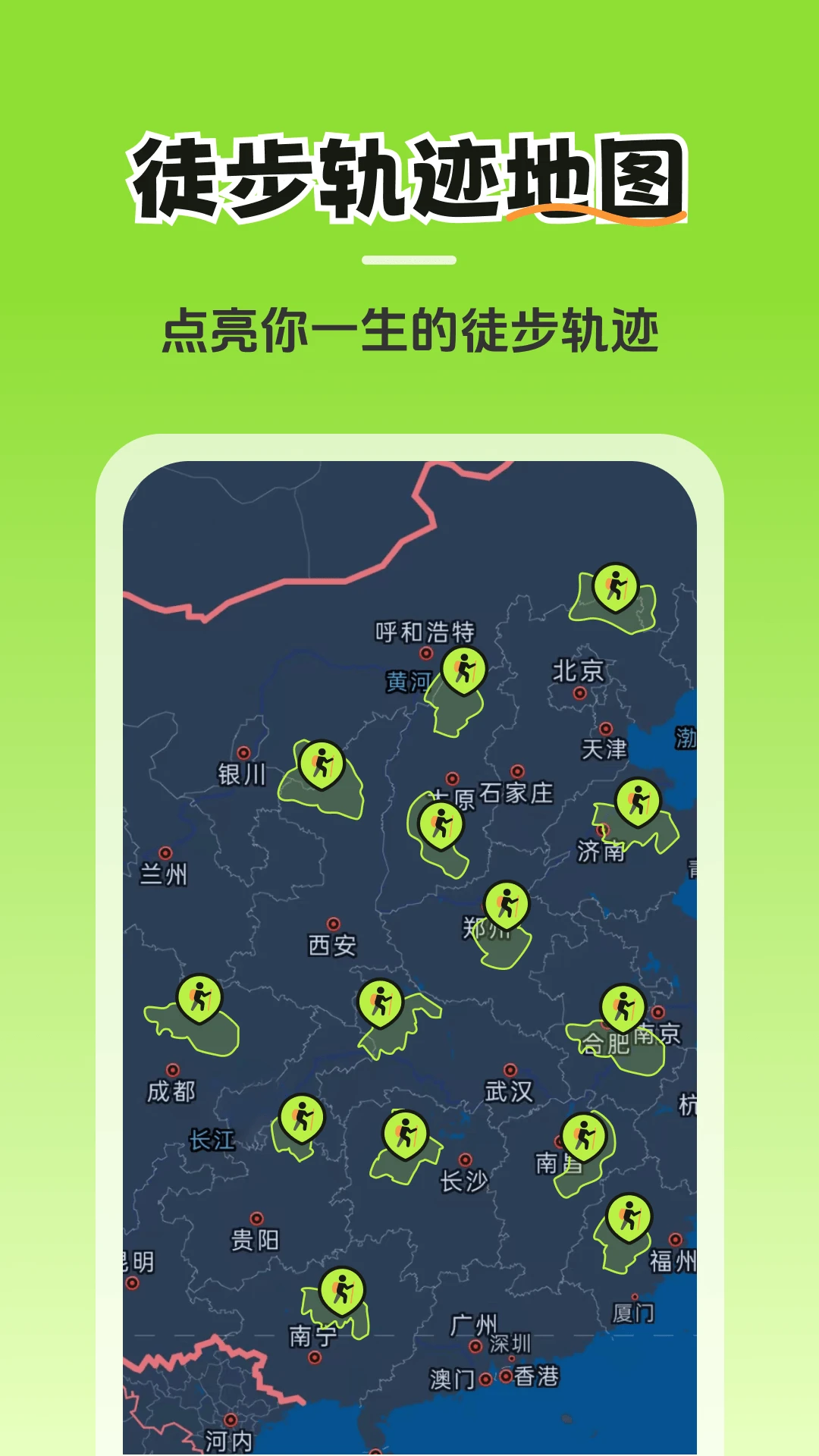
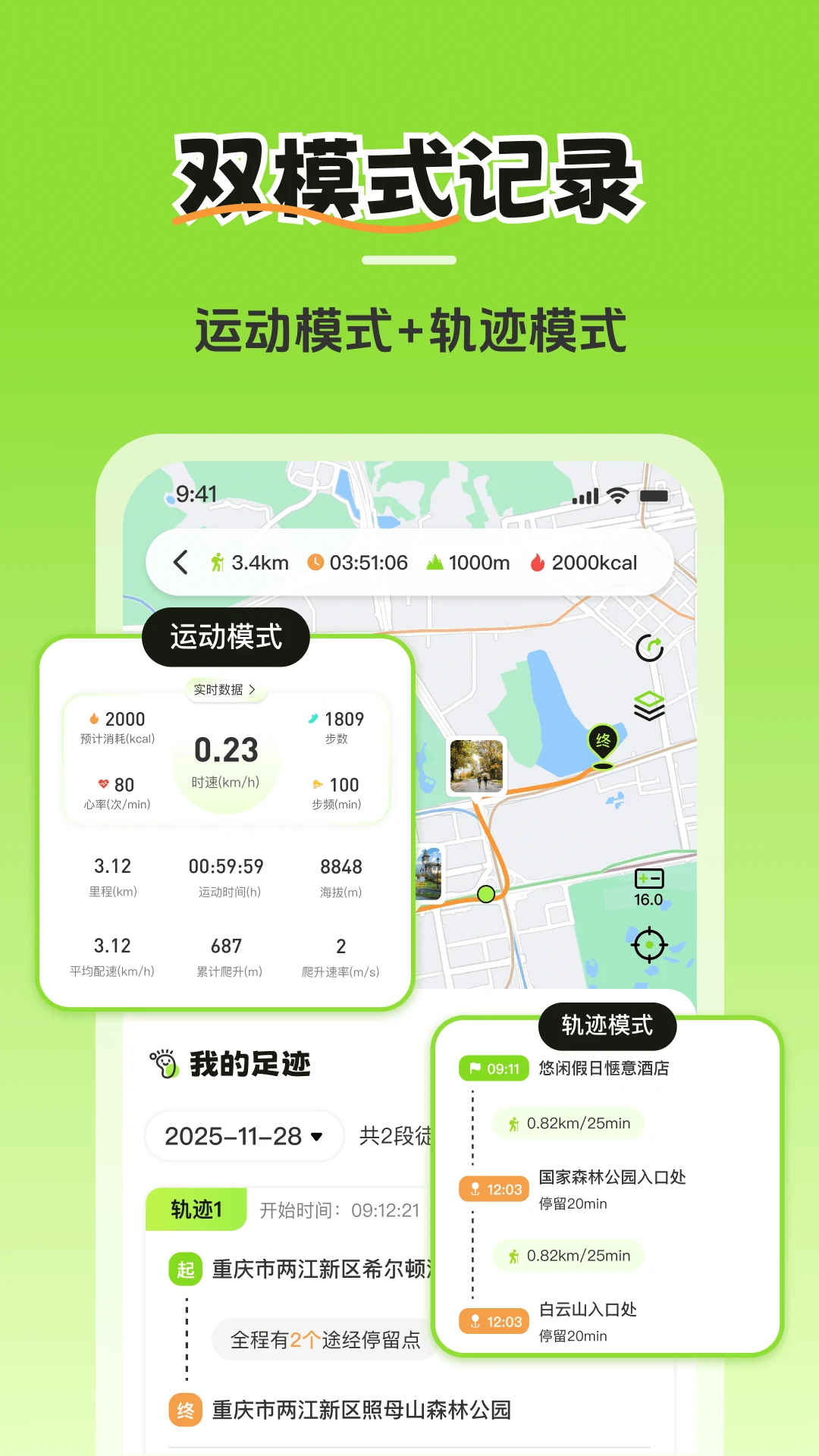
徒步轨迹是一款专注于户外徒步路线记录与轨迹导航的轻量级安卓应用。无论你是周末郊游的休闲徒步者,还是穿越山野的资深驴友,这款软件都能帮你精准记录每一步行走轨迹,实时查看海拔、速度与里程数据。它界面简洁、操作直观,无需复杂设置即可上手,让你把更多精力放在欣赏沿途风景上。徒步轨迹支持离线地图缓存与轨迹导出,即使在没有手机信号的深山区域也能持续定位,是户外出行值得信赖的随身轨迹助手。
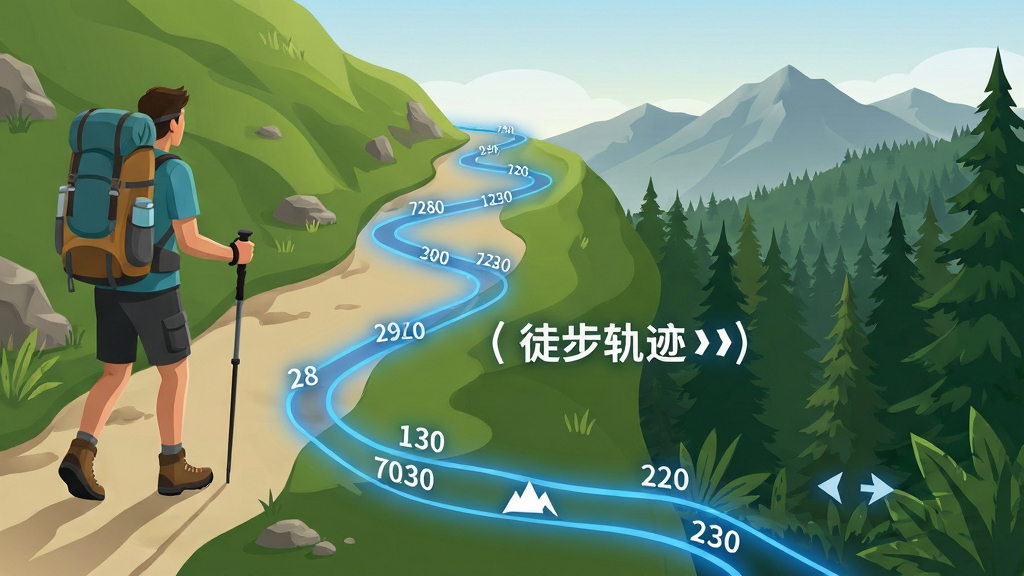
徒步轨迹采用多星定位系统,能够实时捕捉你的行走路线并生成平滑轨迹曲线。无论是城市绿道还是山野小径,软件都会以秒级频率记录坐标点,确保轨迹不漂移、不断线。每次徒步结束后,你可以查看完整的轨迹回放,直观回顾自己的行走路径与停留节点。
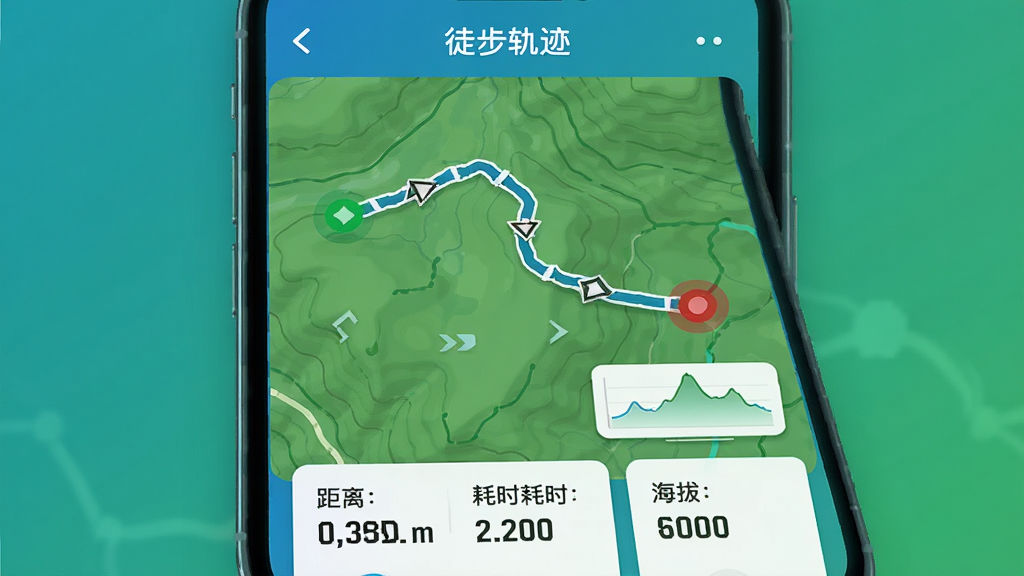
徒步过程中,软件会在主界面实时显示当前海拔高度、行进速度、累计爬升和下降数据。对于需要掌握体能消耗与路线难度的用户来说,这些数据能帮助你合理分配体力,及时调整行进节奏。所有数据均以大字卡片形式呈现,抬腕即可看清。
徒步轨迹支持提前缓存离线地图,在无网络环境下依然可以正常查看地形与轨迹。完成徒步后,你可以将轨迹导出为GPX或KML格式文件,方便导入其他户外设备或分享给同行伙伴。这一功能特别适合偏远山区、峡谷等信号盲区使用。
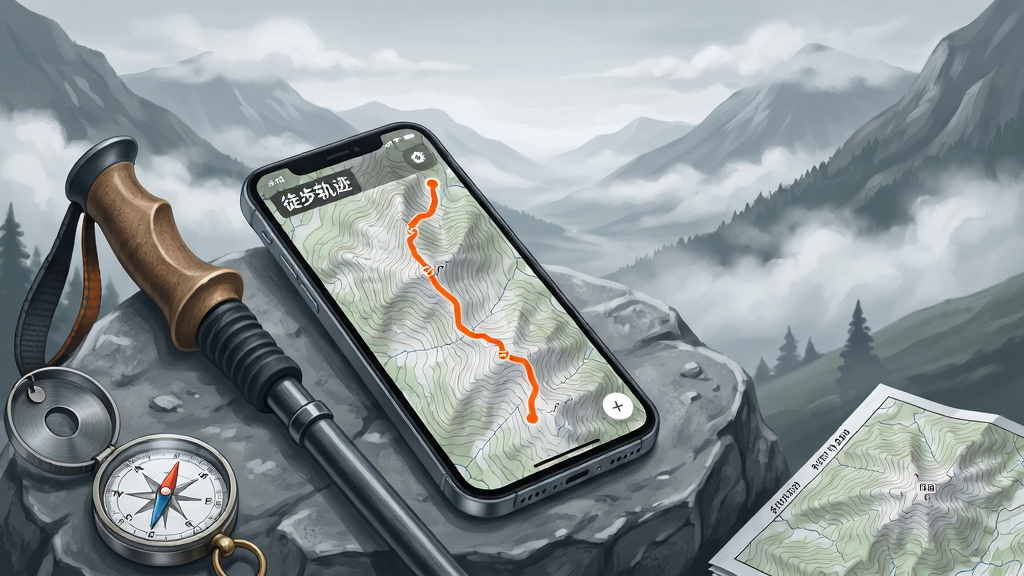
每次徒步完成后,软件会自动生成足迹卡片,汇总本次行进距离、用时、平均速度和累计爬升。你可以在历史记录中查看所有徒步数据,形成个人户外运动档案,见证自己一步步走得更远。
| 功能模块 | 操作说明 | 亮点 |
|---|---|---|
| 开始记录 | 打开软件后点击底部中央的"开始"按钮,等待GPS信号变绿后即可出发 | 一键启动,自动锁定卫星信号 |
| 暂停与继续 | 休息时点击"暂停",软件停止记录但保留当前轨迹;继续行走时点击"继续"恢复记录 | 避免休息时段拉低平均速度数据 |
| 结束保存 | 到达终点后长按"结束"按钮,输入本次徒步名称并选择保存,轨迹自动存入历史记录 | 支持自定义命名,方便日后检索 |
| 离线地图 | 在设置中进入"离线地图",框选需要下载的区域,等待缓存完成即可离线使用 | 无信号区域也能查看地形与轨迹 |
| 轨迹导出 | 在历史记录中打开某条轨迹,点击右上角分享图标,选择导出GPX或KML格式 | 兼容主流户外设备与地图平台 |
| 数据统计 | 进入"我的"页面查看累计徒步次数、总里程、总爬升等汇总数据 | 自动生成个人户外运动档案 |
刚接触徒步轨迹的朋友,建议先在小区或公园走一圈熟悉操作,别一上来就扎进深山。
出发前务必检查手机电量并携带充电宝,GPS持续定位耗电较快,低电量会导致轨迹中断甚至数据丢失。
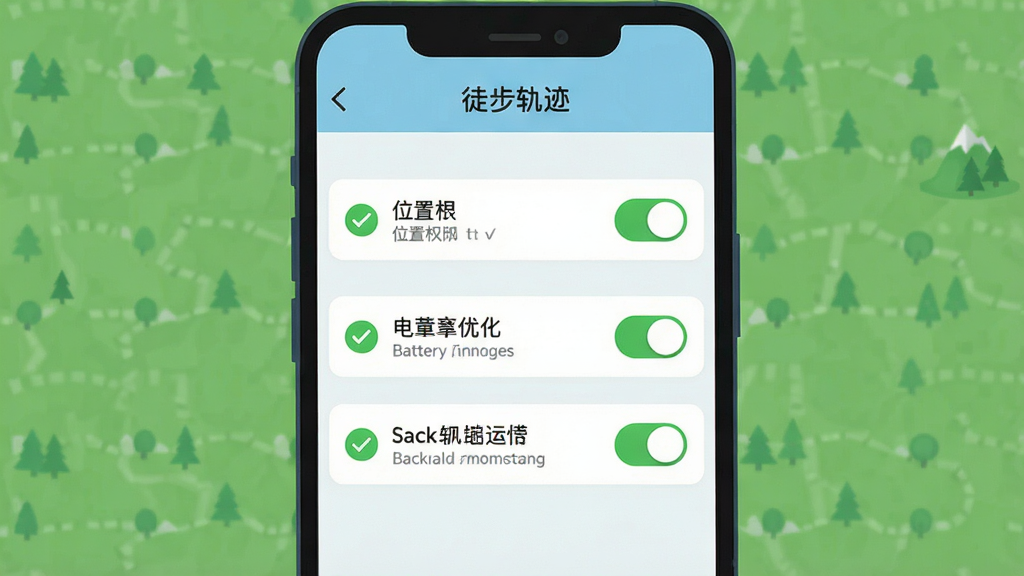
安卓手机首次安装后,需要在系统设置中手动授予"位置信息"权限,并选择"始终允许",否则锁屏后轨迹可能停止记录。
建议在软件设置中开启"后台高精度定位"和"锁屏保持运行",同时将电池优化设为"无限制",可显著提升轨迹连续性。
如果手机存储空间紧张,可以定期清理已导出的轨迹缓存,或在设置中将地图缓存位置改到外置存储卡。
部分机型安装时可能提示"未知来源应用",这是安卓正常安全机制,在设置中允许该来源安装即可。
若遇到闪退或黑屏,先尝试清理软件缓存并重启手机;仍无法解决时,请检查是否缺少谷歌定位服务框架,可在本站搜索"谷歌服务框架"获取对应组件。
徒步过程中尽量将手机放在背包侧袋或臂包中,避免金属物体遮挡天线,影响GPS信号接收质量。
在峡谷或密林深处,GPS信号本身较弱,轨迹出现小幅漂移属正常现象,不必过于担心。
结束徒步后记得及时保存轨迹并导出备份,避免因误删软件导致珍贵路线数据丢失。
如果打算长期使用,建议每周至少完整记录一次轨迹,让软件保持定位模块活跃,减少首次搜星等待时间。
| 软件名称 | 功能优势 | 评分 |
|---|---|---|
| 六只脚 | 海量户外轨迹共享与离线导航 | ★★★★★ |
| 两步路 | 专业户外地图与组队位置共享 | ★★★★★ |
| 徒步助手 | 轻量级轨迹记录与海拔监测 | ★★★★☆ |
| 户外助手 | 集成天气预报与紧急呼救功能 | ★★★★☆ |
| 行走路线 | 简洁路线规划与足迹打卡 | ★★★★☆ |
| 记步 | 自动计步与日常运动数据汇总 | ★★★★☆ |
| 海拔计 | 实时海拔气压与坐标定位显示 | ★★★★☆ |
市面上徒步轨迹类软件不少,选择时主要看你的使用场景。如果只是日常散步或城市徒步,追求轻便省电,徒步轨迹这类体积小、启动快的软件就很合适;如果经常深入无人区,需要海量前人轨迹参考和组队共享,可以考虑六只脚或两步路这类社区型平台。建议先安装徒步轨迹体验基础记录功能,确认满足需求后再决定是否搭配其他专业软件使用。
下载徒步轨迹很简单,在本页面找到安卓版下载按钮,点击后浏览器会开始下载APK安装包。下载完成后,在手机通知栏或文件管理器中找到该文件,点击安装即可。如果系统提示"禁止安装未知来源应用",请按照提示前往设置中开启对应权限。安装完成后打开软件,授予位置权限,就可以开始你的第一次徒步记录了。
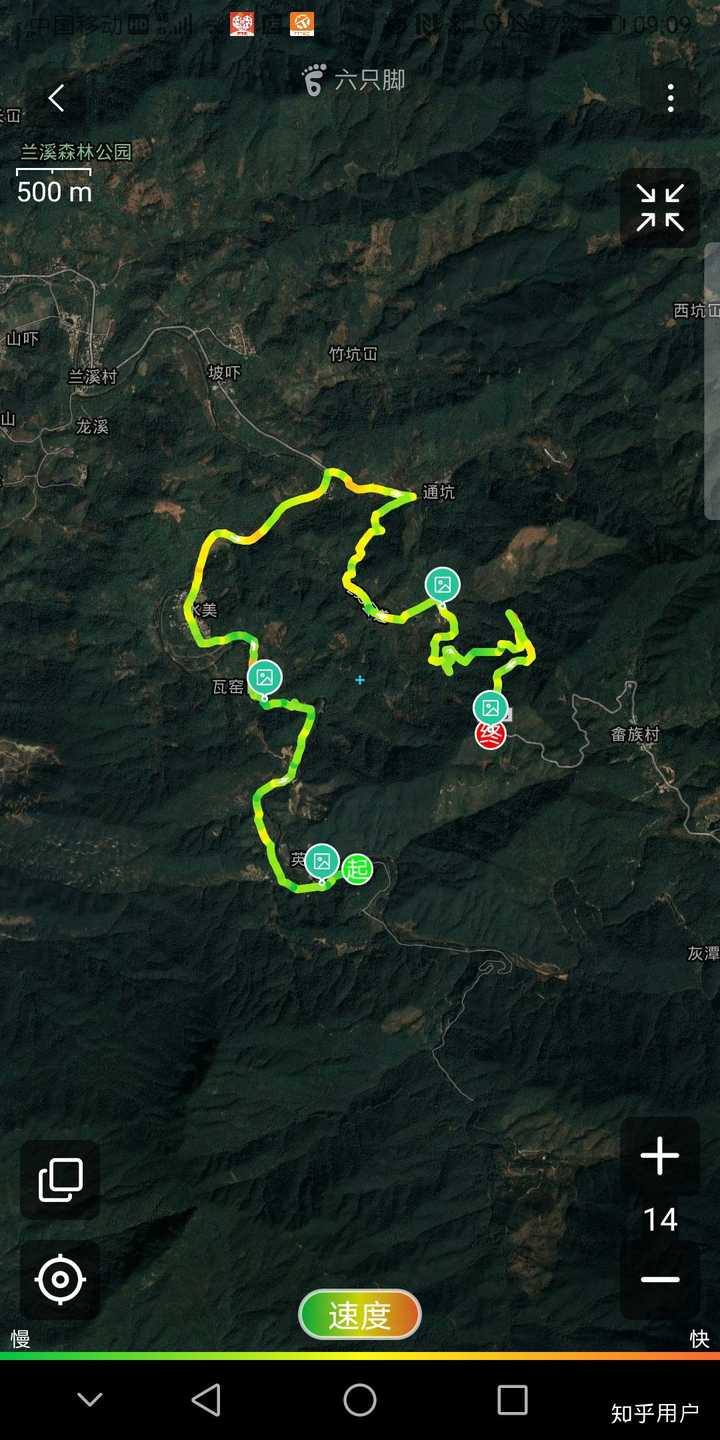
想要生成一张漂亮的徒步轨迹图,首先在徒步轨迹中完整记录一次行走路线,结束后保存轨迹。然后在历史记录中打开该轨迹,点击分享或导出按钮,软件会自动生成一张包含轨迹线条、起点终点标记和距离数据的轨迹图。你可以直接保存到相册,也可以导出GPX文件后导入其他地图工具进行美化。建议在轨迹图上添加日期和地点备注,方便日后回顾。











用户评论
热门评论
最新评论
支持(0) 盖楼(回复)