像素本是一款专为移动端打造的轻量级像素绘图工具,官方定位为「随时随地记录像素灵感的手绘板」。无论你是像素画爱好者、独立游戏开发者,还是想用格子画记录生活的小白用户,像素本都能提供从草图到成品的完整创作体验。软件体积小巧,运行流畅,支持安卓全版本设备,无需联网即可完成大部分核心操作。本次上架的1.9.15版本在图层管理与导出效率上做了明显优化,新增了自定义调色板云端同步功能,让跨设备创作更加顺手。如果你一直在寻找一款没有广告打扰、启动速度快、功能聚焦的像素绘图应用,像素本值得下载体验。
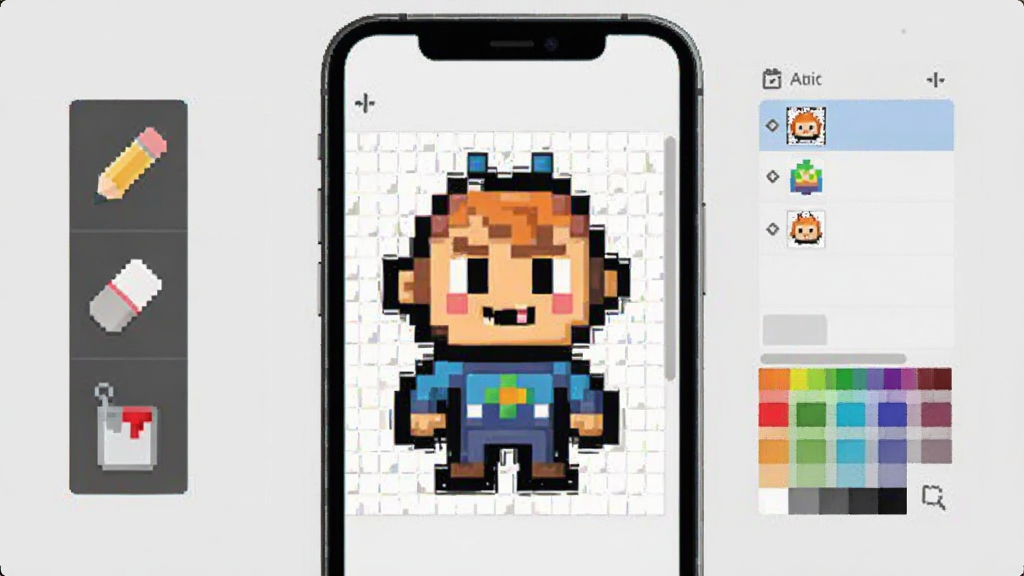
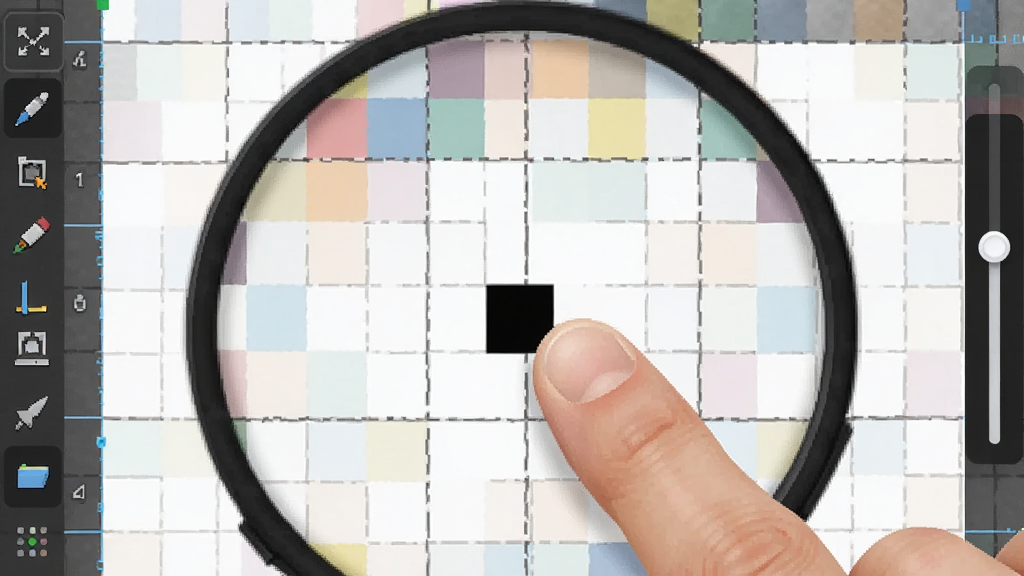
像素本提供1×1像素级别的画笔控制,支持像素吸附与网格对齐功能。用户可以在放大到800%的画布上逐格绘制,确保每一个像素点都落在准确位置。软件内置了铅笔、橡皮、直线、矩形、椭圆等基础工具,同时提供镜像绘制模式,方便创作对称角色。所有工具均针对触屏操作优化,笔触跟手无延迟,适合精细像素画创作。
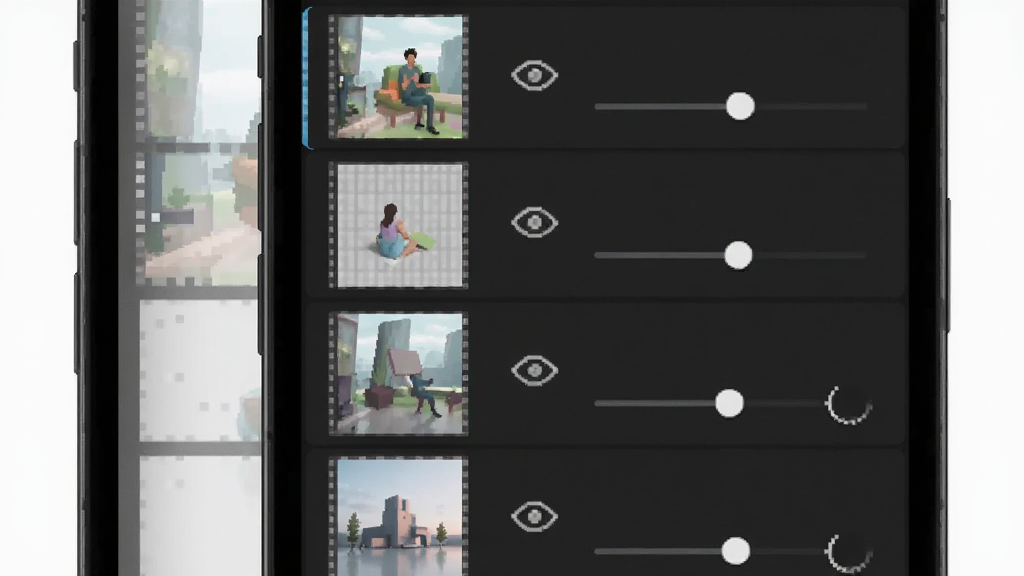
像素本支持最多16个图层同时编辑,每个图层可独立设置不透明度、混合模式与可见性。用户可以将线稿、上色、阴影、高光分层管理,修改时互不干扰。图层支持拖拽排序、复制、合并与锁定,操作逻辑与主流绘图软件保持一致,新手也能快速上手。1.9.15版本优化了图层缩略图刷新速度,大尺寸画布下切换图层不再卡顿。
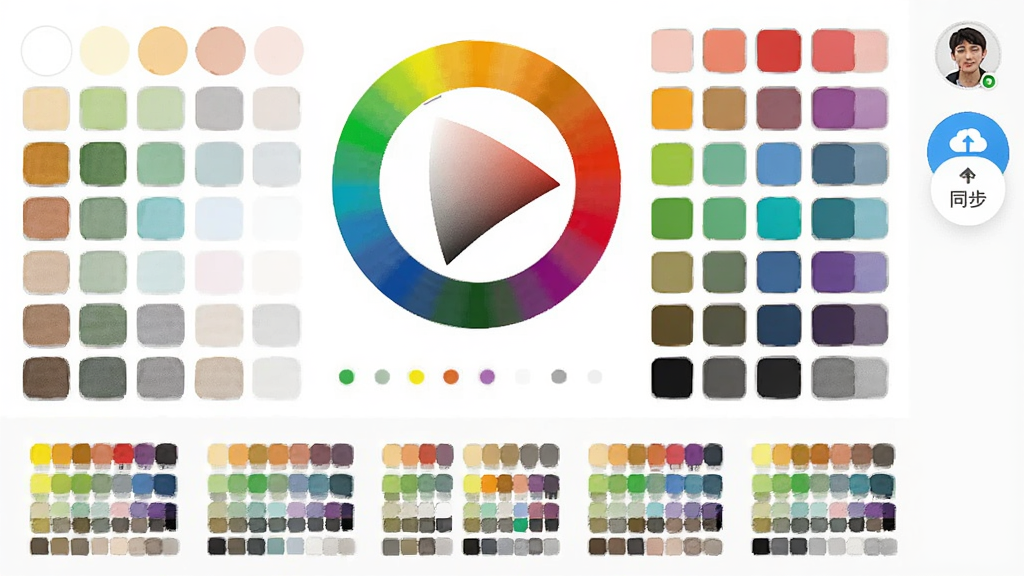
软件内置了多套经典像素色调色板,包括NES、GameBoy、PICO-8等复古配色方案。用户也可以创建自己的调色板,最多支持256种颜色。1.9.15版本新增云端同步功能,登录账号后即可将调色板、笔刷预设同步到其他设备。对于经常更换手机或平板创作的用户来说,这一功能大幅减少了重复配置的时间成本。
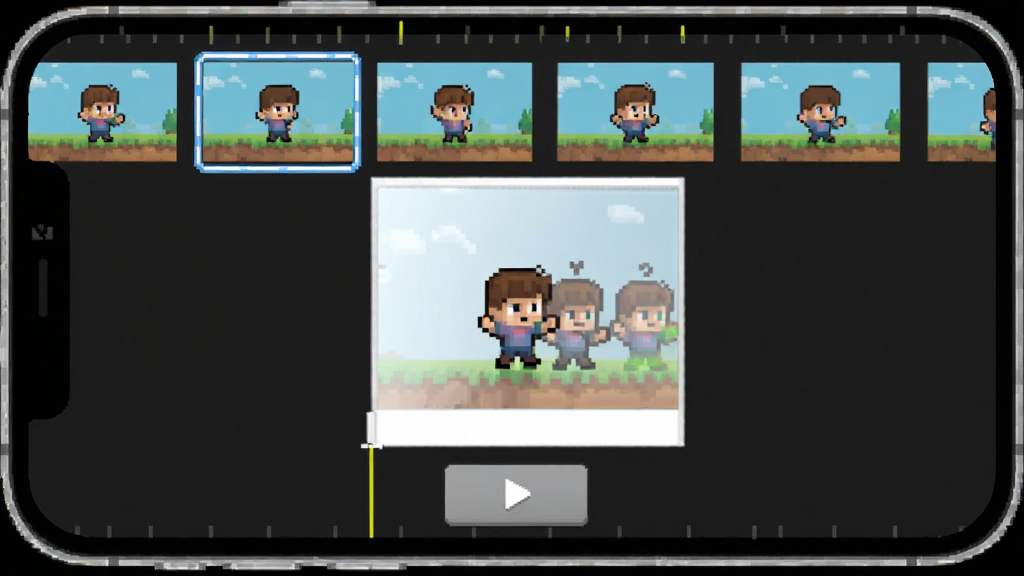
像素本支持多帧动画编辑,用户可以在同一项目中创建多个帧,通过洋葱皮功能查看前后帧画面,逐帧调整动作细节。软件支持将动画导出为GIF或APNG格式,方便分享到社交平台。帧管理面板支持复制、删除、排序和批量设置帧延迟时间,制作像素小动画非常方便。
| 项目 | 详细说明 |
|---|---|
| 新建画布 | 支持自定义尺寸,从16×16到512×512均可,提供常用像素画尺寸预设模板 |
| 工具选择 | 底部工具栏可切换铅笔、橡皮、油漆桶、直线、矩形、椭圆、取色器、移动工具 |
| 图层操作 | 图层面板支持新建、删除、复制、合并、锁定、隐藏,长按可拖拽排序 |
| 颜色管理 | 调色板支持添加、删除、替换颜色,可导入导出调色板文件 |
| 导出格式 | 支持PNG、JPG、GIF、APNG,可设置导出倍数(1x-16x) |
| 系统要求 | 安卓5.0及以上版本,运行内存1GB以上,存储空间50MB以上 |
| 快捷手势 | 双指缩放画布,三指点击撤销,长按画布吸取颜色 |
| 文件管理 | 项目自动保存至本地,可在文件管理器中查看和备份.pxbook格式源文件 |
初次使用像素本时,建议先到设置中调整画布缩放灵敏度,默认灵敏度较高,手指轻微移动可能导致画布偏移。
安装前请确认手机剩余存储空间不低于200MB,虽然软件本体不大,但创作过程中会产生缓存文件。
重要提醒:卸载软件前务必将作品导出为PNG或备份.pxbook源文件,卸载后本地项目数据将无法恢复!
如果遇到闪退问题,优先检查是否授予了存储读写权限,安卓11及以上系统需要手动在应用管理中开启「所有文件访问权限」。
优化技巧:在设置中开启「硬件加速」可以明显提升大画布下的绘制流畅度,但部分老旧机型可能出现兼容问题,开启后如有异常请关闭。
移动端与电脑端操作差异较大,手机版侧重触屏手势,电脑端(通过模拟器运行)则可以使用鼠标滚轮缩放、右键取色,建议根据设备习惯选择。
若软件启动后黑屏,尝试清除应用缓存或重启手机;若提示缺少运行组件,可在站内搜索「安卓运行库合集」获取依赖包。
温馨提示:建议每完成一个阶段性作品就手动导出一次,避免因意外关闭导致进度丢失。
后台管控方面,像素本在后台运行时占用内存较低,但长时间挂后台可能导致图层缓存失效,建议创作完成后及时从最近任务中划掉。
使用禁忌:不要在低电量模式下进行复杂动画编辑,系统降频可能导致帧丢失。
存储选择上,优先将项目保存在手机内部存储而非SD卡,外置存储读写速度较慢可能造成卡顿。
| 软件名称 | 功能优势 | 评分 |
|---|---|---|
| 像素画板 | 轻量级像素绘图,启动快速 | ★★★★☆ |
| Dotpict | 社区分享活跃,模板丰富 | ★★★★★ |
| Pixly | 专业像素动画制作工具 | ★★★★☆ |
| Pixel Studio | 功能全面,支持动画与图层 | ★★★★★ |
| 像素艺术 | 内置教程,适合零基础入门 | ★★★★☆ |
| 像素工坊 | 支持导入图片转像素画 | ★★★★☆ |
| 像素画家 | 笔刷自定义程度高,手感好 | ★★★★☆ |
| 像素创意 | 模板丰富,一键套用快速出图 | ★★★☆☆ |
在作品编辑完成后,点击右上角菜单按钮,选择「导出」选项。在导出设置中,将倍数调整为4x或8x,格式选择PNG即可获得高清像素图。注意导出倍数越高,文件体积越大,建议根据实际用途选择合适的倍数。如果需要透明背景,请确保在新建画布时没有填充背景色,或在导出前隐藏背景图层。
像素本目前完全免费下载使用,核心绘图功能、图层管理、动画编辑、GIF导出等均不收取费用。软件内没有强制弹窗广告,仅在部分高级调色板模板中提供可选的内购项目,不影响基础创作体验。对于绝大多数普通用户来说,免费版已经足够满足日常像素画创作需求。
这是社区用户使用像素本创作的《黑神话:悟空》主题像素画作品合集。不少像素画爱好者将游戏中的角色、场景用像素风格重新演绎,并在社交平台分享创作过程和源文件。你可以在像素本的官方社区或相关论坛搜索「黑神话悟空」关键词,找到这些作品并下载源文件参考学习。这也是像素本社区活跃度的一个体现。










用户评论
热门评论
最新评论
支持(0) 盖楼(回复)