
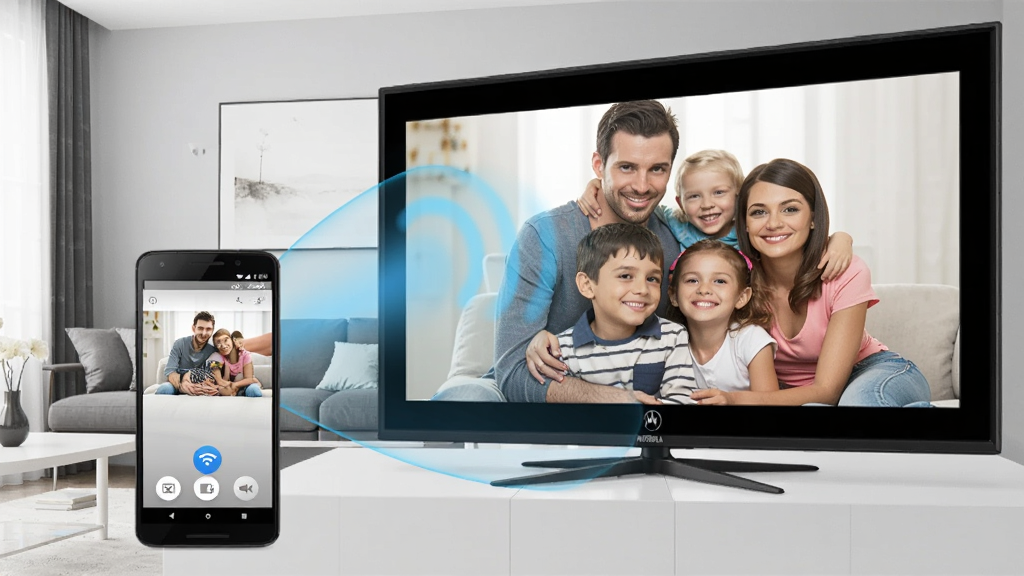
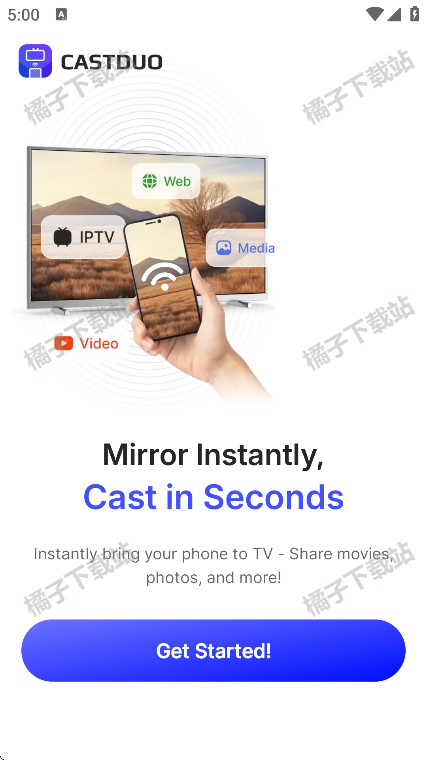
Cast To Moto 是一款专为安卓用户打造的轻量级无线投屏工具,致力于将手机画面、视频、音乐与照片一键推送至摩托罗拉智能电视及兼容DLNA协议的显示设备。无需繁琐的线缆连接,也无需额外购买投屏硬件,只要手机与电视处于同一Wi-Fi网络下,即可快速建立稳定的镜像通道。该软件界面清爽、操作直观,对新手十分友好,能够满足家庭影音分享、会议演示、手游大屏体验等多种场景需求。无论是追剧、看球赛还是与家人分享旅行照片,Cast To Moto 都能帮你把精彩内容从小屏搬到大屏,享受更沉浸的视觉盛宴。
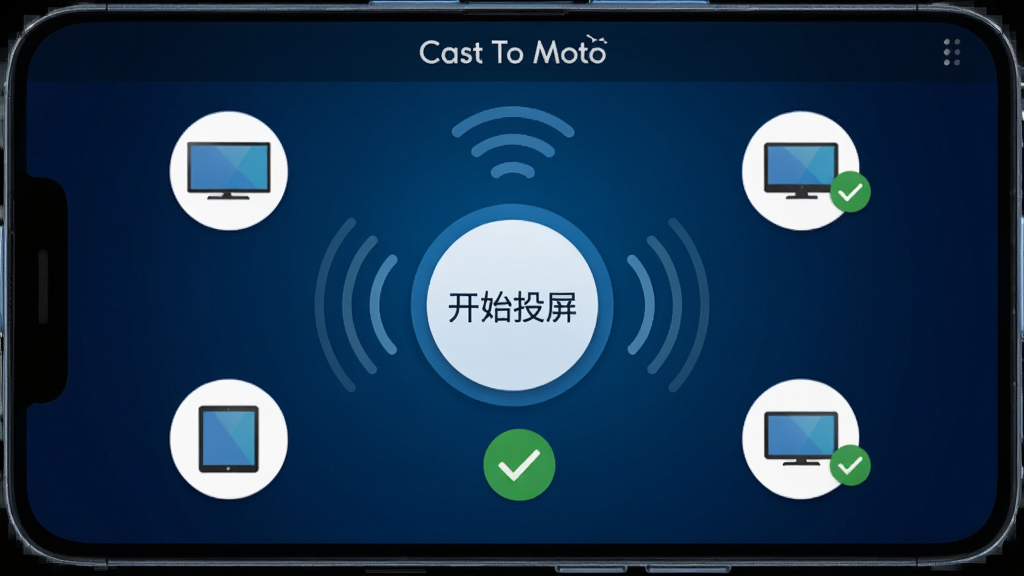
Cast To Moto 支持将手机桌面、应用界面、游戏画面完整镜像到电视大屏,延迟低、画质清晰。用户只需点击“开始投屏”按钮,软件便会自动搜索同一网络下的可用设备,无需手动输入IP地址或进行复杂配对。
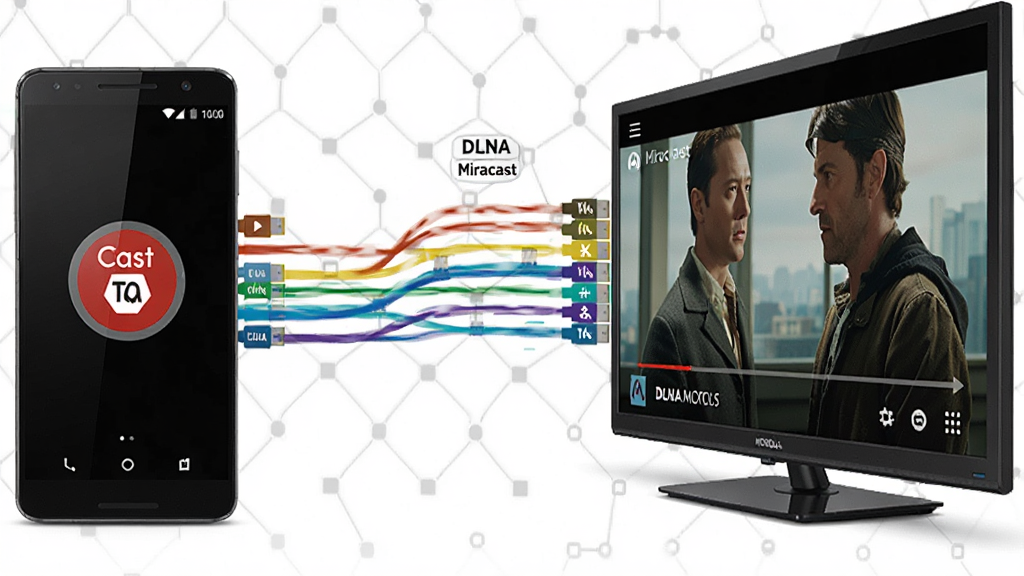
除了屏幕镜像,Cast To Moto 还支持将本地视频、音乐、图片直接推送到电视端播放。手机可以变身遥控器,随时暂停、快进、调节音量,不影响手机同时处理其他任务。这一功能特别适合家庭聚会时分享手机里的影片和相册。
软件兼容市面上绝大多数支持DLNA和Miracast协议的智能电视、电视盒子与投影仪,尤其对摩托罗拉电视系列做了深度适配优化。无论你使用的是安卓手机还是平板,都能获得稳定的投屏体验。
Cast To Moto 采用高效的传输协议,在保证画质的同时有效控制手机发热与电量消耗。连接过程加密处理,防止他人恶意干扰或窃取投屏内容,让用户用得安心。
| 功能模块 | 操作步骤 | 适用场景 |
|---|---|---|
| 设备发现 | 确保手机与电视连接同一Wi-Fi,打开软件自动搜索附近设备,点击设备名称即可连接 | 首次使用、更换网络环境 |
| 屏幕镜像 | 在主界面点击“镜像投屏”,等待3-5秒电视端出现手机画面即成功 | 玩游戏、演示PPT、刷短视频 |
| 媒体推送 | 进入“媒体库”选择视频/音乐/图片,点击右上角投屏图标选择电视设备 | 看本地电影、听歌、分享相册 |
| 断开连接 | 点击软件内“停止投屏”或直接关闭软件,电视端自动恢复原界面 | 结束使用、切换设备 |
很多用户第一次使用 Cast To Moto 时,容易忽略网络环境这个关键因素。
手机和电视必须连接在同一个路由器下,如果电视插网线、手机连Wi-Fi,也可能因为网段不同导致搜索不到设备,此时建议统一使用Wi-Fi连接。
高危注意:切勿在公共Wi-Fi下进行投屏操作,公共网络存在被他人扫描和劫持投屏内容的风险,建议在家用加密网络中使用。
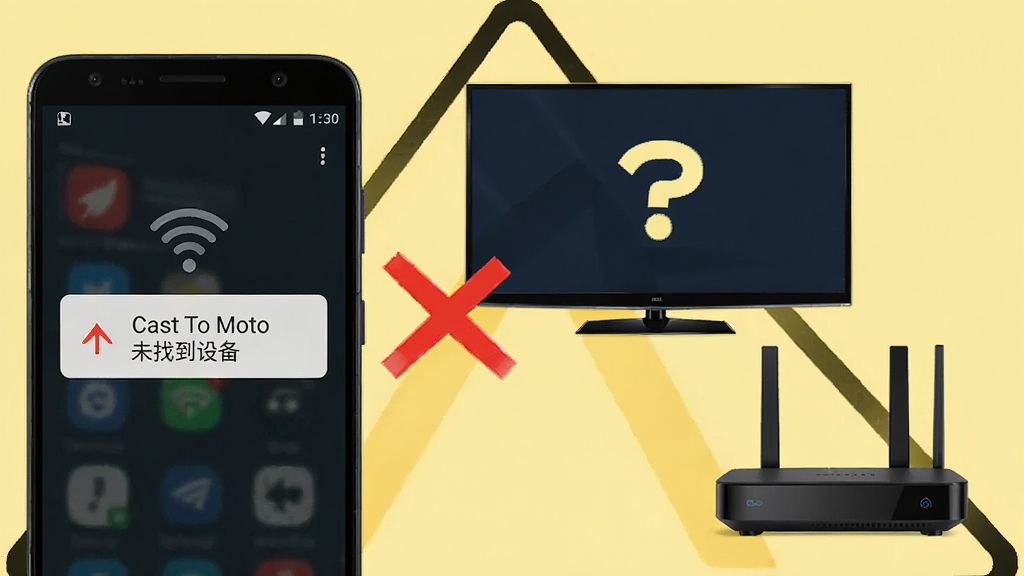
如果软件提示“未找到设备”,请先检查电视端是否开启了DLNA或Miracast功能,部分老款电视需要在设置中手动打开“多屏互动”开关。
优化技巧:将手机和电视靠近路由器摆放,减少墙体阻隔,可以有效降低投屏延迟和卡顿概率。
安装过程中,部分安卓手机会提示“未知来源应用”风险,这是正常的安全拦截,只需在设置中允许安装即可。
温馨提示:建议从本站下载正版安装包,避免第三方渠道捆绑恶意插件。
若投屏过程中出现闪退,可尝试清理软件缓存或重启手机与电视;若画面黑屏但有声音,通常是HDCP版权保护导致,可尝试更换播放源或关闭电视的HDCP强制选项。
另外,Cast To Moto 在后台运行时需要保持Wi-Fi常连,建议在电池优化设置中将该软件设为“不受限制”,防止息屏后断连。如果手机缺少Google服务框架,部分依赖谷歌投屏协议的功能可能无法使用,可在本站搜索“谷歌安装器”获取解决方案。
Cast To Moto 目前主要面向安卓平台开发,苹果iOS系统并未推出官方版本。如果你使用的是iPhone,想要实现类似投屏功能,可以尝试使用系统自带的AirPlay镜像功能,或者在本站搜索“投屏助手”等支持iOS的第三方应用。部分用户误以为在苹果手机上安装安卓版APK就能使用,这是不可行的,iOS与安卓的应用格式完全不同,无法直接安装。若你手边有安卓手机,建议直接使用Cast To Moto 进行投屏,体验更加稳定。
Cast To Moto 是一款正规的无线投屏工具,本身不包含恶意代码或广告插件,用户可以放心使用。但需要注意的是,投屏过程中手机与电视之间会传输画面数据,如果处于不安全的公共Wi-Fi环境,理论上存在被第三方截取的风险。因此建议只在家庭加密网络中使用,并定期更新软件版本以获取最新的安全补丁。从本站下载的安装包均经过安全扫描,可有效避免捆绑软件带来的隐患。










用户评论
热门评论
最新评论
支持(0) 盖楼(回复)