
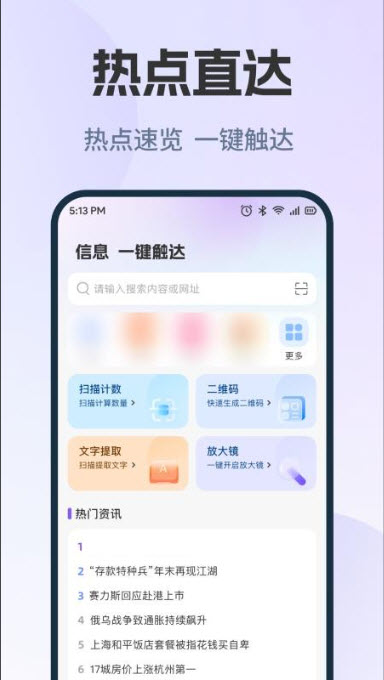
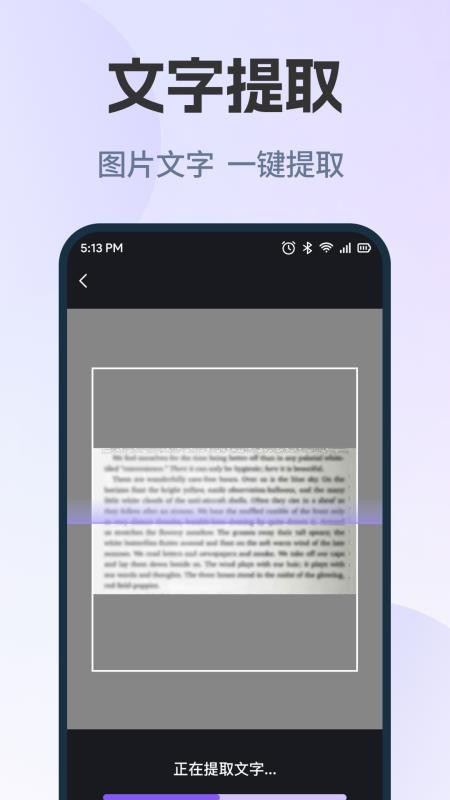

AU浏览器是一款面向安卓手机用户打造的轻量级上网工具,主打快速启动、省流省电与简洁无干扰的浏览体验。软件安装包体积小巧,对中低端机型和老旧设备都比较友好,日常打开网页、搜索资料、看资讯、查快递、逛论坛都能轻松应对。AU浏览器在界面设计上摒弃了繁杂的推荐流与冗余插件,把地址栏、多标签管理、无痕模式、下载管理等高频入口放在触手可及的位置,新手第一次打开也能快速上手。对于不喜欢被广告弹窗打扰、希望手机浏览器回归纯粹工具属性的用户来说,AU浏览器提供了一个干净清爽的选择,无论是日常查资料还是碎片时间刷网页,都能获得稳定顺畅的使用感受。
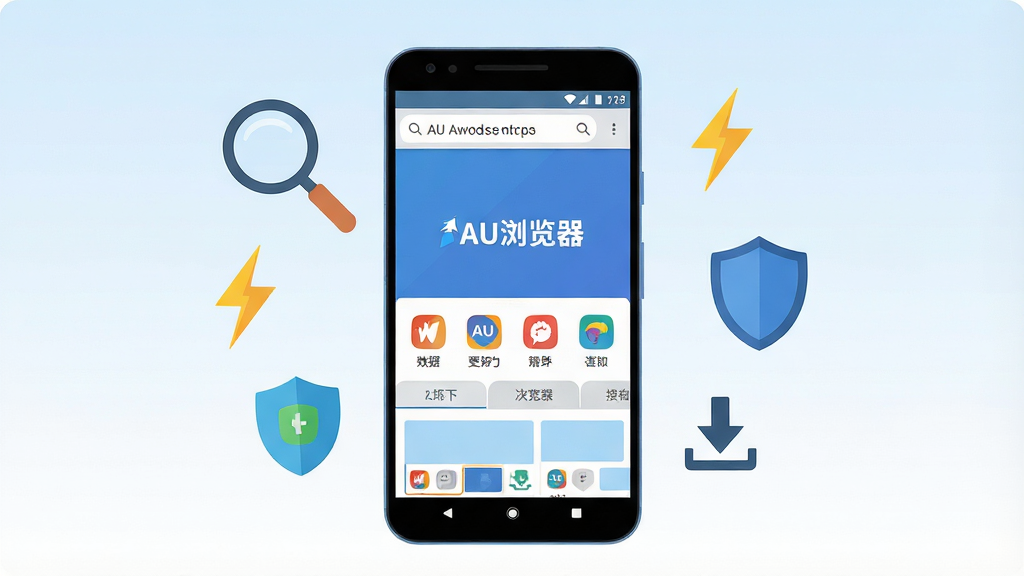
AU浏览器针对安卓系统进行了深度瘦身优化,安装包体积控制得比较克制,冷启动速度表现不错。软件采用轻量化渲染内核,在打开图文资讯、论坛帖子、小说站点等常见页面时,能够较快完成首屏加载,减少用户等待时间。对于配置不高的入门机型来说,这种轻量设计带来的流畅感尤为明显,后台驻留占用也相对较低,不容易拖慢手机整体运行速度。

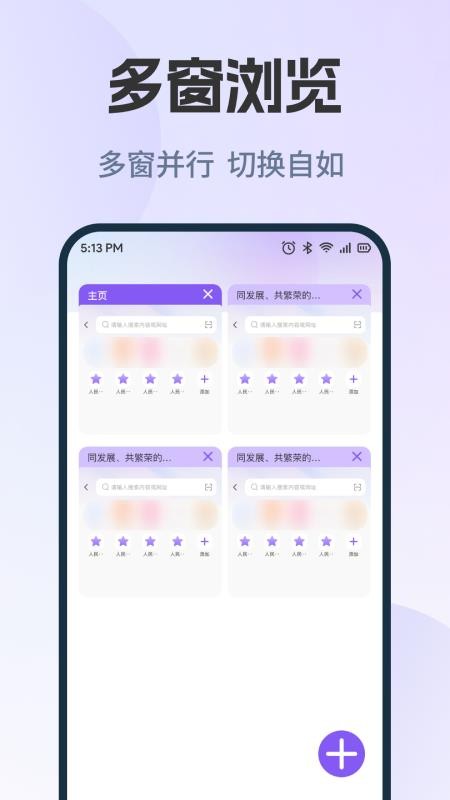
软件支持同时开启多个网页标签,用户可以在不同页面之间快速切换,标签管理界面采用卡片式或列表式展示,关闭、新建、切换操作都比较直观。同时AU浏览器内置无痕浏览模式,开启后不会记录浏览历史、搜索记录与表单数据,适合临时查询敏感信息或借用他人手机时使用,进一步保护个人隐私。

AU浏览器提供广告过滤能力,能够对常见网页中的弹窗广告、浮动广告、横幅广告进行拦截,让页面阅读更加清爽。配合阅读模式,软件可以自动提取文章正文,去除侧边栏和无关推荐,调整字体大小与背景色,适合长时间看小说、读新闻,减轻眼睛疲劳。

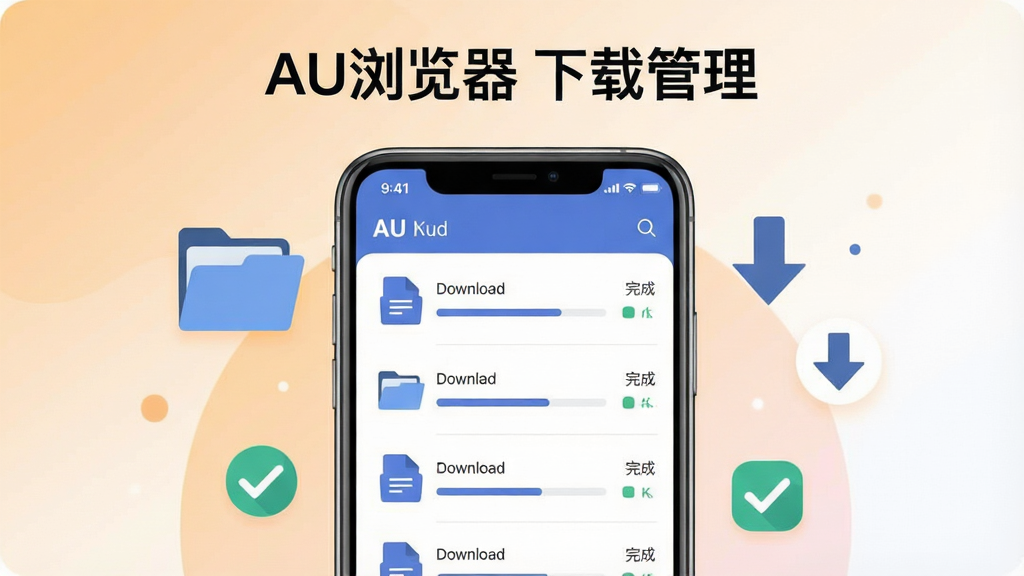
浏览器内置下载管理模块,用户点击网页中的下载链接后,可以在软件内直接查看下载进度、暂停或继续任务、打开已下载文件。对于经常需要从网页获取文档、图片、安装包的用户来说,这种一体化的下载管理省去了切换第三方工具的麻烦,文件保存路径也可以根据手机存储情况自行调整。
| 使用场景 | 操作要点 | 注意事项 |
|---|---|---|
| 首次安装 | 下载APK后点击安装,若系统提示“未知来源应用”需在设置中允许当前安装来源 | 建议从正规下载站获取安装包,安装前可核对文件大小与版本号 |
| 移动端日常使用 | 打开AU浏览器后直接在地址栏输入网址或关键词,点击搜索即可 | 移动网络下注意流量消耗,可在设置中开启无图模式节省流量 |
| 电脑端配合使用 | 电脑浏览器访问的网页可通过二维码或链接分享到手机AU浏览器继续查看 | 跨设备同步需要网络支持,注意账号与隐私安全 |
| 权限设置 | 首次启动会申请存储、网络等权限,按需允许即可 | 存储权限用于下载文件与缓存网页,拒绝后可能影响下载功能 |
| 存储选择 | 在设置中可将下载目录更改为外置存储卡或指定文件夹 | 更改路径后旧文件不会自动迁移,需手动移动 |
| 运行优化 | 定期清理缓存与历史记录,关闭不用的后台标签页 | 缓存过多会占用存储空间,建议每月清理一次 |
| 后台管控 | 在手机省电设置中将AU浏览器设为允许后台活动 | 过度限制后台可能导致下载任务中断 |
| 闪退/卡顿/黑屏 | 先尝试重启软件与手机,再检查是否为最新版本,必要时清除应用数据 | 清除数据会丢失书签与历史记录,操作前请先备份重要书签 |
| 网页无法打开 | 检查网络连接是否正常,切换WiFi与移动数据对比测试 | 部分网站可能需要特定网络环境,可尝试更换DNS |
| 下载失败 | 确认存储空间充足,检查下载链接是否有效 | 可尝试长按链接选择“另存为”或更换下载路径 |
| 视频播放异常 | 部分网页视频需要调用系统播放器或Flash支持 | 如遇播放问题,可在站内搜索“AU浏览器 视频播放组件”查找相关依赖说明 |

AU浏览器整体操作逻辑与主流手机浏览器接近,新手用户几乎不需要学习成本。移动端使用时,建议开启“仅WiFi下载”避免流量偷跑;电脑端用户如果想把网页内容转到手机继续看,可以利用分享链接功能。
安装过程中如果遇到解析包错误,通常是下载的APK文件不完整,建议删除后重新下载。
切勿在非正规渠道下载所谓的“破解版”“去广告版”,这类安装包可能被植入恶意代码,威胁账号与资金安全。
日常使用中,建议定期更新软件版本以获取更好的兼容性与安全补丁。
如果手机存储空间紧张,可以把缓存目录设置到外置存储卡,并关闭自动缓存图片功能。
遇到网页排版错乱时,可尝试切换UA标识为“电脑版”或“手机版”,部分网站会根据UA返回不同页面。
后台下载大文件时,尽量保持屏幕常亮或把AU浏览器加入电池优化白名单,避免系统杀后台导致任务中断。
如果出现频繁闪退,可以先卸载近期安装的插件或扩展,再观察是否恢复正常。
对于喜欢看小说的用户,开启阅读模式并调整护眼背景色,能明显提升长时间阅读的舒适度。
总之,AU浏览器是一款以轻便实用为主的小工具,合理设置后能成为日常上网的顺手搭档。

不少用户会搜索AU浏览器老版本,主要是担心新版本占用变大或者界面改动不适应。实际上老版本在功能上可能缺少最新的广告拦截规则和安全补丁,长期使用存在一定风险。如果手机配置确实较低,可以尝试寻找口碑较好的历史版本,但建议只在正规下载站获取,并关闭自动更新。日常使用中,只要新版运行流畅,还是优先推荐使用较新版本以获得更好的兼容性与安全性。
AU浏览器本身是一款常规的手机上网工具,只要从官方渠道或正规下载站获取安装包,不随意授予无关权限,日常浏览网页是安全的。需要注意的是,浏览器安全与否还取决于用户访问的网站本身,建议开启软件内的安全提醒功能,避免点击不明链接。如果安装时发现索要短信、通讯录等与浏览无关的权限,应提高警惕,必要时卸载并更换其他正规浏览器。
在AU浏览器主界面点击菜单按钮,进入设置选项,找到“清除缓存”或“清理浏览数据”入口,勾选缓存文件、历史记录、Cookie等需要清理的项目,点击确认即可。建议每隔一段时间清理一次,尤其是经常看视频或图片较多的用户,缓存积累会占用不少存储空间。清理前注意,清除Cookie可能导致部分网站登录状态失效,需要重新登录。











用户评论
热门评论
最新评论
支持(0) 盖楼(回复)