


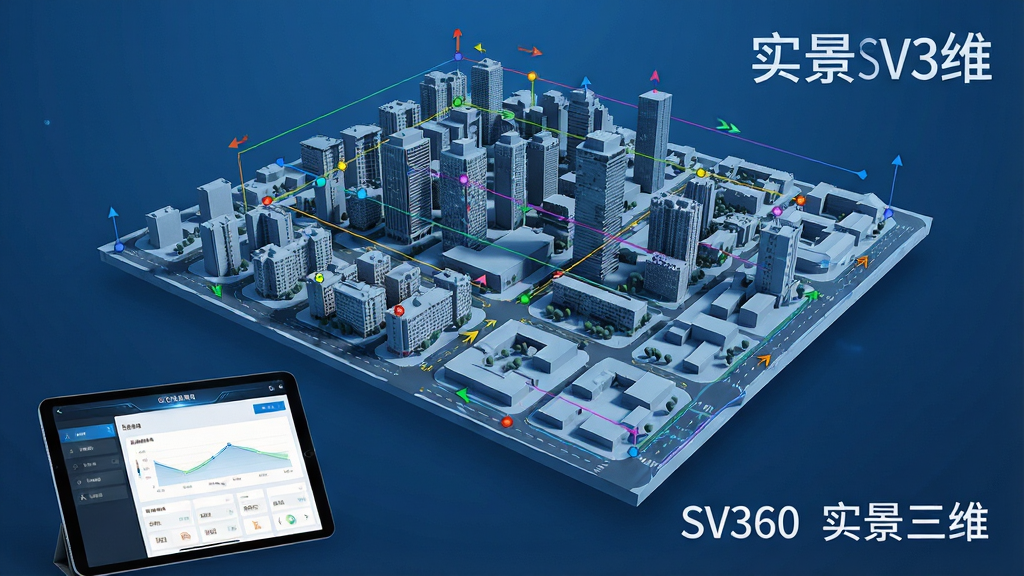
SV360是一款面向移动端与PC端的三维智能测绘软件,专注于实景三维建模、点云处理与OSGB数据浏览。它把复杂的外业采集与内业成图流程压缩到手持设备中,让测绘人员不必背着沉重的电脑也能完成从数据导入、坐标转换到三维测图的全过程。软件支持多种主流测绘数据格式,内置智能识别与快捷命令体系,配合直观的触控操作,大幅降低了三维测图的技术门槛。无论是地形图绘制、工程测量还是应急测绘,SV360都能提供稳定高效的一体化解决方案,让专业测绘工作真正走向轻量化与智能化。
SV360 v3.02.12.20261010三维测绘版发布。优化点云处理算法,提升大场景渲染效率30%。新增AI自动识别地物功能,简化作业流程。修复多起用户反馈的坐标偏移问题,增强数据稳定性。界面交互更流畅,支持离线模式。欢迎体验高效精准的新版本。
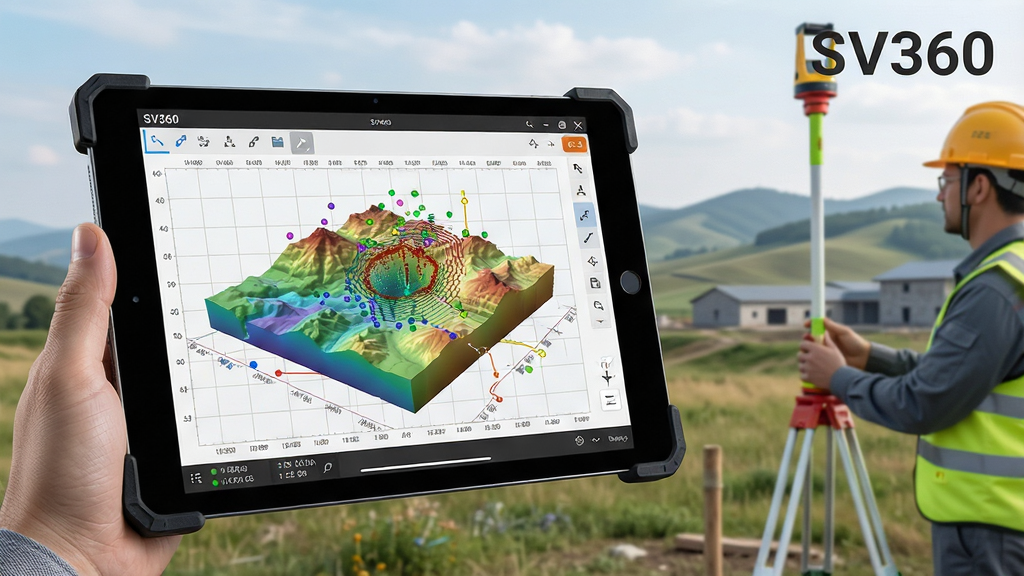
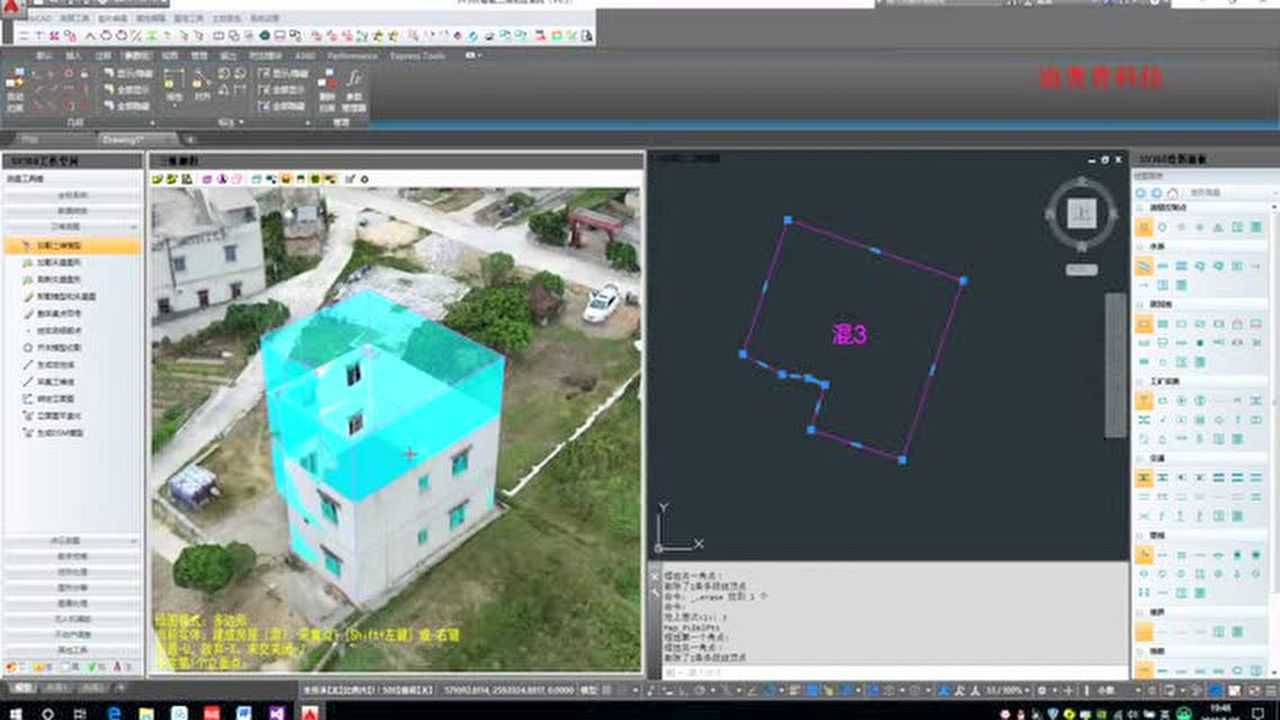
SV360内置实景三维测图引擎,可直接加载无人机倾斜摄影模型与激光点云数据,在三维场景中完成地物描绘、高程点提取与线划图生成。软件支持OSGB、OBJ、LAS等多种格式,配合智能捕捉与正交视图,让三维测图像在二维平面一样顺手,显著提升内业成图效率。
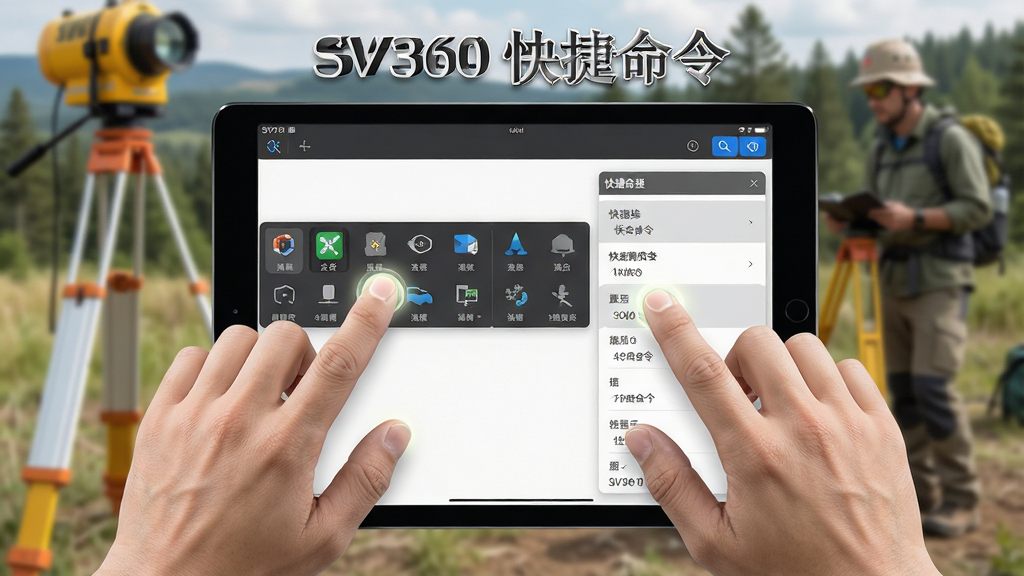
软件提供可自定义的快捷命令面板,用户可根据习惯把常用绘图、编辑、查询功能拖到触手可及的位置。移动端支持双指缩放、长按捕捉、滑动切换工具等手势,电脑端兼容键盘快捷键与鼠标滚轮操作,让外业与内业人员都能找到熟悉的操作节奏。
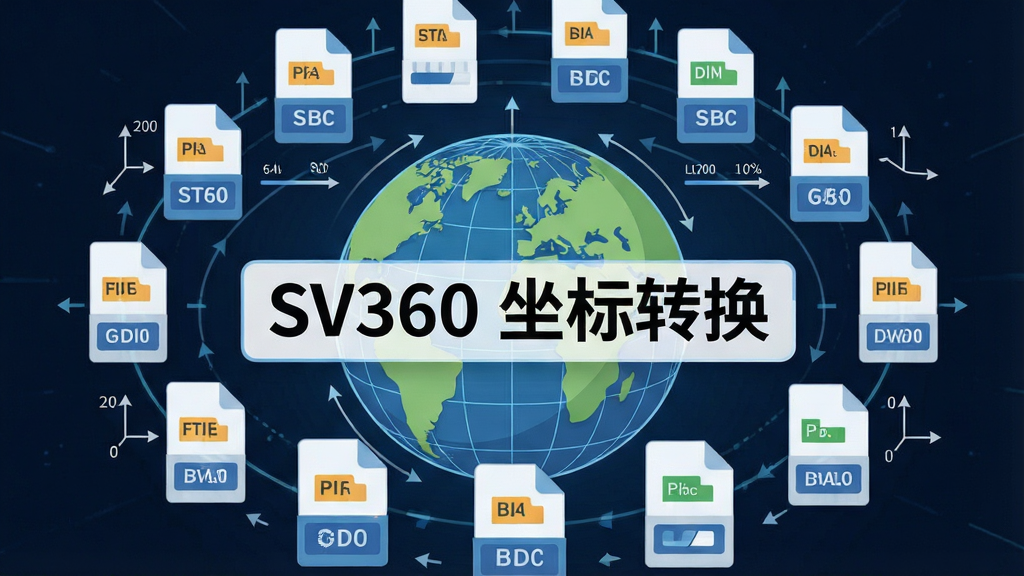
SV360支持导入常见测绘数据格式,包括CAD、SHP、KML、CSV坐标点等,并内置CGCS2000、西安80、北京54等坐标系转换模块。用户只需选择源坐标系与目标坐标系,软件即可自动完成参数计算与数据纠偏,省去手动套合的繁琐步骤,保证成果精度。
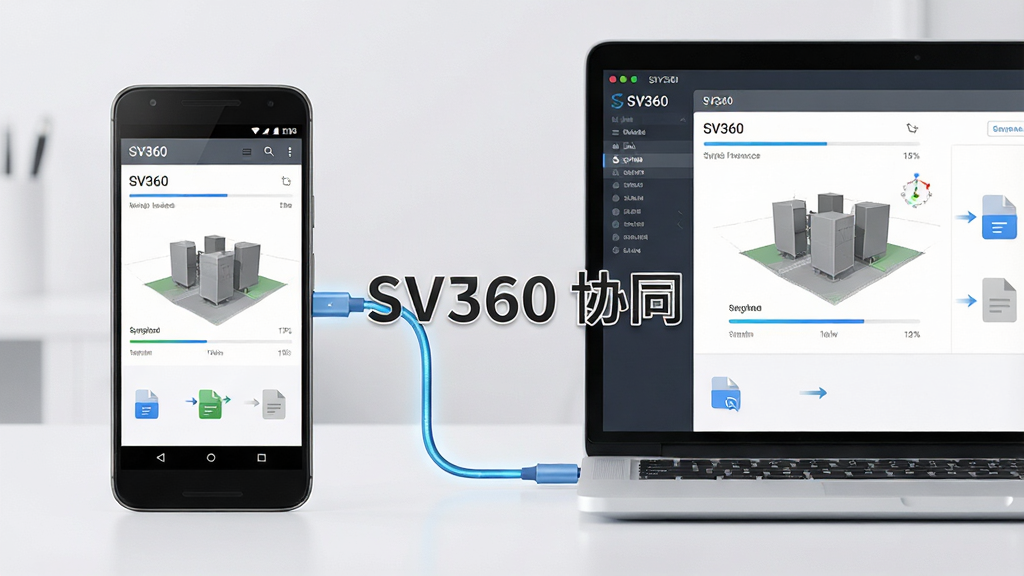
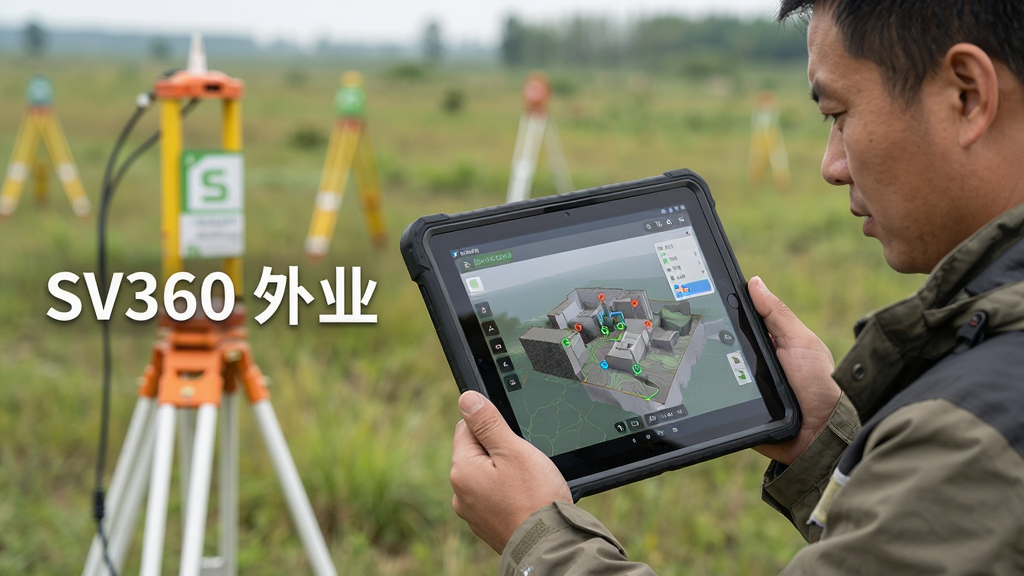
SV360同时提供Android移动端与Windows桌面端,项目文件可通过云端或本地存储无缝同步。外业人员用手机或平板采集数据后,回到办公室用电脑继续精细化编辑,两边界面逻辑一致,学习成本极低,真正实现内外业一体化作业。
| 操作环节 | 具体说明 |
|---|---|
| 安装准备 | 安卓设备需Android 8.0及以上,预留至少2GB存储空间;电脑端建议Windows 10 64位、8GB内存、独立显卡。 |
| 权限设置 | 首次启动需授予存储读写、相机、定位权限,用于加载模型与记录测点坐标,拒绝会导致部分功能不可用。 |
| 数据导入 | 点击“项目-导入”选择OSGB文件夹或LAS点云文件,大文件建议分批加载,避免内存不足闪退。 |
| 快捷命令设置 | 进入“设置-快捷命令”,长按空白槽位可添加常用功能,支持导入导出配置文件,方便团队统一操作习惯。 |
| 三维测图 | 在三维视图中使用捕捉工具点取地物角点,软件自动投影到二维平面生成线划,支持实时编辑与属性录入。 |
| 成果导出 | 完成测图后可导出DXF、SHP、KML等格式,坐标系统自动保留,方便后续在CAD或GIS软件中继续处理。 |
移动端使用前请务必确认系统版本与存储空间,安装包务必从本站正规渠道下载,避免捆绑恶意插件;
首次打开软件时,所有权限请求建议全部允许,尤其是存储与定位权限,否则三维模型无法加载;
如果设备支持扩展存储卡,建议把项目文件保存在外置卡中,减轻内置存储压力;
电脑端安装时若提示缺少VC++运行库,请前往站内搜索“VC++运行库合集”进行安装,缺少依赖组件是导致软件无法启动的常见原因;
运行大型OSGB模型时,可在设置中开启“性能模式”,关闭抗锯齿与阴影效果,能明显减少卡顿;
若遇到闪退,先检查后台是否同时运行了多个大型应用,强制关闭其他后台进程后再重新进入SV360;
黑屏问题多与显卡驱动有关,更新显卡驱动到最新版本通常可以解决;
移动端长时间外业作业时,建议开启飞行模式并提前下载离线地图,避免因网络切换导致定位漂移;
软件卸载后残留的配置文件不会自动删除,如需彻底清理请手动删除设备中的SV360文件夹。
打开SV360后进入“设置”菜单,找到“快捷命令”选项。在面板中可以看到默认已经分配了一些常用功能,长按任意空白槽位会弹出功能列表,从中选择你高频使用的绘图或编辑工具即可完成绑定。移动端支持把快捷命令面板固定在屏幕侧边,方便单手操作;电脑端则可以在设置中导入导出配置文件,团队作业时统一分发,保证每个人操作习惯一致。如果想恢复默认,点击“重置”按钮即可。
SV360的整体设计偏向直观易用,新手跟着内置的引导教程走一遍基本就能上手。核心流程就三步:导入数据、三维测图、导出成果。软件在关键步骤都有悬浮提示,比如导入OSGB时会自动检测文件完整性,测图时捕捉点会高亮显示。建议第一次使用时先拿一个小范围的示例数据练手,熟悉快捷命令和视图切换后再处理正式项目。遇到问题可查看帮助文档或到站内搜索“SV360测绘软件使用教程”获取图文指引。
从本站下载的SV360安装包经过安全扫描,无病毒无捆绑,可放心安装。安装过程中请留意不要勾选来历不明的附加选项,安卓设备若提示“未知来源应用”需在系统设置中临时允许。软件本身不收集个人隐私数据,仅在使用在线同步功能时需要网络权限。如果从其他渠道下载,建议先核对文件大小与版本号,避免安装被篡改的版本。











用户评论
热门评论
最新评论
支持(0) 盖楼(回复)