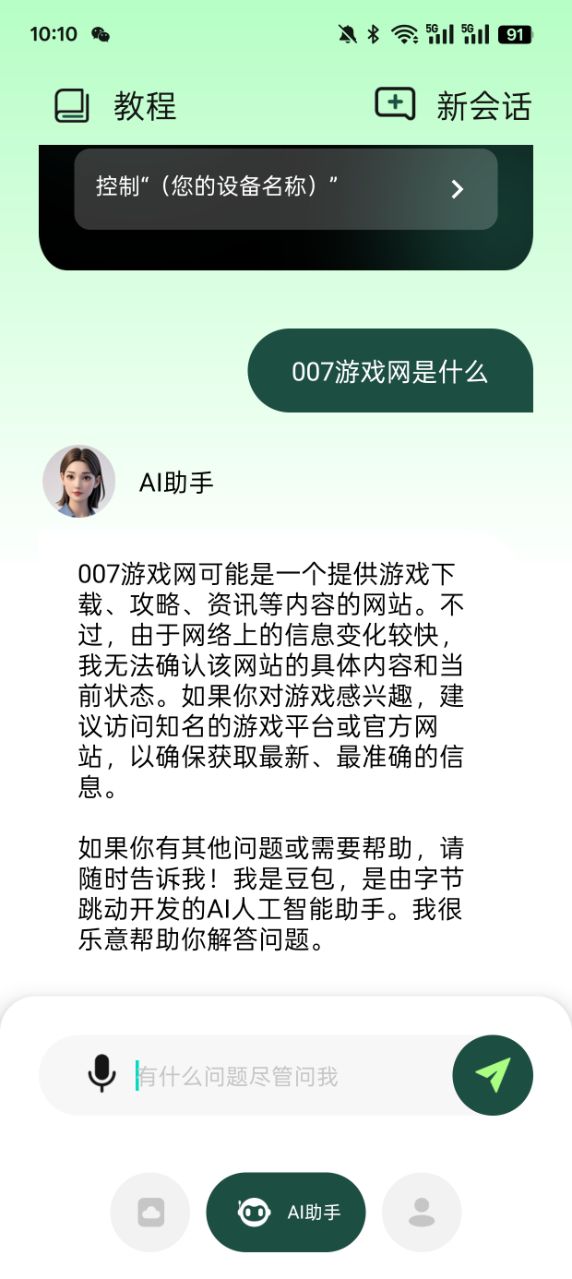
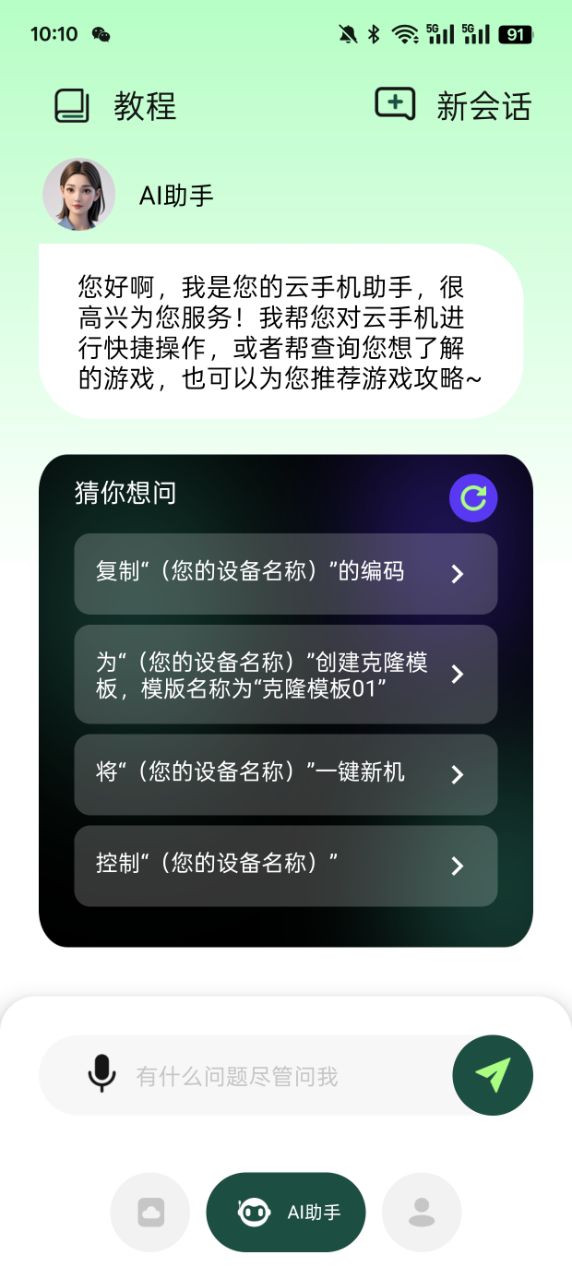
AI云手机是一款基于云端虚拟化技术打造的安卓应用运行环境,用户无需依赖本地硬件配置,即可在手机、平板或电脑浏览器中远程操控一台完整的虚拟安卓设备。它把算力、存储和运行环境全部搬到云端,本地只负责画面传输与触控指令下发,因此即便是千元机也能流畅运行大型应用和游戏。对于需要多开账号、挂机托管、测试应用或者想体验纯净安卓系统的用户来说,AI云手机提供了一种轻量且高效的解决方案。当前版本在连接稳定性、画面延迟和AI辅助功能上做了进一步优化,支持主流安卓应用安装与后台常驻运行,下面将从功能特色、操作教程到常见问题逐一展开说明。
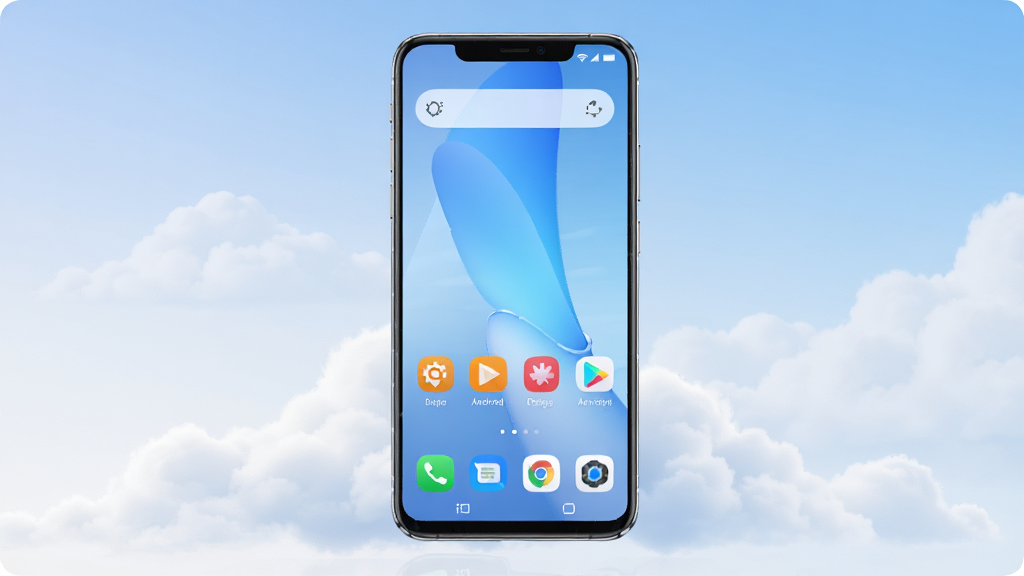
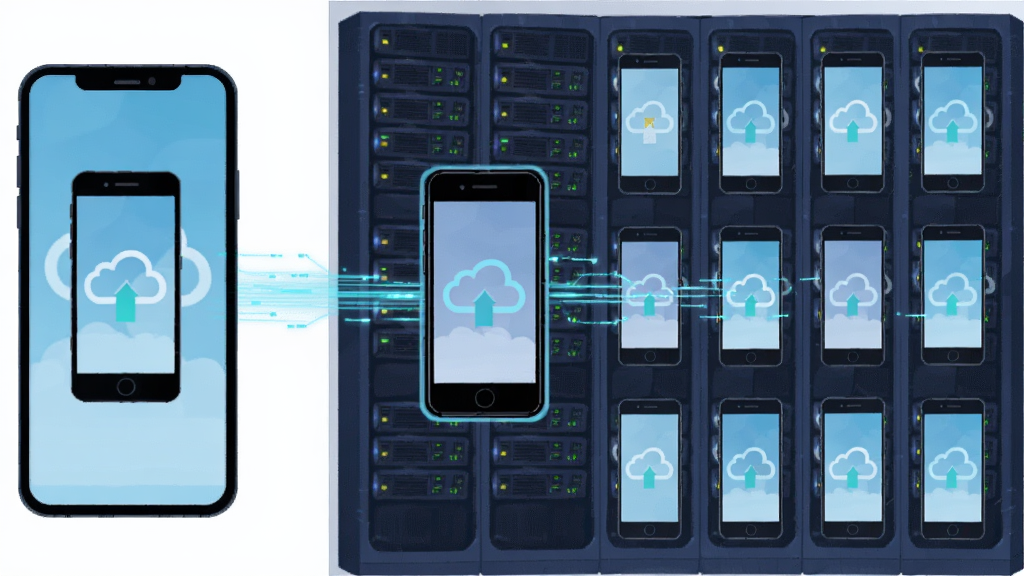
AI云手机在远程服务器上分配独立的安卓实例,每个用户拥有专属的设备指纹、存储空间和网络环境,应用运行在云端真机上而非模拟器,兼容性和稳定性更接近实体手机。无论是社交多开、游戏挂机还是应用测试,都能获得接近本地真机的操作反馈。
内置AI助手可协助用户完成应用自动安装、日常任务托管、界面识别点击等操作。对于重复性较高的挂机场景,AI能根据预设规则自动执行流程,减少人工干预,让云端设备保持持续在线状态。
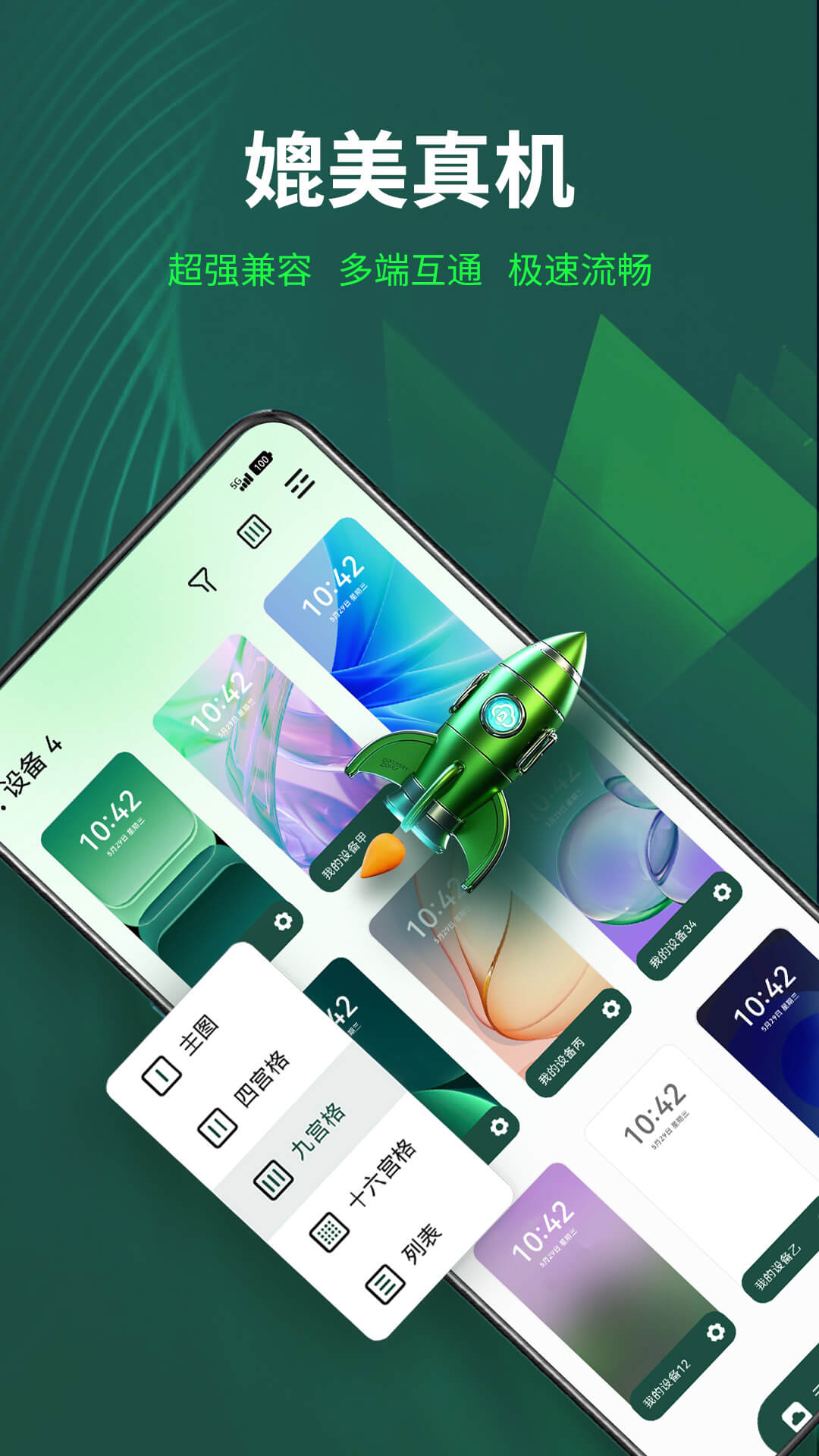
支持安卓手机、iPhone、Windows电脑和网页端登录同一账号,随时切换设备接管云端手机。数据保存在云端,换设备无需迁移,进度和安装的应用都能完整保留。
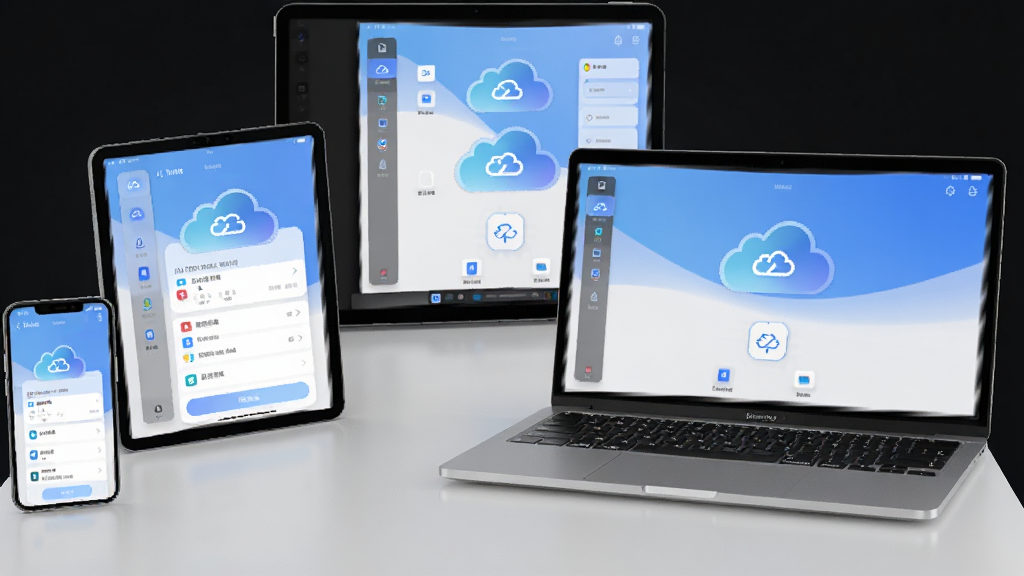
每台云手机可分配独立网络标识,应用之间相互隔离,降低账号关联风险。云端数据采用加密传输和存储,用户可随时重置或销毁实例,保障隐私安全。
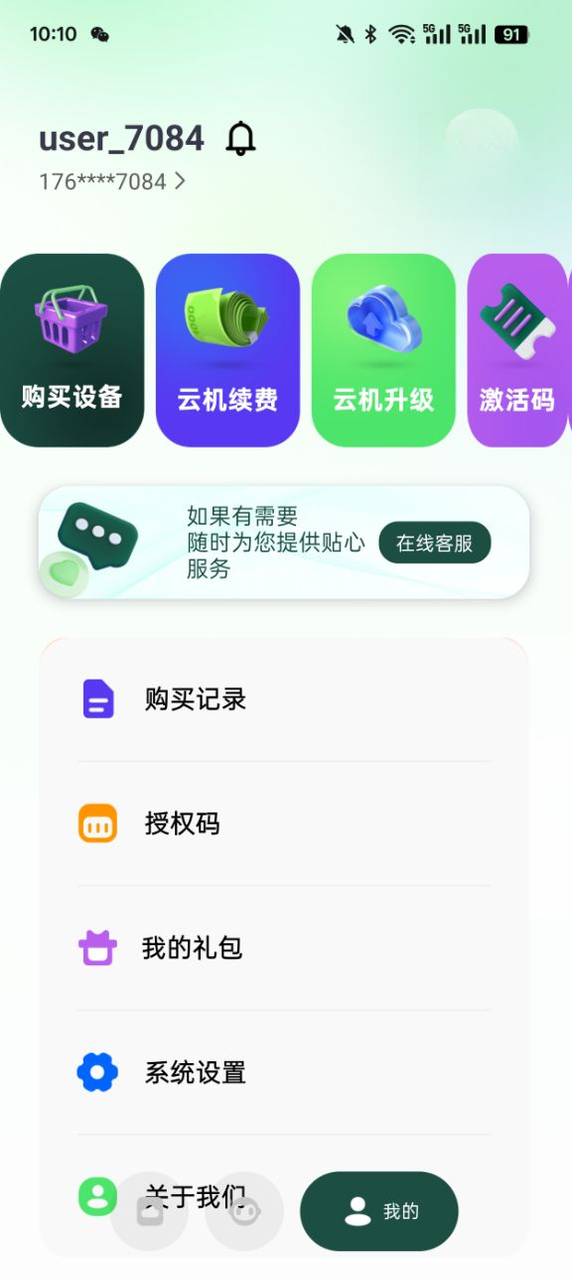
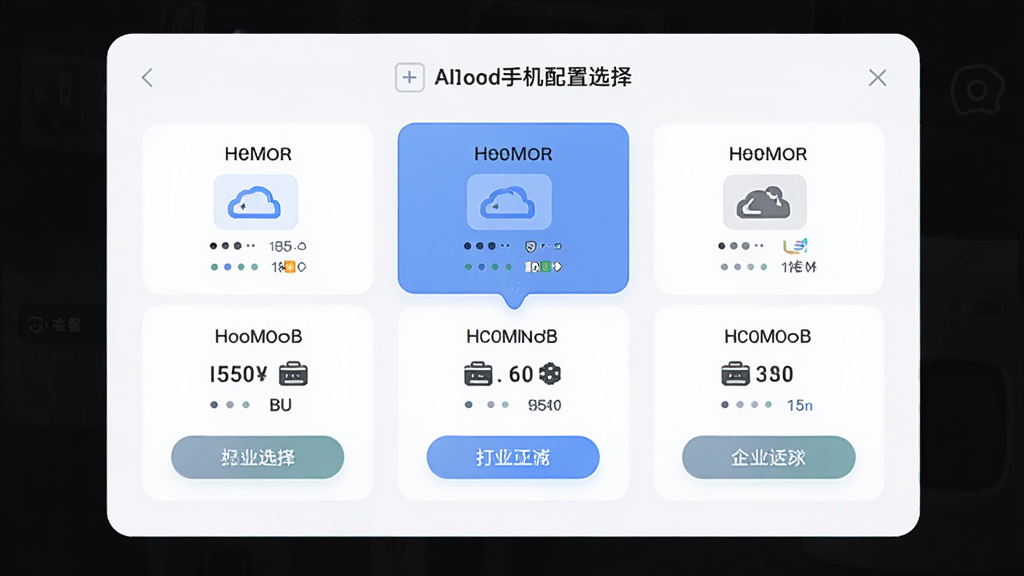
提供多种云端配置方案,用户可根据应用类型选择合适的内存与存储组合,并按需购买使用时长。后台可查看运行状态、剩余时长和资源占用,方便合理规划。
| 项目 | 说明 |
|---|---|
| 适配系统 | 安卓手机、iPhone、Windows电脑、网页浏览器 |
| 安装方式 | 下载APK安装包或直接访问网页版登录 |
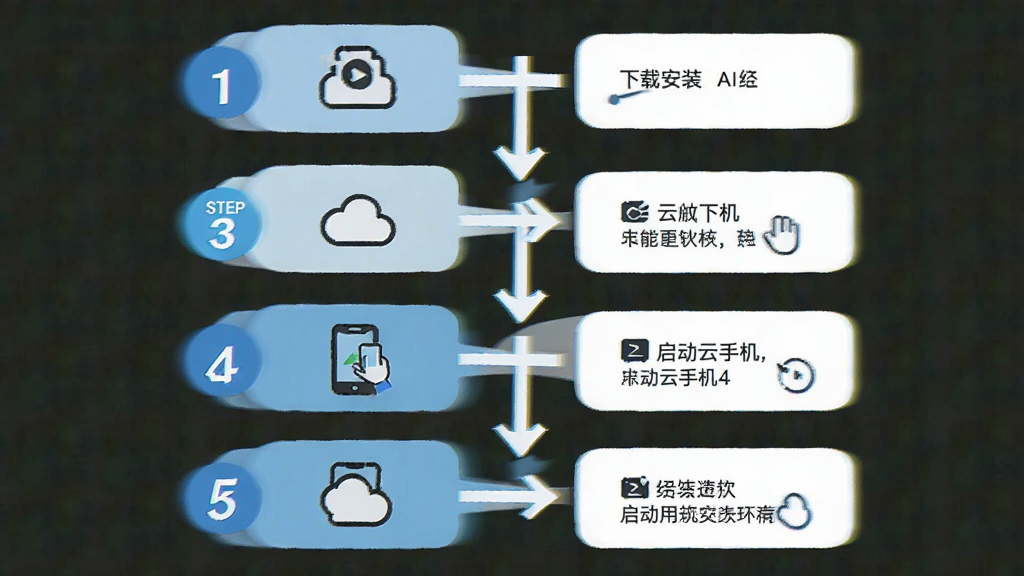
| 核心操作 | 注册账号→选择云端配置→启动云手机→安装应用→远程操控 |
| 亮点功能 | AI托管、多开隔离、独立IP、多端互通、后台常驻 |
| 存储说明 | 应用与数据保存在云端,本地仅需少量缓存空间 |
| 网络要求 | 建议稳定WiFi或4G/5G网络,延迟越低操作越流畅 |
| 权限设置 | 本地需授予网络、存储和悬浮窗权限用于画面传输 |
| 运行优化 | 关闭本地省电模式,保持AI云手机后台不被清理 |
首次使用AI云手机时,建议先确认本地网络环境是否稳定,网络波动会直接影响云端画面的流畅度。
安卓用户下载APK后,如果系统提示“禁止安装未知来源应用”,需要前往设置中开启对应权限,否则安装无法继续。
高危提醒:切勿从非官方渠道下载来路不明的安装包,避免植入恶意程序导致账号泄露。
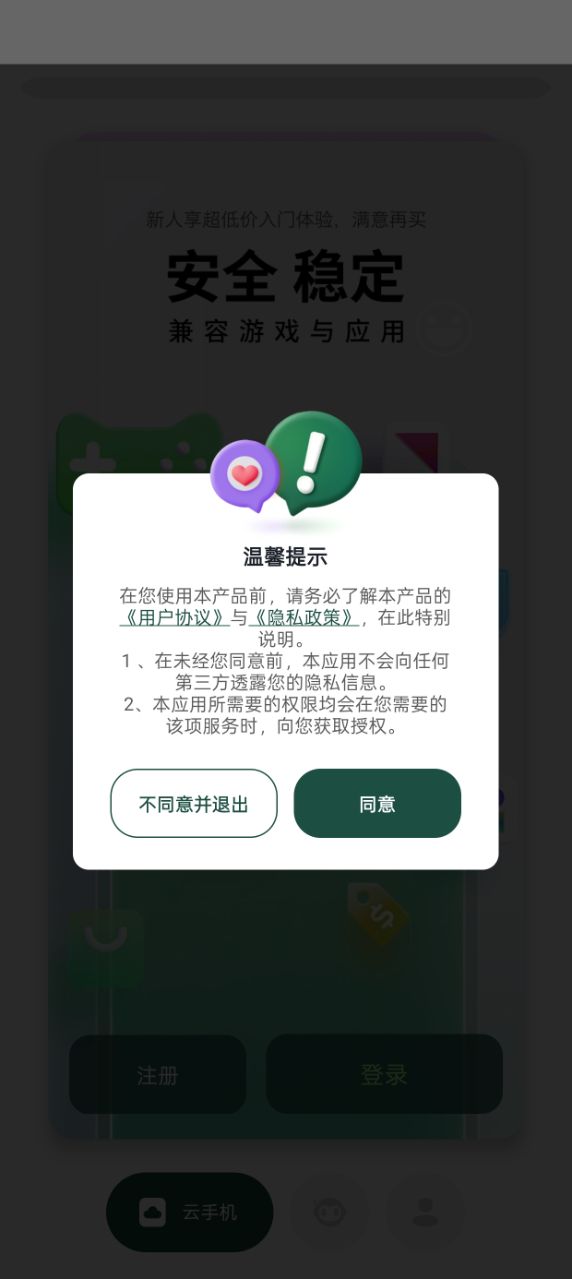
安装完成后首次启动,应用会请求网络和存储权限,建议全部允许,否则可能出现黑屏或无法加载云端桌面的情况。
优化技巧:在WiFi环境下使用体验最佳,若使用移动网络,建议关闭其他占用带宽的应用。
如果遇到云手机启动后闪退,可先尝试清理本地缓存并重新登录;若问题依旧,检查是否缺少必要的运行组件,可在站内搜索“安卓运行库”获取相关依赖。
温馨提示:云端设备长时间挂机时,建议在设置中开启断线重连,避免因网络抖动导致任务中断。
电脑端用户通过浏览器访问网页版时,推荐使用Chrome或Edge最新版本,旧版浏览器可能出现画面卡顿或无法加载。
对于需要多开的用户,建议合理分配每台云手机的配置,避免同时运行过多实例导致云端资源紧张。
若出现画面卡顿但声音正常,通常是本地解码性能不足,可在设置中降低画质或关闭高清模式。
强制操作:卸载重装前务必确认云端数据已同步或备份,本地卸载不会删除云端实例,但账号退出后需重新登录验证。
iOS用户无法直接安装APK,需通过网页版入口登录使用,功能与安卓客户端基本一致。
优化技巧:定期在云端设置中清理无用应用和缓存,可释放存储空间并提升运行速度。
如果忘记账号密码,可通过绑定手机号或邮箱找回,建议提前完善安全信息。
遇到无法连接云端服务器时,先检查本地网络是否正常,再尝试切换网络或稍后重试,服务器维护期间会短暂不可用。
温馨提示:公共网络环境下使用云手机,注意不要保存敏感账号密码,退出时记得清理登录状态。
| 软件名称 | 功能优势 | 评分 |
|---|---|---|
| 红手指云手机 | 云端挂机稳定,多开管理方便 | ★★★★☆ |
| 多多云手机 | 批量群控,适合工作室多开 | ★★★★☆ |
| 雷电云手机 | 游戏适配好,画面传输流畅 | ★★★★☆ |
| 夜神模拟器 | 电脑端安卓模拟,兼容性强 | ★★★★☆ |
| 逍遥模拟器 | 性能优化好,适合游戏玩家 | ★★★★☆ |
| BlueStacks | 国际知名模拟器,应用生态广 | ★★★★☆ |
AI云手机整体表现比较均衡,适合需要多开挂机、应用测试或者本地手机配置有限的用户。它的优势在于云端真机运行,兼容性比普通模拟器更好,AI辅助功能也能减少重复操作。不过实际体验受网络影响较大,建议在稳定WiFi下使用。对于想尝鲜云端手机的用户来说,可以先用短期套餐体验再决定是否长期使用。
AI云手机目前没有独立的iOS客户端,但苹果用户可以通过Safari或其他浏览器访问网页版入口,登录账号后即可远程操控云端安卓设备。网页版功能与安卓客户端基本一致,支持应用安装、文件管理和AI托管,操作上通过触控模拟完成,体验流畅度取决于网络质量。如果经常使用,建议将网页添加到主屏幕,方便快速打开。
AI云手机在云端实例中提供了root权限开关选项,用户可在设备设置或高级功能中找到相关入口。开启前请确认当前应用场景是否需要root,部分应用检测到root环境可能无法正常运行。开启后云端设备将获得更高权限,可进行系统级操作,但同时也增加了误操作风险,建议普通用户谨慎开启,必要时可随时关闭并重置实例。







用户评论
热门评论
最新评论
支持(0) 盖楼(回复)