
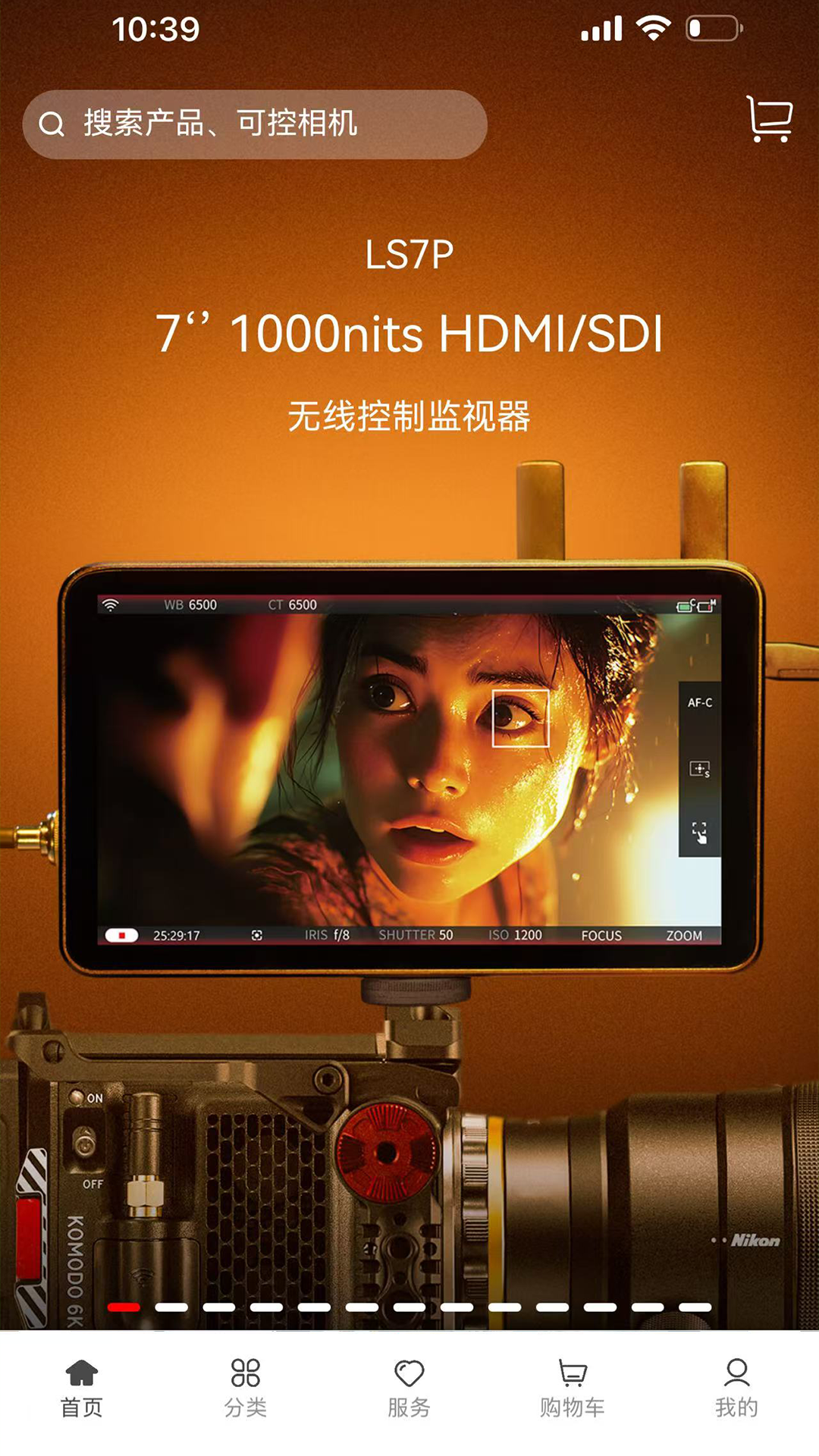
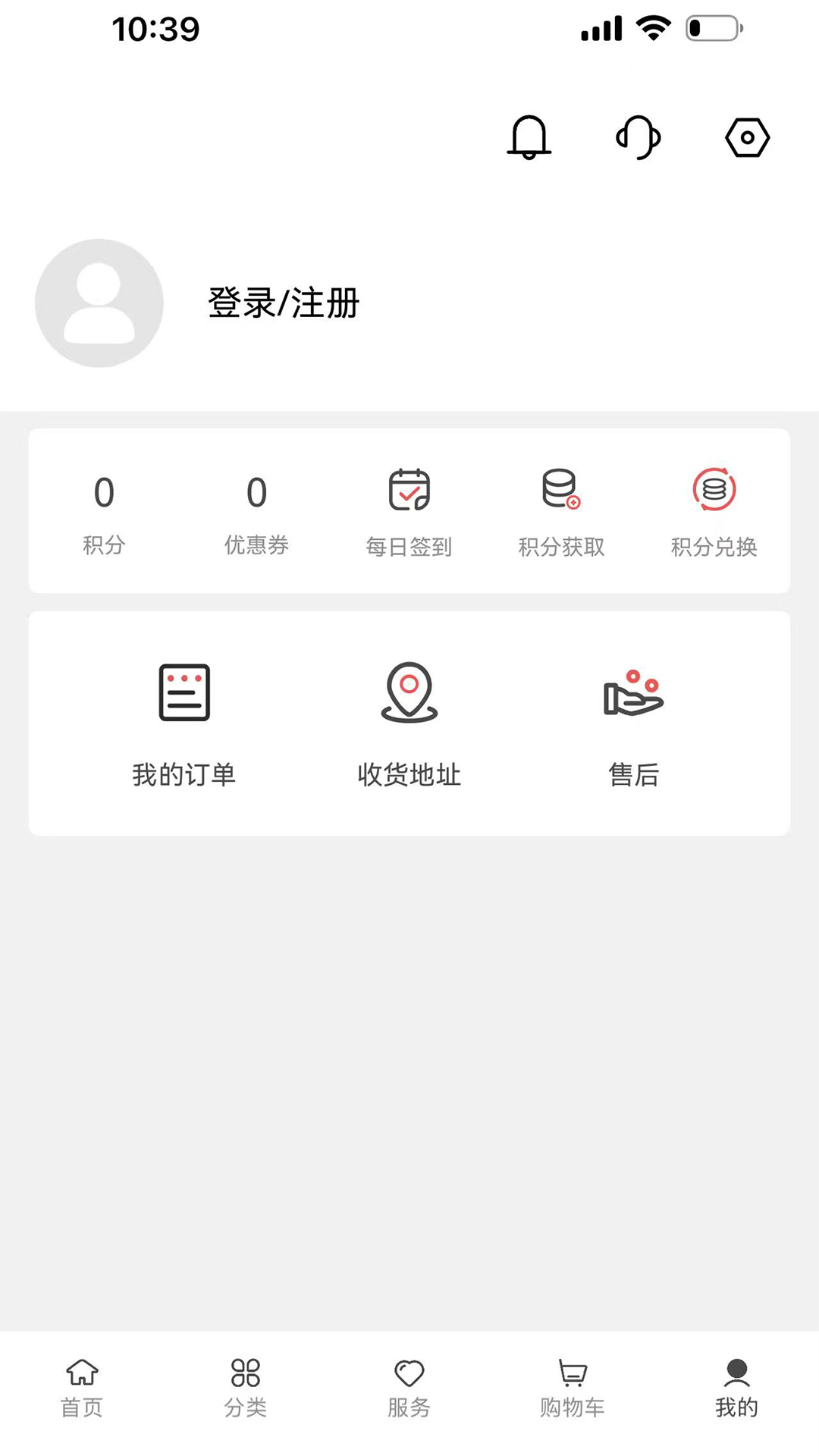
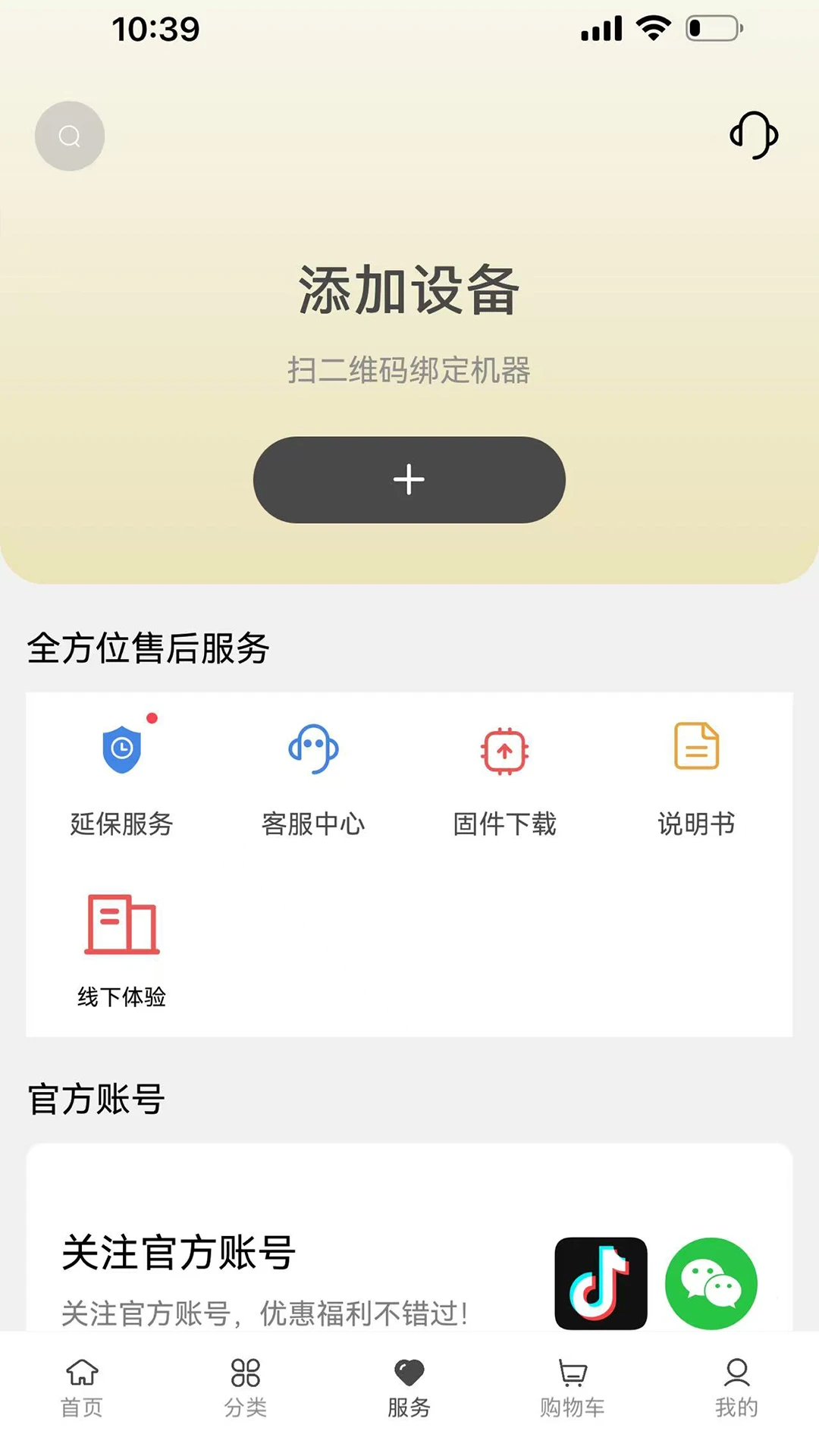
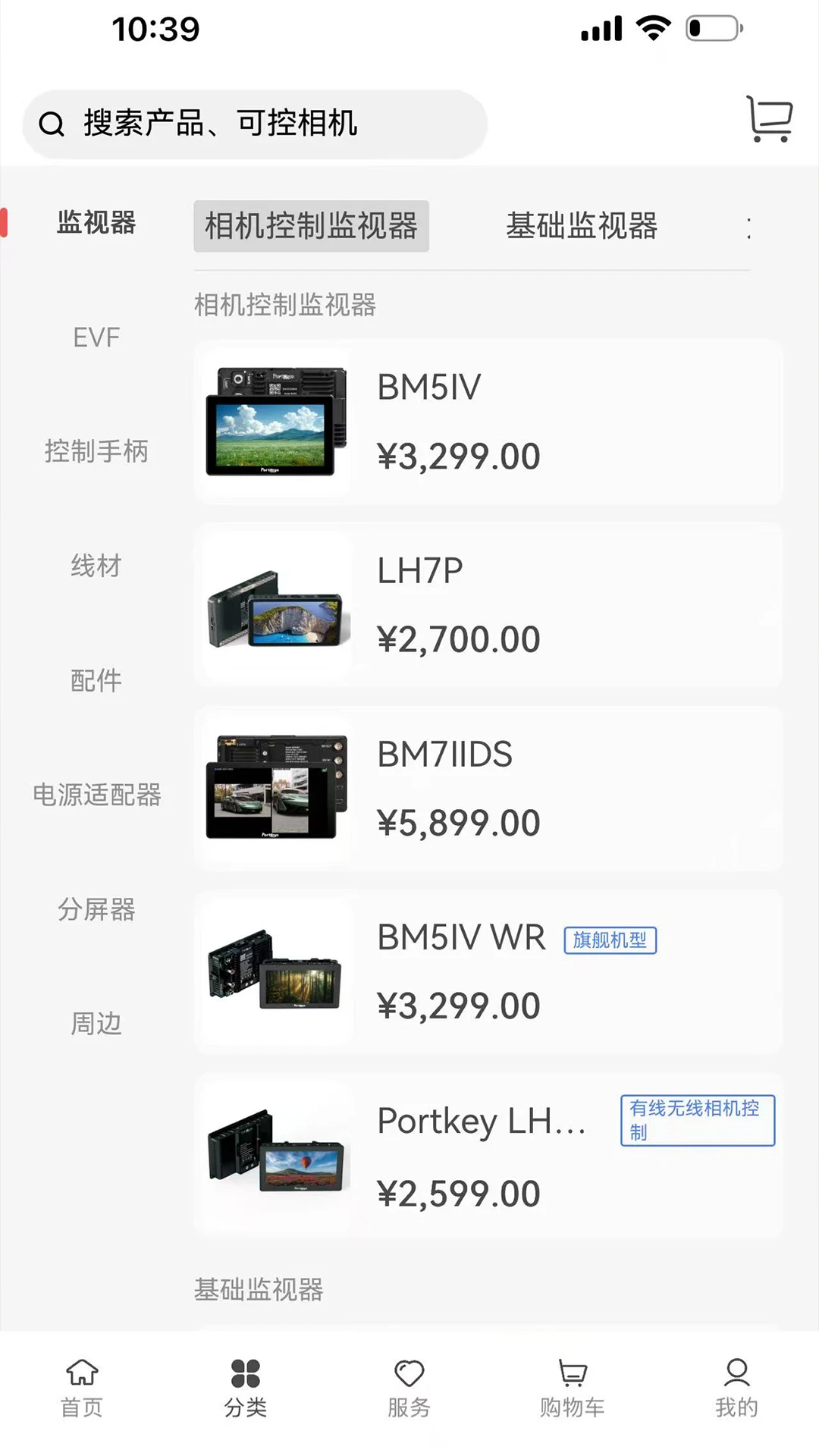
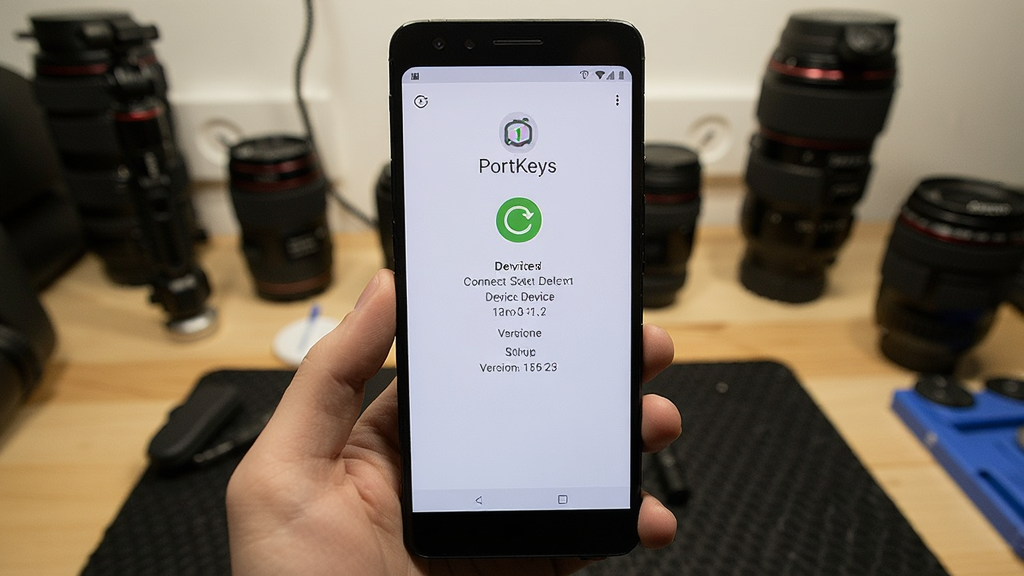
PortKeys 是一款专为专业摄影机监视器打造的官方管理工具,旨在帮助影视从业者与摄影发烧友在手机上完成设备固件升级、参数配置与状态监控。无论你使用的是 LH5P 二代、BM5、BM7 还是 LS7P 系列监视器,PortKeys 都能通过无线连接快速识别设备,推送最新固件,修复已知问题,并解锁隐藏功能。对于经常在片场奔波、无法随时携带电脑的创作者来说,这款应用相当于把官方技术支持装进了口袋,让设备维护变得轻松简单。其界面简洁直观,连接稳定,是提升拍摄效率的实用助手。
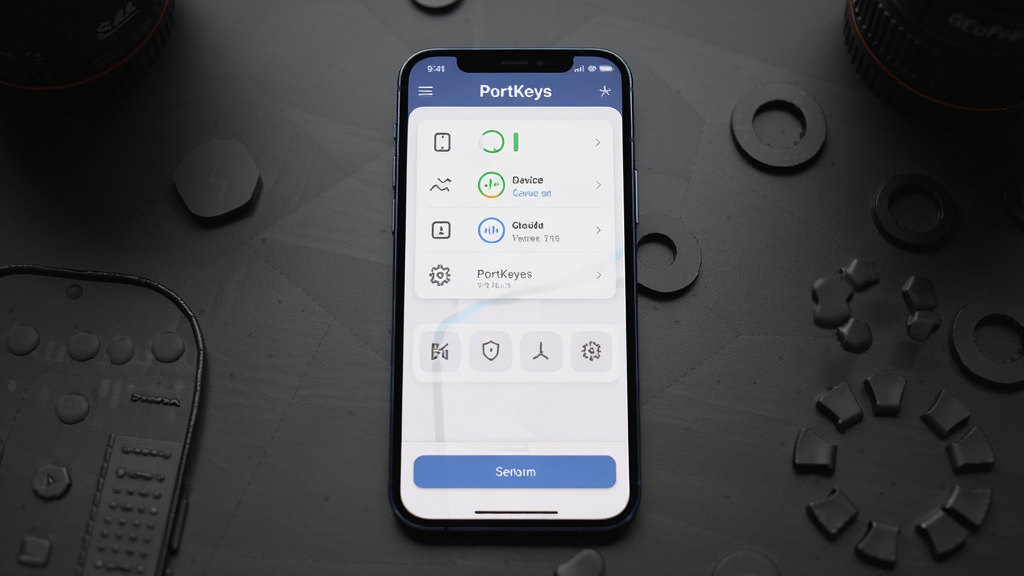
PortKeys 支持通过 Wi-Fi 或蓝牙自动搜索附近已开启的监视器设备,无需繁琐的手动配对流程。应用会智能识别设备型号与当前固件版本,并在首页直观展示连接状态,让你一目了然。对于拥有多台设备的团队,还可以保存常用设备列表,切换时无需重复搜索,大幅提升工作效率。
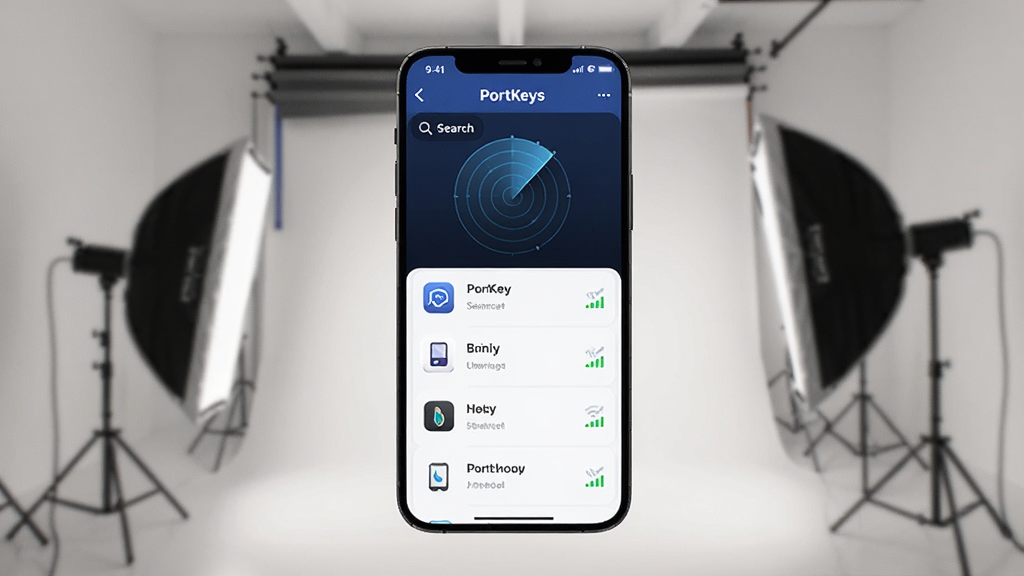
这是 PortKeys 最核心的功能之一。当官方发布新固件时,应用会自动推送通知,并附带详细的更新日志。你只需点击升级,应用便会将固件文件安全传输至监视器,全程无需数据线。升级过程中,应用会实时显示进度并校验文件完整性,避免因中断导致设备损坏。同时,应用内还保留了历史版本记录,方便你随时查阅或回滚。
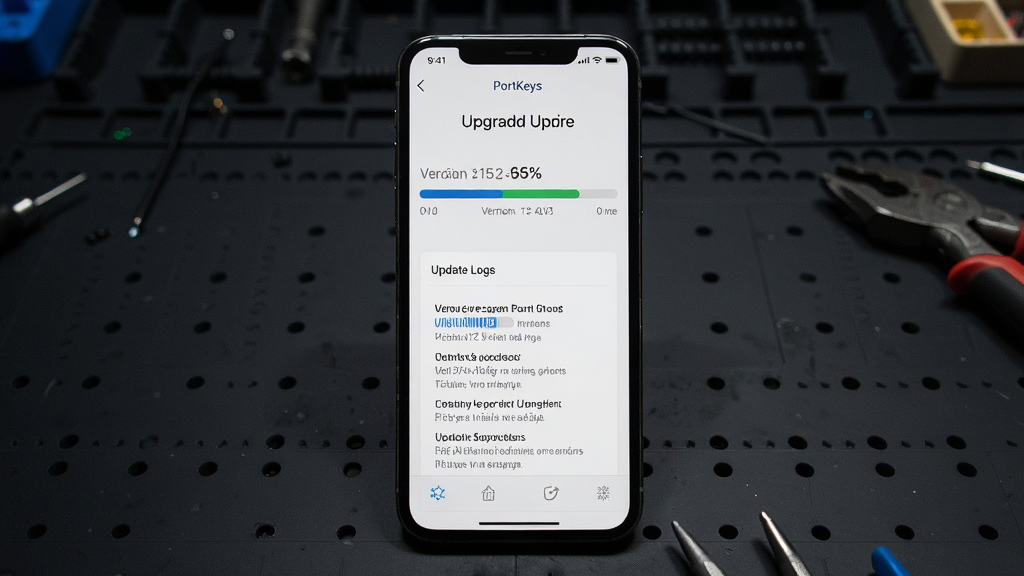
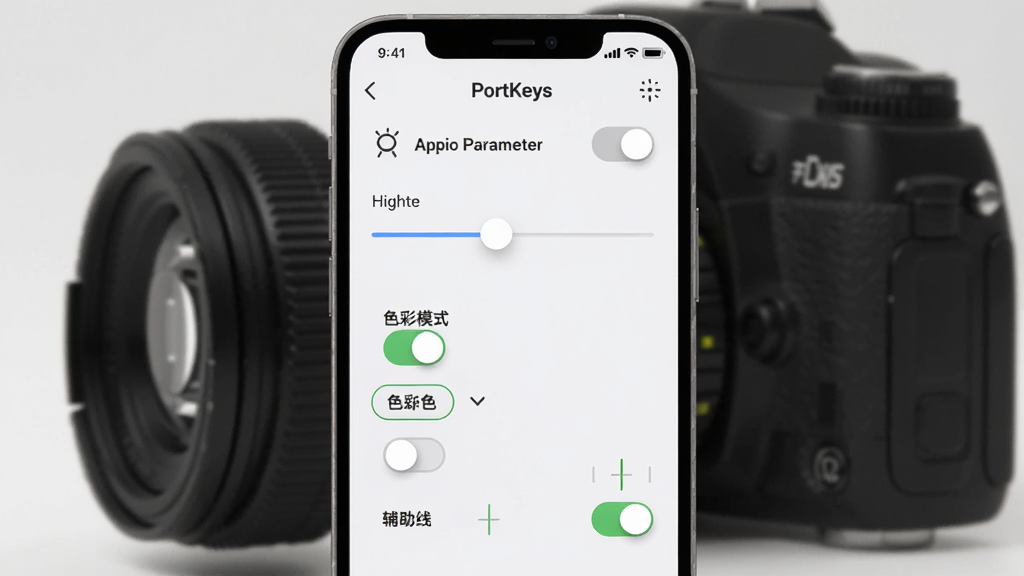
除了固件升级,PortKeys 还允许你在手机上直接调整监视器的部分参数,例如亮度、对比度、色彩空间以及辅助工具开关。对于安装在摇臂或高处的监视器,无需攀爬即可完成设置,既安全又便捷。应用会实时同步当前参数值,确保手机与设备状态一致,避免误操作。
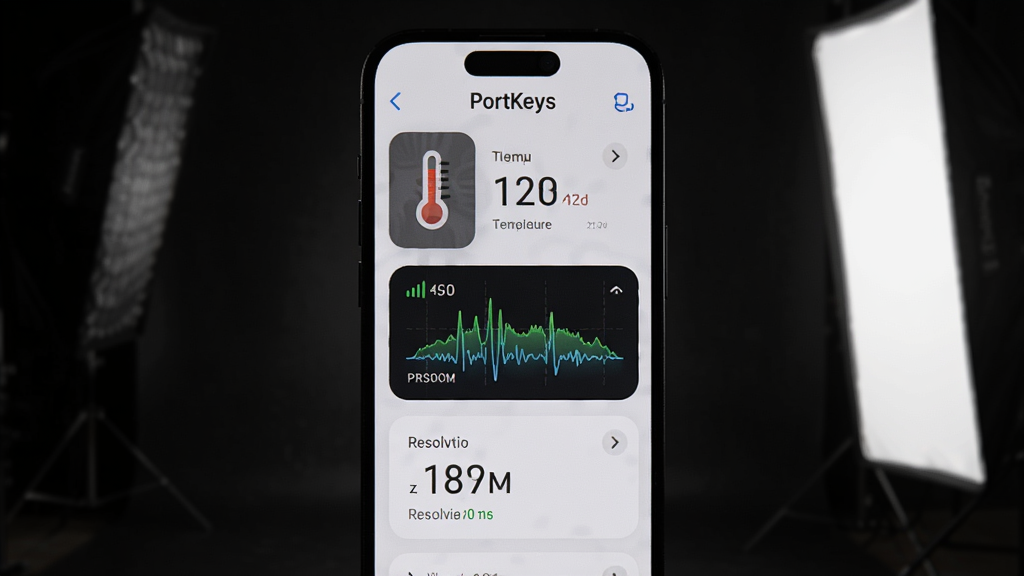
应用能够实时读取监视器的温度、信号状态、输入分辨率等关键信息,并以图表或数字形式呈现。当设备出现异常时,应用会第一时间发出警告,帮助你快速定位问题。对于长时间拍摄的团队,这一功能可以有效预防因过热或信号中断导致的拍摄事故。
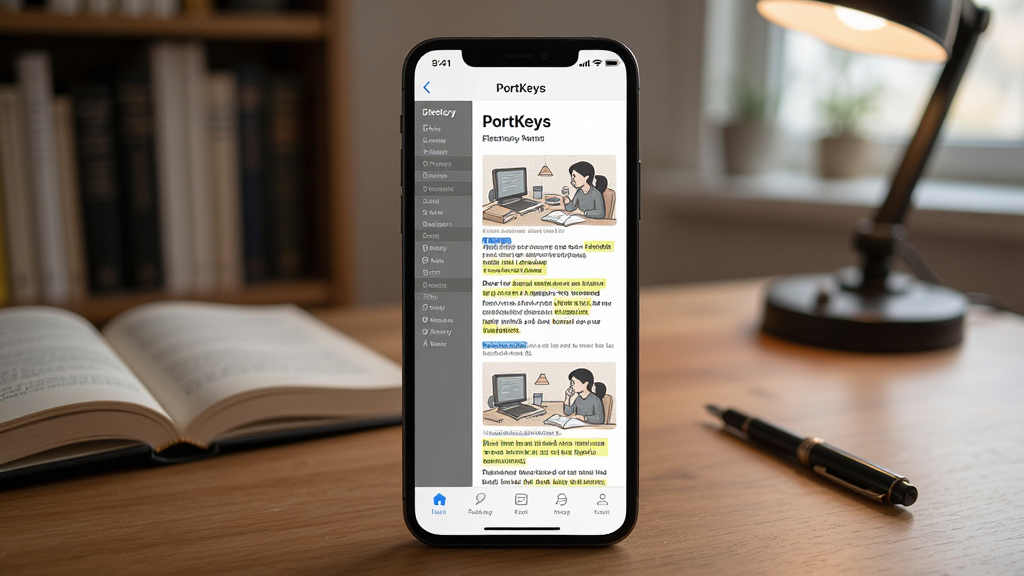
PortKeys 内置了常见型号的电子版说明书与固件更新指南,即使在没有网络的情况下也能随时查阅。对于新手用户,应用还提供了图文并茂的快速上手教程,涵盖从开箱到高级设置的完整流程。这一设计大大降低了用户的学习成本,让设备的使用更加得心应手。
| 操作项目 | 具体步骤 | 注意事项 |
|---|---|---|
| 下载与安装 | 在官方应用商店或可信下载站搜索 PortKeys,下载 APK 文件并安装。安装前请确保手机已开启“允许安装未知来源应用”权限。 | 建议从官网或正规渠道下载,避免安装捆绑恶意软件的版本。 |
| 设备连接 | 打开监视器电源,进入设置菜单开启 Wi-Fi 或蓝牙。打开 PortKeys 应用,点击“搜索设备”,在列表中选择你的监视器型号。 | 确保手机与监视器处于同一网络环境,距离不宜过远。 |
| 固件升级 | 连接成功后,应用会自动检测新固件。点击“升级”按钮,保持手机与监视器电量充足,等待进度条完成。 | 升级过程中严禁断电或退出应用,否则可能导致设备变砖。 |
| 参数调节 | 在设备控制页面,通过滑块或开关调整亮度、对比度等参数。调整后点击“应用”保存设置。 | 部分参数可能因监视器型号不同而有所差异。 |
| 状态监控 | 进入“设备状态”页面,查看温度、信号、分辨率等信息。如出现红色警告,请及时检查设备。 | 高温环境下建议暂停使用,待设备冷却后再继续。 |
| 离线资料 | 在“帮助”或“说明书”栏目中,选择对应型号查看电子文档。 | 首次使用建议下载离线包,以备无网络时查阅。 |
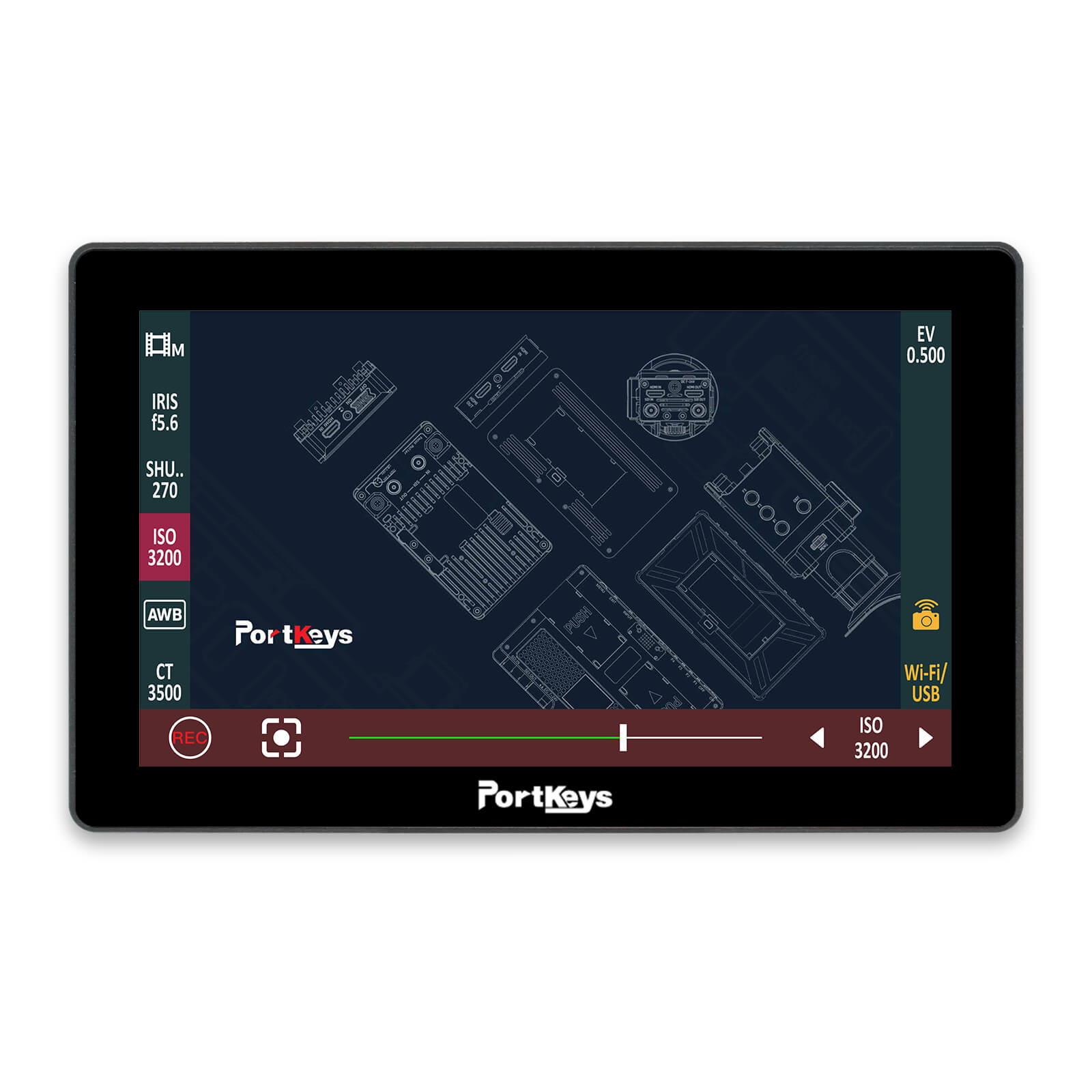
初次使用 PortKeys 时,请务必先确认你的监视器型号是否在支持列表中。目前应用已适配 LH5P 二代、BM5、BM7、LS7P、HL5T 等主流型号,部分老旧型号可能需要升级到最新固件后才能连接。
对于安卓手机用户,安装前请进入“设置-安全-未知来源应用”中开启权限,否则安装包可能无法正常解析。安装完成后,建议立即在应用内检查固件版本,若提示有新版本,请优先完成升级再连接设备,以免出现兼容性问题。
连接设备时,请确保监视器已开机并处于可被发现状态。如果搜索不到设备,可以尝试重启监视器的无线模块,或检查手机是否开启了飞行模式。
为了获得更稳定的连接体验,建议将手机与监视器保持在 3 米范围内,并避免障碍物遮挡。
在固件升级过程中,请勿切换应用或锁屏,保持屏幕常亮,并确保手机电量在 50% 以上。如果升级过程中出现意外中断,不要慌张,重新打开应用并再次连接设备,通常可以继续完成升级。
对于专业用户,应用内的高级设置允许你调整色彩空间和辅助工具,但修改前请记录原始参数,以便出现问题时恢复。
如果在使用过程中遇到闪退或卡顿,可以尝试清理应用缓存或重新安装。若问题依旧,请检查手机系统版本是否过低,部分老旧安卓机型可能存在兼容性问题。
此外,应用内部分功能需要访问手机的存储权限和网络权限,建议在首次启动时全部允许,以免影响固件下载和日志保存。
如果你需要查找更多关于 PortKeys 监视器的使用技巧,可以在站内搜索“PortKeys 监视器 说明书”获取详细资料。
| 软件名称 | 功能优势 | 评分 |
|---|---|---|
| 小米米家 | 智能设备统一管理 | ★★★★★ |
| 英伟达 GeForce Experience | 显卡驱动更新与优化 | ★★★★☆ |
| 大疆制作官方应用 | 无人机与云台参数设置 | ★★★★★ |
| 索尼官方应用 | 相机遥控与固件升级 | ★★★★☆ |
| 佳能 Camera Connect | 照片传输与远程拍摄 | ★★★★☆ |
首先确保你的监视器型号支持无线连接功能,并且已经升级到最新固件。打开监视器电源,进入菜单找到“无线设置”或“网络设置”,开启 Wi-Fi 或蓝牙。然后在手机上下载并安装 PortKeys 应用,打开后点击“搜索设备”,等待几秒钟,应用会列出附近可连接的设备。点击你的监视器名称,如果需要密码,请输入监视器屏幕上显示的配对码。连接成功后,应用首页会显示设备状态。如果搜索不到,请检查监视器是否已开启无线功能,或者尝试重启手机和监视器。
通过 PortKeys 官方应用内推送的固件下载是最可靠的渠道,因为应用会自动校验文件完整性,并匹配你的设备型号。如果你选择在第三方网站下载固件,务必核对版本号与文件哈希值,避免刷入错误固件导致设备损坏。官方应用内的固件更新通常附带详细的更新日志,让你清楚了解每次升级带来的改进与修复。因此,建议优先使用 PortKeys 应用进行固件下载与升级,既安全又省心。
如果监视器屏幕上出现红色斑点,首先检查是否因信号输入问题导致。尝试更换 HDMI 线缆或切换输入源,观察斑点是否消失。如果斑点依旧存在,可能是监视器屏幕本身出现坏点或排线故障。此时可以尝试恢复出厂设置,或者通过 PortKeys 应用检查是否有固件更新,部分显示异常可通过固件修复。若问题无法解决,建议联系官方售后进行检测维修。平时使用时,避免监视器长时间处于高温环境,以减少屏幕故障的发生。











用户评论
热门评论
最新评论
支持(0) 盖楼(回复)