
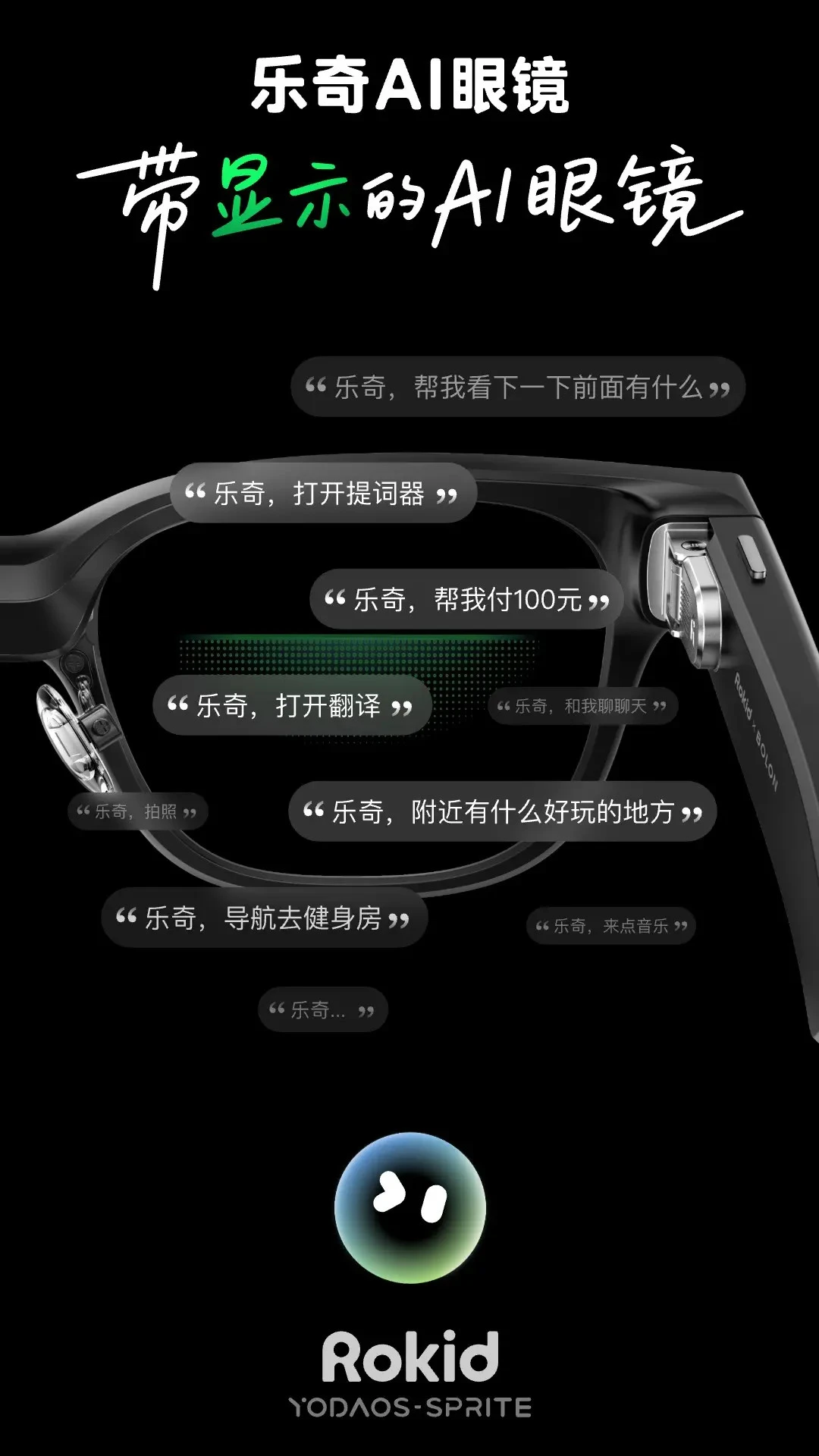

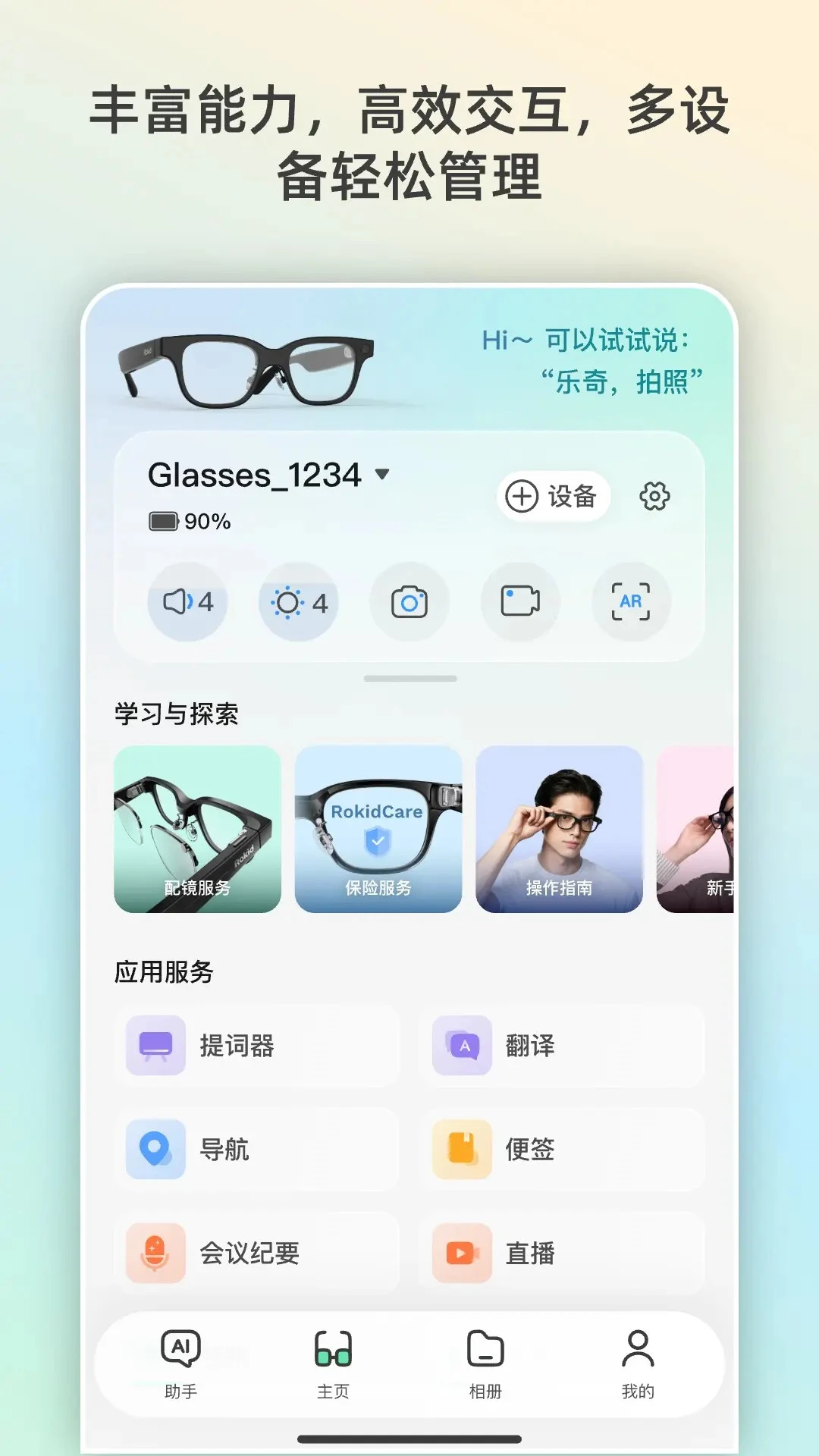

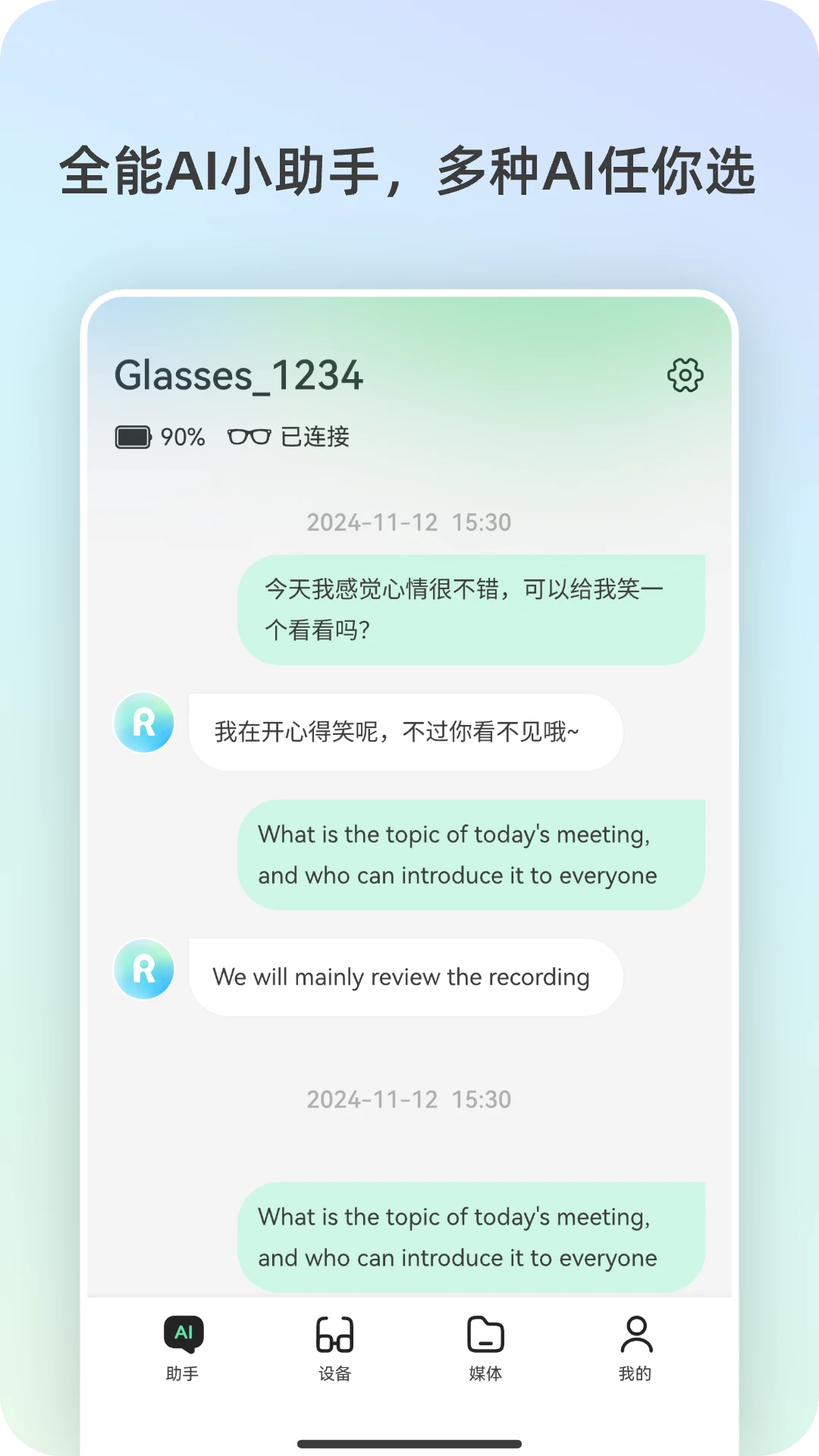
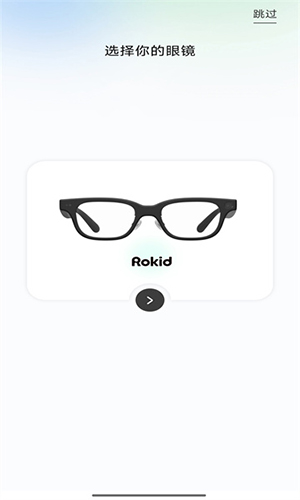
Rokid AI 是 Rokid 公司为旗下智能眼镜与 AR 设备打造的核心配套应用,旨在将前沿的人工智能交互与增强现实体验无缝融入日常生活。无论你使用的是 Rokid Air、Rokid Max 还是最新的 AI 眼镜系列,这款应用都扮演着「控制中枢」与「体验入口」的双重角色。它不仅支持设备快速配对、画面投屏、参数调节,还深度整合了 AI 语音助手、实时翻译、导航提示、影音娱乐等实用功能。通过手机端即可完成固件升级、应用管理、账号同步等操作,让智能眼镜真正成为随身的第二块屏幕。对于初次接触 AR 眼镜的用户来说,Rokid AI 提供了清晰的引导流程与直观的操控界面,大幅降低了上手门槛,是发挥硬件全部潜力的必备工具。

Rokid AI 将设备管理功能做到了极致简化。打开应用后,系统会自动搜索附近已开启的 Rokid 设备,点击即可完成蓝牙与 Wi-Fi 双通道配对。在设备面板中,你可以实时查看眼镜电量、连接状态、固件版本,并一键完成 OTA 升级。针对不同场景,应用内预设了观影模式、办公模式、导航模式等,切换后画面亮度、音效输出、显示比例会自动调整到最佳状态。此外,用户还能自定义按键功能、调整鼻托感应灵敏度、校准陀螺仪,真正实现「千人千面」的个性化配置。
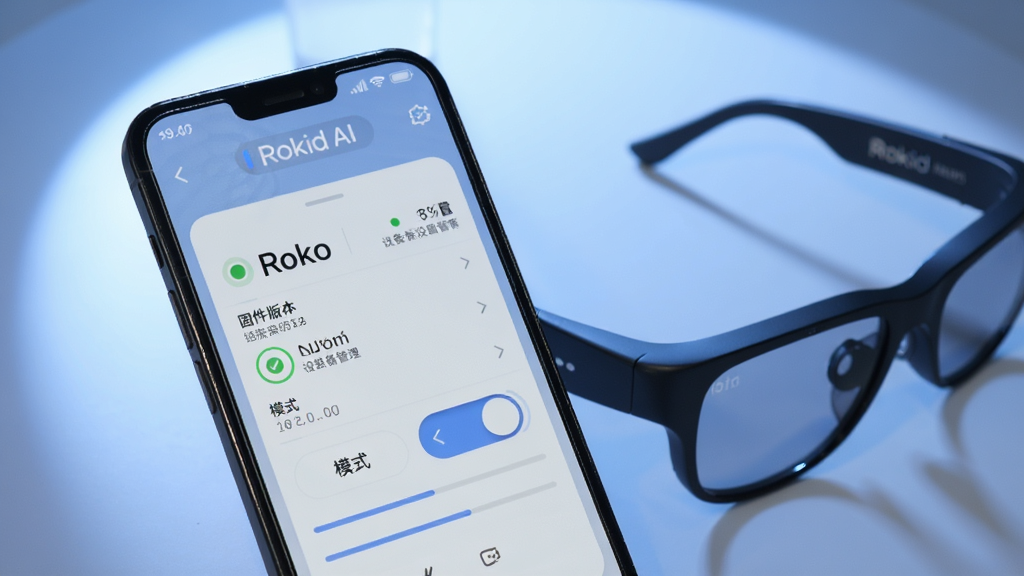
依托 Rokid 自研的 AI 算法,应用内置了反应迅捷的语音助手。你只需说出「嘿,Rokid」即可唤醒,随后用自然语言下达指令,例如「打开导航去公司」「播放周杰伦的歌」「翻译对方说的话」。语音识别准确率在嘈杂环境下依然保持较高水准,且支持连续对话与多轮追问。对于骑行或驾驶场景,语音操控彻底解放双手,既安全又高效。应用还提供了语音指令自定义功能,用户可以将常用操作录制成快捷短语,进一步提升效率。

针对商务出行与外语学习人群,Rokid AI 集成了强大的实时翻译模块。开启翻译模式后,眼镜拾音麦克风会捕捉对方语音,并在镜片上以悬浮字幕形式显示译文,支持中英日韩等常用语种互译。同时,提词器功能允许用户将演讲稿导入应用,文字会以滚动字幕形式呈现在眼镜中,演讲时无需低头看稿,眼神始终面向观众。翻译记录与提词文稿均保存在本地,方便随时回溯与编辑。
通过 Rokid AI,你可以将手机上的视频、游戏画面无线投屏到眼镜的虚拟大屏上,享受等效于数米外百寸电视的沉浸感。应用内置的播放器支持主流视频格式,并针对 AR 眼镜的光学特性进行了色彩与对比度优化。此外,云相册功能可自动同步眼镜拍摄的照片与视频,释放设备存储空间,用户可在手机端随时查看、下载或分享。对于喜欢记录生活的用户,这一功能尤其实用。
| 功能模块 | 操作路径 | 核心说明 |
|---|---|---|
| 设备连接 | 首页 > 添加设备 > 选择型号 | 首次连接需开启手机蓝牙与定位权限,确保眼镜处于配对模式 |
| 固件升级 | 设备面板 > 固件版本 > 检查更新 | 升级过程中保持眼镜电量高于 50%,手机网络稳定 |
| 语音助手 | 首页 > 语音助手 > 唤醒词设置 | 可自定义唤醒词与语音反馈音量,支持离线指令 |
| 实时翻译 | 功能页 > 翻译 > 选择语种 | 需连接网络,建议在安静环境下使用以提升识别率 |
| 投屏播放 | 功能页 > 投屏 > 选择视频源 | 手机与眼镜需处于同一 Wi-Fi 网络,支持 1080P 传输 |
| 云相册 | 我的 > 云相册 > 开启自动同步 | 默认使用 5GB 免费空间,可付费扩容 |
| 账号管理 | 我的 > 账号与安全 | 支持手机号、邮箱、第三方账号登录,数据多端同步 |
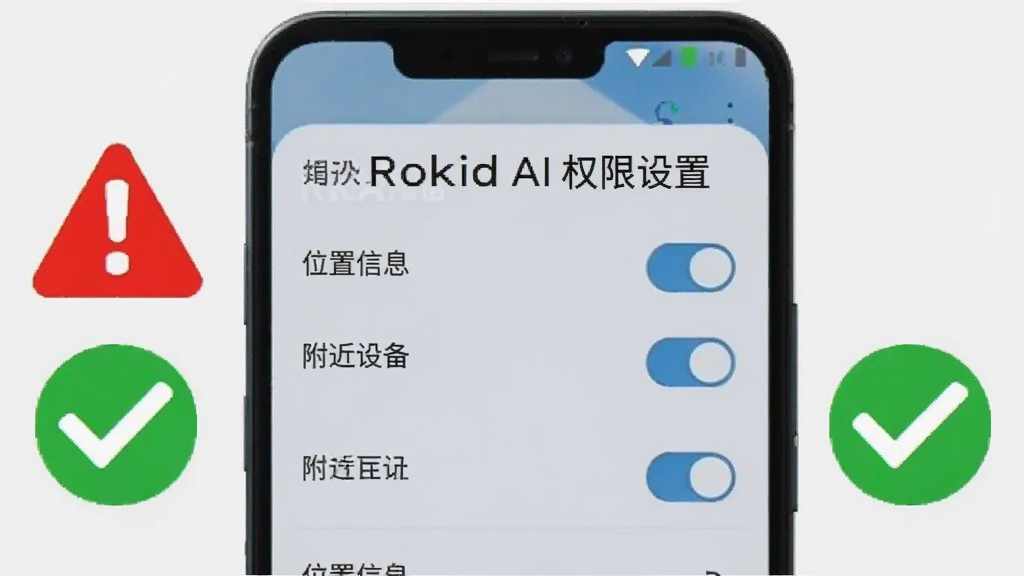
刚拿到 Rokid AI 和智能眼镜的朋友,建议先看完这段避坑指南,能帮你省下不少折腾时间。
高危操作:固件升级过程中切勿强制关闭手机应用或断开眼镜电源,否则可能导致设备变砖,需返厂维修。
安装应用时,请务必从官方渠道或本站下载正版 APK,不要安装来源不明的修改版,以免隐私泄露或无法连接硬件。
优化技巧:首次配对前,先在手机设置中开启「位置信息」与「附近设备」权限,安卓 12 以上系统还需允许「附近 Wi-Fi 设备」权限,否则搜索不到眼镜。
移动端与电脑端操作差异较大:手机端侧重触控与语音,电脑端若使用投屏功能,需确保电脑与眼镜处于同一局域网,并安装对应的接收端软件。
温馨提示:眼镜存储空间有限,建议定期在应用内清理缓存视频与截图,或将文件同步至云相册后删除本地副本。
遇到闪退或卡顿,可尝试以下步骤:1. 检查手机剩余存储空间是否低于 1GB;2. 在应用管理中找到 Rokid AI,清除缓存后重启;3. 若问题依旧,卸载后重新安装最新版本。
黑屏问题多与连接中断有关,请先确认眼镜电量充足,再尝试重新配对。
若提示缺少 Google 服务框架等依赖组件,可在本站搜索「谷歌安装器」获取解决方案。
后台管控建议:将 Rokid AI 加入手机电池优化白名单,避免锁屏后断开与眼镜的连接。
使用禁忌:请勿在高温、潮湿或强磁场环境下使用眼镜与充电,以免损坏精密光学元件。
最后,建议每周至少重启一次眼镜与手机,保持系统流畅。
| 软件名称 | 功能优势 | 评分 |
|---|---|---|
| Xreal Assistant | 适配Xreal眼镜,投屏稳定 | ★★★★☆ |
| 雷鸟AR | 雷鸟眼镜控制,界面简洁 | ★★★★☆ |
| 华为AR | 华为智能眼镜配套,生态完善 | ★★★★☆ |
| 小米AR | 小米眼镜专属,操作流畅 | ★★★★☆ |
| Vuzix Companion | Vuzix眼镜管理,专业性强 | ★★★★ |
下载安装 Rokid AI 后,首先确保眼镜电量充足并处于开机状态。打开手机蓝牙与 Wi-Fi,进入应用首页点击「添加设备」,应用会自动搜索附近可连接的 Rokid 眼镜。在列表中找到你的设备型号并点击,眼镜端会弹出配对确认提示,点击同意即可完成连接。若搜索不到,请检查眼镜是否已进入配对模式(通常长按电源键直至指示灯闪烁),并确认手机已授予应用「附近设备」权限。连接成功后,应用会自动同步设备信息,后续开盖即连,无需重复操作。
遇到蓝牙无法打开的情况,先尝试重启手机与眼镜,并在手机设置中关闭再重新开启蓝牙开关。若问题依旧,进入手机应用管理,找到 Rokid AI,清除缓存与数据后重新打开应用。部分安卓机型需要开启「定位服务」才能正常扫描蓝牙设备,请确保定位权限已授予。如果眼镜端蓝牙模块无响应,可尝试用卡针戳一下眼镜的复位孔(如有),或联系官方客服获取固件修复工具。多数情况下,重新配对即可解决。
Rokid AI 应用本身完全免费下载与使用,不收取任何订阅费用。连接眼镜、固件升级、语音助手、实时翻译等核心功能均无需付费。仅云相册超出免费容量(通常为 5GB)后,用户可根据需要选择是否购买扩容套餐。应用内无强制广告,体验清爽。请放心从官方渠道或本站下载安装。









用户评论
热门评论
最新评论
支持(0) 盖楼(回复)