
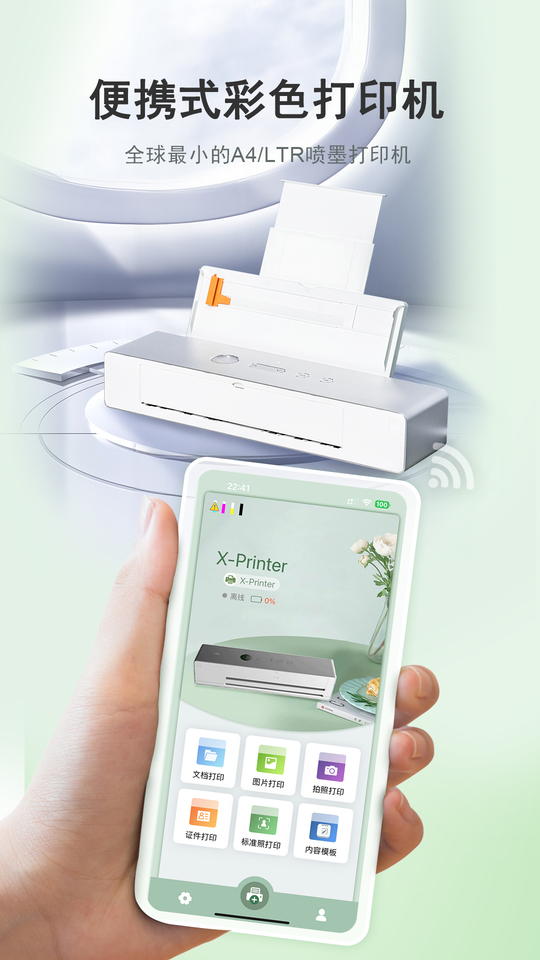
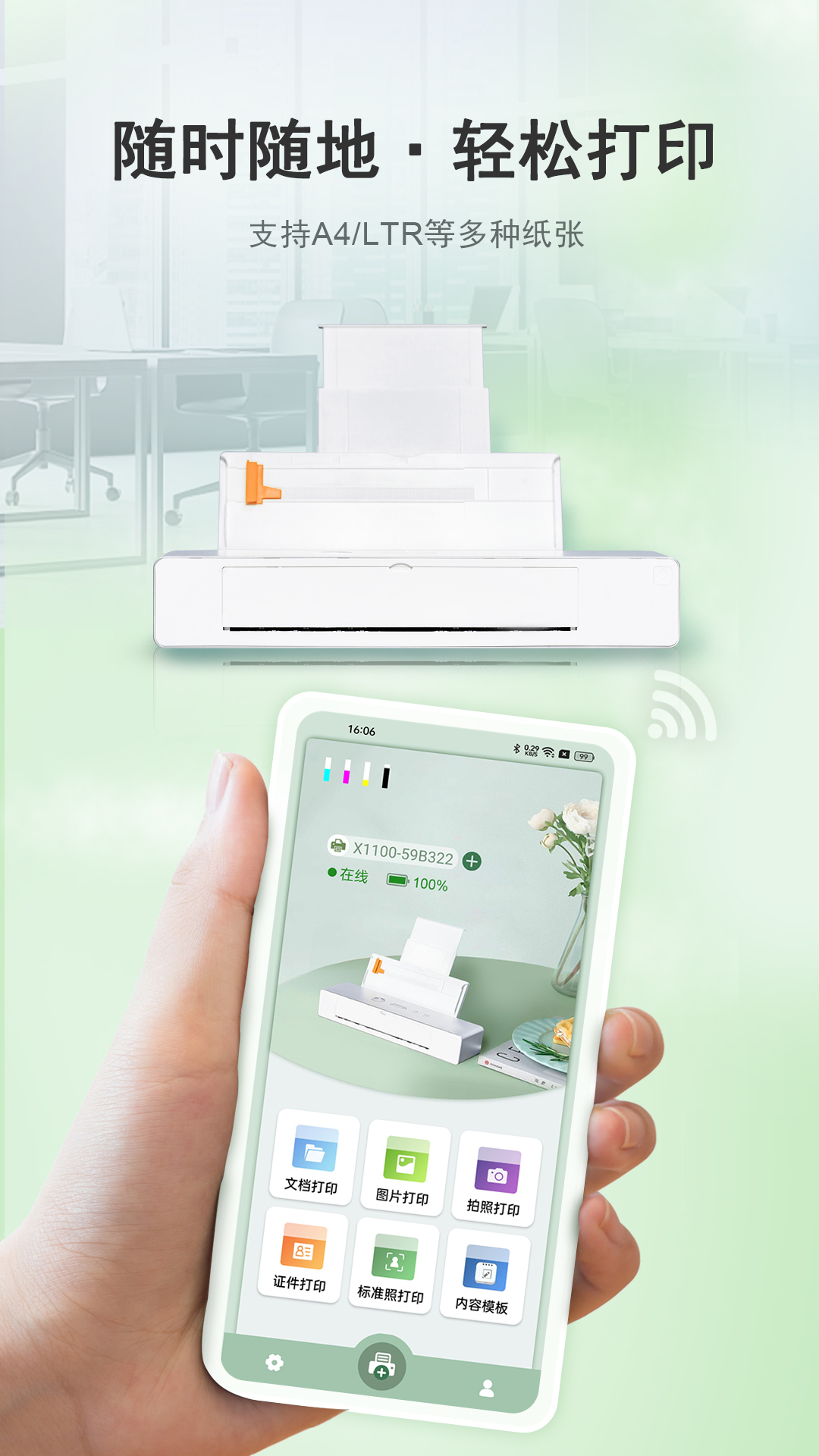

小篆云印是一款面向移动端用户的便捷打印辅助工具,致力于帮助普通用户在没有电脑的情况下也能快速完成文档、图片等内容的打印操作。通过手机与打印设备的无线连接,小篆云印将传统繁琐的打印流程大幅简化,让打印这件事变得像发消息一样轻松。无论是家庭用户打印孩子的学习资料,还是办公人群临时处理紧急文件,小篆云印都能提供稳定、直观的操作体验。当前版本在连接稳定性、打印排版和文件兼容性方面均做了针对性优化,让用户拿到手就能快速上手,不必研究复杂的网络配置。
小篆云印1.0.22手机打印版上线,优化移动端连接稳定性,支持多设备无缝切换。新增批量打印与自定义模板功能,提升操作效率。根据用户反馈修复了部分机型兼容性问题,界面更简洁流畅,助力高效办公。

小篆云印支持手机与打印机在同一无线网络下直接建立连接,无需数据线,也无需经过电脑中转。应用会自动扫描局域网内的可用打印设备,用户只需点击目标打印机即可完成配对,整个过程通常不超过十秒。对于不支持无线网络的旧款打印机,也可以通过外接打印服务器的方式接入,进一步扩大了适用范围。

小篆云印内置了较为全面的文件解析引擎,能够直接读取手机中常见的PDF、Word、Excel、PPT以及JPG、PNG等图片格式。用户无需事先在第三方应用中转换格式,选中文件后即可预览打印效果。应用会自动根据纸张大小进行缩放和排版适配,减少打印出来出现内容被裁切或留白过大的情况。

在发送打印任务之前,小篆云印允许用户对纸张尺寸、打印份数、单双面、色彩模式等参数进行细致调整。应用提供了直观的预览界面,用户可以看到调整后的实际效果,避免浪费纸张和墨水。对于需要批量打印的场景,还可以设置页码范围,只打印文档中的指定部分。

除了常规打印,小篆云印还集成了手机扫描功能。用户可以利用手机摄像头将纸质文档拍摄下来,应用会自动进行边缘检测、透视校正和画质增强,生成清晰的电子版文件后可直接打印或保存分享。这一功能对于需要留存纸质资料备份的用户来说非常实用,相当于把手机变成了一台便携扫描仪。

| 项目 | 说明 |
|---|---|
| 核心用法 | 打开小篆云印后,应用会自动搜索同一网络下的打印机设备,用户选择目标打印机并添加文件即可发起打印。 |
| 操作亮点 | 支持打印预览实时调整,参数修改后效果同步更新,减少试错成本。 |
| 文件来源 | 可从手机本地存储、微信、QQ、钉钉等应用中直接导入文件进行打印。 |
| 网络要求 | 手机与打印机需处于同一局域网环境,建议使用2.4GHz频段以保证连接稳定。 |
| 系统适配 | 适配Android 7.0及以上版本,兼容主流品牌打印机协议。 |
| 权限说明 | 需要获取存储读取权限用于选择文件,获取网络权限用于设备发现与通信,获取相机权限用于扫描功能。 |
| 打印队列 | 支持多任务排队打印,用户可查看当前打印进度和历史记录。 |
| 故障排查 | 若搜索不到打印机,可尝试重启路由器、检查打印机网络状态或手动输入IP地址添加。 |
对于初次接触小篆云印的用户,建议先在手机端完成基础设置再发起打印任务。
安卓手机用户安装时请留意系统提示的权限申请,存储权限和网络权限是必须开启的,否则应用无法正常读取文件和搜索设备。
如果家里使用的是较老款的打印机,不带无线功能,可以考虑购买一个入门级打印服务器盒子,把小篆云印和打印机连接起来。
打印照片时,建议在参数设置中选择“高质量”模式,虽然速度稍慢,但色彩还原会明显更好。
重要提醒:打印前务必确认纸张已正确放入纸盒,避免因缺纸导致打印任务卡死或设备报错。
如果应用出现闪退,优先检查是否授予了全部必要权限,然后尝试清除应用缓存后重新打开。
优化建议:将常用打印机设置为默认设备,下次打开应用时可自动连接,省去重复搜索的步骤。
温馨提示:长时间不使用打印功能时,建议关闭应用后台运行,以减少电量消耗。
部分品牌打印机在休眠状态下可能无法被搜索到,打印前可先唤醒打印机。
如果打印出来的文档排版错乱,可以在预览界面手动调整缩放比例或边距设置。
遇到无法解决的问题时,可以尝试在站内搜索“小篆云印 打印机连接失败”查找更多解决方案。
电脑端用户如果想通过模拟器使用小篆云印,需要确保模拟器的网络桥接模式正确配置,否则同样无法发现局域网打印机。
切勿在打印过程中强制关闭应用或断开网络,这可能导致打印任务残留在队列中,影响后续使用。

| 软件名称 | 功能优势 | 评分 |
|---|---|---|
| 印之宝 | 支持多品牌打印机无线连接 | ★★★★☆ |
| PrinterShare | 全球打印机共享方案成熟 | ★★★★☆ |
| 惠普打印 | 惠普设备原生适配稳定 | ★★★★★ |
| 爱普生打印 | 喷墨机型功能覆盖全面 | ★★★★☆ |
| 奔图打印 | 国产打印机配套简洁易用 | ★★★★☆ |
| NokoPrint | 图片打印质量调节丰富 | ★★★★☆ |
| 微印 | 微信文档一键导入打印 | ★★★☆☆ |
| 打印小助手 | 轻量级体积占用小 | ★★★☆☆ |
小篆云印连网的核心要求是手机和打印机必须处于同一个无线局域网中。具体操作步骤是:先确保打印机已经连接到家里的WiFi路由器,然后在手机设置中连接同一个WiFi。打开小篆云印后,应用会自动扫描网络中的打印设备,稍等几秒就能看到打印机名称出现在列表中。如果搜索不到,可以尝试手动添加,输入打印机的IP地址即可。需要注意的是,部分路由器开启了AP隔离功能,会导致设备之间无法互相发现,此时需要在路由器管理后台关闭该功能。
在小篆云印中,无边打印和全页打印的设置入口在打印预览界面的参数调整区域。用户选择文件进入预览后,点击纸张设置选项,可以看到“无边距”和“全页”两个模式。无边距模式适合打印照片,内容会铺满整张纸,不留白边;全页模式则适合打印文档,应用会自动缩放内容以适应纸张的可打印区域。如果打印出来仍有白边,可以检查打印机本身是否支持无边距打印,部分机型硬件上不支持该功能,软件层面无法强制实现。
小篆云印作为一款打印辅助工具,本身不涉及用户账户登录和支付环节,主要权限集中在网络通信和文件读取方面。从正规下载站获取的安装包经过安全检测,不包含恶意代码。用户在使用时应注意不要从不明来源下载应用,以免安装到被篡改的版本。应用在打印过程中传输的文件数据仅在局域网内流动,不会上传到外部服务器,隐私安全性有一定保障。











用户评论
热门评论
最新评论
支持(0) 盖楼(回复)