


Lumyx 是一款专注于移动端图像视觉体验的轻量级应用,官方定位为随手可用的创意影像工具。它把复杂的图像处理逻辑藏在极简界面之下,让普通用户无需学习专业修图知识,也能快速完成调色、滤镜叠加与画面氛围重塑。相较于同类产品,Lumyx 更强调启动速度与实时预览的流畅感,安装包体积控制得当,对中低端安卓设备同样友好。无论你是想给日常照片换一种情绪色调,还是需要快速输出适合社交平台分享的视觉内容,Lumyx 都能在几步操作内给出自然且耐看的效果,同时兼顾隐私与本地化处理,减少不必要的权限索取。
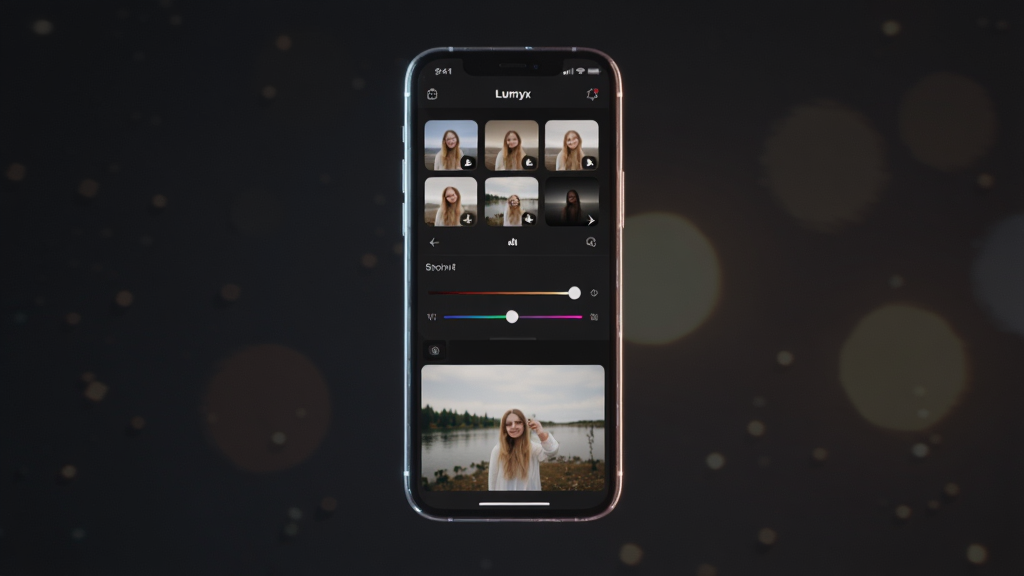
Lumyx 内置了经过专业调校的色彩映射算法,用户滑动滤镜列表时即可同步看到画面变化,无需等待渲染。每一款滤镜都支持强度微调,既能保留原图细节,又能快速赋予照片统一的视觉风格,适合追求效率的日常分享场景。
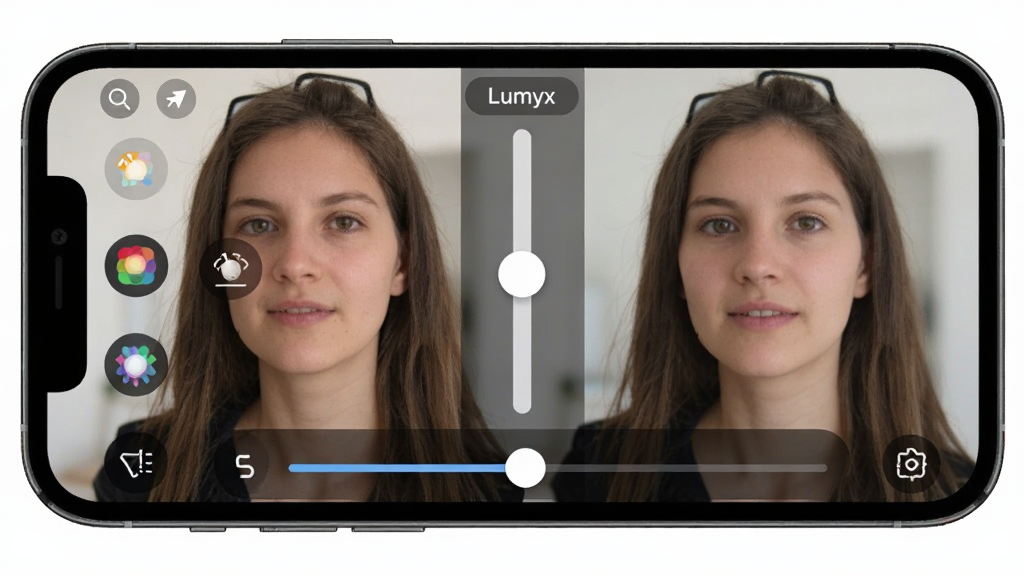
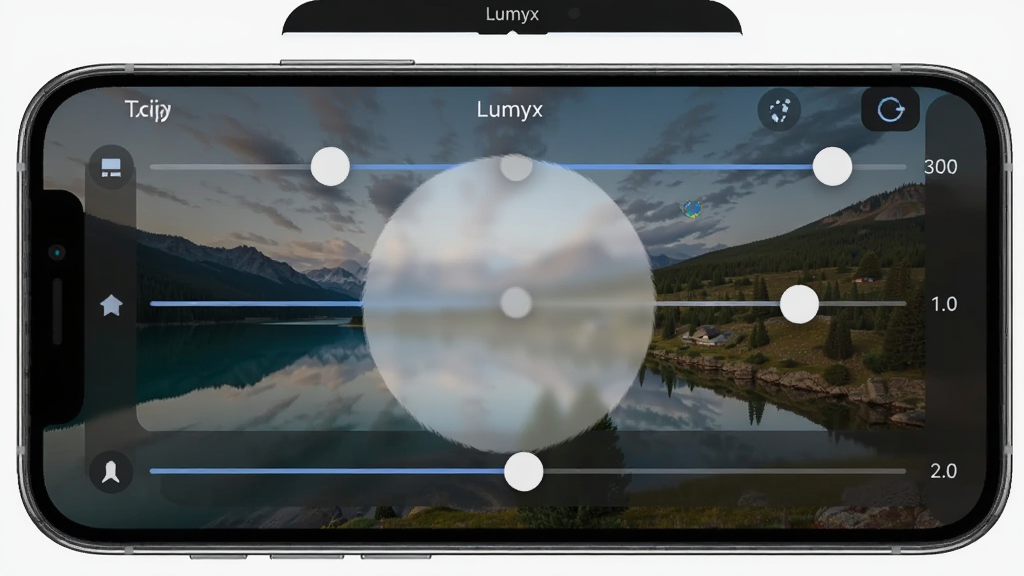
除了全局调色,Lumyx 提供了径向与线性蒙版工具,允许用户对画面特定区域进行亮度、对比度或饱和度的独立调整。这一功能在风光与静物题材中尤其实用,能够引导视觉焦点,让照片层次更加分明,而操作方式却像涂抹画笔一样直观。
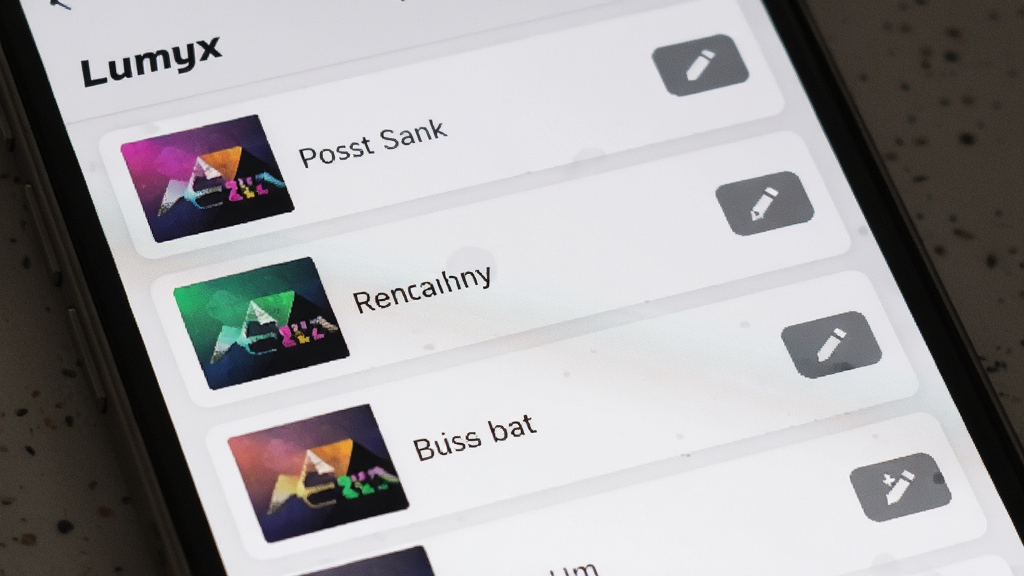
用户可以将自己调好的参数保存为预设,后续导入新照片时一键套用,保持个人作品风格的一致性。预设列表支持重命名与排序,方便在不同拍摄场景之间快速切换,省去重复调参的繁琐过程。
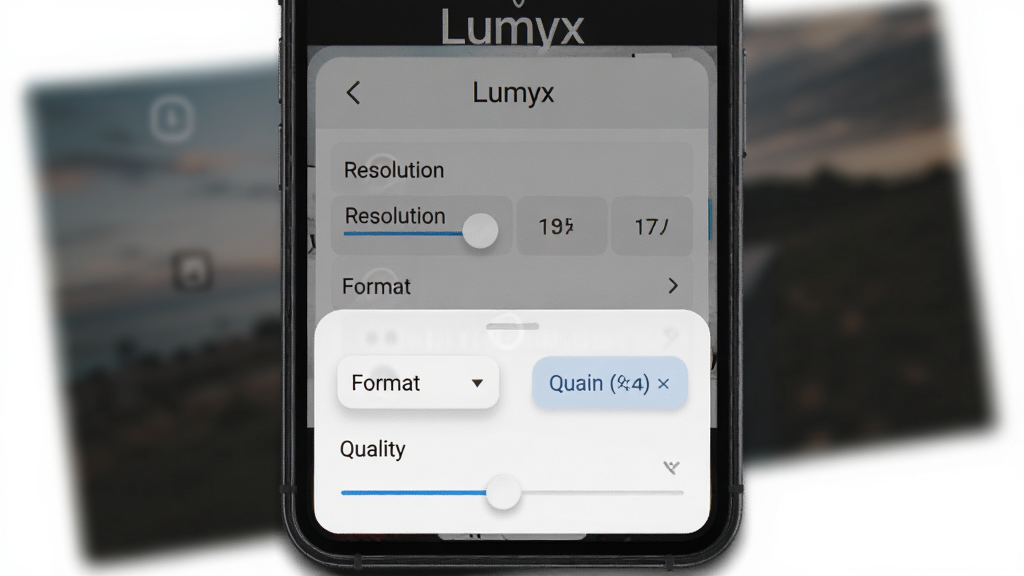
Lumyx 支持导出高分辨率图像,并保留 EXIF 信息,方便用户在电脑端继续处理。同时兼容 JPEG、PNG 等常见格式,导出前可预览文件大小,帮助用户在画质与存储空间之间取得平衡,减少反复导出的麻烦。
| 功能模块 | 操作路径 | 亮点说明 |
| 滤镜应用 | 首页底部滤镜栏左右滑动选择 | 实时预览,支持强度调节 |
| 局部蒙版 | 编辑页点击蒙版图标后选择径向或线性 | 可拖动控制点,羽化范围可调 |
| 预设保存 | 调整完成后点击右上角保存图标 | 命名后存入预设列表,随时调用 |
| 导出图片 | 点击导出按钮选择分辨率与格式 | 保留 EXIF,支持批量导出 |
| 系统适配 | 安卓 8.0 及以上版本 | 针对不同屏幕比例自动适配 |

初次安装 Lumyx 时,建议优先从官方渠道或本站下载安装包,避免第三方修改版本带来的广告与权限风险。
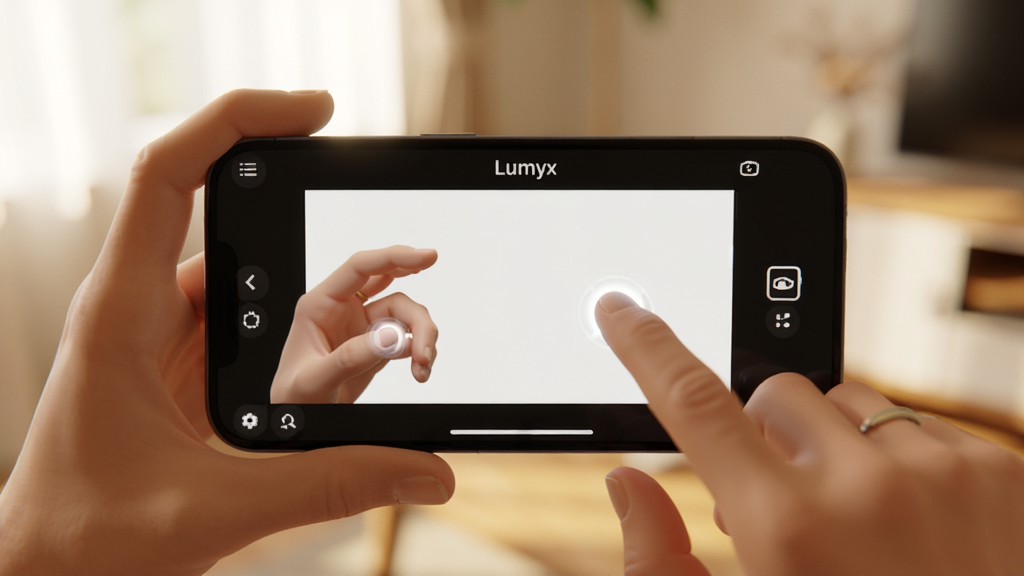
移动端与电脑端操作逻辑差异较大:手机端以触控手势为主,双指缩放画布、单指拖动蒙版控制点;电脑端模拟器运行时则依赖鼠标滚轮与右键菜单,建议连接鼠标操作以提高精度。
安装前请确认设备剩余存储空间不低于 200MB,否则可能出现解析包错误或安装失败。
首次启动时,系统会请求存储权限用于读取与保存图片,若仅需试用滤镜效果,可先拒绝权限,通过应用内示例图片体验,确认满意后再授权。
在设置中开启“高性能预览”可提升实时滤镜的流畅度,但会略微增加电量消耗,中低端机型建议按需开启。
若遇到闪退,可尝试清理应用缓存或重启设备;若问题依旧,请检查是否缺少必要的系统组件,可在本站搜索“安卓运行库”获取对应依赖。
导入超大尺寸照片时,建议先在系统相册中裁剪或压缩,避免因内存不足导致黑屏或卡死。
导出过程中请勿强制关闭应用或锁屏,否则可能导致文件损坏。
后台管控方面,建议将 Lumyx 加入电池优化白名单,防止编辑过程中被系统中断。
使用禁忌:避免在充电时长时间进行高负载导出,以免设备过热降频影响处理速度。
定期检查更新可获得更稳定的色彩引擎与机型适配优化。
| 软件名称 | 功能优势 | 评分 |
| 抖音剪映 | 视频剪辑与调色一体 | ★★★★★ |
| Snapseed | 专业局部调整工具 | ★★★★☆ |
| VSCO | 胶片滤镜风格丰富 | ★★★★☆ |
| Lightroom | 专业色彩管理 | ★★★★★ |
| PicsArt | 创意合成与贴纸 | ★★★★☆ |
| 美图秀秀 | 人像美化与拼图 | ★★★★☆ |
Lumyx 本身不包含恶意代码,从本站或官方渠道获取的安装包均经过安全扫描。用户需注意避免下载名称相似的山寨版本,安装时留意权限请求是否合理,正常使用仅需存储权限用于读写图片,若遇到索取通讯录或短信权限的情况请立即终止安装。
在编辑完成后点击右上角导出按钮,在弹出面板中将分辨率调至最高,格式选择 PNG 或高质量 JPEG,确认文件大小后点击保存即可。若导出失败,请检查存储空间是否充足,并确保应用拥有写入权限。
调整完参数后,点击界面右上角的保存图标,输入预设名称并确认,该预设就会出现在预设列表中。后续导入新照片时,直接点击预设即可一键套用,无需重新调参。











用户评论
热门评论
最新评论
支持(0) 盖楼(回复)