
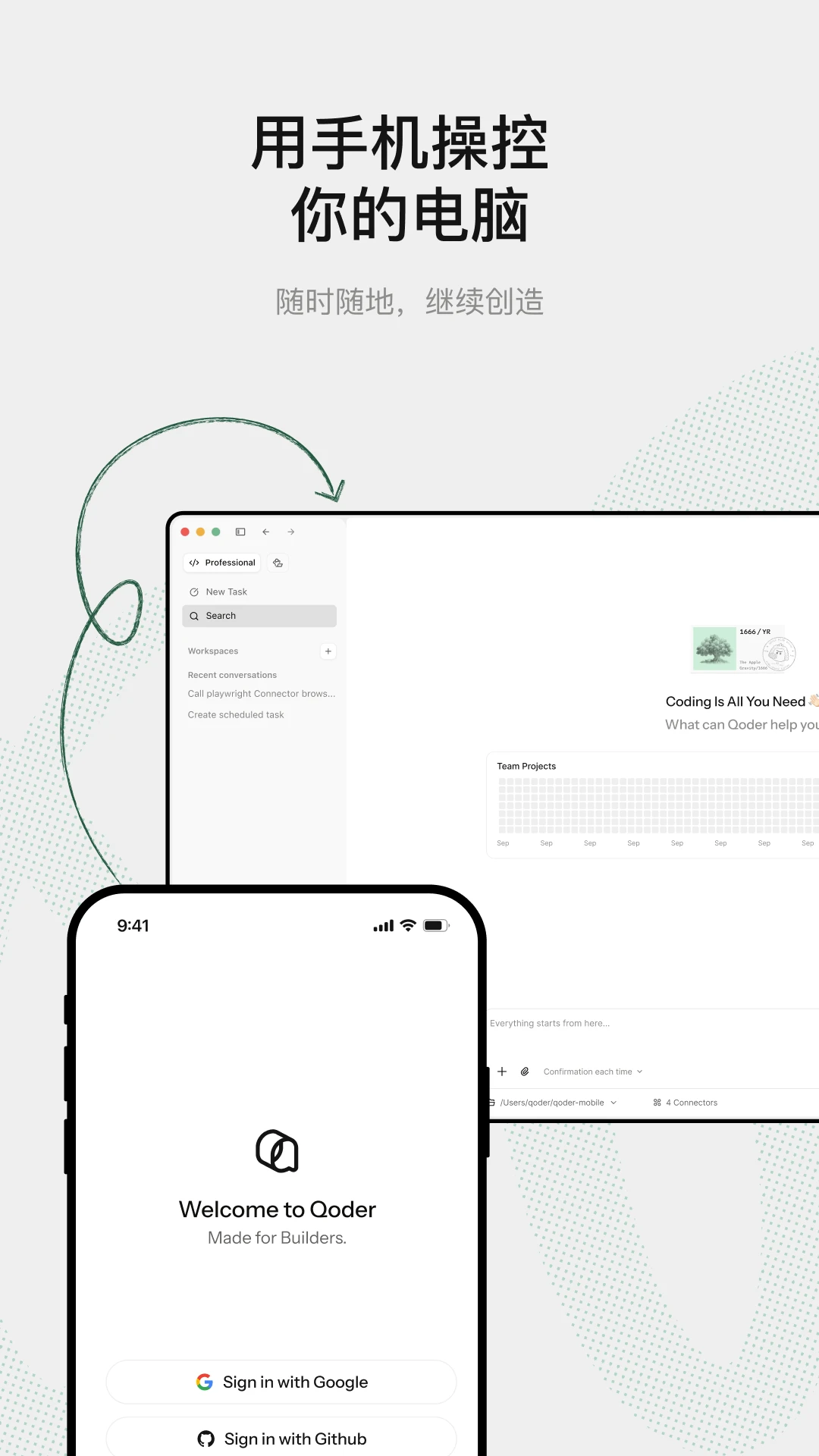
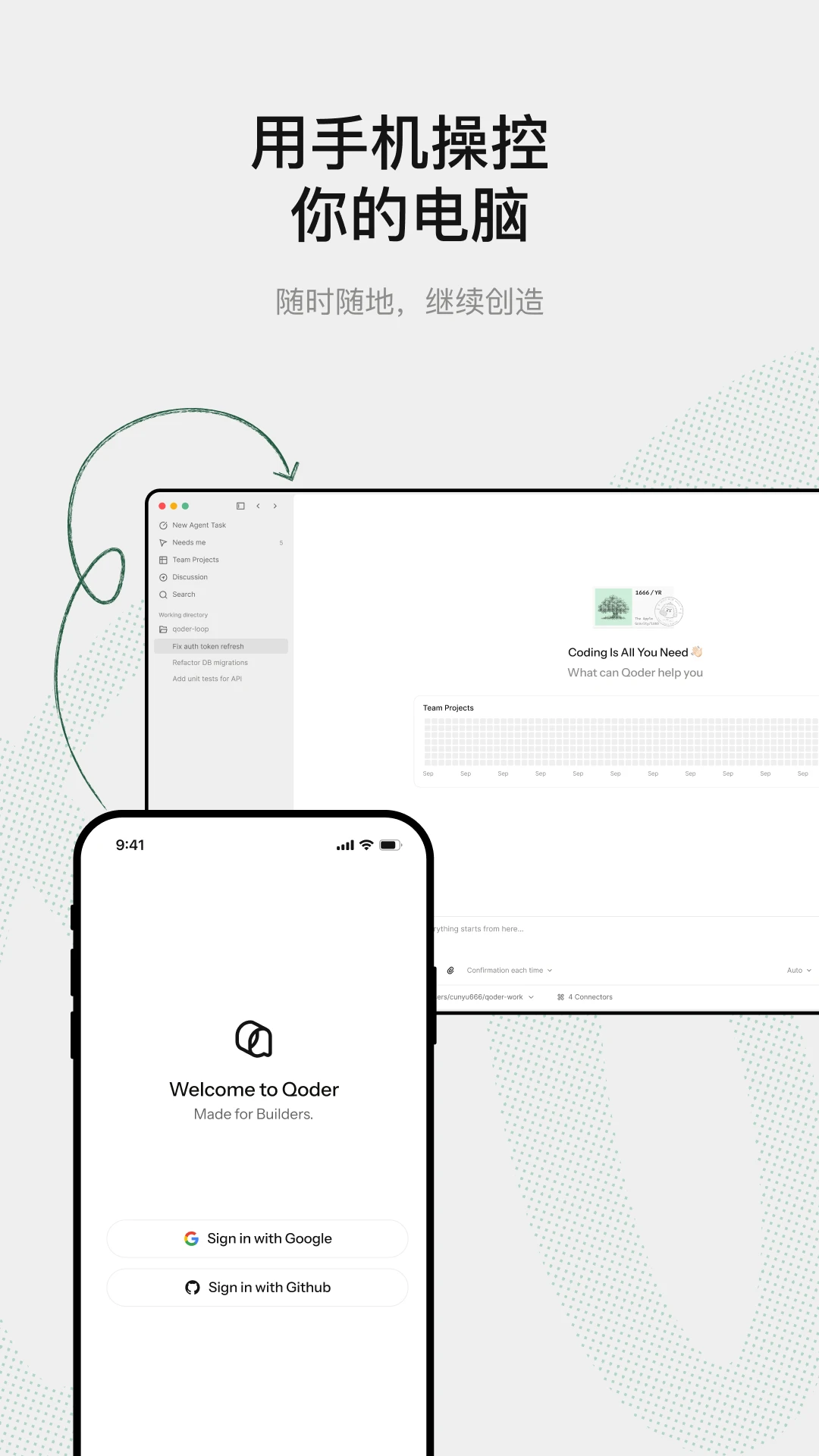
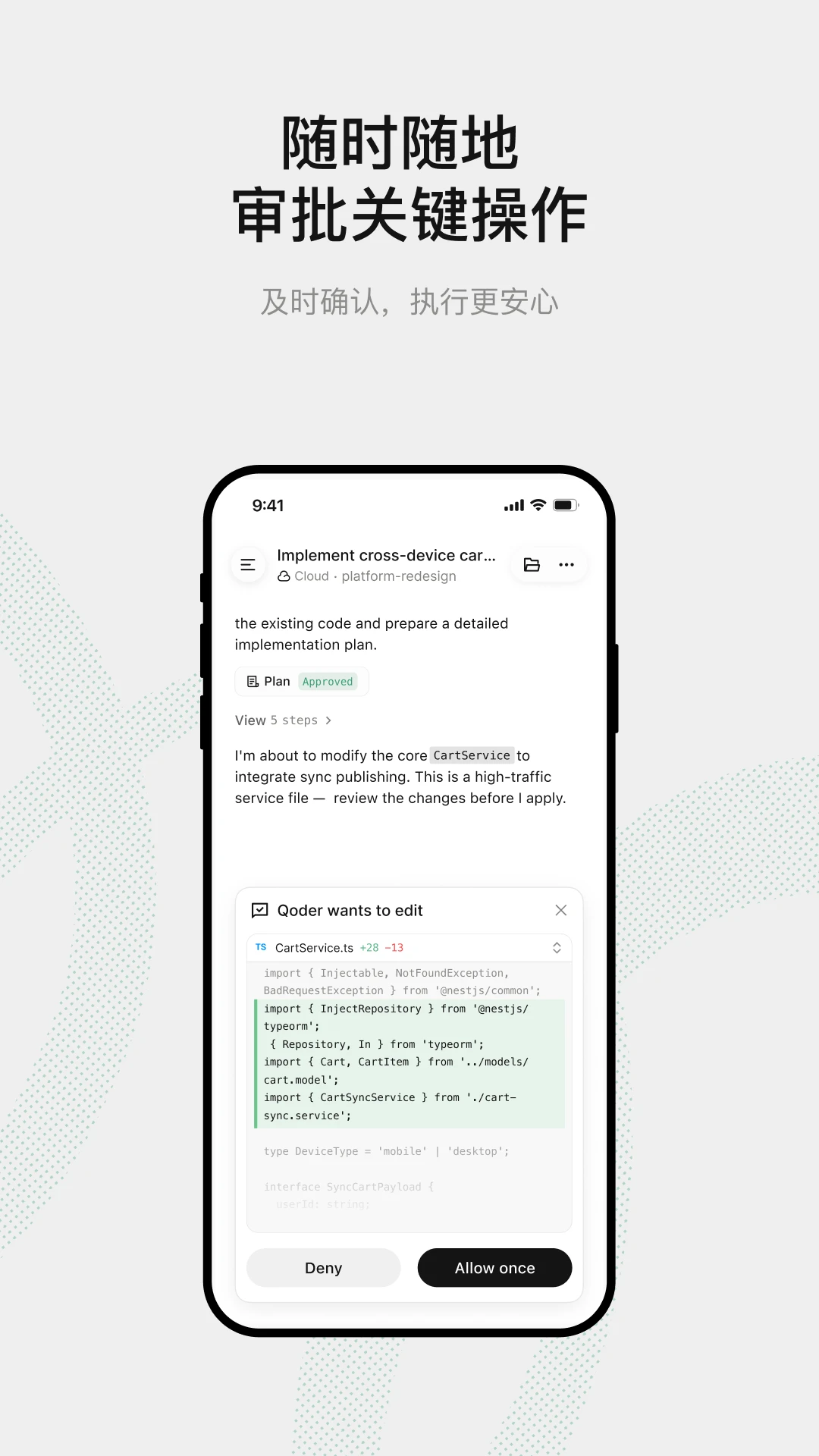

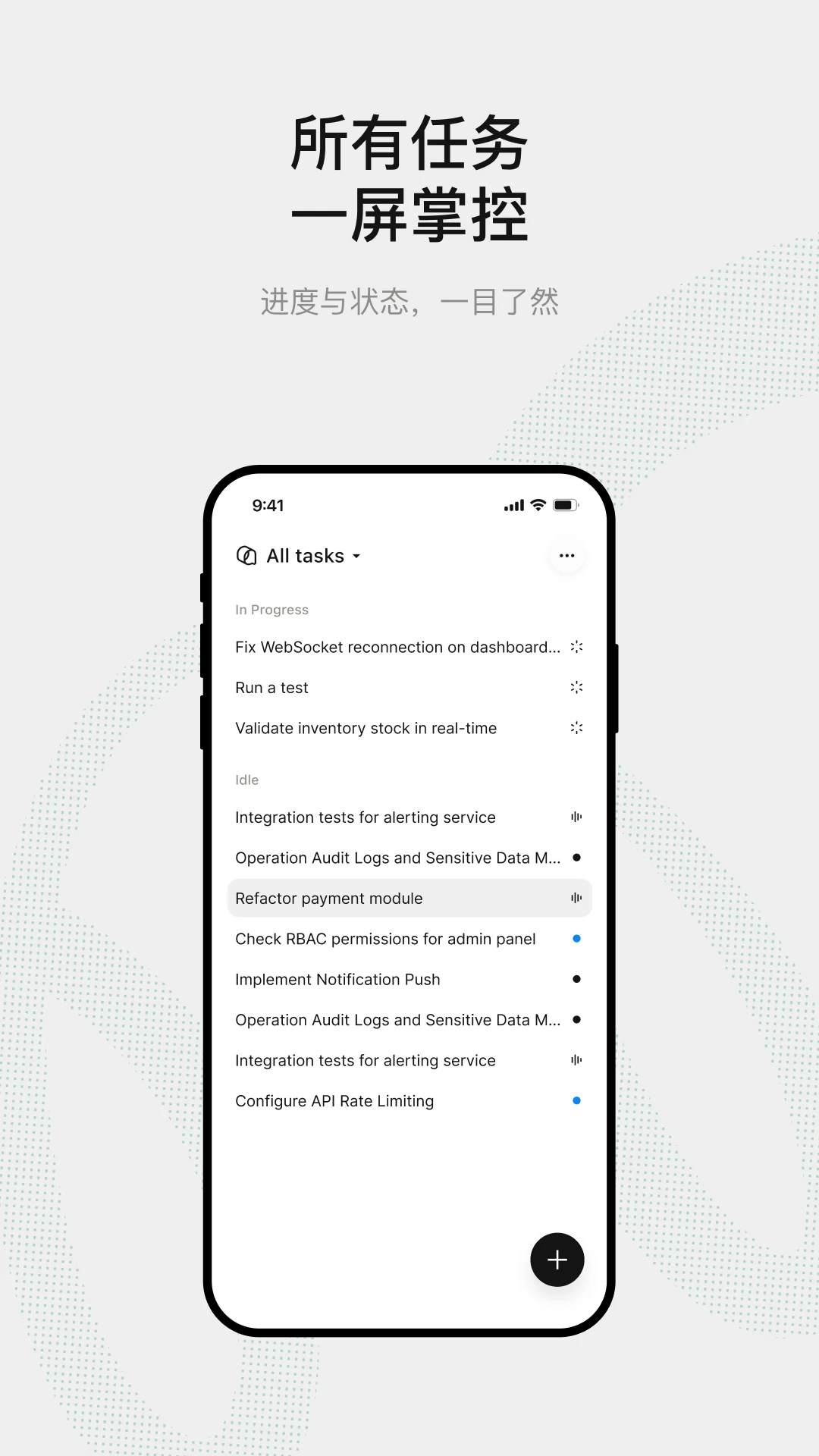
Qoder CN是一款面向中文开发者的智能编程辅助工具,官方定位为轻量级移动端代码编辑与项目协同应用。它把代码编辑、项目浏览、AI辅助补全、语法高亮与云端同步整合在一个安装包中,让开发者脱离电脑也能随时查看和修改工程文件。相比传统重型IDE,Qoder CN更强调移动场景下的快速响应与低资源占用,适合通勤、出差或临时应急改代码的用户。安装包体积小巧,对安卓系统版本要求友好,启动后无需复杂配置即可进入工作区。对于经常需要在手机和平板之间切换的开发者来说,Qoder CN提供了一种介于纯文本编辑器与完整桌面IDE之间的折中方案,既保留核心编码能力,又兼顾移动端触控操作习惯。
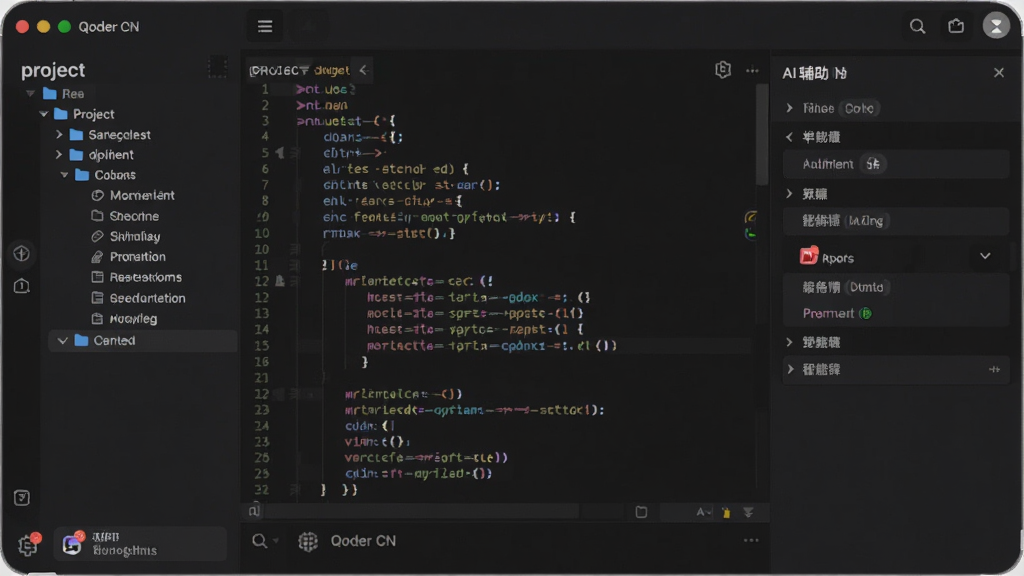
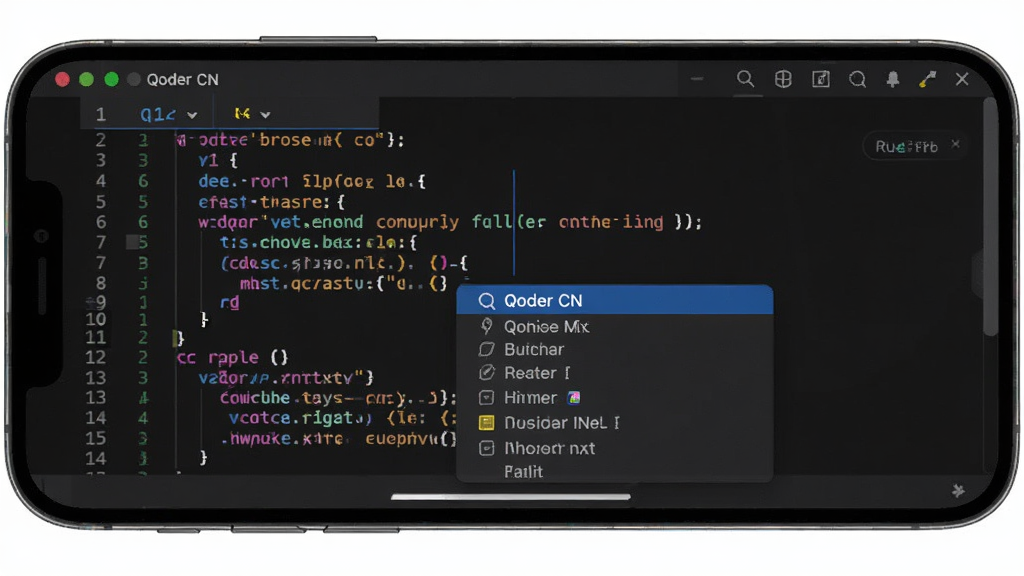
Qoder CN内置对主流编程语言的支持,包括Python、JavaScript、Java、C++、HTML、CSS等,打开文件即可自动识别语言类型并启用对应的语法着色。智能补全模块会根据当前上下文给出变量名、函数名和代码片段建议,减少移动端键盘输入量。对于中文开发者,注释和文档字符串的显示也做了优化,不会出现乱码或截断。
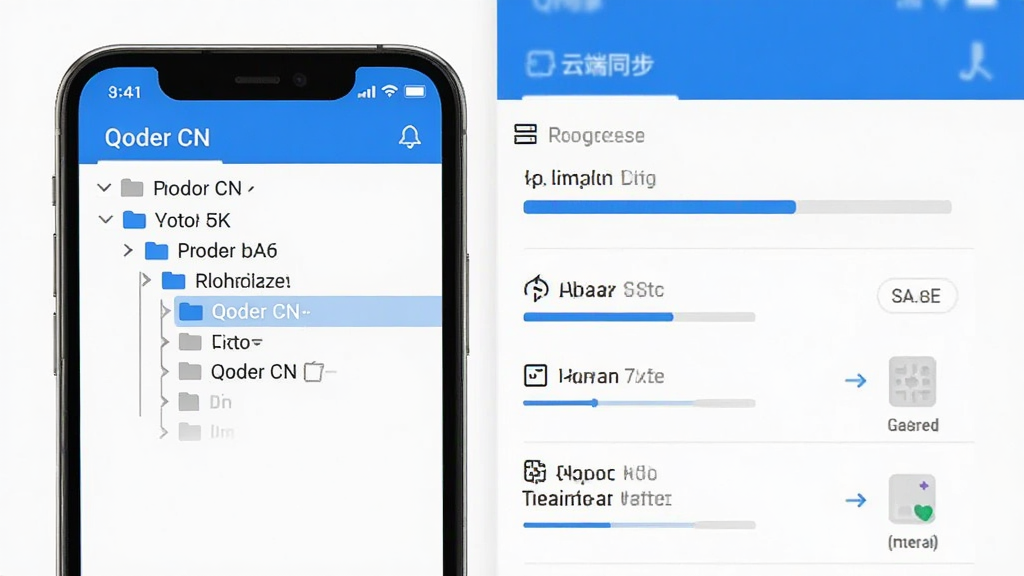
应用提供直观的项目文件树浏览功能,支持展开和折叠文件夹,快速定位目标文件。用户可以将本地项目与云端仓库关联,实现多设备之间的代码同步。在移动端修改后,回到电脑端可以继续编辑,避免版本混乱。同步过程采用增量传输,节省流量,同时保留历史版本记录,方便回滚。
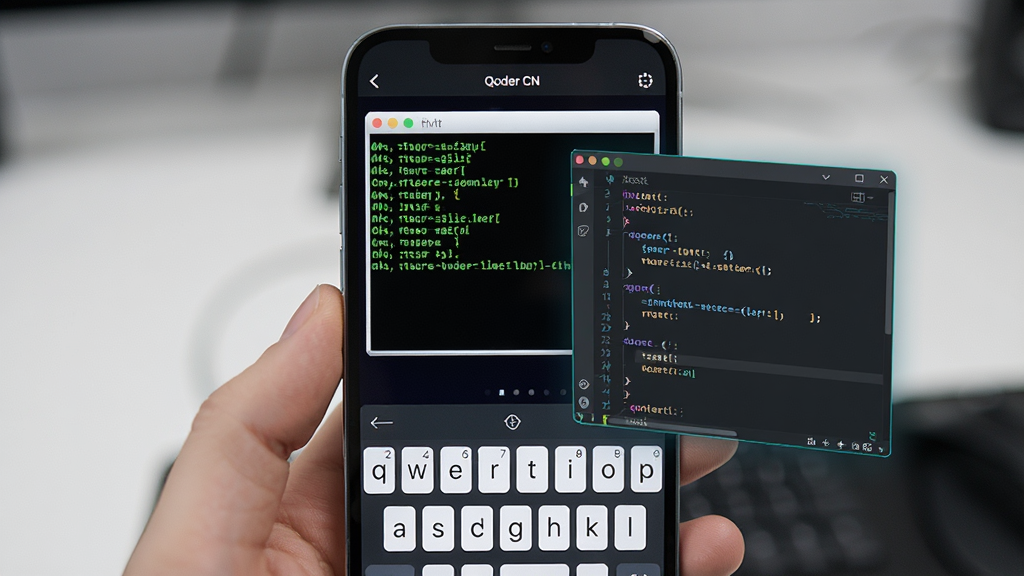
Qoder CN集成了一个轻量级终端模拟器,允许用户在移动设备上执行基础命令,查看运行日志和调试输出。对于学习编程的新手,可以直接在应用内运行简单的脚本片段,验证语法是否正确。终端支持常见Shell指令,配合外接键盘使用体验更佳。
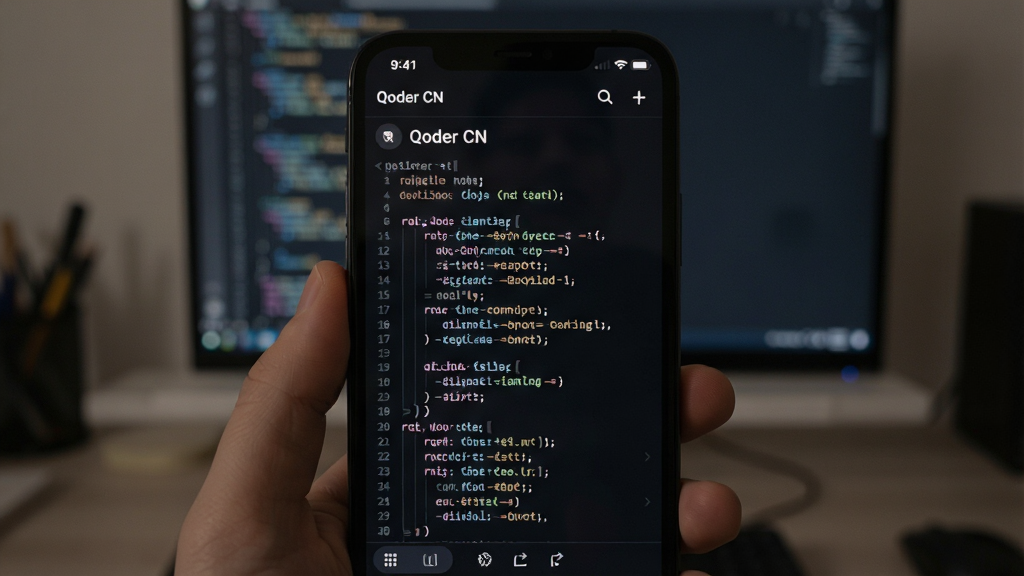
考虑到长时间 coding 对眼睛的压力,Qoder CN提供了深色主题和护眼配色方案。字体大小、行高和代码折行方式均可自定义,适应不同屏幕尺寸。在手机上查看大型文件时,应用会进行分段加载,避免卡顿和内存溢出。
| 功能模块 | 操作方式 | 适用场景 |
|---|---|---|
| 新建项目 | 点击首页加号,选择项目模板或空白目录 | 快速开始一个新工程 |
| 打开文件 | 通过文件树点击或从本地存储导入 | 查看和编辑已有代码 |
| AI补全 | 输入代码时自动弹出建议,点击采纳 | 减少手动输入,提升效率 |
| 云端同步 | 登录账号后开启自动同步开关 | 多设备切换开发 |
| 终端命令 | 底部工具栏调出终端,输入指令执行 | 运行脚本、查看日志 |
| 主题切换 | 设置中选深色/浅色/护眼模式 | 适应不同光线环境 |
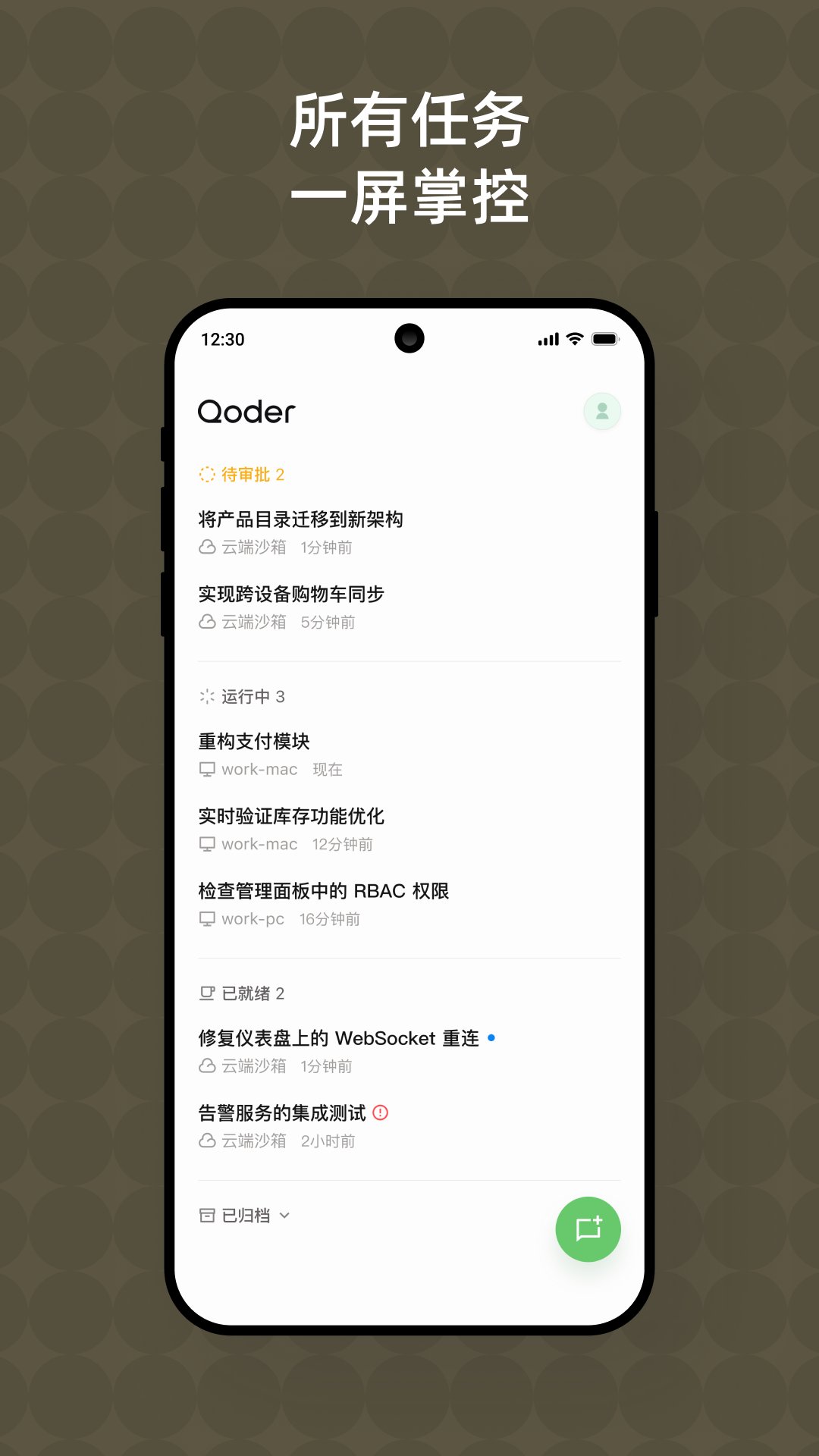
初次安装Qoder CN时,建议从官方渠道获取安装包,避免第三方修改版本携带广告插件。
高危提醒:安装前请务必在系统设置中开启“允许安装未知来源应用”,否则会提示解析包错误。
移动端与电脑端操作存在差异:手机上长按代码区域可调出选择菜单,外接蓝牙键盘时快捷键与桌面端基本一致,但部分组合键需要配合Fn键使用。
优化技巧:在设置中把编辑器缓存目录改到外置存储卡,可以释放手机内部空间,同时提升大文件加载速度。
如果遇到闪退,先检查是否授予了存储读写权限;安卓11及以上系统还需要额外开启“所有文件访问权限”。
温馨提示:Qoder CN默认不会自动保存未命名的草稿,编辑过程中请养成手动保存习惯。
部分用户反馈打开C项目时不能直接跳转到定义,这通常是因为索引未建立完成,等待右下角索引进度条走完即可恢复。
若终端无法启动,可能是缺少依赖组件,可在站内搜索“安卓终端模拟器依赖”获取补充包。
后台运行一段时间后被系统杀掉,属于安卓省电策略限制,建议在电池设置中将Qoder CN设为“无限制”。
黑屏问题多发生在打开超大文件时,可尝试在设置中降低渲染质量或分段加载。
强制操作:卸载重装前请先导出云端同步数据,本地未同步的代码会随卸载清除。
从实际使用来看,Qoder CN在移动端代码编辑领域做到了功能与体积的平衡。它不像桌面IDE那样臃肿,但保留了项目管理和语法高亮等核心能力。对于需要随时查看代码的开发者来说,云端同步和AI补全是最实用的两个功能。免费版已经能满足基础编辑需求,订阅价格方面官方尚未公布详细方案,建议关注官网动态。整体而言,适合作为辅助工具而非主力开发环境。
Qoder CN的登录入口位于应用首页右上角头像区域,点击后可使用手机号或邮箱注册登录。登录后即可开启云端同步和项目备份功能。如果忘记密码,可以通过绑定的手机号重置。目前官方下载渠道提供的安装包均支持直接登录,无需额外激活码。
两者定位不同:Qoder CN侧重移动端项目编辑与文件管理,通义灵码更偏向在IDE中提供AI代码补全。Qoder CN可以独立运行在手机上,而通义灵码通常作为插件集成在VS Code等桌面编辑器中。如果需要在手机上查看和修改工程文件,Qoder CN更合适;如果主要在电脑端写代码并需要AI辅助,通义灵码体验更佳。











用户评论
热门评论
最新评论
支持(0) 盖楼(回复)