


Fun Print 是一款专为移动端用户打造的便携式打印辅助工具,也被不少用户称为喵喵机打印软件。它能够通过蓝牙快速连接各类便携热敏打印机,让手机里的照片、文档、错题、待办清单和创意手账素材随时变成纸质内容。无论你是学生党需要整理学习资料,还是办公族想随手打印备忘录,亦或是手账爱好者热衷于排版打印素材,Fun Print 都能提供从编辑、排版到输出的完整流程。软件界面清爽直观,功能分区明确,即便是第一次接触便携打印的新手,也能在几分钟内完成设备配对并打出第一张内容。对于追求效率与个性化表达的用户来说,它更像是一个装在口袋里的轻量级打印工作台。
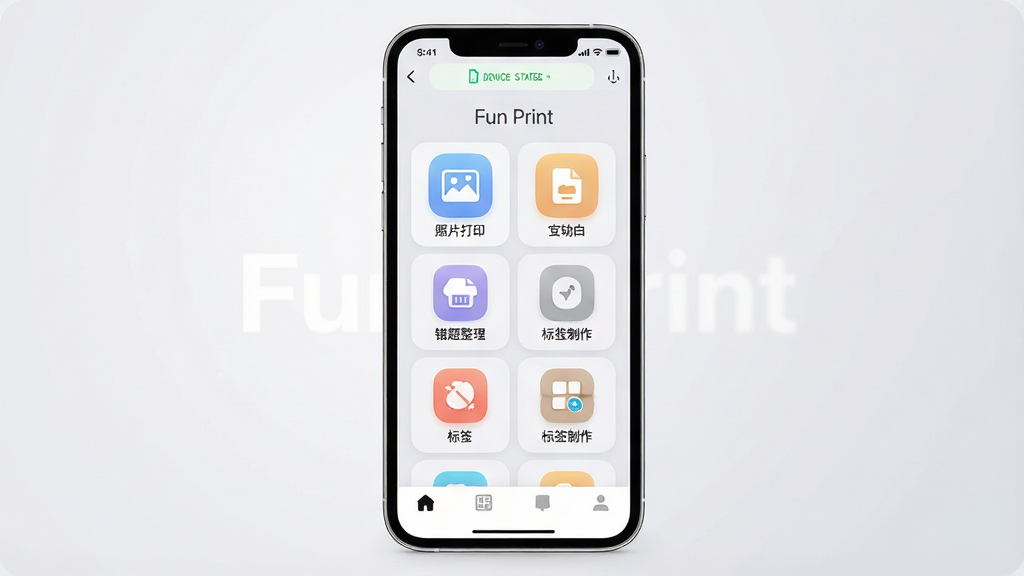
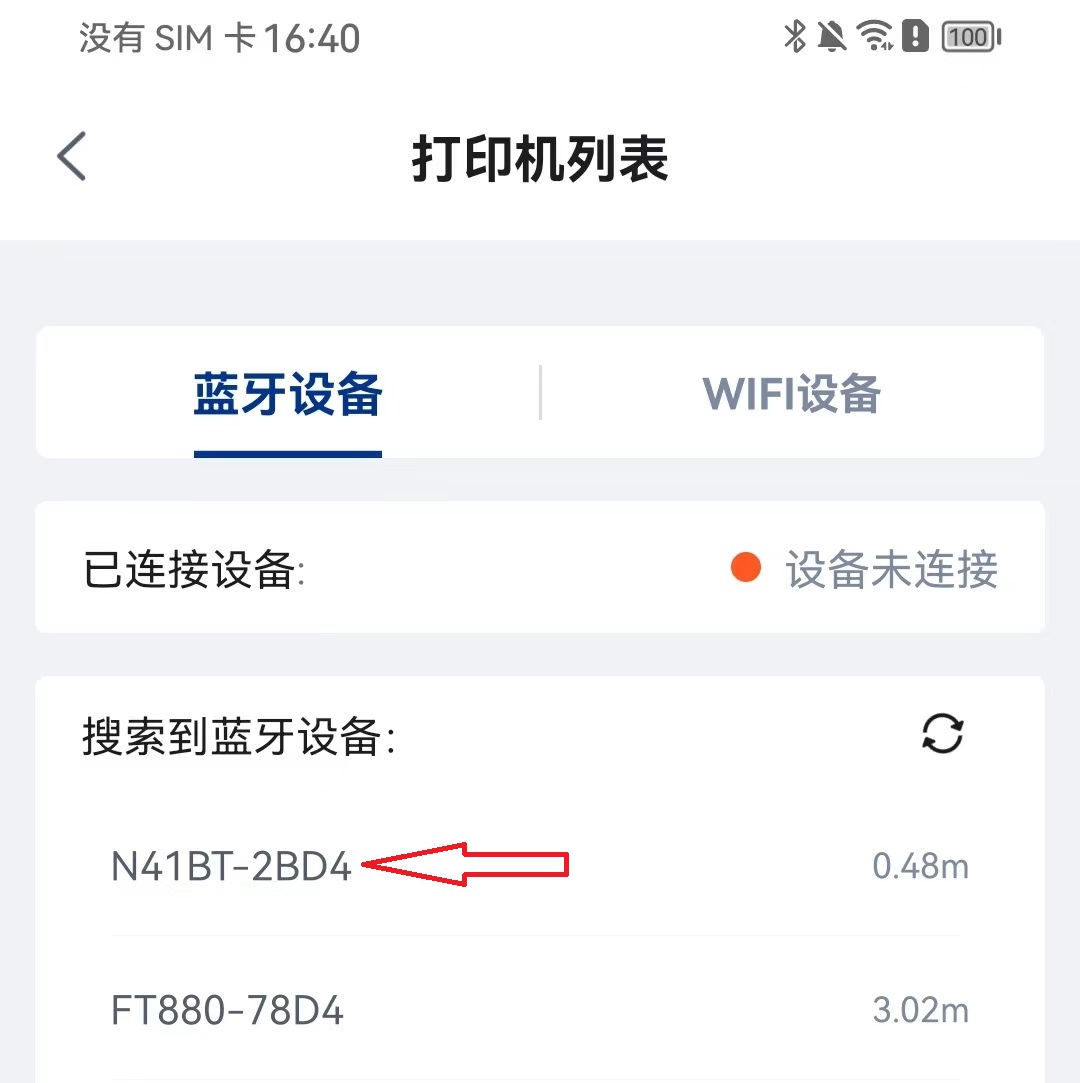
Fun Print 支持主流便携热敏打印机的蓝牙配对协议,打开软件后会自动扫描附近设备,点击即可完成连接。整个过程无需数据线,也无需复杂的网络配置,对于经常在外使用打印机的用户来说非常友好。连接成功后,软件会记忆设备信息,下次打开可快速重连,减少重复操作。

软件内置了覆盖学习、办公、生活、手账等多个场景的打印模板,包括课程表、错题本、待办清单、标签贴纸、涂色卡等。用户可以直接套用模板并替换文字内容,也可以自由调整字体、边框和排版方向。对于喜欢DIY的用户,Fun Print 还提供了素材库和贴纸元素,方便组合出个性化的打印内容。

Fun Print 支持图片、PDF、TXT、网页内容等多种格式的导入与打印,能够根据纸张宽度自动适配排版。软件提供浓度调节和打印速度选项,用户可以根据纸张类型和内容需求灵活调整,确保文字清晰、图像层次分明。对于需要打印长图的用户,还支持分段打印和连续输出,避免内容被截断。

Fun Print 的核心打印功能支持离线操作,用户在无网络环境下依然可以编辑内容并完成打印。同时,软件对本地文件采取沙盒式管理,不会主动上传用户的打印内容,降低了隐私泄露的风险。对于注重数据安全的用户来说,这一点尤为重要。

| 项目 | 说明 |
|---|---|
| 核心用法 | 通过蓝牙连接便携打印机,导入或编辑内容后一键输出,支持图片、文档、模板等多种格式。 |
| 操作亮点 | 界面分区清晰,编辑工具直观易用,支持实时预览打印效果,减少纸张浪费。 |
| 系统适配 | 适配 Android 主流版本,兼容市面上多数采用标准蓝牙协议的热敏打印机。 |
| 权限需求 | 需要蓝牙权限用于设备连接,存储权限用于读取和保存打印文件,均可在系统设置中管理。 |
| 内容编辑 | 支持文字排版、图片裁剪、模板套用、浓度调节,满足不同场景的打印需求。 |
| 输出管理 | 可设置打印份数、纸张类型和分段方式,长内容自动分页,避免截断。 |
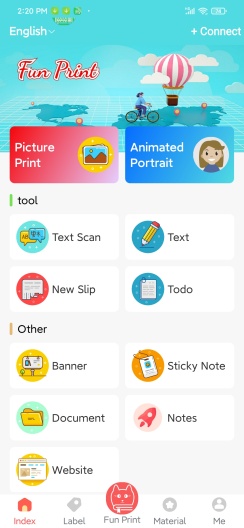
第一次使用 Fun Print 时,建议先确认你的便携打印机是否处于开机且可被搜索的状态。
安卓手机用户需要在系统设置中开启蓝牙,并允许 Fun Print 获取附近设备权限,否则软件无法扫描到打印机。
如果连接失败,请先关闭手机蓝牙再重新打开,并确保打印机没有同时连接其他设备。
安装过程中,部分手机管家可能会提示未知来源应用风险,这是因为安装包并非来自官方应用商店,建议在安装前核对文件来源,安装完成后可关闭外部来源安装权限。
打印图片时,适当调低打印浓度可以延长热敏纸的使用寿命,同时避免字迹过深导致模糊。
如果遇到闪退或卡顿,可以先尝试清理软件缓存,或在系统设置中为 Fun Print 开启后台运行权限。
对于需要打印网页内容的用户,建议先用浏览器将页面保存为 PDF,再导入 Fun Print 进行打印,排版会更稳定。
存储空间不足也可能导致打印任务中断,定期清理手机存储和软件缓存有助于保持运行流畅。
若设备无法识别打印机,可前往站内搜索“便携打印机驱动”或“蓝牙打印连接教程”获取更多帮助。
移动端与电脑端操作逻辑不同,电脑端通常通过USB连接,而 Fun Print 主要面向手机蓝牙场景,两者在驱动安装和端口选择上存在差异。
使用完毕后,建议在软件内断开设备连接,避免蓝牙持续占用导致手机耗电增加。

| 软件名称 | 功能优势 | 评分 |
|---|---|---|
| 喵喵机 | 官方打印应用,模板丰富 | ★★★★★ |
| 热敏打印 | 通用蓝牙打印工具 | ★★★★☆ |
| 错题打印 | 学习场景专用排版 | ★★★★☆ |
| 手账打印 | 素材贴纸一键输出 | ★★★★☆ |
| 便携打印 | 轻量连接快速输出 | ★★★★☆ |
打开 Fun Print 后,进入设备连接页面,确保手机蓝牙已开启,打印机处于配对模式。点击搜索按钮,软件会列出附近可用设备,找到你的打印机名称后点击连接即可。如果搜索不到,请检查打印机是否被其他手机占用,或尝试重启打印机和手机蓝牙。连接成功后,软件会显示设备状态,此时就可以开始编辑和打印内容了。
Fun Print 本身是一款正规的打印辅助工具,不包含恶意扣费或窃取隐私的行为。它主要依赖蓝牙与打印机通信,打印内容保存在本地,不会主动上传到服务器。用户只需从可信渠道下载安装包,并在安装时留意权限申请是否合理,就可以放心使用。如果对权限敏感,可以在系统设置中关闭不必要的授权。







用户评论
热门评论
最新评论