



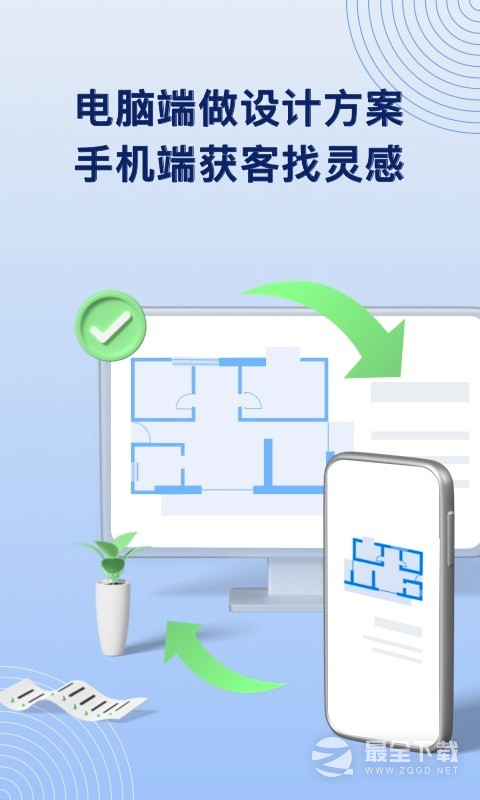
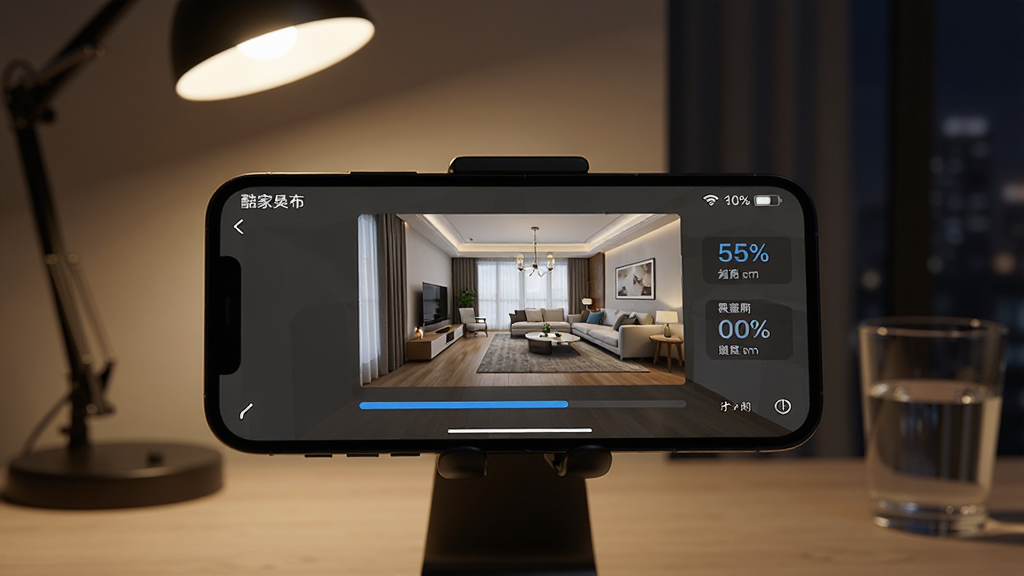
酷家乐设计师是一款专为室内设计从业者与装修爱好者打造的专业云设计工具,让用户无需依赖电脑也能在手机上完成户型绘制、空间建模、材质替换与效果图渲染。它依托酷家乐强大的云端算力与素材库,将原本繁琐的3D设计流程压缩到指尖操作,无论是设计师现场量房后即时出图,还是业主自己动手规划新家布局,都能获得流畅直观的创作体验。该版本针对移动端触控逻辑深度优化,支持一键导入临摹户型、智能匹配家具模型,并可在方案完成后快速生成高清效果图与全屋漫游链接,真正实现随时随地改方案、谈单不延误。
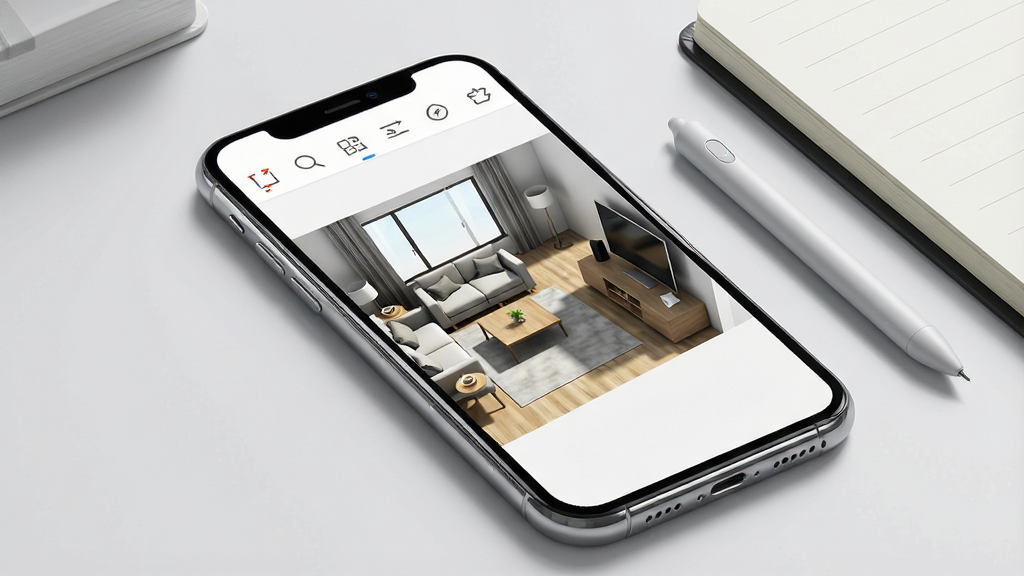
酷家乐设计师支持在手机屏幕上直接绘制墙体、添加门窗与划分区域,手指拖动即可调整尺寸,系统自动识别闭合空间并生成地板与踢脚线。对于现场量房场景,用户可边量边画,数据实时同步至云端,避免二次返工。

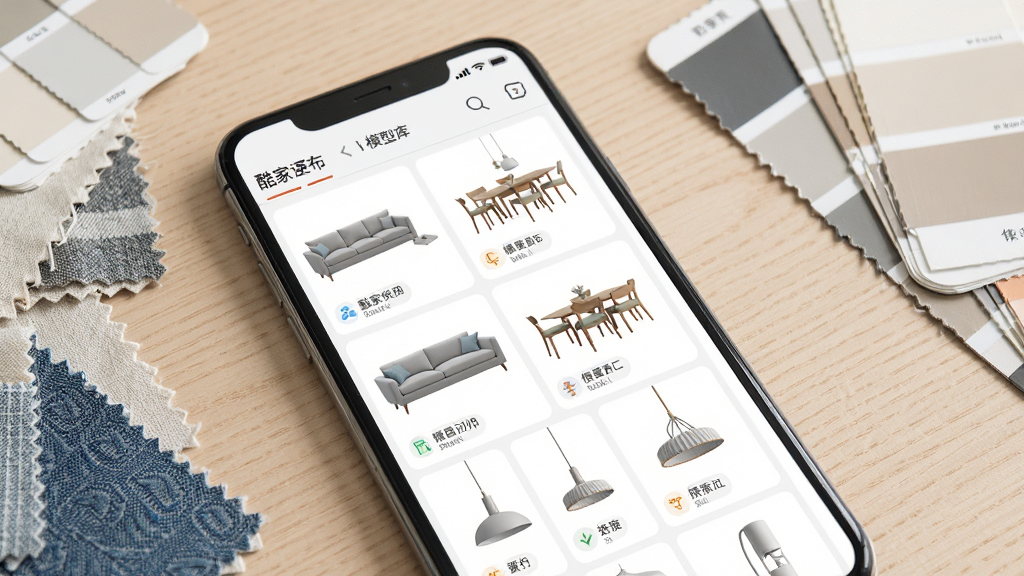
内置超过百万个家具、灯具、饰品与建材模型,涵盖现代简约、新中式、北欧、轻奢等主流风格。所有模型均支持一键拖入、自由旋转与尺寸微调,材质贴图可实时替换,用户能快速对比不同搭配方案的实际效果。
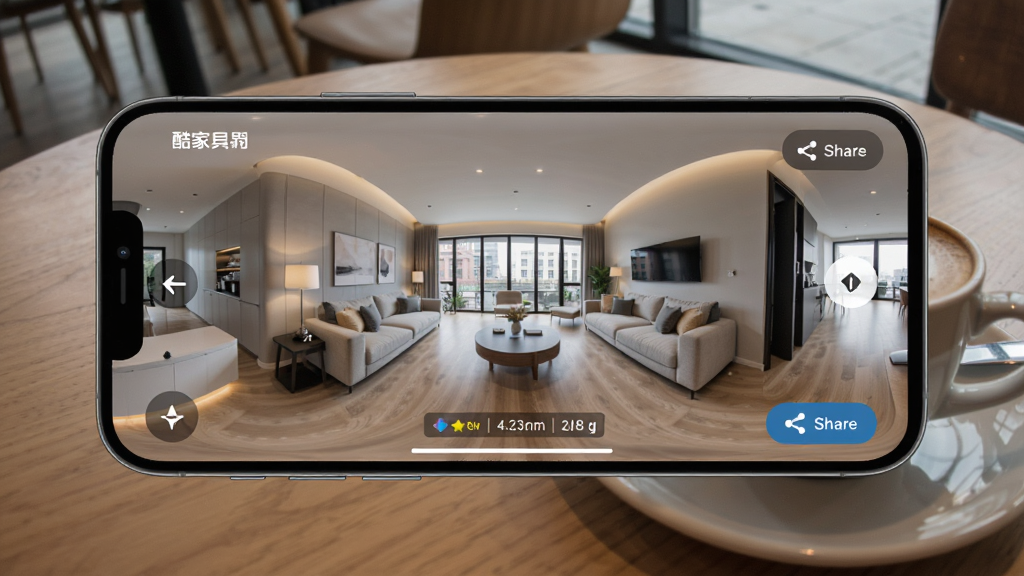
方案完成后可直接在手机端发起云端渲染,无需本地高性能显卡,数分钟内即可输出高清效果图。同时支持生成720度全景漫游链接,一键分享给客户或家人,对方无需安装软件即可在浏览器中查看设计方案。
基于设计方案中的模型与材质,系统可自动统计主材、辅材与人工费用,生成详细报价清单。同时支持导出平面布置图、地面铺装图与天花吊顶图等施工图纸,方便与施工方对接,减少沟通误差。

| 操作环节 | 具体说明 | 注意事项 |
|---|---|---|
| 设备适配 | 建议使用安卓8.0及以上系统,运行内存4GB以上,预留至少2GB存储空间用于缓存模型与效果图。 | 老旧机型可能出现模型加载缓慢,建议定期清理缓存。 |
| 安装避坑 | 下载APK后若提示“未知来源”,需在手机设置中开启允许安装未知应用权限。 | 请勿从非正规渠道下载,以免植入恶意插件。 |
| 权限设置 | 首次启动需授予存储权限用于保存方案,网络权限用于云端同步与渲染。 | 拒绝存储权限将无法导出效果图。 |
| 户型绘制 | 点击“画户型”进入绘制模式,手指拖动绘制墙体,双击墙体可修改厚度与高度。 | 绘制时建议开启网格吸附,保证墙体横平竖直。 |
| 模型放置 | 从底部模型库中选择家具,拖入房间后可用双指旋转与缩放,单指拖动调整位置。 | 模型与墙体冲突时会显示红色提示,需移开或调整尺寸。 |
| 渲染导出 | 点击“渲染”选择视角与画质,确认后等待云端处理,完成后可保存至相册或分享链接。 | 渲染期间请保持网络畅通,避免切换后台导致任务中断。 |
| 闪退处理 | 若打开大型方案时闪退,可尝试清理后台应用、重启手机或更新至最新版本。 | 仍无法解决可在设置中清除应用数据后重新登录。 |

对于刚接触酷家乐设计师的新手,建议先从“临摹户型”功能入手,导入一张户型图照片,系统会自动识别墙体并生成可编辑的二维平面,再切换至3D视角查看空间关系。
移动端与电脑端操作逻辑基本一致,但手机屏幕较小,建议在绘制复杂户型时开启“全屏模式”并关闭多余图层,减少误触。
高危避坑:渲染过程中切勿强制关闭应用或清理后台,否则当前渲染任务将直接失败且不退还渲染次数。
优化技巧:在“设置-性能模式”中选择“流畅优先”,可降低模型预览画质但显著提升操作跟手度,适合老旧机型。
基础提示:定期将方案同步至云端,避免因手机丢失或损坏导致设计文件无法找回。
若遇到模型库无法加载或提示“组件缺失”,可在站内搜索“酷家乐设计师模型库修复”获取解决方案。
对于需要长时间渲染的用户,建议连接充电器并关闭自动锁屏,防止渲染中途息屏导致任务暂停。
移动端暂不支持部分高级参数化建模功能,如需使用可登录酷家乐网页版继续编辑,方案数据实时互通。
| 软件名称 | 功能优势 | 评分 |
|---|---|---|
| 库家乐 | 同源技术,户型绘制流畅 | ★★★★★ |
| 爱设计 | 海量模板,一键出图 | ★★★★☆ |
| 搜小美 | AI智能布局,快速生成 | ★★★★☆ |
| 土巴兔 | 装修报价与设计一体 | ★★★★☆ |
| 住小帮 | 真实案例参考,避坑指南 | ★★★★☆ |
| 小红书 | 装修灵感与软装搭配 | ★★★★☆ |
自己设计并不难,核心思路是先定格局再填内容。打开酷家乐设计师后,选择“新建方案”,先用画户型工具把家里的墙体、门窗位置画出来,记得开启网格吸附保证尺寸准确。接着从模型库拖入沙发、床、餐桌等大件家具,确定动线是否合理。然后切换到3D视角,逐面墙替换材质与颜色,比如地板选木纹、墙面选乳胶漆。最后调整灯光,选择“自然光”或“暖光”预设,点击渲染就能看到效果图。整个过程不需要专业CAD基础,多试几次就能熟练。
手机版绘图主要靠手指触控。进入“画户型”后,单指拖动即可绘制墙体,双击墙体可修改厚度;双指捏合可以缩放画布,双指旋转可调整视角。如果需要精确输入尺寸,点击墙体后选择“编辑”手动输入数值。绘制门窗时从左侧工具栏选择对应构件,拖到墙上会自动吸附。建议在绘制前先设置好层高与墙体默认厚度,这样后续添加吊顶和踢脚线时更省事。画完后记得点击右上角保存,方案会自动同步到云端。











用户评论
热门评论
最新评论
支持(0) 盖楼(回复)