


快捷换图标大师是一款专注于手机桌面个性化定制的实用工具,帮助用户摆脱系统默认图标的千篇一律,让每一台安卓手机都能拥有独一无二的视觉风格。无论是追求极简美学的设计爱好者,还是喜欢可爱卡通风格的年轻用户,都可以通过这款软件快速将桌面图标替换为自己喜欢的图片、照片或自定义图案。软件体积轻巧,操作逻辑清晰直观,无需复杂的图层编辑或第三方启动器辅助,几步之内即可完成图标替换。快捷换图标大师兼容市面上绝大多数安卓机型,从旗舰到千元机均可流畅运行,真正做到零门槛上手,让桌面美化不再是设计师的专属技能。

快捷换图标大师内置了覆盖多种风格的图标模板库,包含简约线条、渐变色彩、复古像素、萌系卡通、暗黑科技等十余种分类,用户可以直接套用现成方案,也可以在此基础上进行二次调整。模板库持续更新,紧跟当下流行审美趋势,无需自己去网上费力搜索素材。

这是快捷换图标大师最受用户欢迎的功能。用户可以从手机相册中选取任意一张照片,或者直接拍摄新照片,软件会自动裁剪适配图标尺寸,并智能匹配圆角与阴影效果,生成与系统风格协调的新图标。整个过程无需手动抠图或调整分辨率,一键即可完成替换。

面对桌面上几十个应用图标,逐个替换显然效率太低。快捷换图标大师支持批量选择与批量替换功能,用户可以一次性勾选多个应用,统一应用同一套图标风格或同一张底图模板,几十秒内就能完成整个桌面的焕新,大大节省了重复操作的时间成本。

很多同类工具替换图标后容易出现点击无响应或闪退的问题。快捷换图标大师采用成熟的快捷方式生成机制,替换后的图标与原始应用保持稳定关联,日常点击、长按、卸载等操作均不受影响,确保桌面美化的同时不牺牲使用体验。

| 操作环节 | 具体步骤 | 注意事项 |
| 选择应用 | 打开快捷换图标大师,在应用列表中找到需要替换图标的目标应用,点击勾选 | 部分系统应用可能不支持替换 |
| 选取素材 | 从模板库中选择喜欢的图标样式,或从相册导入自定义图片 | 建议选择正方形图片以获得最佳效果 |
| 调整预览 | 在预览区域查看替换效果,可微调图标缩放比例和圆角弧度 | 预览满意后再执行替换操作 |
| 确认替换 | 点击确认按钮,软件自动生成快捷方式并添加到桌面 | 首次使用需允许创建桌面快捷方式权限 |
| 整理桌面 | 将新生成的图标拖动到合适位置,可删除原始图标保持桌面整洁 | 删除原始图标不会卸载应用 |
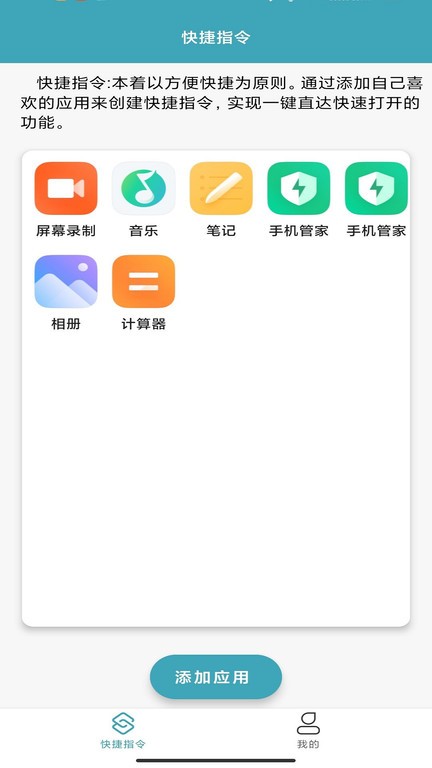
初次使用快捷换图标大师时,有几个关键点需要特别注意。
务必在系统设置中开启“允许创建桌面快捷方式”权限,否则替换后的图标无法显示在桌面上。
部分安卓机型(如小米、华为、OPPO)需要在应用管理中单独为快捷换图标大师授予桌面快捷方式权限,路径通常在“设置-应用管理-权限管理”中。
建议将软件安装在手机内部存储而非SD卡中,避免因存储卡读写延迟导致图标加载缓慢或显示异常。
替换图标前,最好先截图保存原始桌面布局,方便后续恢复。
如果替换后发现图标点击无响应,尝试重启手机或重新生成快捷方式即可解决。
对于运行内存较小的老旧机型,建议单次替换图标数量不超过15个,分批次操作可以降低闪退概率。
部分深度定制系统(如MIUI、EMUI)可能会在系统更新后重置桌面快捷方式,此时需要重新生成图标。
若遇到软件闪退或黑屏,请检查是否授予了存储读取权限,缺少该权限会导致图片素材无法加载。
桌面图标替换属于表层美化操作,不会修改应用本身数据,卸载快捷换图标大师后已替换的图标仍会保留,但无法再次编辑,如需恢复原始图标只需删除快捷方式并从应用抽屉重新拖出即可。
使用过程中如遇图标显示模糊,通常是原图分辨率过低所致,建议选择清晰度较高的图片素材。
切勿使用来源不明的图片素材,避免涉及版权纠纷或恶意文件。
若软件提示“无法创建快捷方式”,请前往系统设置检查是否开启了“禁止后台创建快捷方式”类限制。
定期清理软件缓存可以保持运行流畅,但不要清除数据,否则已保存的图标方案会丢失。

很多用户第一次使用快捷换图标大师时,替换完成后发现桌面没有任何变化,这通常是因为系统权限没有正确开启。请前往手机“设置”中的“应用管理”找到快捷换图标大师,在权限列表中确认“创建桌面快捷方式”处于允许状态。部分品牌手机还需要在“特殊权限”或“其他权限”中单独开启。开启后重新执行替换操作,新图标就会出现在桌面上。如果仍然不显示,尝试重启手机后再试一次。
快捷换图标大师是一款正规的桌面美化工具,不涉及任何敏感权限调用,不会读取通讯录、短信或位置信息。软件仅在本地处理图片素材和生成快捷方式,不会上传用户数据到服务器。从正规下载站获取安装包即可放心使用。需要注意的是,替换图标只是创建了一个指向原应用的快捷方式,并不会修改应用本身,也不会影响手机系统的安全性。
安装失败通常有三种原因:一是下载的安装包不完整,建议删除后重新下载;二是手机系统版本过低,快捷换图标大师需要安卓6.0及以上系统支持;三是手机开启了“禁止安装未知来源应用”的限制,需要在设置中允许当前浏览器或文件管理器安装应用。如果以上都确认无误仍然失败,可以尝试清理手机存储空间后再次安装。










用户评论
热门评论
最新评论
支持(0) 盖楼(回复)