
PPT制作编辑是一款面向移动端用户打造的轻量化演示文稿创作工具,定位于让每一位普通用户都能在手机上快速完成幻灯片的撰写、排版与分享。无论是职场汇报、课堂讲解、项目路演还是社团活动策划,这款应用都能提供从模板选择、文字编辑到图表插入的一站式解决方案。软件界面简洁直观,功能布局贴合触屏操作习惯,即便此前从未接触过专业演示软件的新手,也能在几分钟内掌握基本流程。当前版本在稳定性和渲染速度上做了进一步优化,打开大文件、切换页面、导出分享都更加顺畅,力求让移动办公与碎片化创作变得轻松高效。
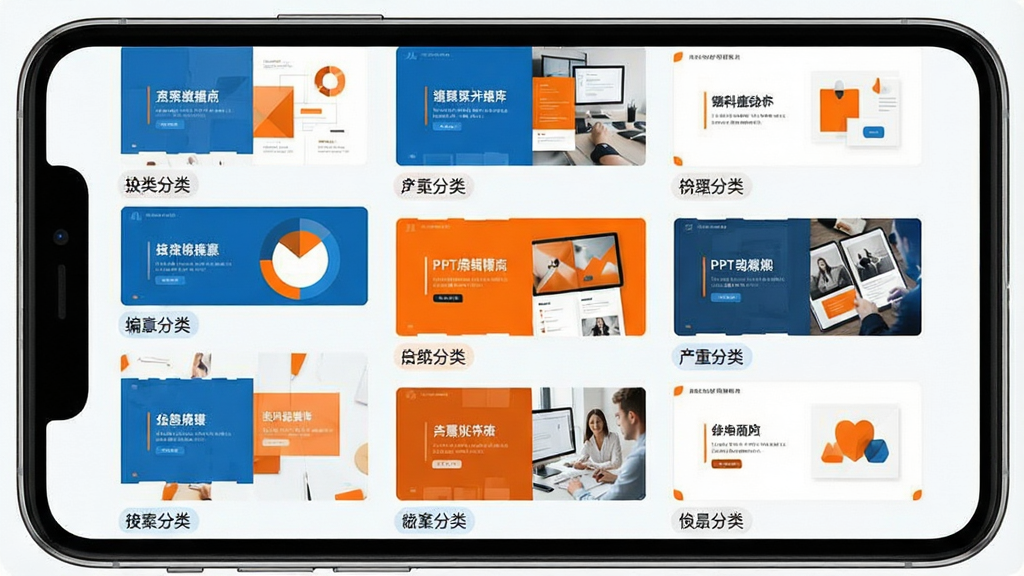
PPT制作编辑内置了覆盖商务、教育、科技、节日、个人展示等多种场景的精美模板,用户只需挑选喜欢的样式,替换文字与图片即可快速生成一份完整演示文稿,省去从零开始排版的繁琐过程。模板会随版本更新持续扩充,保持视觉风格的新鲜感与实用性。
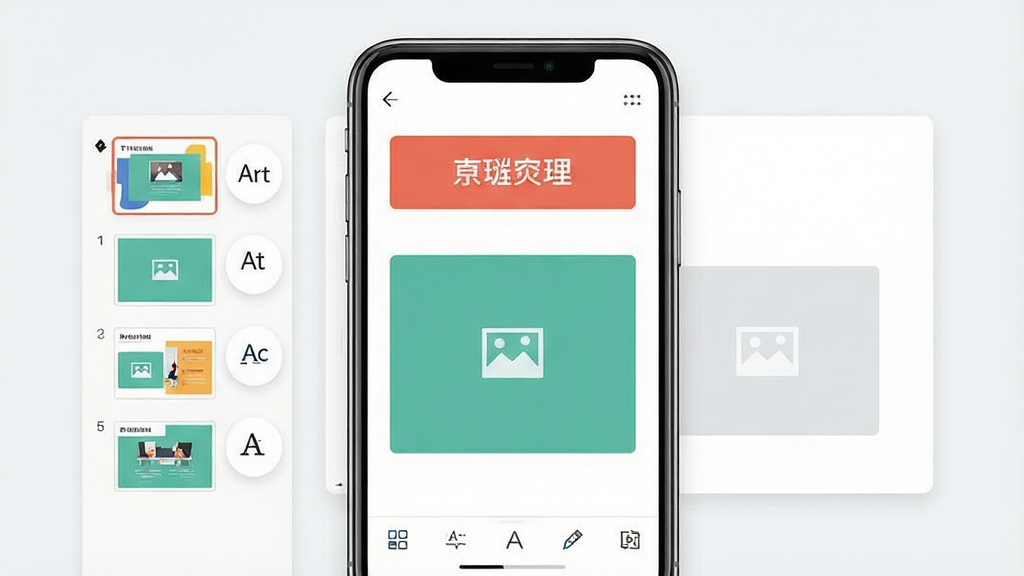
针对手机操作特点,软件支持手指拖拽调整文本框、图片、形状的位置与大小,元素对齐时有辅助线提示,帮助用户精准布局。同时提供图层顺序调整、旋转、透明度修改等进阶功能,让移动端也能实现接近桌面端的排版自由度。
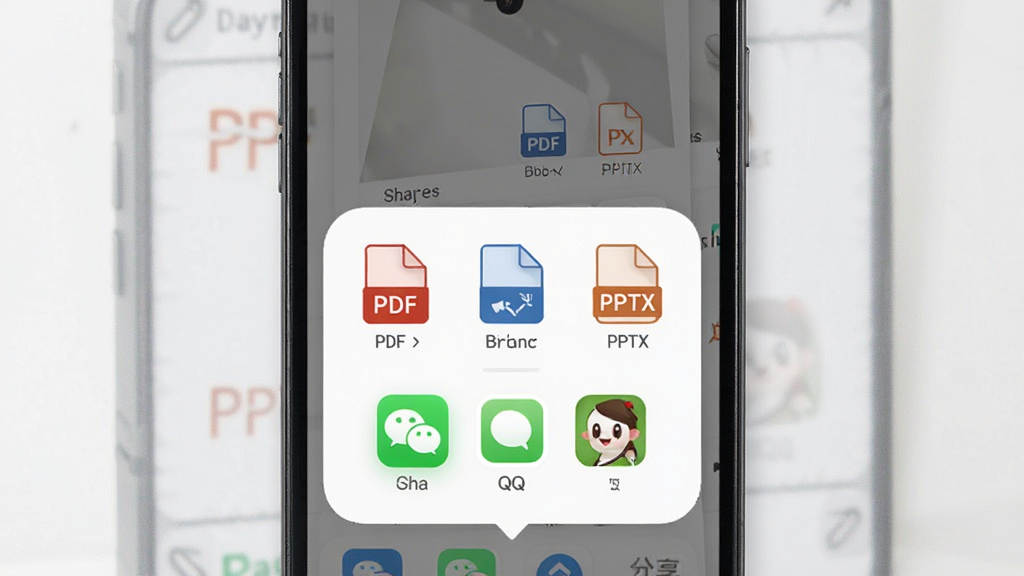
完成编辑后,用户可将作品导出为图片、PDF或PPTX格式,方便在不同设备上查看或继续编辑。软件还支持一键分享到微信、QQ、钉钉等常用社交与办公平台,简化文件传输步骤,提升协作效率。
考虑到移动场景下网络不稳定的情况,PPT制作编辑支持完全离线编辑,所有操作均在本地完成,无需联网即可正常使用。编辑过程中系统会自动保存草稿,即使意外退出或手机重启,再次打开也能恢复上次的进度,避免内容丢失。
| 功能模块 | 操作路径 | 说明 |
|---|---|---|
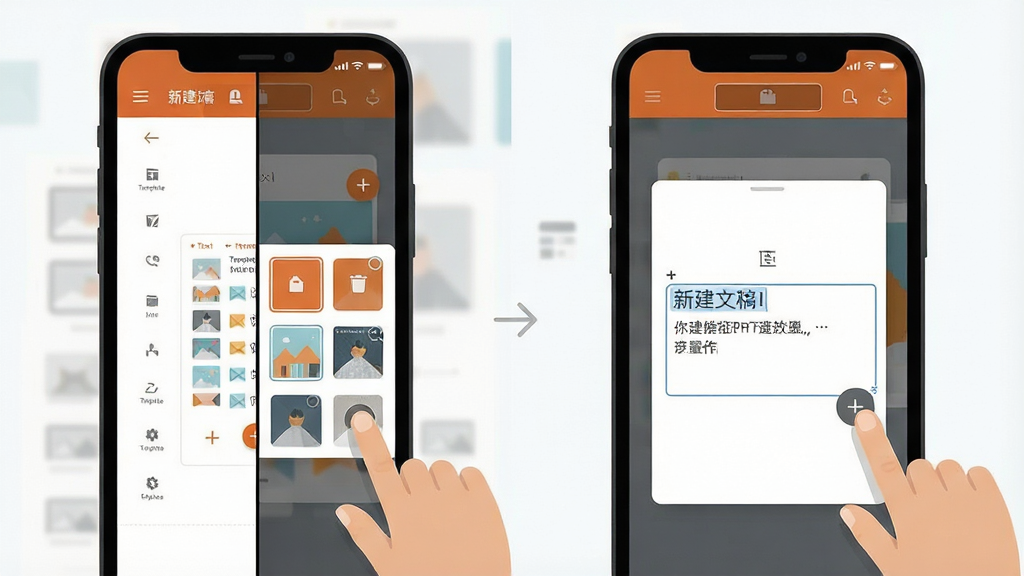
| 新建文稿 | 首页点击加号 | 可选择空白文档或模板创建 |
| 文字编辑 | 双击文本框 | 支持字体、字号、颜色、加粗等设置 |
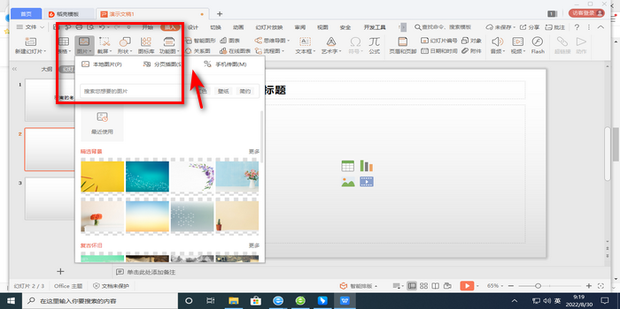
| 插入图片 | 工具栏图片按钮 | 从相册选取或拍照插入 |
| 添加形状 | 工具栏形状按钮 | 提供矩形、圆形、箭头等常用图形 |
| 页面管理 | 左侧缩略图栏 | 可新增、删除、复制、排序幻灯片 |
| 导出文件 | 右上角更多菜单 | 选择格式后保存到本地或分享 |
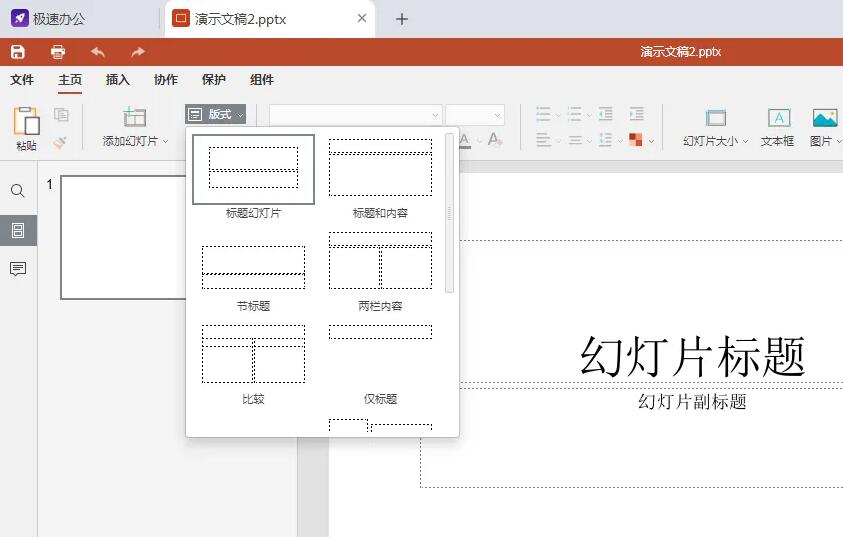
初次在手机上使用PPT制作编辑,建议先了解几个关键点,能帮你少走弯路。
第一,安装时请认准正规下载渠道获取安装包,避免下载到被篡改的版本导致隐私泄露或无法正常打开。切勿安装来源不明的APK文件,安装前务必开启手机安全扫描。
第二,安卓设备在首次运行时可能会提示存储权限与相机权限,这些权限用于读取本地图片和拍照插入,属于正常需求,建议允许。
第三,如果手机存储空间紧张,建议将草稿保存路径设置在SD卡或外部存储,定期清理缓存可以明显提升运行流畅度。
第四,部分老旧机型在打开包含大量高清图片的文稿时可能出现卡顿或闪退,可尝试压缩图片尺寸或分页编辑来缓解。
第五,电脑端与移动端操作逻辑略有差异,电脑端更依赖鼠标右键与快捷键,移动端则以长按和拖拽为主,跨设备使用时建议先导出为标准PPTX格式再继续编辑。
若遇到组件缺失导致无法导出,可在站内搜索“PPT制作编辑 组件”获取相关依赖说明。
| 软件名称 | 功能优势 | 评分 |
| WPS Office | 办公套件功能全面 | ★★★★★ |
| Canva | 设计模板丰富多样 | ★★★★★ |
| Microsoft PowerPoint | 专业演示文稿标杆 | ★★★★★ |
| 金山演示 | 轻量易用兼容性好 | ★★★★☆ |
| Google Slides | 在线协作实时同步 | ★★★★☆ |
| Prezi | 缩放式演示效果独特 | ★★★★☆ |
在PPT制作编辑中,比例设置通常在新建文稿时或编辑界面的页面设置选项里调整。软件默认提供16:9宽屏与4:3标准两种常见比例,用户也可根据投放设备自定义尺寸。如果文稿已经创建,可以在“页面设置”中切换比例,但需要注意切换后原有元素的排布可能会发生位移,建议在编辑初期就确定好比例,避免后期反复调整。对于需要在手机竖屏上展示的内容,也可以选择9:16竖版比例,让演示更贴合移动端观看习惯。
使用PPT制作编辑撰写演示步骤时,建议先在首页新建空白文稿并确定比例,接着从模板库挑选风格或直接手动添加标题页。然后逐页插入文本框输入要点,配合图片、形状和图表丰富内容,利用左侧缩略图栏管理页面顺序。完成排版后预览整体效果,检查文字是否溢出、图片是否清晰,最后导出为PPTX或PDF格式即可。整个过程在手机上即可完成,无需切换到电脑,适合随时记录灵感并快速成稿。










用户评论
热门评论
最新评论
支持(0) 盖楼(回复)