
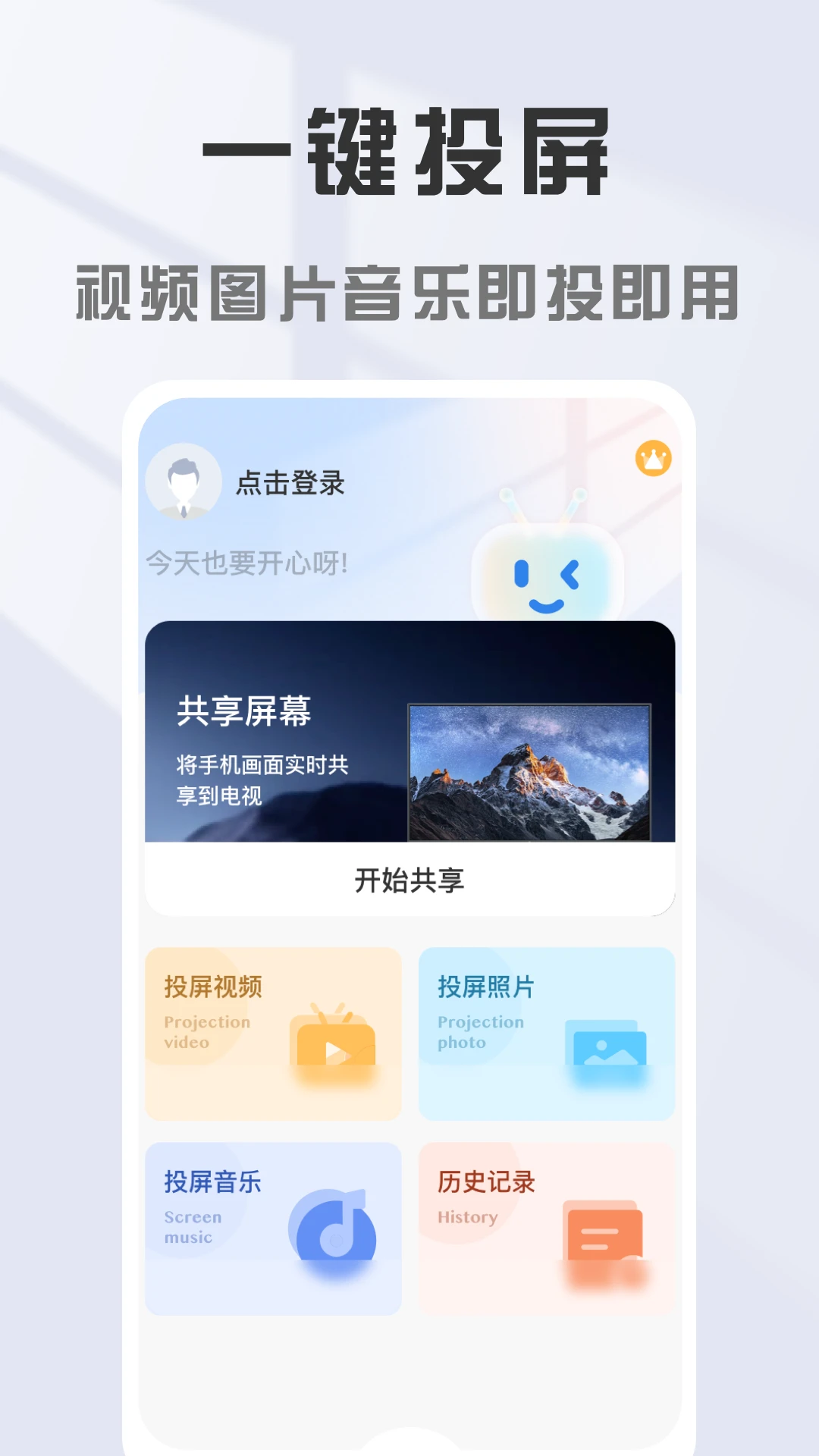
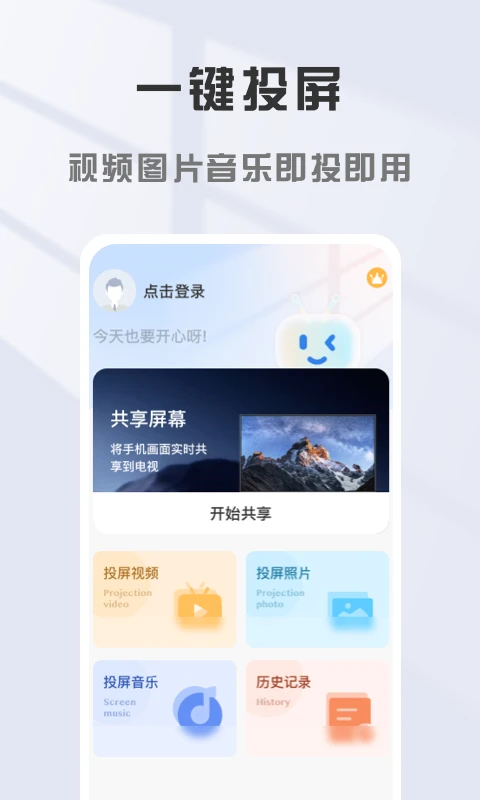
手机电视投屏大师是一款专为安卓用户打造的无线投屏工具,能够将手机上的视频、照片、游戏画面以及办公文档快速投射到智能电视、投影仪或电脑大屏上。无论是家庭追剧、会议演示还是课堂分享,它都能帮你摆脱小屏幕的束缚。当前版本在连接稳定性与画质传输上做了进一步优化,支持主流投屏协议,兼容市面上大多数智能电视与网络机顶盒。如果你正在寻找一款操作简单、连接迅速的投屏软件,手机电视投屏大师值得一试。
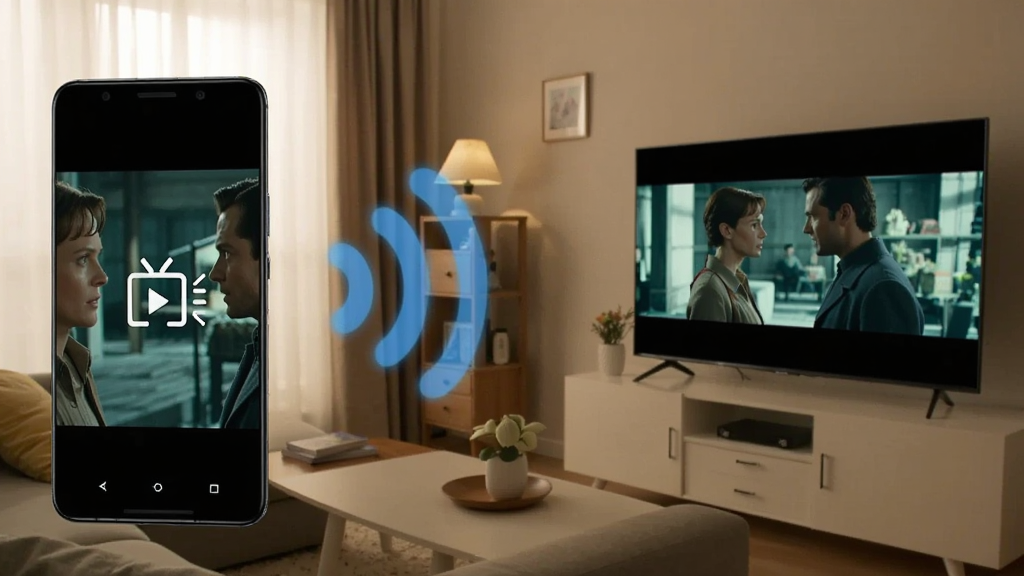
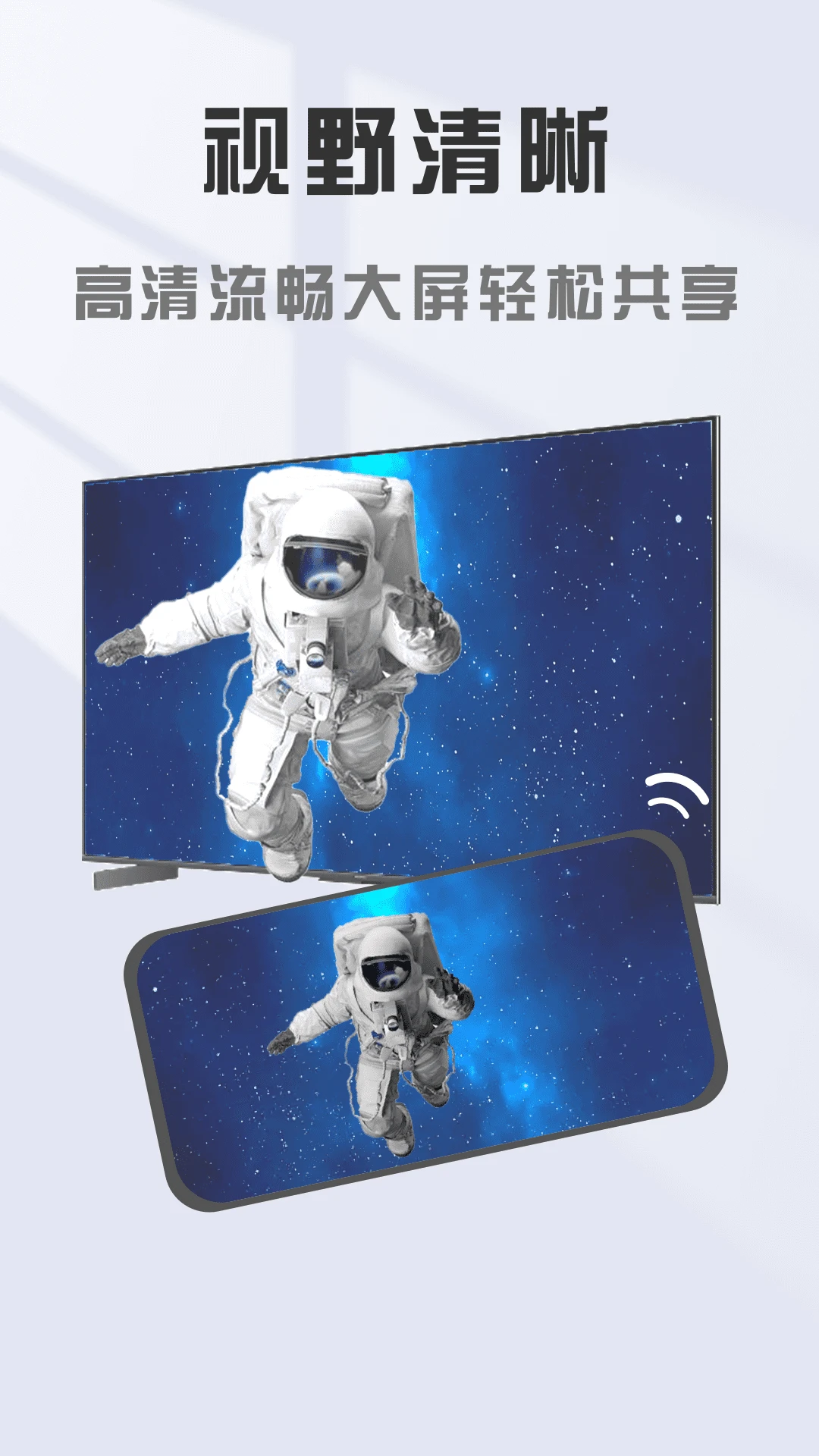
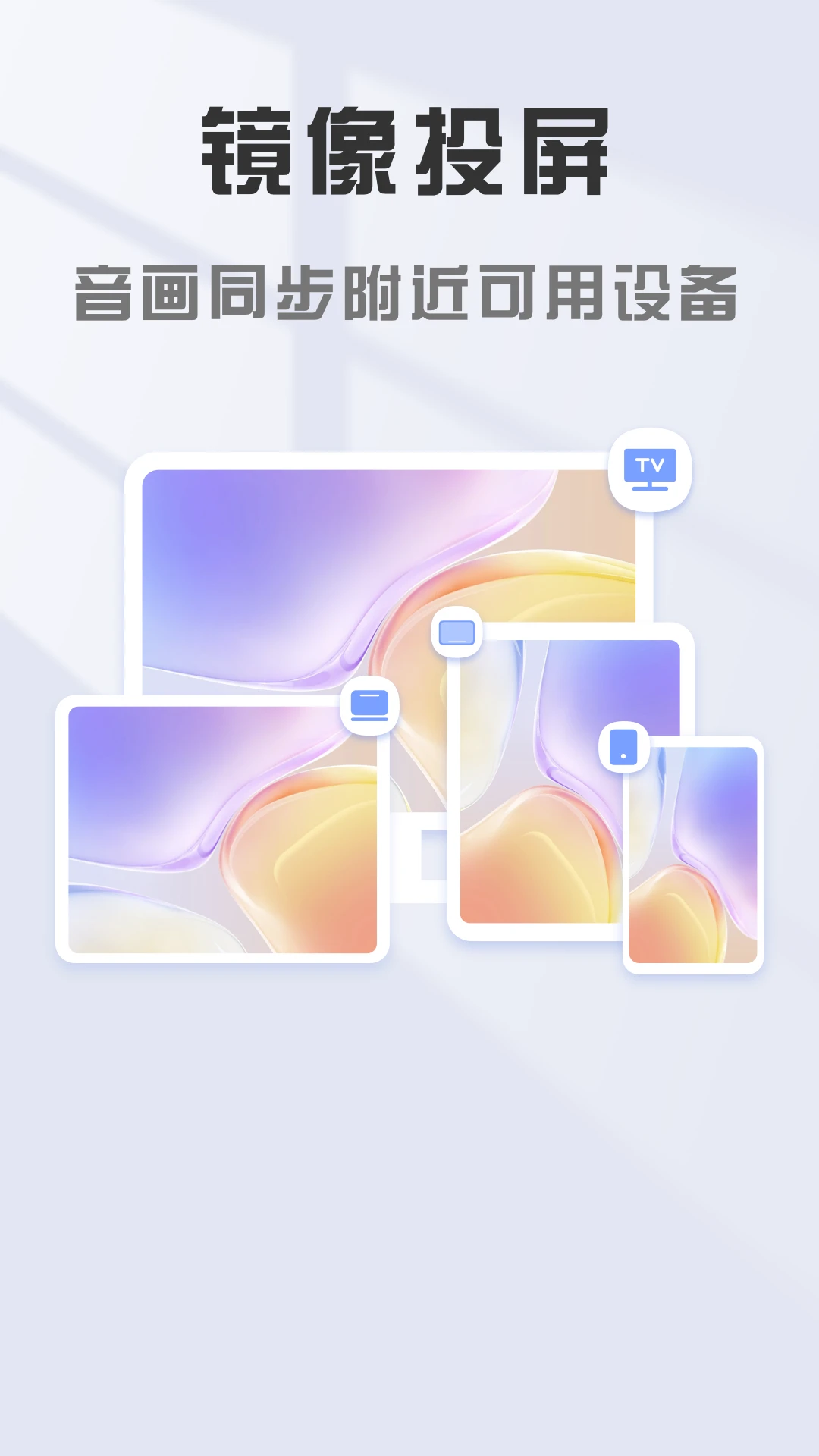
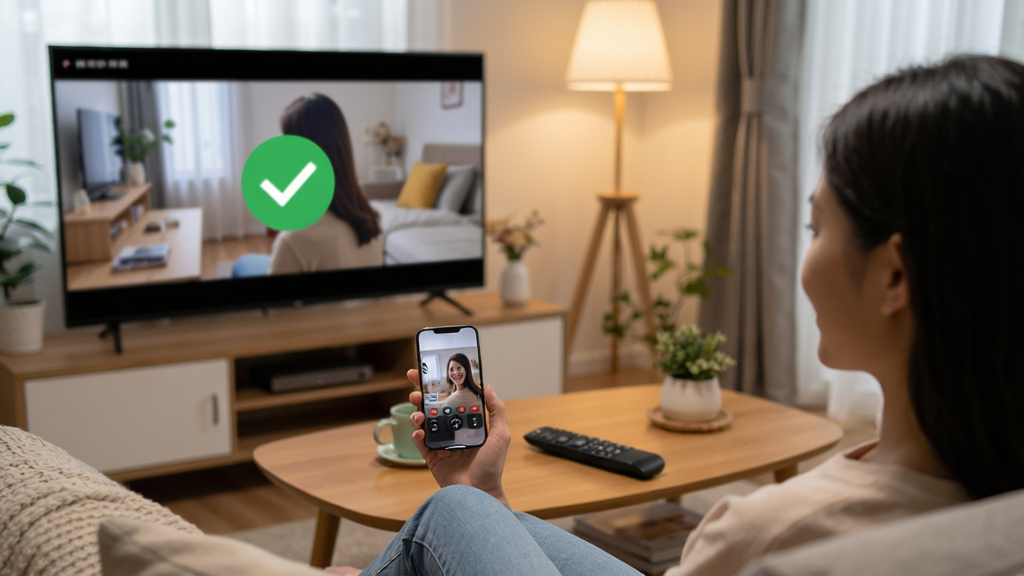
无需数据线,只要手机与电视处于同一WiFi网络下,打开手机电视投屏大师即可自动搜索附近可投屏设备。点击连接后,手机画面实时同步到大屏,延迟低、画质清晰,支持1080P甚至更高分辨率传输。无论是刷短视频还是看在线电影,都能获得沉浸式大屏体验。
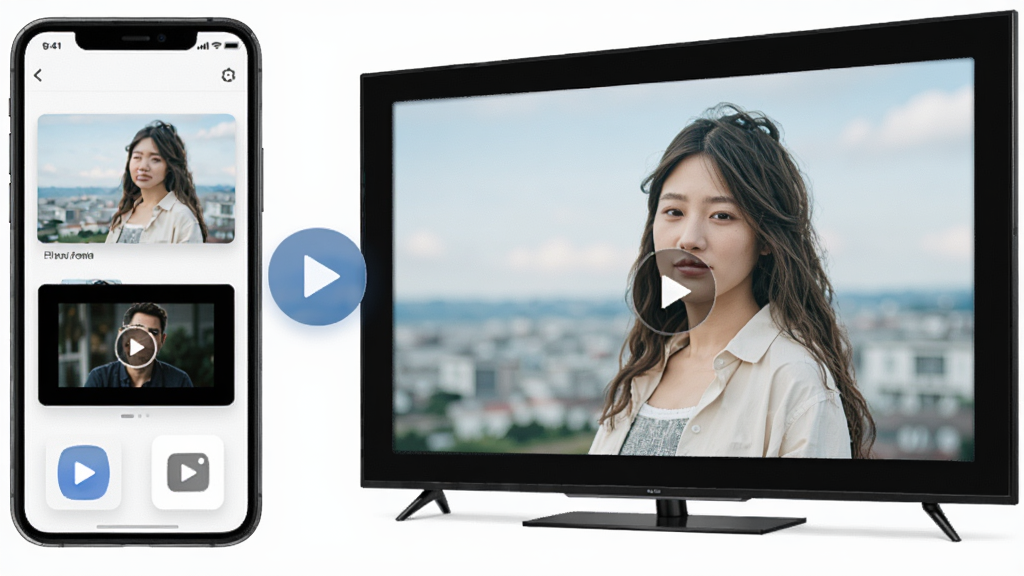
除了镜像投屏,软件还支持推送模式。你可以将手机本地的视频、音乐、图片直接推送到电视上播放,手机同时可以处理其他事情,不影响大屏播放进度。对于喜欢用电视看照片墙或家庭录像的用户来说,这个功能非常实用。
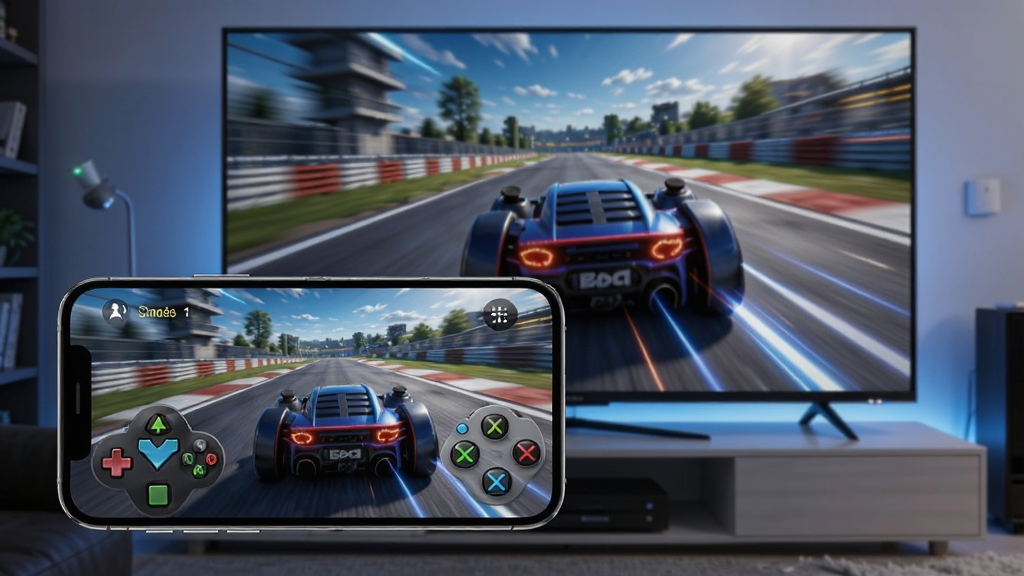
针对手游玩家,手机电视投屏大师内置了低延迟投屏通道。开启后,手机游戏画面能更快同步到电视,操作跟手性明显提升。和朋友一起在大屏上玩竞技游戏,视觉冲击力更强,分享乐趣更足。
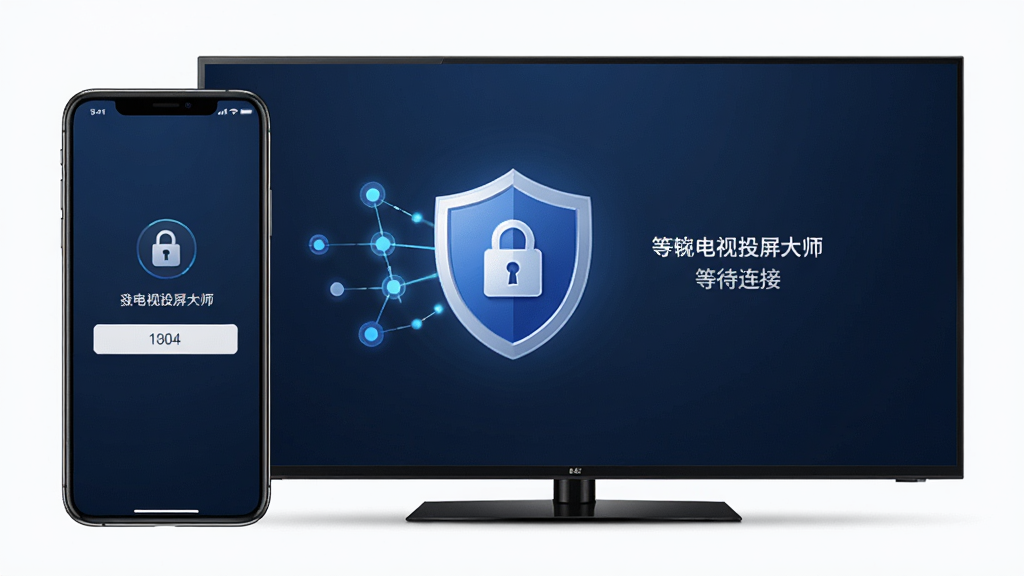
投屏过程中,软件采用本地网络直连方式,内容不经过第三方服务器,有效保护个人隐私。同时支持投屏密码验证,防止陌生设备误连,让每一次投屏都安心可靠。
| 操作步骤 | 具体说明 |
| 第一步:下载安装 | 在本站下载手机电视投屏大师APK文件,安装到安卓手机中。首次打开请允许必要的网络与存储权限。 |
| 第二步:连接同一网络 | 必须确保手机与电视/投影仪连接在同一个WiFi路由器下,否则无法搜索到设备。 |
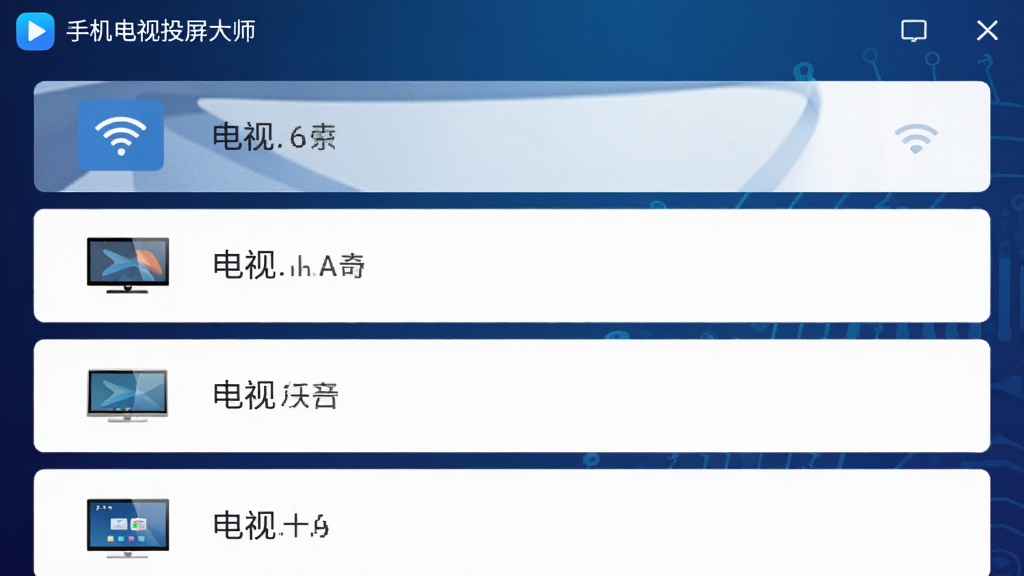
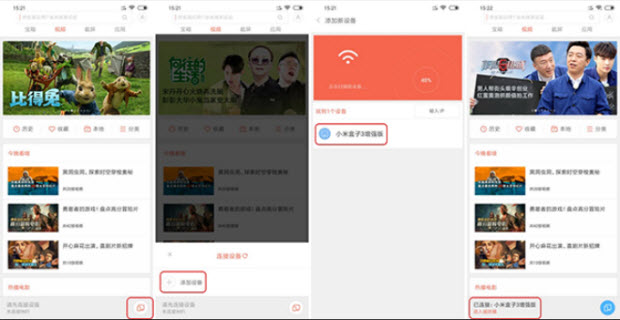
| 第三步:搜索设备 | 打开软件,点击“搜索设备”或等待自动扫描,列表中会出现可投屏的电视名称。 |
| 第四步:发起投屏 | 点击电视名称,手机画面即可投射到大屏。部分电视需在电视端确认连接请求。 |
| 第五步:切换模式 | 根据需要选择镜像模式或推送模式,游戏场景建议开启低延迟模式。 |
| 常见问题 | 若搜索不到设备,请检查路由器是否开启了AP隔离;若画面卡顿,尝试降低投屏分辨率或重启路由器。 |
初次使用手机电视投屏大师时,建议先确认电视端是否已开启无线投屏功能。
部分老款电视需要手动在设置中打开“多屏互动”或“Miracast”选项,否则手机无法搜索到设备。
安卓手机方面,建议在系统设置中授予软件“悬浮窗”权限,这样投屏时可以随时通过悬浮按钮控制连接状态。
如果手机存储空间紧张,可以定期清理软件缓存,避免因缓存过多导致启动变慢。
遇到闪退问题时,先尝试重启手机和电视,再重新打开软件;若仍然闪退,可卸载后重新下载安装包。
投屏过程中如果出现黑屏但有声音,通常是HDCP版权保护导致,此时请更换非版权限制的视频源进行投屏。
对于游戏投屏,建议关闭手机省电模式,并将电视画面模式调整为“游戏”或“低延迟”模式,以获得更跟手的操作体验。
若电视端提示缺少投屏接收组件,可在本站搜索“投屏接收端”获取配套工具。
定期更新软件版本可以修复已知连接bug并提升兼容性,建议保持最新版。
投屏结束后,记得在软件内点击断开连接,避免手机持续搜索设备增加耗电。
| 软件名称 | 功能优势 | 评分 |
|---|---|---|
| 乐播投屏 | 支持多设备跨屏互动 | ★★★★★ |
| 投屏大师 | 连接速度快兼容性强 | ★★★★☆ |
| 快投屏 | 低延迟游戏投屏优化 | ★★★★☆ |
| 幻灯投屏 | 界面简洁无广告干扰 | ★★★★☆ |
| 无线投屏 | 适配老旧电视盒子 | ★★★★☆ |
操作其实很简单。首先确保手机和电视连接同一WiFi,然后打开手机电视投屏大师,软件会自动搜索附近设备。在列表中找到你的电视名称并点击,电视端确认后即可投屏。如果搜索不到,检查电视是否开启了投屏功能,或者重启路由器再试。
下载安装后,打开软件会看到设备搜索界面。点击“开始搜索”,等待几秒钟即可看到可连接设备。选择电视后,手机画面就同步过去了。你还可以在设置中切换投屏画质,或者开启低延迟模式用于打游戏。推送模式下,可以单独把视频文件推送到电视播放。
手机电视投屏大师采用本地网络直连,投屏内容不经过外部服务器,隐私安全性较高。同时软件经过多个应用市场审核,无恶意扣费与病毒行为。只要从正规渠道下载,日常使用是可靠的。建议安装时留意权限请求,仅授予必要权限即可。











用户评论
热门评论
最新评论
支持(0) 盖楼(回复)