
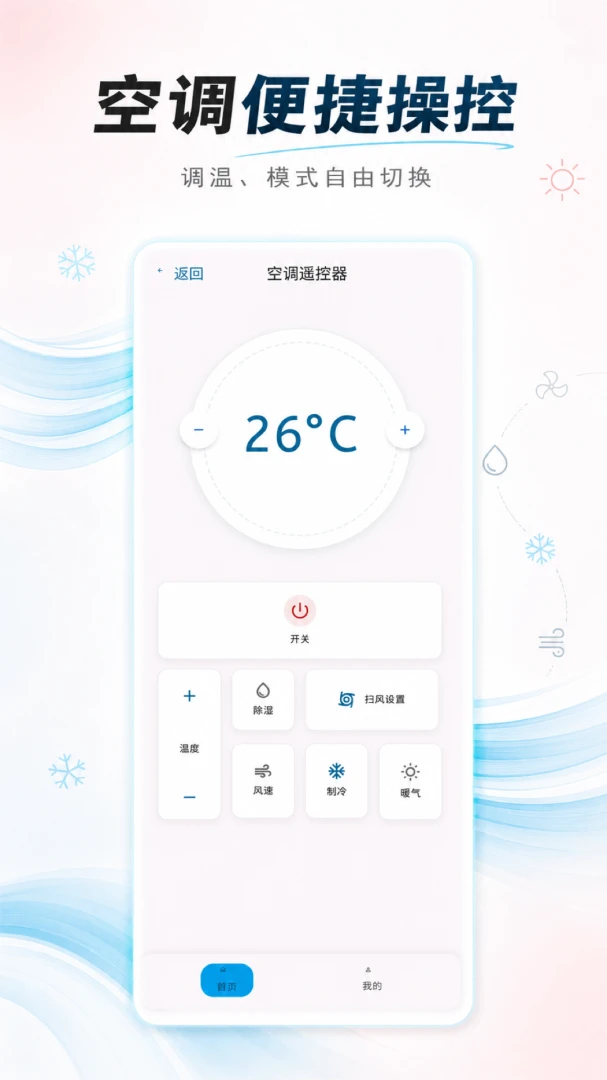
万能家电智慧遥控是一款专为现代家庭打造的智能红外遥控工具,能够将你的手机瞬间变身为一台全能遥控器。无论是客厅的电视、卧室的空调,还是书房的机顶盒与风扇,只要手机具备红外发射功能,就能通过这款应用实现统一管理。它内置了覆盖市面上绝大多数主流家电品牌的红外码库,省去了翻找遥控器、更换电池的繁琐,让操控家电变得像刷手机一样简单自然。对于经常找不到遥控器或者遥控器按键失灵的用户来说,万能家电智慧遥控提供了一种低成本的替代方案,下载安装后经过简单配对即可投入使用,是提升居家生活便捷度的实用小助手。
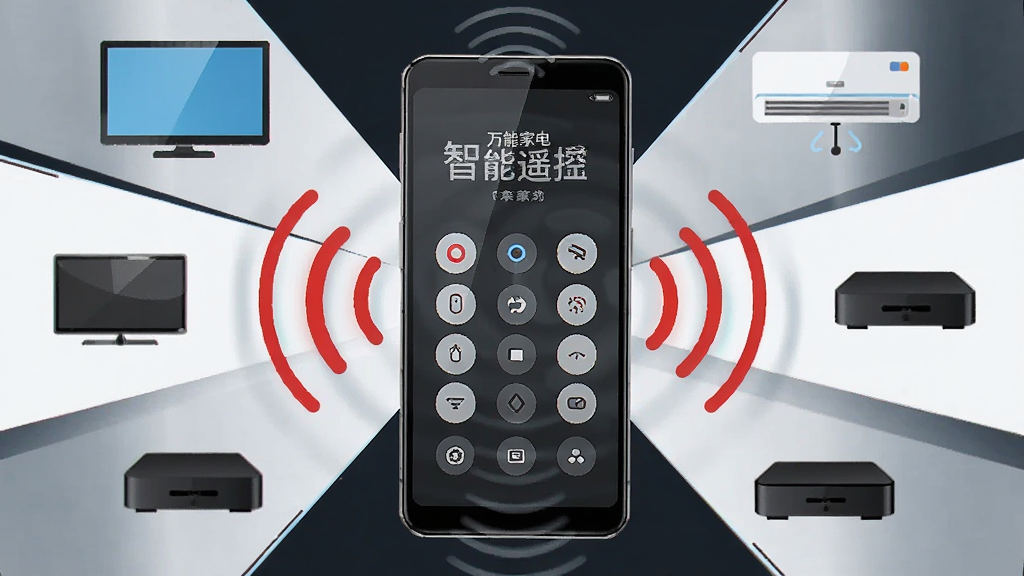
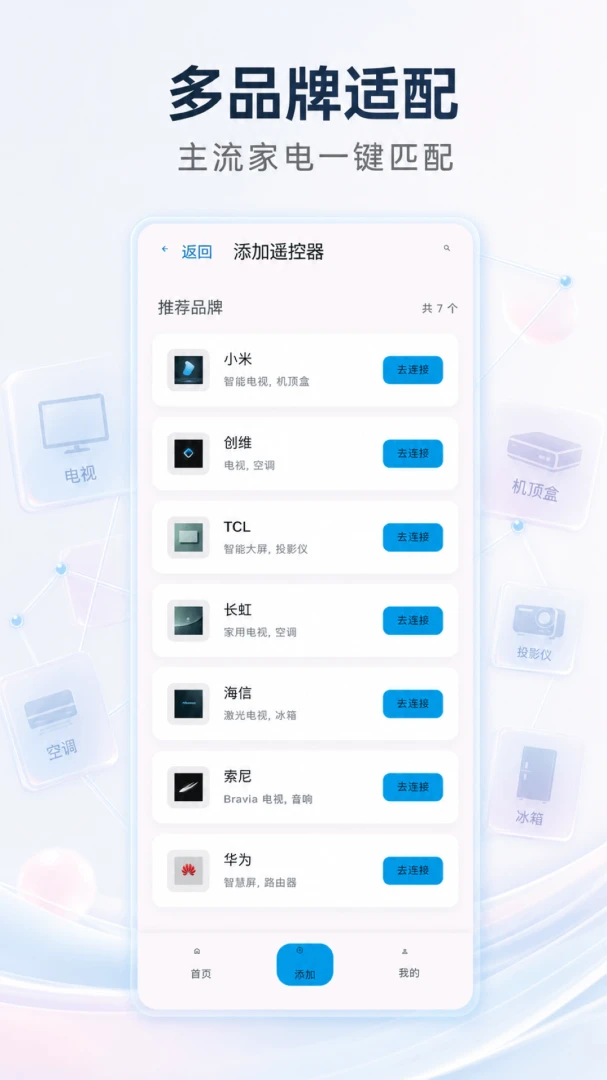
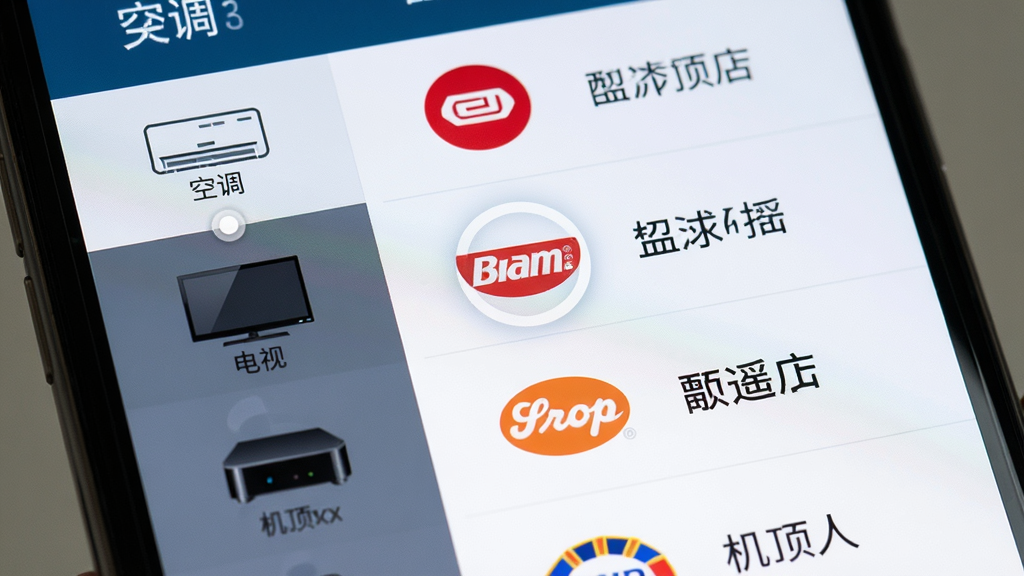
万能家电智慧遥控内置了经过长期收集与验证的红外编码数据库,涵盖国内外数千个家电品牌,从常见的格力、美的、海尔空调,到小米、创维、索尼电视,再到各类网络机顶盒与投影仪,基本都能找到对应的遥控方案。用户无需手动输入复杂的代码,只需在品牌列表中逐级筛选,即可快速完成匹配。对于部分冷门型号,应用还支持通过红外学习功能,用原遥控器对着手机发射信号进行录制,进一步提升了适配的灵活性。
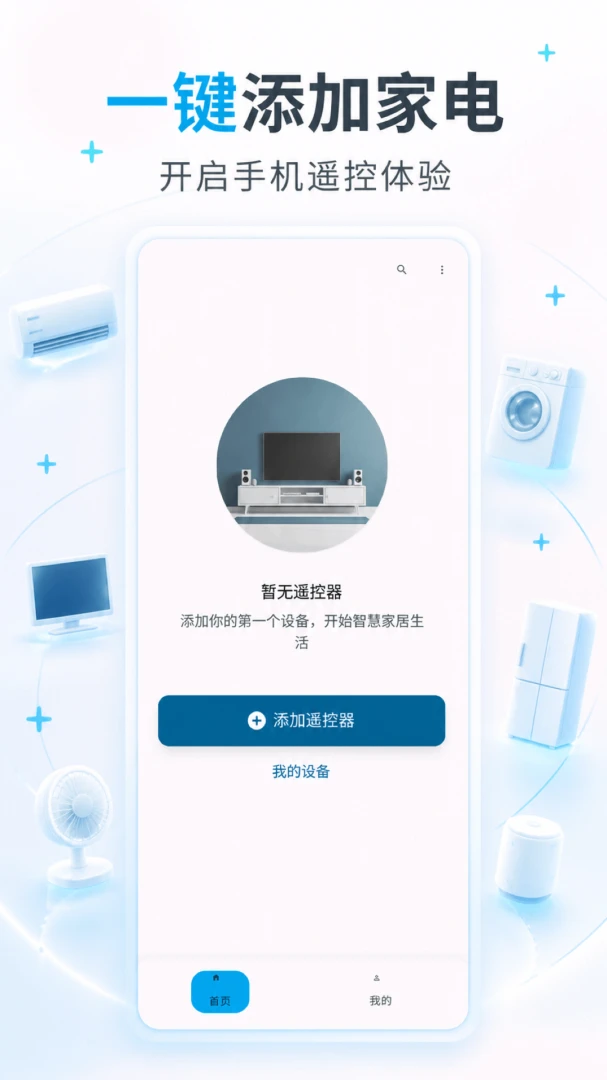
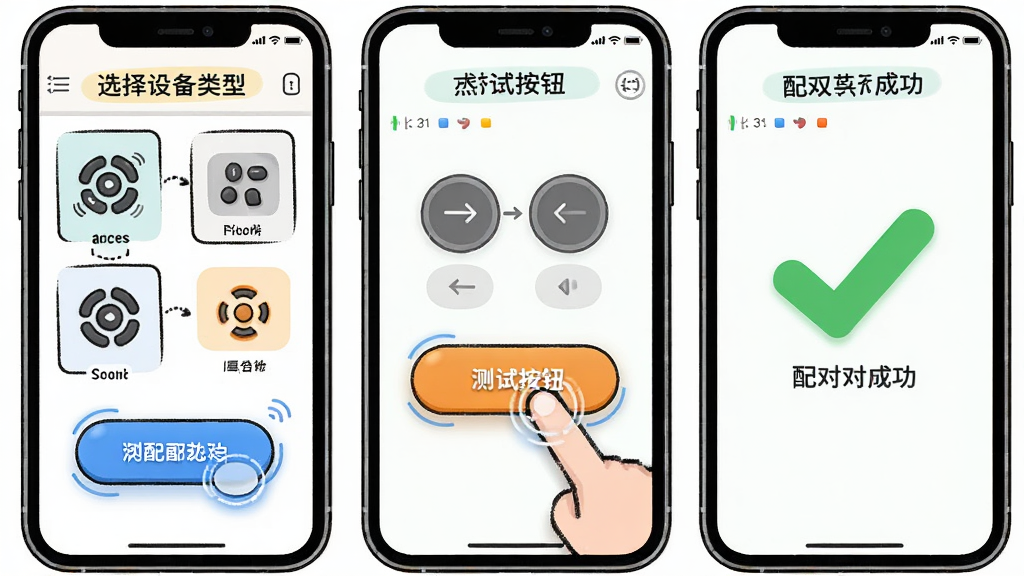
针对不熟悉红外遥控原理的普通用户,万能家电智慧遥控设计了一套直观的配对流程。进入添加设备界面后,应用会先询问家电类型,然后引导用户依次点击屏幕上的电源键、音量键等测试按钮,通过观察家电是否有反应来判断当前编码是否正确。整个过程配有文字提示与动画反馈,即使第一次使用也能轻松跟随。配对成功后,应用会自动保存该设备方案,下次打开直接进入专属遥控面板,无需重复设置。
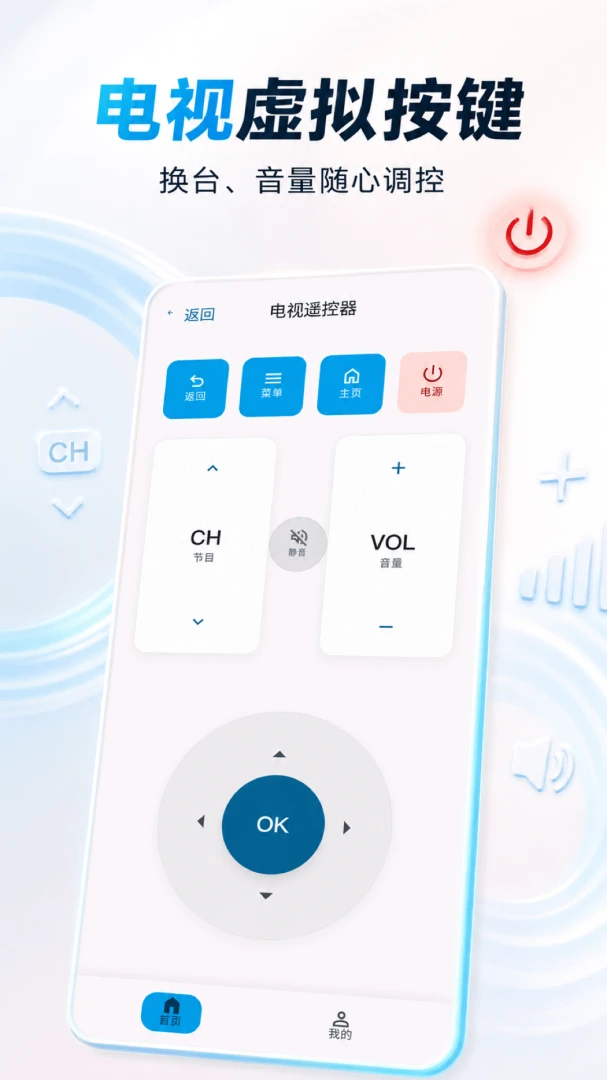
每台家电的遥控需求各不相同,万能家电智慧遥控允许用户根据个人习惯调整按键的位置与大小。在遥控面板编辑模式下,可以将高频使用的按钮放大或拖动到更顺手的位置,也可以隐藏那些几乎用不到的按键,让界面更加简洁。此外,应用还支持创建场景模式,比如一键同时关闭电视与机顶盒,或者设定空调在特定时间自动切换温度,进一步提升了日常使用的便利性。
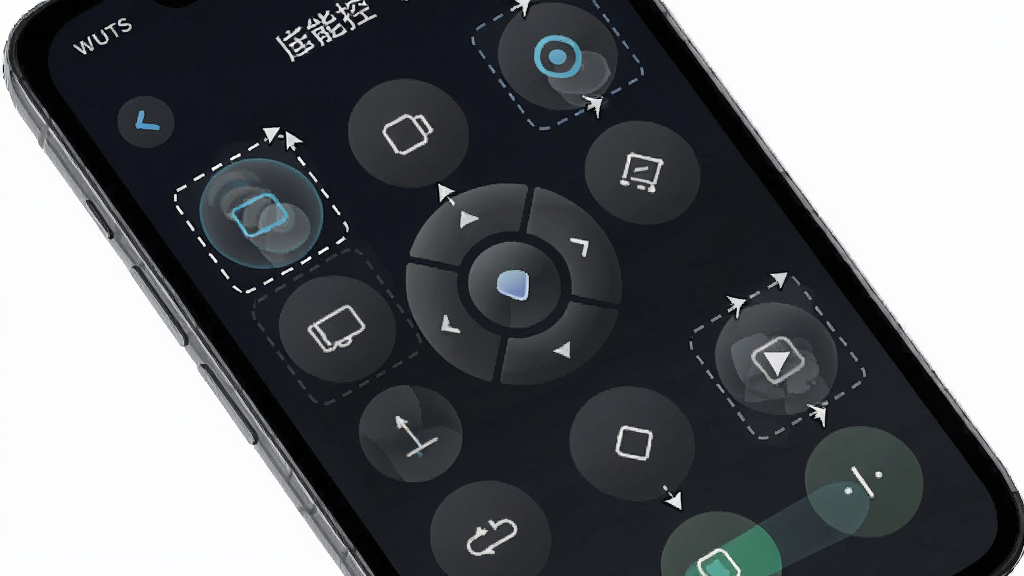
万能家电智慧遥控的核心遥控功能完全依赖手机红外发射器工作,不需要连接网络即可正常使用。这意味着即使家中路由器出现故障,或者手机处于飞行模式,依然可以正常操控家电。同时,应用在后台运行时占用的系统资源极少,不会对手机续航造成明显影响。对于没有红外功能的手机,部分版本还提供了通过网络控制智能设备的扩展能力,但基础的红外遥控体验始终以轻量、快速为优先。
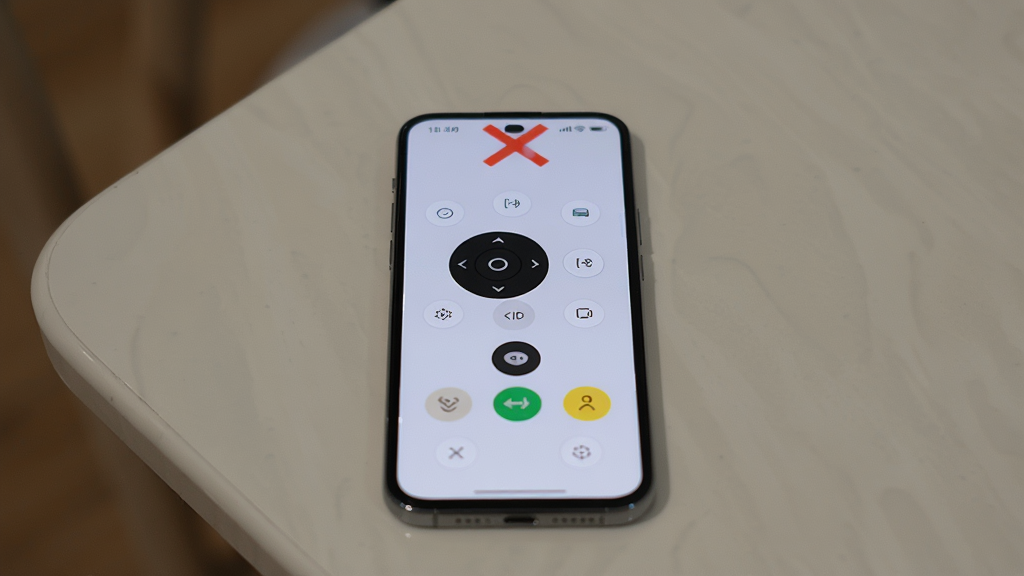
| 操作环节 | 具体步骤 | 注意事项 |
|---|---|---|
| 添加设备 | 打开应用点击右下角加号,选择家电类型(如空调),再从品牌列表中找到对应品牌 | 确保手机顶部红外发射孔未被遮挡 |
| 配对测试 | 将手机对准家电,依次点击屏幕上的测试按钮,观察家电是否有响应 | 若多个方案均无反应,可尝试红外学习功能 |
| 保存方案 | 配对成功后点击保存,为该设备命名并选择放置的房间 | 建议按实际房间分类,方便后续快速查找 |
| 日常使用 | 在首页点击已添加的设备图标,进入遥控面板即可操作 | 遥控时手机需对准家电方向,距离建议在8米以内 |
| 编辑面板 | 长按遥控面板空白处进入编辑模式,拖动按钮调整位置或大小 | 编辑完成后点击空白处退出,改动自动保存 |
初次安装万能家电智慧遥控时,建议先检查手机是否具备红外发射功能。可以打开手机自带的相机,将镜头对准遥控器的红外发射管,按下遥控器按键,如果在相机画面中能看到白色或紫色的光点闪烁,说明手机红外功能正常。
添加设备时,尽量选择与家电品牌完全一致的选项,如果列表中没有找到对应型号,可以尝试选择同品牌下的通用方案,通常也能覆盖大部分基础按键。
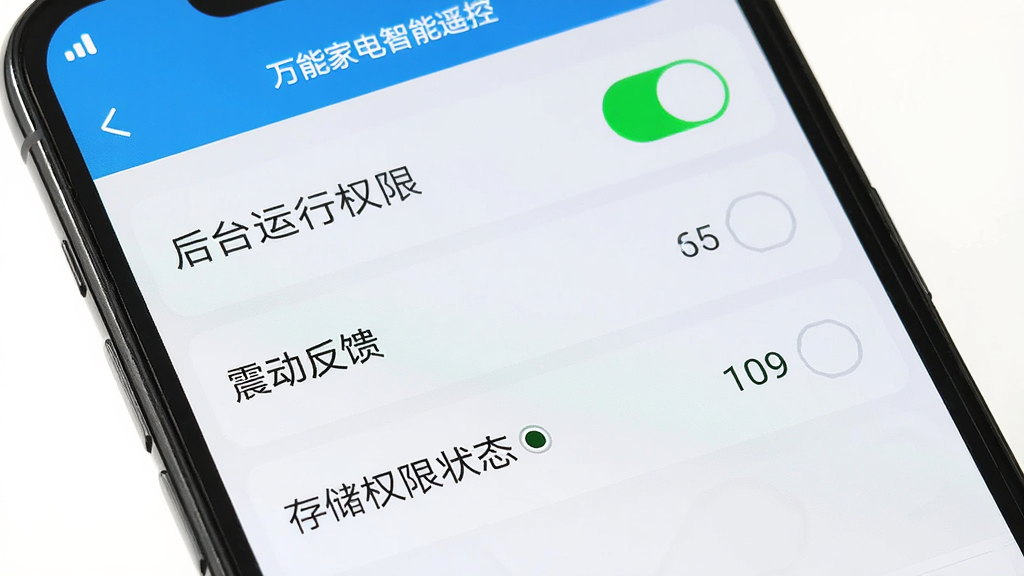
高危注意:部分安卓手机出于省电策略,会在锁屏后自动清理后台应用,导致遥控功能失效。请务必在系统设置中为万能家电智慧遥控开启“允许后台运行”或“电池不优化”权限。
优化技巧:如果遥控距离变短或反应迟钝,可以尝试用干净的软布擦拭手机顶部的红外发射窗口,灰尘积累会明显影响信号强度。
温馨提示:应用首次启动时会请求存储权限用于保存遥控方案,建议允许,否则每次打开都需要重新配对。
如果在使用过程中遇到遥控无反应的情况,可以先检查手机红外孔是否被手机壳遮挡,然后确认家电是否处于通电状态。若问题依旧,可以在站内搜索“红外遥控失灵”查找更多排查方法。
强制操作:卸载重装前请先确认已记住原有配对方案,否则需要重新进行全部设备的配对流程。
对于没有红外功能的手机,万能家电智慧遥控的部分版本支持通过网络控制同一WiFi下的智能设备,但需要家电本身支持网络控制协议,购买前请确认兼容性。
日常使用中,建议将最常用的设备放在首页快捷栏,减少翻找时间。应用内的设置选项还提供了按键震动反馈开关,可以根据个人喜好调整。
| 软件名称 | 功能优势 | 评分 |
|---|---|---|
| 万能遥控器 | 支持红外与WiFi双模控制 | ★★★★★ |
| 小米遥控器 | 小米生态链设备深度适配 | ★★★★☆ |
| 遥控精灵 | 红外码库丰富,学习功能强 | ★★★★☆ |
| 万能遥控大师 | 界面简洁,操作响应迅速 | ★★★★☆ |
| 智能遥控 | 支持语音指令与场景联动 | ★★★★☆ |
| 红外遥控 | 轻量级应用,占用空间小 | ★★★★☆ |
配对过程其实很简单。打开应用后点击添加设备按钮,先选择家电类型,比如空调或电视,然后在品牌列表中找到你家家电的品牌名称。接下来应用会显示一组测试按钮,你只需要把手机对准家电,依次点击电源键或音量键,观察家电有没有反应。如果按了某个按钮后家电有响应,就说明配对成功,保存即可。如果试了好几个方案都没反应,可以试试红外学习功能,用原来的遥控器对着手机发射信号,让应用录制下来。整个配对过程不需要联网,也不需要输入任何代码,跟着屏幕提示一步步操作就能完成。
对于具备红外发射功能的手机来说,万能家电智慧遥控的可靠性是值得信赖的。它的核心原理是手机红外发射器模拟原遥控器的信号,只要码库匹配正确,操控效果和原遥控器基本没有差别。而且应用完全离线运行,不存在隐私泄露的风险。需要注意的是,部分新款手机取消了红外发射模块,这类机型无法直接使用红外遥控功能,需要外接红外发射器或者选择支持网络控制的智能家电。另外,配对时如果选错了品牌方案,可能会出现按键错乱的情况,重新选择正确方案即可解决。总体来说,只要手机硬件支持,这款应用是替代传统遥控器的省心之选。











用户评论
热门评论
最新评论
支持(0) 盖楼(回复)