
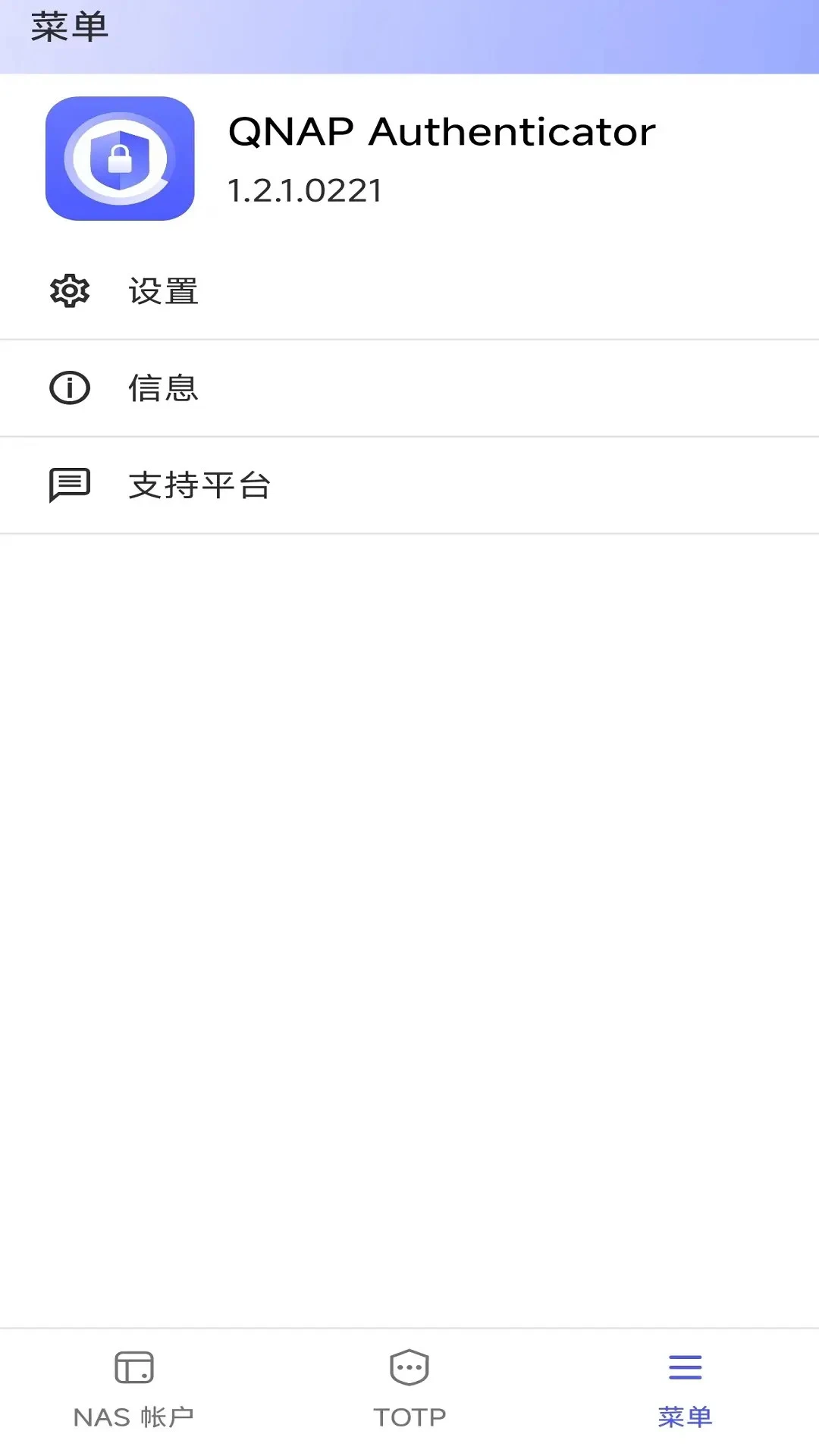
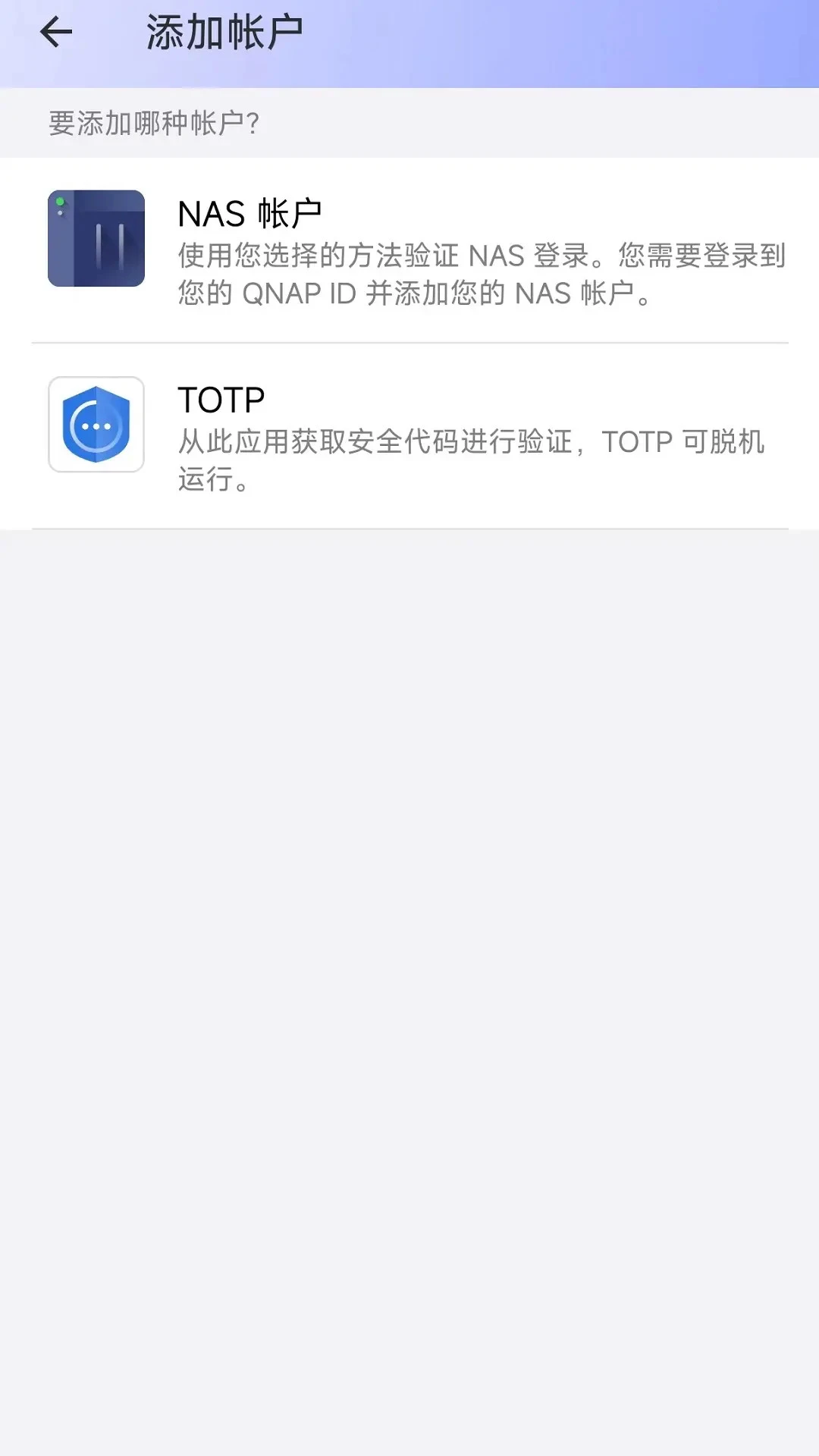
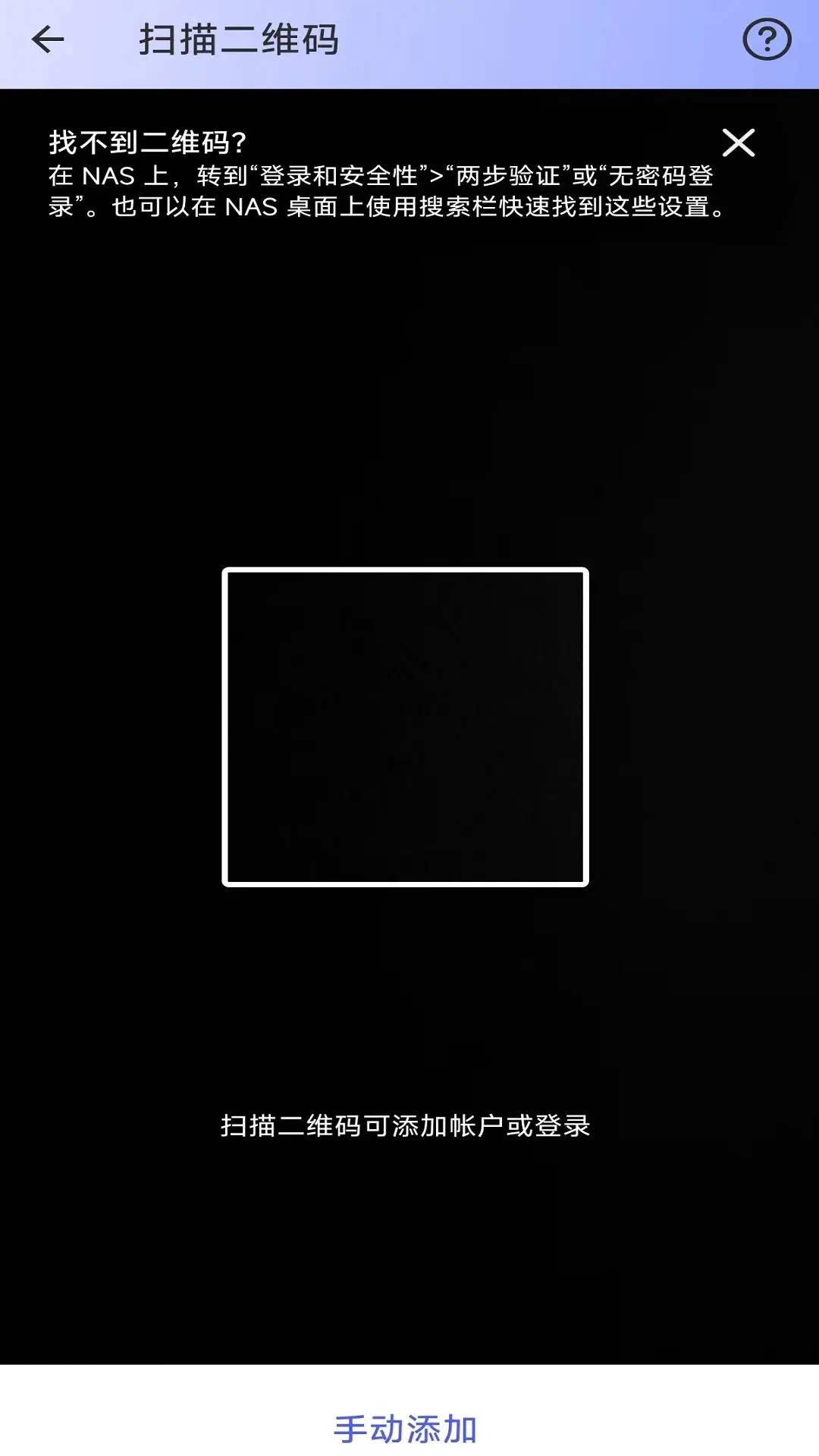
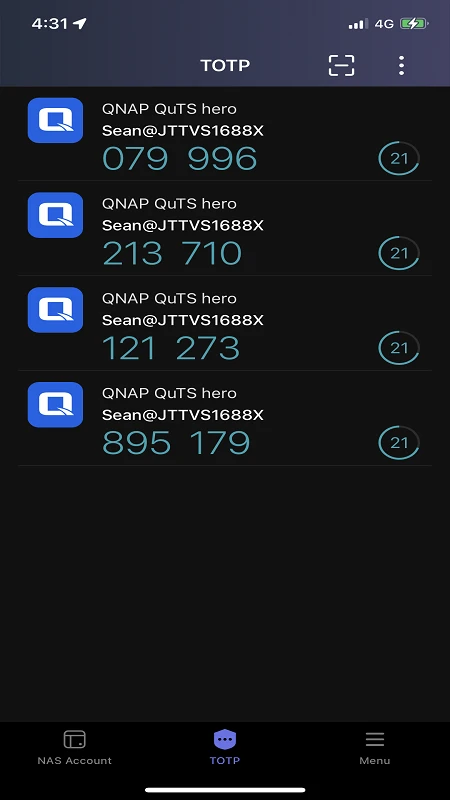
QNAP Authenticator 是威联通(QNAP)官方推出的一款专业双重身份验证工具,专为 NAS 用户打造。在网络安全威胁日益严峻的今天,仅靠账号密码已经难以保障数据安全,QNAP Authenticator 通过动态验证码与推送通知双重机制,为你的威联通 NAS 及关联账户提供银行级安全防护。无论你是个人用户还是企业管理员,这款应用都能有效防止未经授权的访问,让每一次登录都安心可靠。它支持 Android 与 iOS 双平台,安装包轻巧,运行流畅,是你 NAS 安全体系中不可或缺的一环。
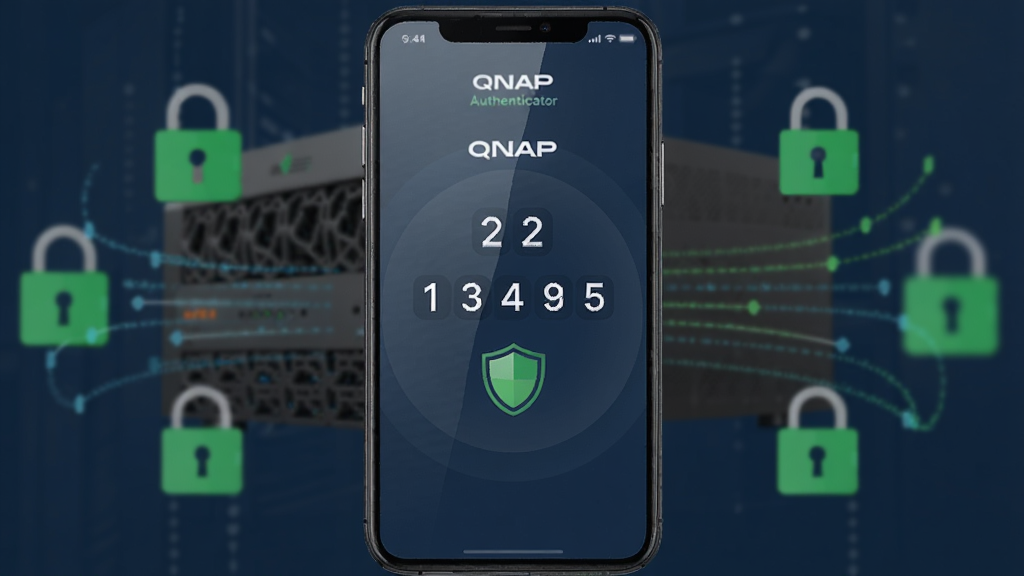
QNAP Authenticator 基于 TOTP 时间同步算法,每 30 秒自动生成一组全新的六位数动态验证码。即使你的密码不慎泄露,攻击者也无法仅凭密码登录你的 NAS 设备。验证码在离线状态下同样可以正常生成,无需网络连接即可完成身份验证,极大提升了使用的灵活性与可靠性。
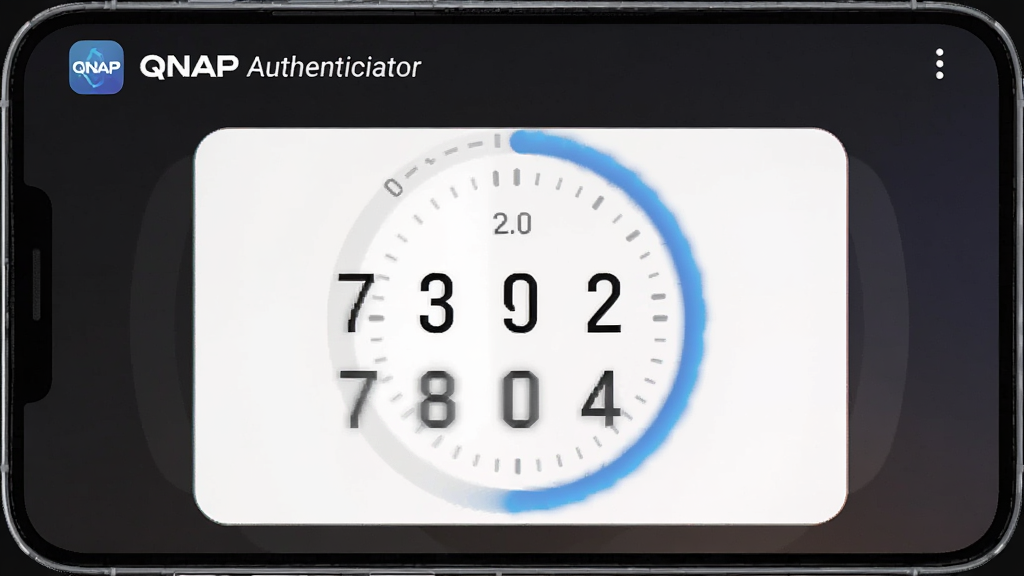
当你在电脑端登录 QNAP 账户时,系统会向已绑定的 QNAP Authenticator 手机应用发送一条推送通知。你只需在手机上点击“允许”或“拒绝”,即可快速完成身份核验,无需手动输入验证码。这种方式既快捷又安全,特别适合需要频繁登录 NAS 管理后台的用户群体。
QNAP Authenticator 支持同时绑定并管理多个 QNAP 账户,你可以将个人 NAS、公司 NAS 以及测试设备的账户全部添加进来,在一个应用内统一查看和管理。每个账户独立生成验证码,互不干扰,切换方便,大大提升了多设备用户的管理效率。
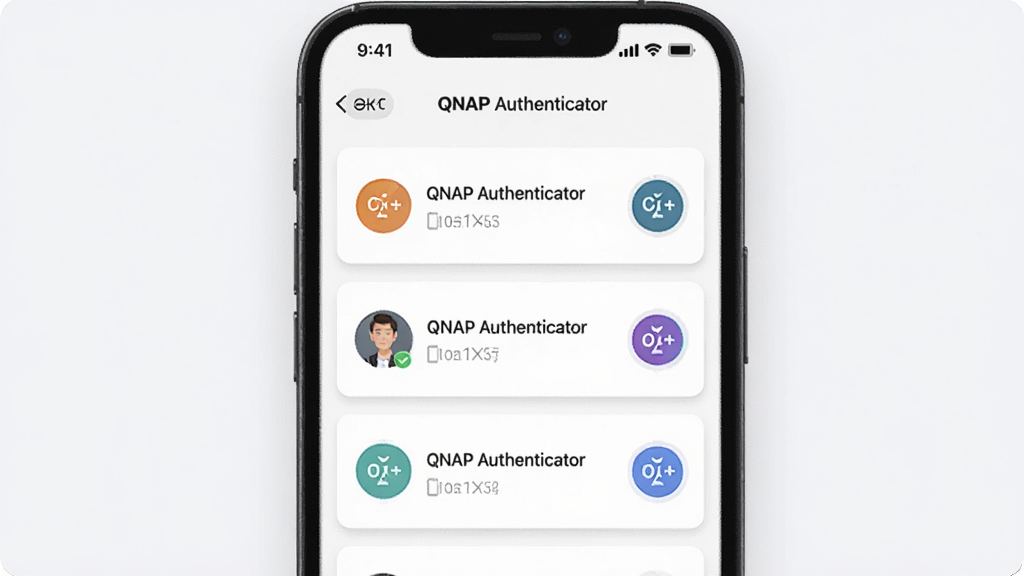
考虑到用户可能遇到手机丢失或更换设备的情况,QNAP Authenticator 提供了完善的备份与恢复机制。你可以通过导出备份文件将账户信息迁移到新设备上,确保双重验证不会因为设备更换而中断。同时,应用在无网络环境下也能正常生成验证码,真正做到随时随地保护你的账户安全。
QNAP Authenticator 的界面设计遵循极简主义原则,打开应用即可看到醒目的验证码和倒计时进度条,操作路径极短。应用启动速度快,验证码刷新及时,不会出现卡顿或延迟现象,确保你在登录 NAS 时能够第一时间完成身份验证,不耽误任何重要操作。
| 操作环节 | 具体步骤与说明 |
| 下载安装 | 在本站下载 QNAP Authenticator 安装包,点击安装即可。安卓系统需允许“安装未知来源应用”,安装完成后打开应用。 |
| 初始绑定 | 登录你的 QNAP NAS 管理后台,进入“控制台 > 安全 > 双重验证”,选择“使用 QNAP Authenticator 绑定”,此时会显示一个二维码。打开手机上的 QNAP Authenticator,点击“添加账户”并扫描该二维码即可完成绑定。 |
| 日常登录 | 绑定成功后,下次登录 NAS 时,系统会要求输入动态验证码。打开 QNAP Authenticator,将屏幕上显示的六位数字填入登录框即可。若开启了推送认证,手机会收到通知,点击“允许”即可直接登录。 |
| 备份恢复 | 在 QNAP Authenticator 设置中找到“备份账户”,导出备份文件并妥善保存。更换手机后,在新设备上安装应用,选择“恢复备份”并导入文件即可恢复所有账户。 |
| 解绑操作 | 若需解绑,请先登录 NAS 管理后台,在双重验证设置中选择“解除绑定”,输入当前动态验证码确认即可。注意:解绑后该账户将不再受双重验证保护。 |
移动端安装时,请务必从正规渠道获取 QNAP Authenticator 安装包,避免下载到被篡改的版本。
安装过程中,安卓系统可能会提示“未知来源应用”风险,这是正常现象,在设置中临时开启允许安装即可,安装完成后建议关闭该权限。
首次打开应用,建议立即开启“推送通知”权限,否则无法接收登录确认推送。
绑定账户时,请确保手机时间与 NAS 系统时间同步,时间偏差超过 30 秒会导致验证码失效,务必开启手机自动同步时间功能。
如果遇到应用闪退,先尝试清除应用缓存或重新安装;若问题依旧,请检查安卓系统版本是否过低,建议安卓 8.0 及以上系统使用。
温馨提示:备份文件是恢复账户的唯一凭证,请勿存储在手机本地,建议保存到加密云盘或电脑中。
电脑端登录 NAS 时,若收不到推送通知,请检查手机网络是否正常,并确认 QNAP Authenticator 已在后台运行。
若验证码始终提示错误,请检查 NAS 与手机的时间是否一致,可在 NAS 控制台中启用 NTP 时间同步服务。
应用支持深色模式,夜间使用不刺眼,可在设置中开启“跟随系统”自动切换。
如需更换手机,请先在旧手机上导出备份,再在新手机上恢复,切勿直接卸载旧应用,以免丢失账户数据。
| 软件名称 | 功能优势 | 评分 |
| Google Authenticator | 谷歌官方验证器,支持多账户 | ★★★★★ |
| Microsoft Authenticator | 微软出品,支持无密码登录 | ★★★★★ |
| Authy | 支持多设备同步与备份 | ★★★★☆ |
| FreeOTP | 开源免费,轻量无广告 | ★★★★☆ |
| Duo Mobile | 企业级双重验证,安全性高 | ★★★★☆ |
| LastPass Authenticator | 与密码管理器深度集成 | ★★★★☆ |
QNAP Authenticator 是威联通官方推出的正规安全工具,从本站或官方应用商店下载的安装包均经过安全校验,不包含任何恶意代码。安装后仅需网络与通知权限,不会读取通讯录、短信等敏感信息,可放心使用。
首先在 NAS 管理后台开启双重验证功能,系统会生成一个二维码。打开手机上的 QNAP Authenticator,点击“添加账户”并扫描二维码,输入 NAS 账户密码确认即可完成绑定。绑定后每次登录 NAS 需输入应用生成的动态验证码。
在旧手机的 QNAP Authenticator 中找到“备份账户”选项,导出备份文件并保存到安全位置。在新手机上下载安装应用后,选择“恢复备份”并导入该文件,所有账户即可恢复,无需重新绑定。











用户评论
热门评论
最新评论
支持(0) 盖楼(回复)