
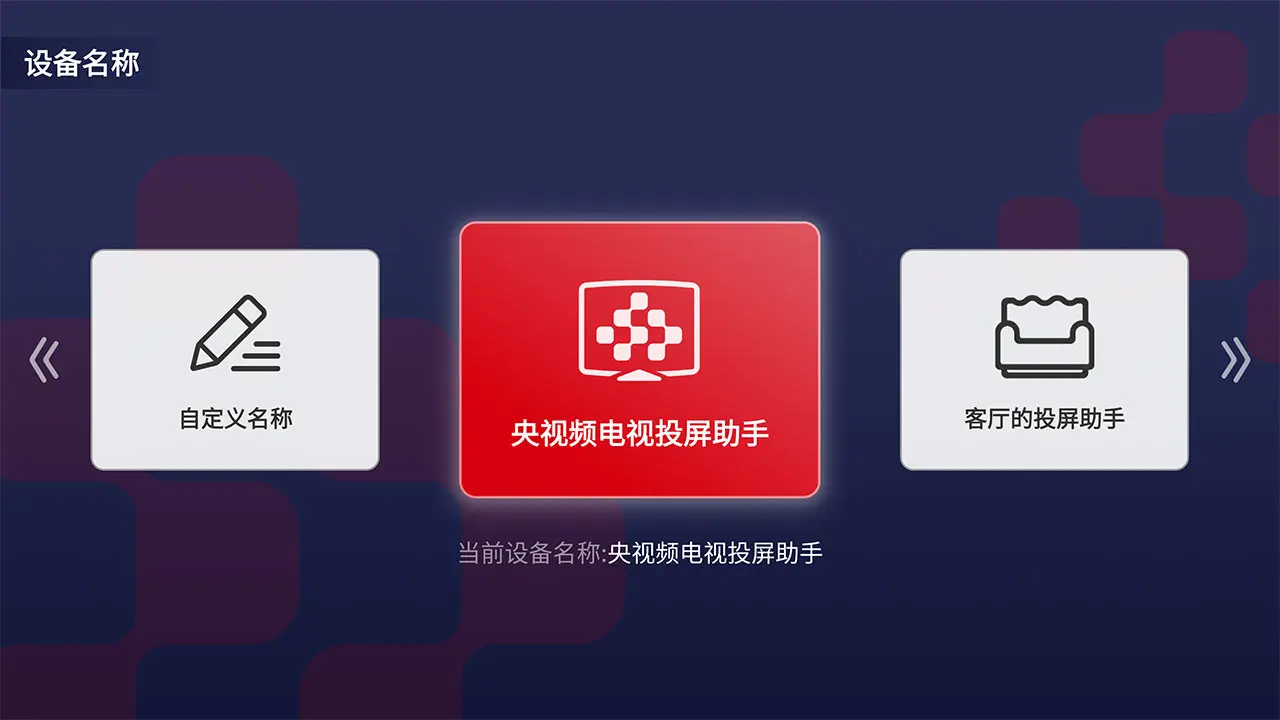
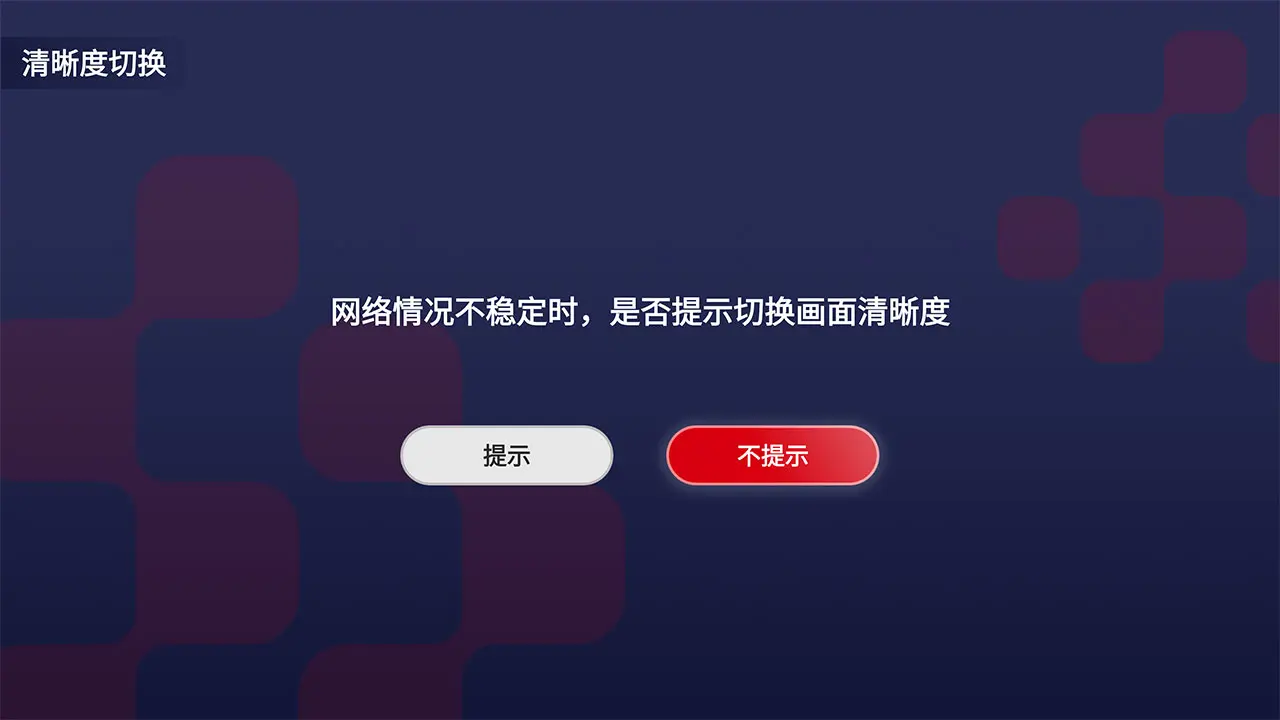
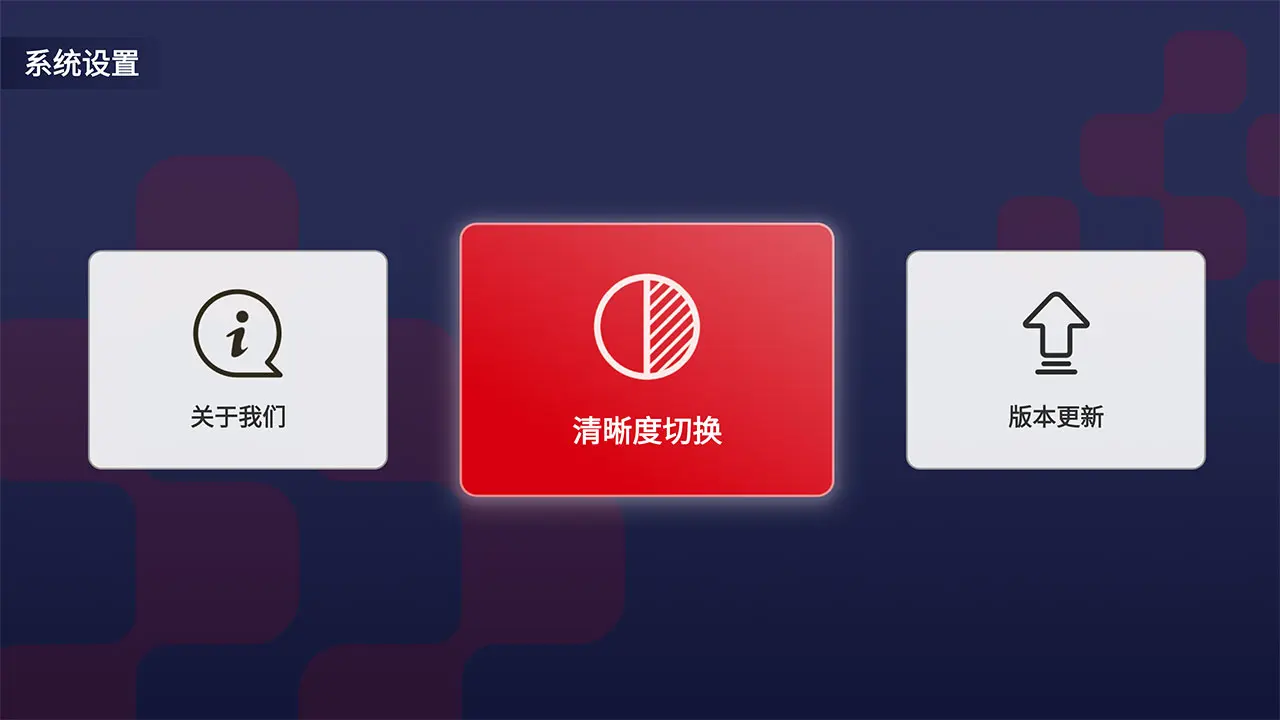

电视投屏助手是一款专为安卓用户打造的多屏互动工具,致力于将手机上的视频、图片、音乐以及各类文档轻松投射到智能电视或电视盒子上。无论您是想把手机里珍藏的家庭录像分享给客厅里的家人,还是想把在线课程投到大屏上学习,这款应用都能帮您一键搞定。它兼容市面上绝大多数主流电视品牌与投屏协议,无需复杂的网络设置,只要手机与电视处于同一WiFi环境下,即可实现快速连接与稳定投屏。电视投屏助手界面简洁直观,操作门槛极低,即使是初次接触投屏功能的长辈也能快速上手,真正让大屏娱乐与办公变得触手可及。
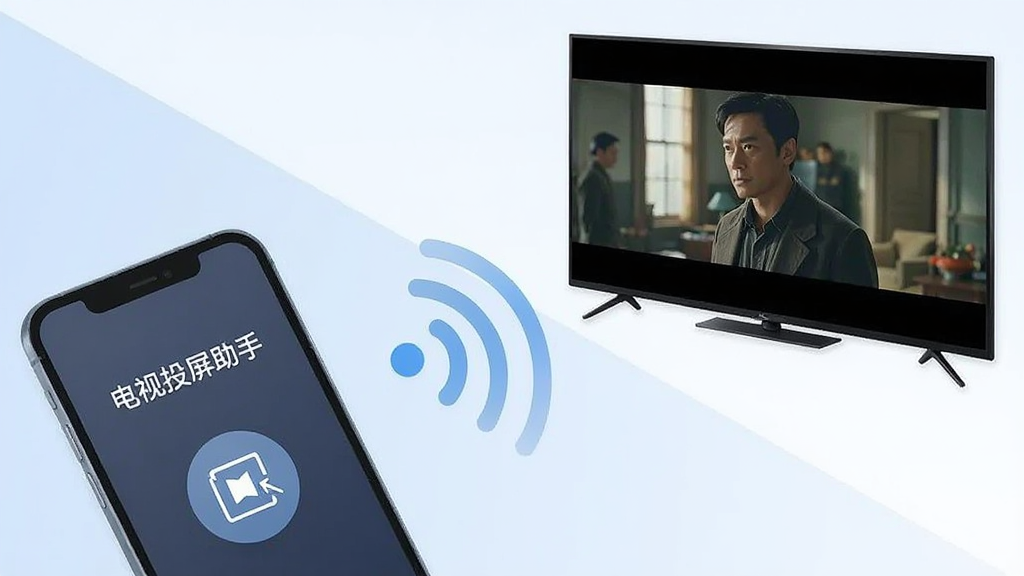
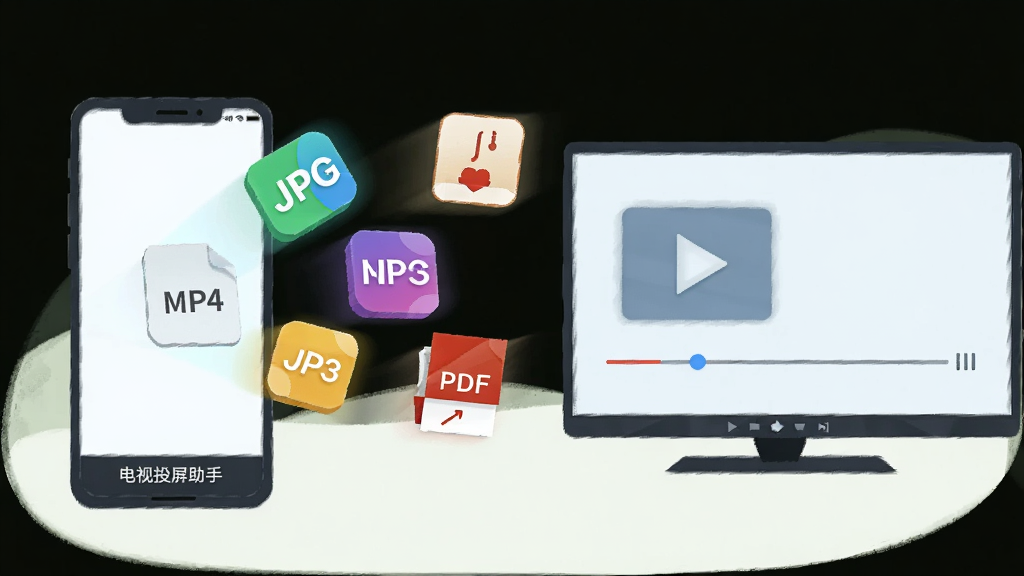
电视投屏助手支持市面上绝大多数视频格式与图片格式的直接投射,无需转码即可保留原始画质。无论是4K超清电影还是手机拍摄的HDR视频,都能在大屏上流畅播放,色彩与细节表现力远超手机小屏。同时支持音频单独投送,满足音乐爱好者将手机歌单推送到电视音响的需求。
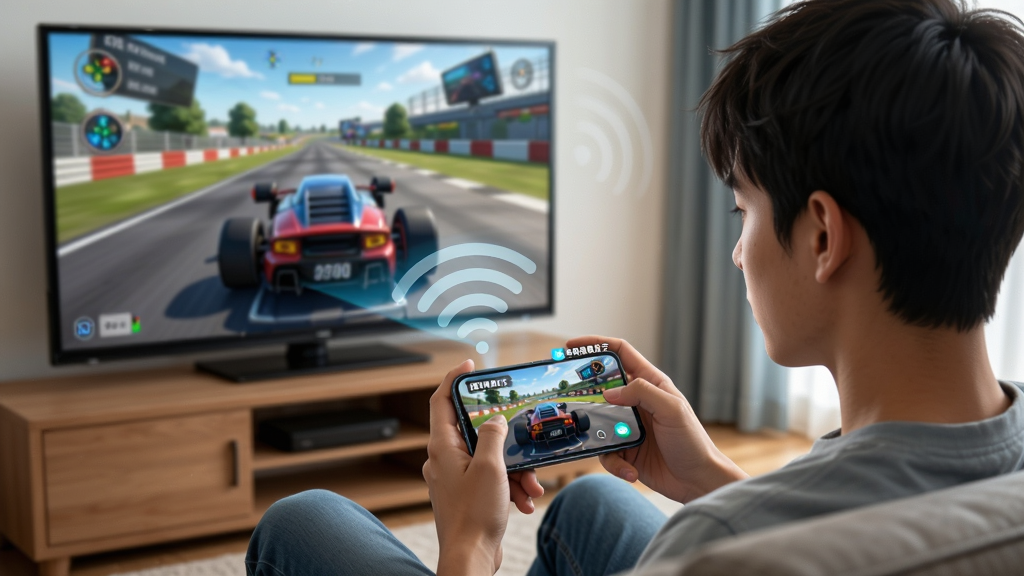
除了推送媒体文件,电视投屏助手还内置了低延迟的屏幕镜像功能。开启后,手机上的任何操作玩游戏、刷短视频、视频通话都会实时同步到电视大屏上。该功能特别适合手游玩家将游戏画面投到电视上获得更广阔的视野,也适合在家庭聚会时展示手机相册里的照片。
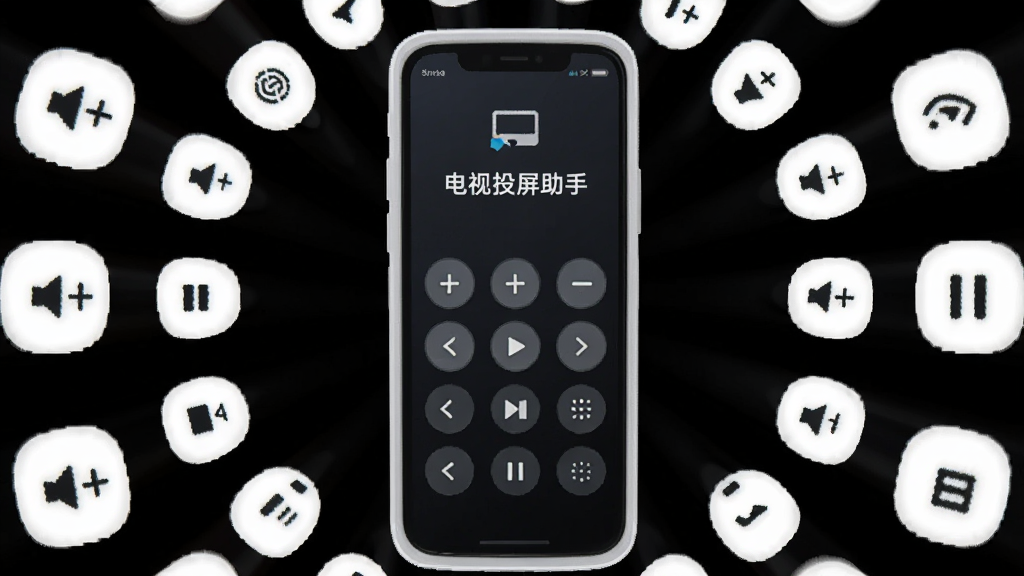
连接成功后,手机可化身智能遥控器,直接在手机端控制电视的音量、播放进度、暂停与快进。部分智能电视还支持反向控制,即通过电视遥控器操作手机端的投屏内容,实现双向互动。这一设计解决了投屏后找不到电视遥控器的尴尬,让操作更加自由灵活。
电视投屏助手内置智能设备发现引擎,能够在同一网络下自动扫描并列出所有可连接的电视与盒子设备。无论是小米、海信、创维、TCL还是华为智慧屏,只要支持DLNA或AirPlay协议,都能被快速识别。应用还支持手动输入IP地址连接,应对复杂网络环境下的投屏需求。
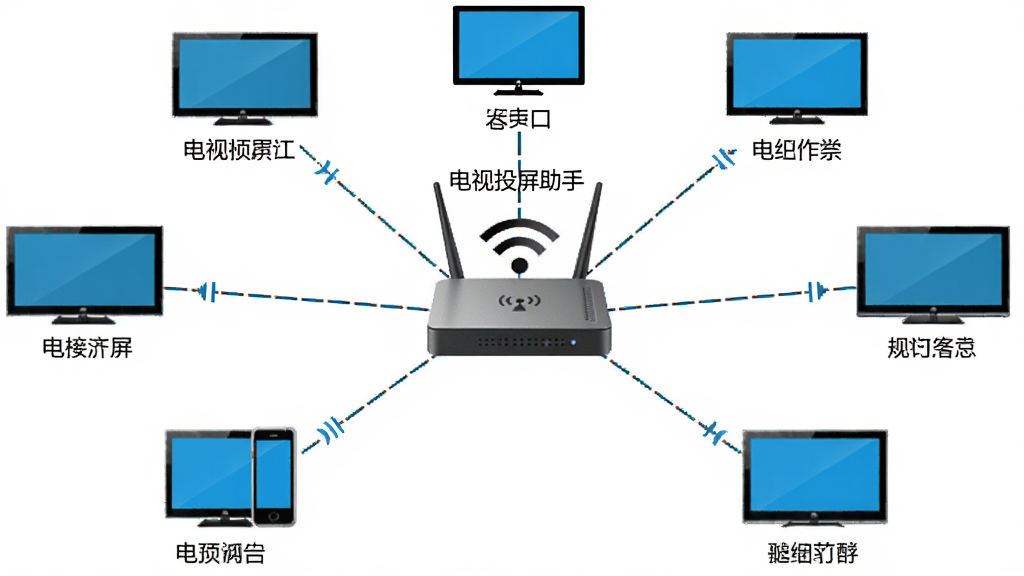
| 问题场景 | 解决方法 |
| 手机搜不到电视设备 | 确认手机与电视连接同一WiFi(非访客网络);重启电视投屏助手与电视端接收程序;检查路由器是否开启了AP隔离功能。 |
| 投屏画面卡顿延迟高 | 优先使用5GHz频段WiFi;关闭手机后台占用网速的应用;降低投屏分辨率至1080P以换取流畅度。 |
| 投屏后没有声音 | 检查手机媒体音量是否开启;在电视端设置中切换音频输出为HDMI或扬声器;部分视频格式需开启音频转码选项。 |
| 安装时提示解析包错误 | 确认下载的APK文件完整未损坏;前往设置中开启“允许安装未知来源应用”权限;尝试使用站内搜索“安卓投屏组件”获取兼容运行库。 |
| 镜像模式下手机发热严重 | 长时间镜像投屏会加大手机GPU负载,建议连接充电器使用;适当降低手机屏幕亮度;避免边投屏边运行大型游戏。 |
电视投屏助手在移动端与电脑端的操作逻辑基本一致,但存在一些细节差异。移动端安装时,务必在手机设置中开启“未知来源应用安装”权限,否则APK文件将无法完成安装。部分品牌手机(如华为、小米)还需要在应用管理中找到电视投屏助手,手动授予“本地网络访问”与“后台弹出界面”权限,否则会出现搜不到设备的情况。
电脑端若想使用投屏功能,通常需要借助模拟器运行电视投屏助手安卓版,建议优先在手机端使用以获得最佳兼容性。无论是移动端还是电脑端,投屏前请确保接收设备已开启投屏接收功能,部分老款电视需要在设置中手动打开“多屏互动”或“无线显示”开关。
温馨提示:投屏过程中请勿切换手机WiFi网络,否则连接会中断。若遇到闪退问题,可尝试在应用设置中清理缓存,或卸载后重新下载安装。对于需要长期投屏的用户,建议将电视投屏助手加入手机电池优化白名单,防止后台被系统清理导致投屏中断。
若电视端没有内置投屏接收器,可在电视应用市场搜索“电视投屏助手TV版”安装接收端,或通过当贝市场等第三方渠道获取。安装后打开接收端,手机端即可自动发现设备。切勿在投屏过程中拔掉电视电源或强制关闭接收端应用,这可能导致电视系统卡死。如遇黑屏仅有声音的情况,通常是HDCP版权保护协议触发,可尝试更换片源或关闭电视的HDCP开关。
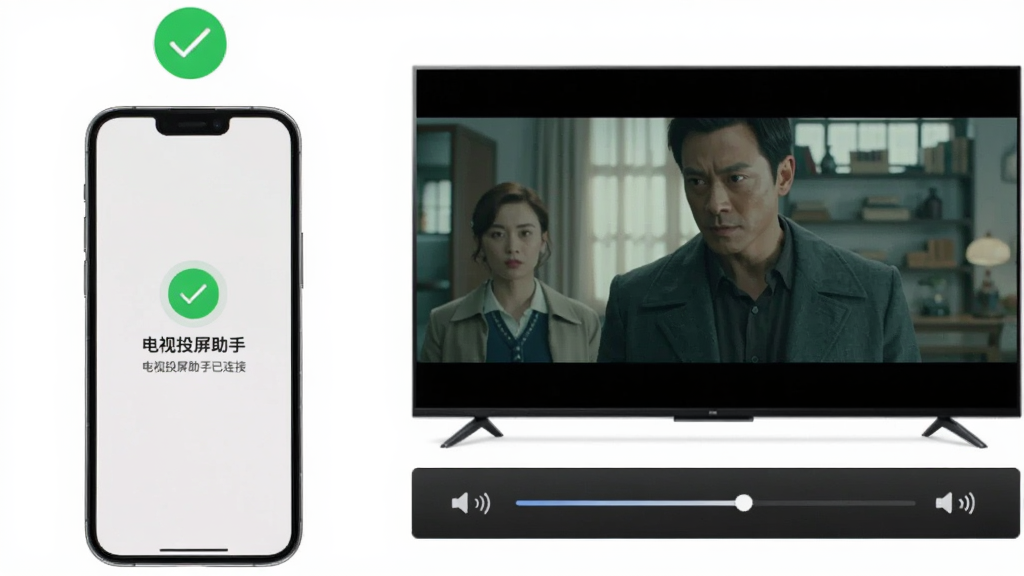
使用电视投屏助手非常简单,只需三步即可完成。第一步,在手机和电视上分别安装好电视投屏助手(电视端可搜索TV版),并确保两者连接在同一WiFi网络下。第二步,打开手机端应用,它会自动搜索局域网内的可投屏设备,在列表中找到您的电视名称并点击连接。第三步,连接成功后,您可以选择“视频投屏”浏览手机本地视频并推送,或选择“屏幕镜像”将手机画面实时同步到电视。整个过程无需数据线,全程无线操作,非常方便。
电视投屏助手在同类产品中口碑较好,主要优势在于连接稳定、兼容性强且完全免费。相比部分投屏软件限制投屏时长或强制观看广告,电视投屏助手没有这些限制,所有功能均可免费使用。同时它支持DLNA、AirPlay、Miracast等多种主流协议,覆盖了市面上绝大多数智能电视与盒子设备。用户反馈中普遍提到它的自动发现速度快、断连重连机制完善,适合家庭日常投屏使用。
除了使用电视投屏助手这类专业工具,部分手机自带无线投屏功能。安卓手机通常可在设置-连接与共享中找到“投屏”或“无线显示”选项,苹果手机则使用AirPlay镜像。但手机自带功能往往兼容性有限,尤其面对不同品牌电视时可能无法连接。此时安装电视投屏助手是更稳妥的选择,它内置了多种协议适配层,能够跨品牌、跨平台完成投屏连接,并且提供更丰富的媒体管理与遥控操作功能。











用户评论
热门评论
最新评论
支持(0) 盖楼(回复)