
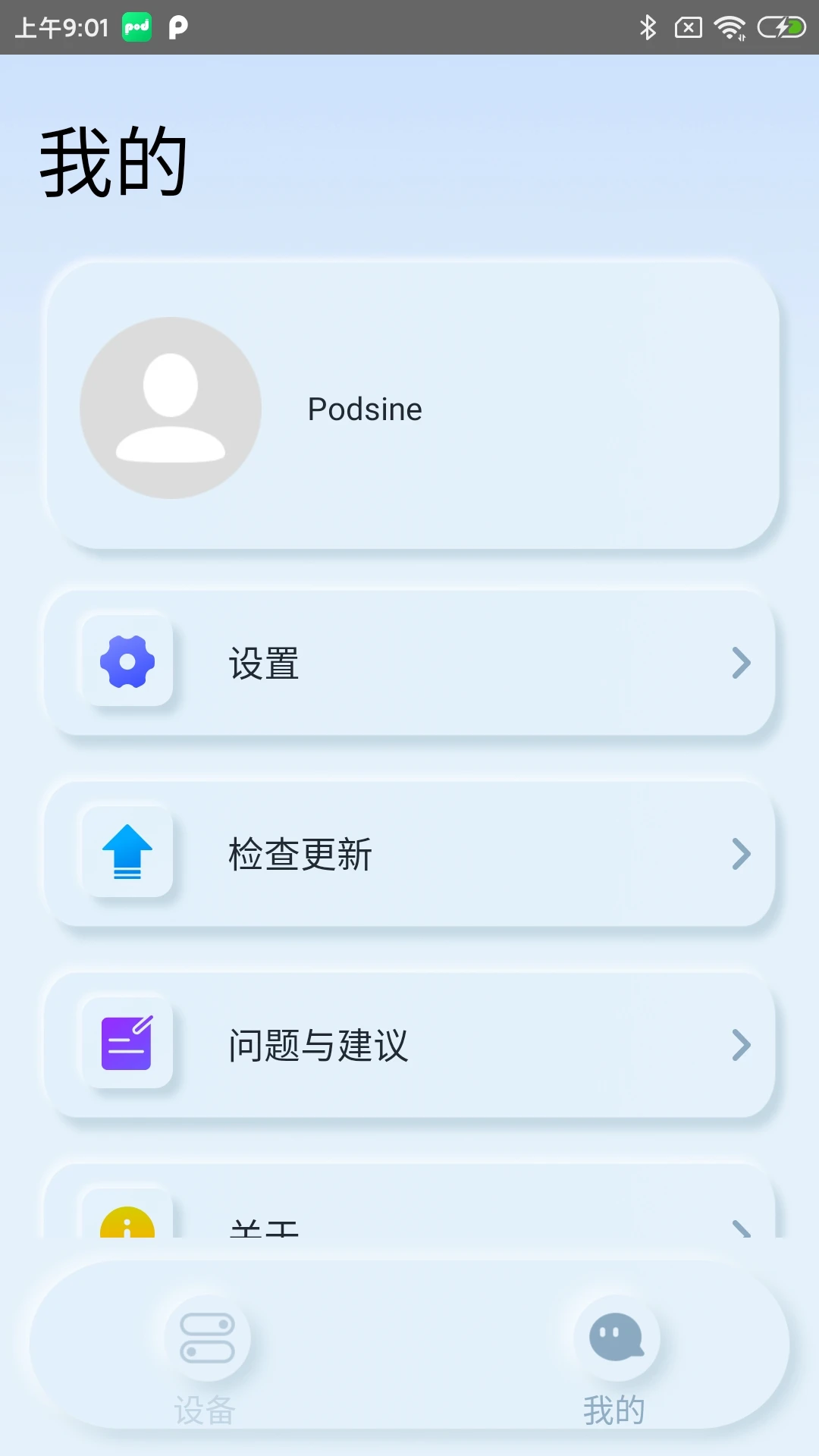
Podsfine是一款面向播客创作者与音频爱好者的轻量级音频编辑与处理工具,官方定位为“让每个人都能轻松制作专业级播客内容”。它支持多轨道剪辑、智能降噪、人声增强、背景音乐混音等核心功能,同时兼顾移动端与PC端的操作习惯,让用户无需专业音频工作站即可快速完成节目后期。无论你是刚起步的独立播客主,还是需要快速处理采访录音的自媒体人,Podsfine都能提供流畅且直观的音频创作体验。
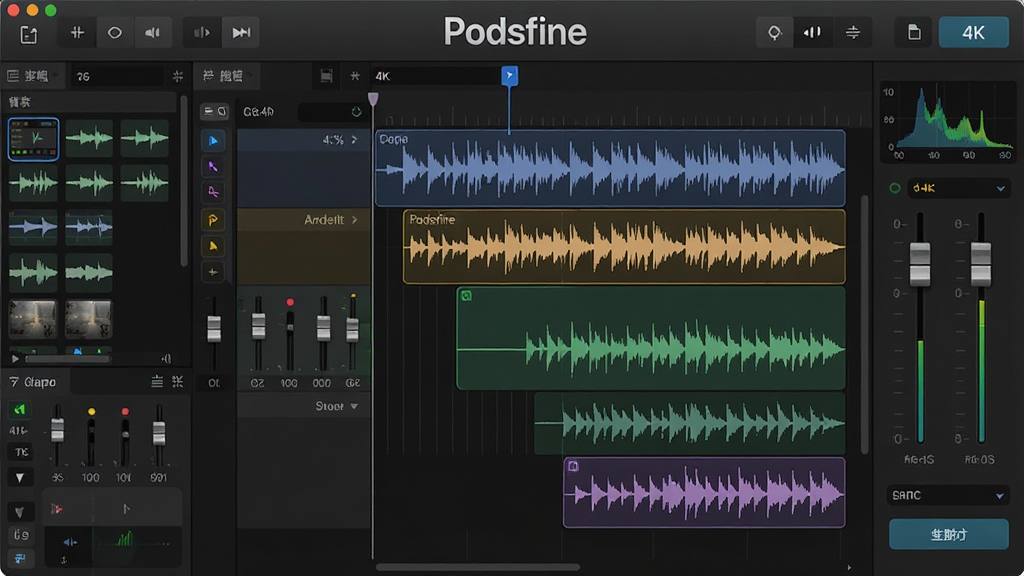
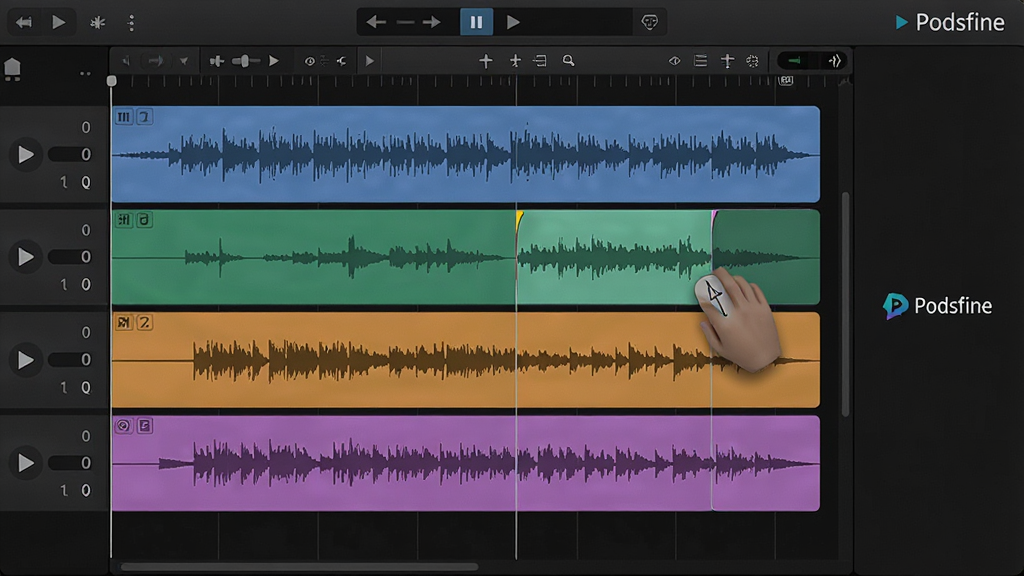
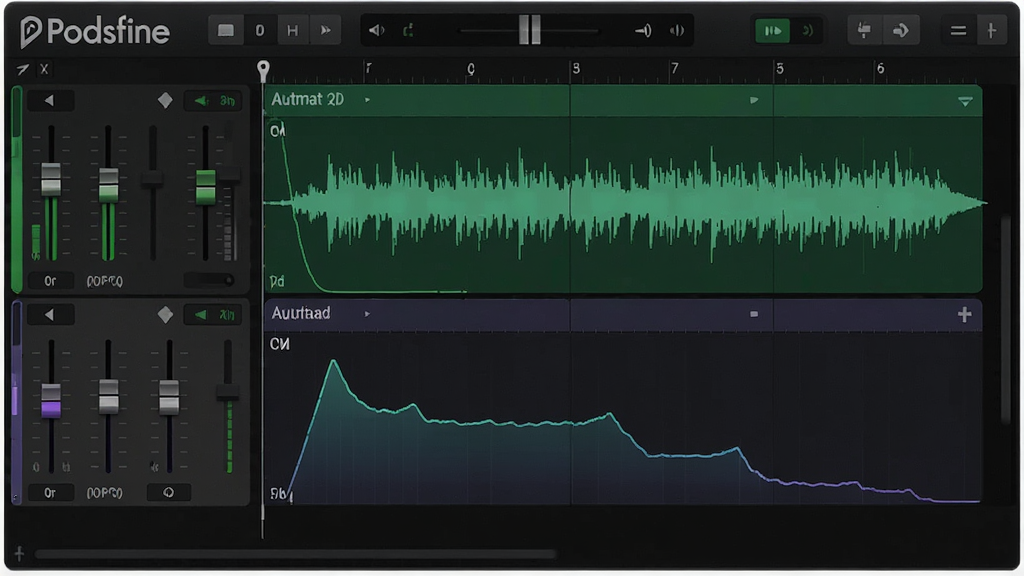
Podsfine支持多达8条音频轨道同时编辑,用户可以像搭积木一样自由拖拽片段、裁剪长度、调整淡入淡出。轨道之间支持实时监听与独奏/静音切换,配合吸附对齐功能,让多段采访与音乐拼接变得异常精准,彻底告别传统单轨编辑的反复试听。
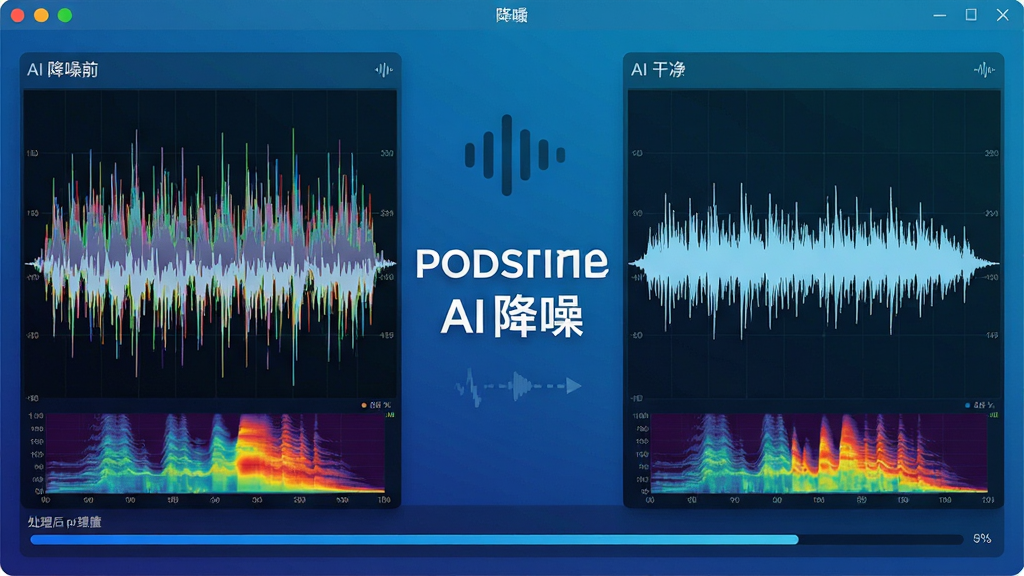
内置的AI降噪引擎能够自动识别并削弱环境底噪、键盘敲击声、空调嗡鸣等常见干扰。用户只需点击“智能降噪”按钮,Podsfine便会分析音频频谱并生成优化后的版本,同时保留人声的原始质感。对于户外录制的播客或远程采访素材,这一功能可以显著提升听感清晰度。
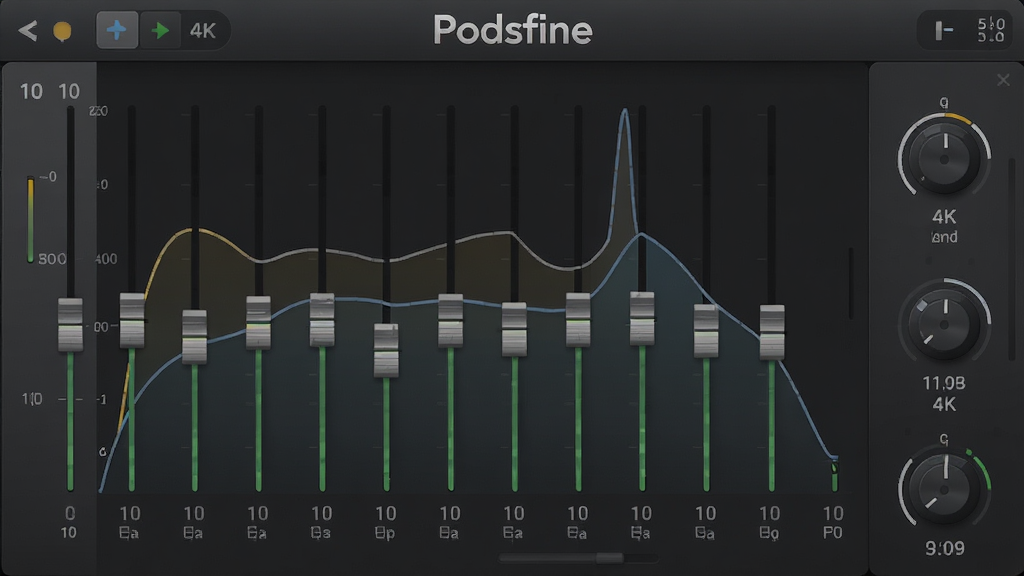
通过预设的“播客主持”“访谈嘉宾”“有声书”等均衡模板,Podsfine能快速优化人声的频响曲线,提升中频清晰度并抑制齿音。高级用户还可以手动调节10段均衡器与压缩器参数,保存为自己的预设方案,方便后续节目统一风格。
Podsfine允许用户从本地导入背景音乐或音效,并自动进行音量闪避处理当人声出现时,背景音乐音量会自动降低,人声结束后又平滑恢复。用户还可以设置循环播放、淡入淡出时长以及音乐与主音轨的混音比例,轻松打造电台级别的节目氛围。
| 功能模块 | 操作说明 | 亮点与系统适配 |
|---|---|---|
| 新建项目 | 打开Podsfine后点击“新建项目”,设置采样率(推荐44.1kHz)与声道(立体声/单声道),选择保存路径即可开始。 | 移动端支持后台自动保存,PC端支持工程文件加密。 |
| 导入素材 | 点击“导入”按钮或直接拖拽音频文件到轨道区域,支持MP3、WAV、AAC、FLAC等常见格式。 | 自动解析波形,大文件导入速度优化明显,安卓端可直接读取手机存储。 |
| 剪辑与调整 | 选中片段后拖动边缘裁剪,使用剪刀工具分割,右键可复制、删除、静音。拖动片段可调整位置,开启吸附可对齐时间轴。 | 支持无限撤销与重做,操作响应延迟低于50ms,移动端提供手势缩放时间轴。 |
| 效果处理 | 在效果面板中选择降噪、均衡、压缩、混响等效果,拖动滑块调整参数,可实时试听。 | AI降噪为实时处理,无需等待渲染,PC端支持VST插件扩展。 |
| 导出成品 | 点击“导出”按钮,选择格式(MP3/WAV)、比特率(推荐192kbps以上)、声道与元数据,设置文件名与保存位置。 | 导出速度较快,支持批量导出多个片段,移动端可直接分享到社交平台。 |
初次使用Podsfine时,建议先花几分钟熟悉界面布局与基本操作,避免因误触导致工程混乱。
移动端安装时,请务必从本站或官方渠道下载APK文件,不要安装来源不明的修改版,以免植入恶意代码或导致闪退。
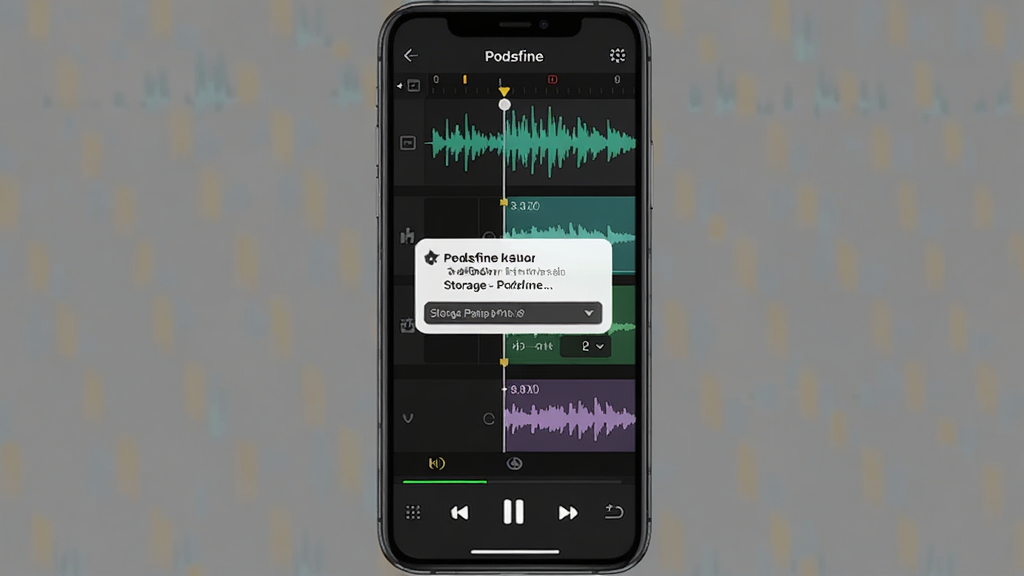
安装完成后,首次启动需要授予“存储权限”和“麦克风权限”,否则无法导入音频或录制旁白。
如果手机系统为安卓11及以上,建议在设置中开启“所有文件访问权限”,否则部分外部存储的音频可能无法被识别。
PC端用户请确保系统已安装最新的音频驱动,若出现无声或爆音,可尝试在Podsfine设置中切换音频输出设备为“默认设备”或“WASAPI”。
建议将工程文件保存在空间充足的磁盘分区,并定期清理缓存文件,避免因存储不足导致保存失败。
当处理超大音频文件时,可先将长音频分割为多个片段再导入,能有效降低卡顿概率。
若遇到软件闪退,请先检查是否开启了省电模式或后台限制,尝试将Podsfine加入电池优化白名单。
如果导入音频后波形显示异常,可尝试在设置中关闭“硬件加速”或更新显卡驱动。
对于需要协作的播客团队,建议统一使用相同版本的Podsfine,避免工程文件不兼容。
导出前务必试听全片,确认无爆音、无静音段、无错位后再生成最终文件。
移动端用户若发现录音延迟,可佩戴有线耳机进行监听,蓝牙耳机通常会有明显延迟。
定期备份工程文件到云端或电脑,防止手机丢失导致素材损毁。
| 软件名称 | 功能优势 | 评分 | 搜索 |
|---|---|---|---|
| Audacity | 开源免费多轨录音编辑 | ★★★★★ | 下载 |
| Adobe Audition | 专业级音频后期处理 | ★★★★★ | 下载 |
| WavePad | 轻量易用录音剪辑 | ★★★★☆ | 下载 |
| Ocenaudio | 快速编辑与效果预览 | ★★★★☆ | 下载 |
| Ferrite Recording | 移动端播客录制剪辑 | ★★★★☆ | 下载 |
| Lexis Audio Editor | 安卓端多功能音频编辑 | ★★★★☆ | 下载 |
从本站下载的Podsfine安装包均经过安全扫描,未发现病毒或恶意代码。但请注意,网络上存在一些打着“破解版”“无限会员”旗号的修改包,这些版本可能被植入广告插件或窃取隐私,强烈建议用户通过正规渠道获取安装包。安装前可查看应用权限列表,Podsfine正常仅需存储与麦克风权限,若索要通讯录、短信等无关权限,请立即停止安装。
在Podsfine中完成剪辑后,点击右上角或底部菜单中的“导出”按钮,选择目标格式(推荐MP3或WAV),设置比特率与声道,确认文件名和保存路径后点击“开始导出”。移动端用户导出完成后可直接在通知栏看到文件位置,或通过“分享”按钮发送到微信、QQ等应用。若导出失败,请检查存储权限是否开启以及剩余空间是否充足。
打开Podsfine并进入项目编辑界面,点击“导入”或“添加音频”按钮,系统会弹出文件选择器。在安卓手机上,您可以通过“浏览”进入内部存储或SD卡,找到Music、Download等文件夹中的音频文件,选中后即可导入到轨道中。如果找不到文件,请确认Podsfine已获得“所有文件访问权限”,或在设置中手动指定扫描目录。











用户评论
热门评论
最新评论
支持(0) 盖楼(回复)