
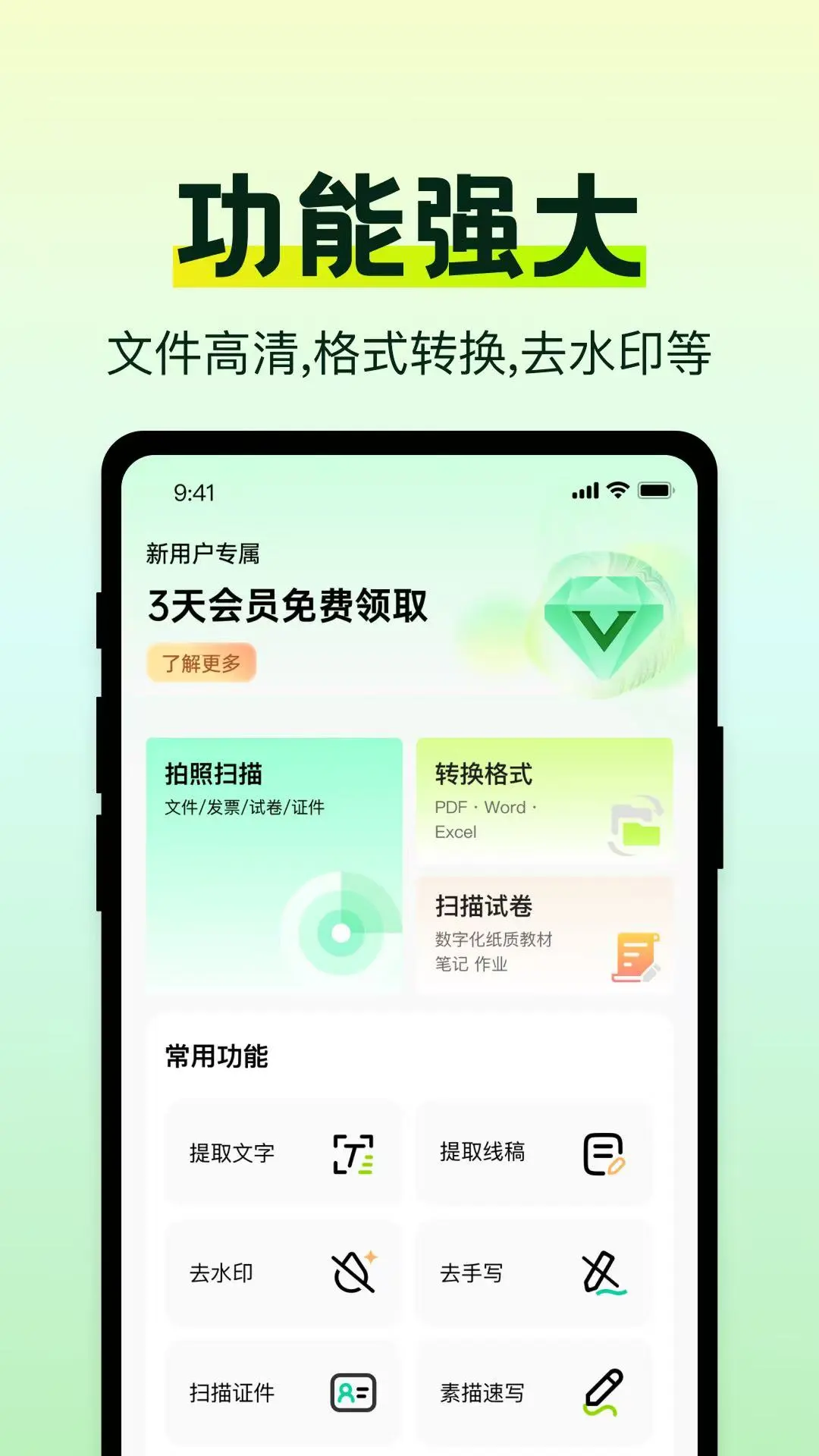
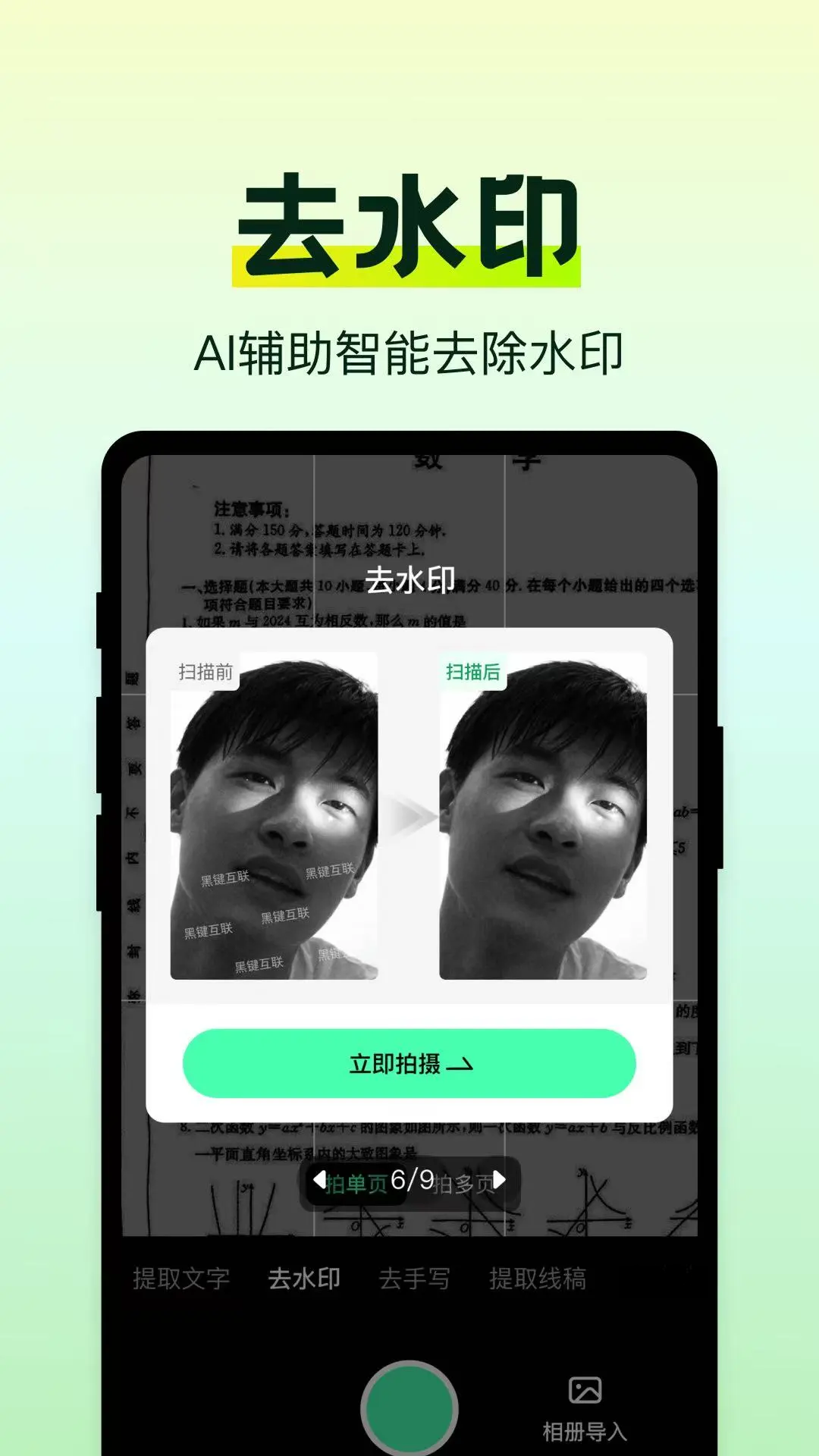


在移动办公与数字化学习日益普及的今天,纸质文档电子化已经成为许多人的刚需。无论是学生整理课堂笔记、职场人士处理合同文件,还是普通用户扫描身份证、发票等证件,一款功能全面且操作简单的手机扫描工具都能大幅提升效率。万能手机扫描助手正是为此而生,它集文档扫描、文字识别、证件照制作、图片转PDF等多种实用功能于一身,致力于将手机摄像头变成随身携带的便携扫描仪。相比传统扫描仪,这款应用无需额外硬件支持,安装包体积小巧,运行流畅,能够满足日常绝大多数扫描需求,让用户随时随地完成高质量文档数字化处理。
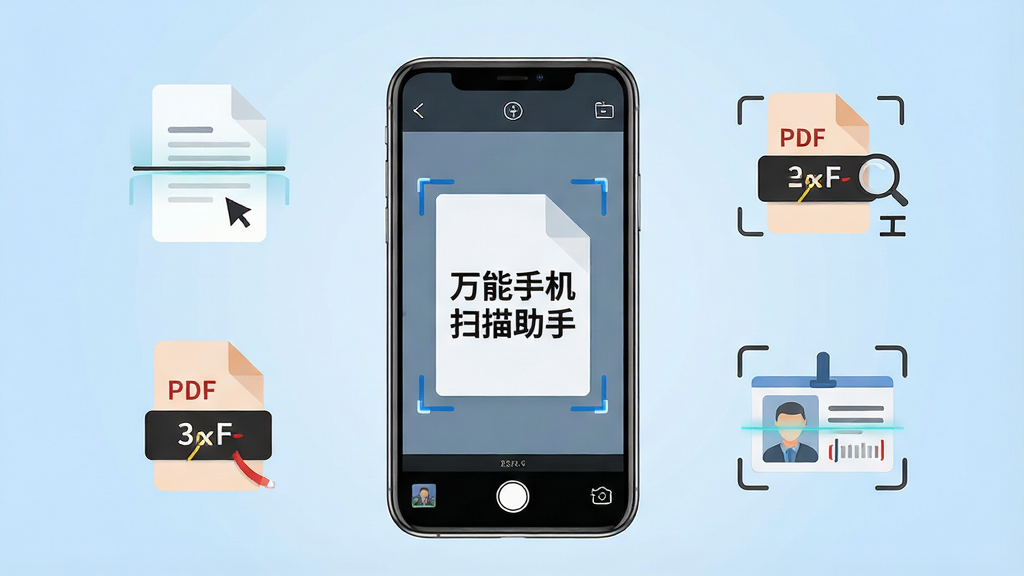
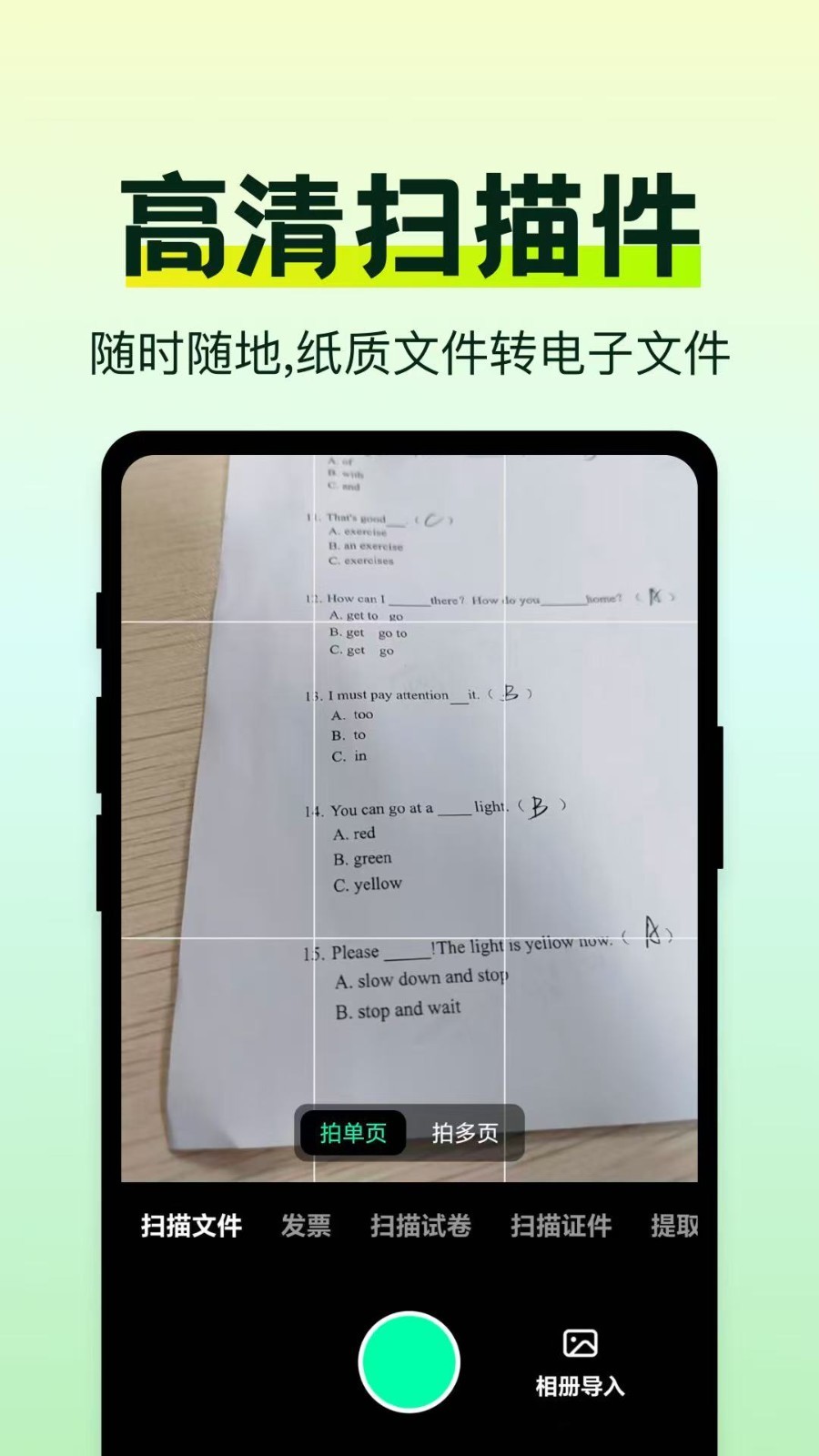
万能手机扫描助手搭载了先进的图像处理算法,能够自动识别文档边缘并完成透视校正。用户只需将手机摄像头对准纸质文件,软件便会智能捕捉文档轮廓,自动裁切多余背景,并将倾斜拍摄的画面校正为规整的矩形,输出效果堪比专业扫描仪。无论是合同、书籍、笔记还是名片,都能轻松获得平整清晰的扫描件。

内置高精度OCR光学字符识别引擎,支持中英文等多种语言的文字提取。扫描完成后,用户可以直接复制、编辑或导出识别出的文字内容,省去了手动录入的繁琐过程。对于需要整理大量纸质资料的用户来说,这一功能可以显著提升工作效率,识别准确率高,排版还原度好,是办公学习的得力助手。
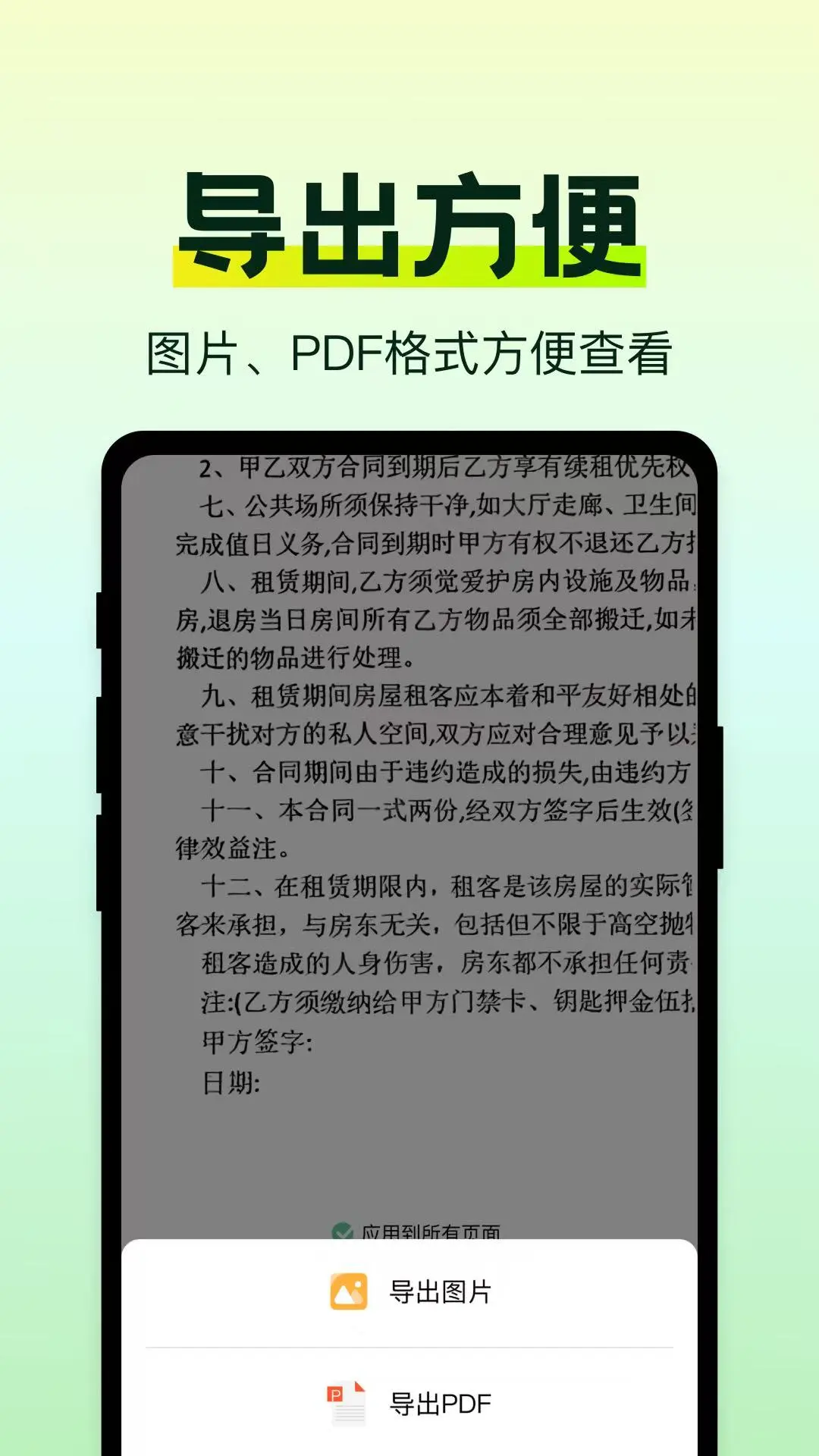
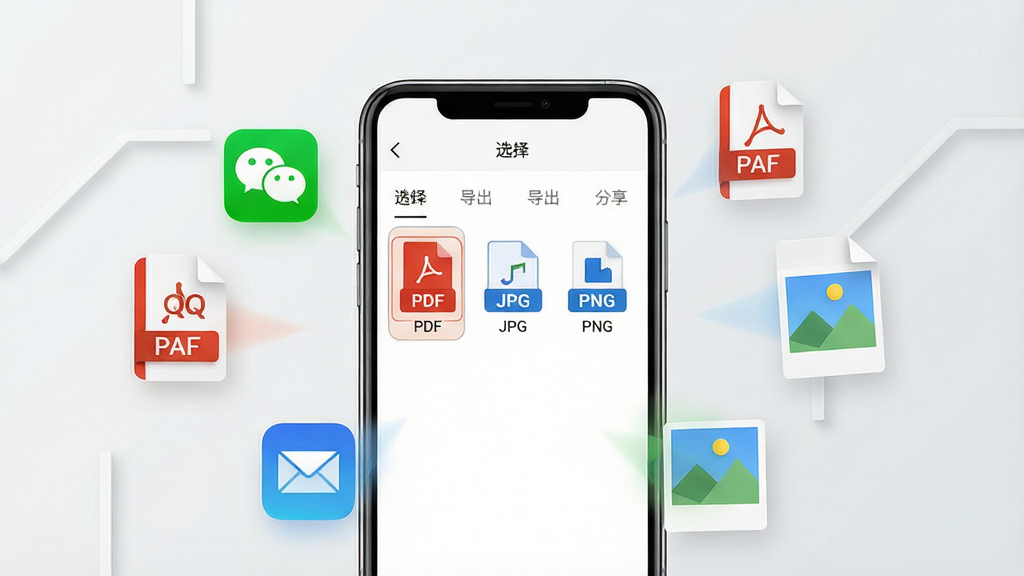
万能手机扫描助手支持将扫描结果导出为PDF、JPG、PNG等多种常用格式,满足不同场景下的使用需求。用户可以根据实际用途自由选择输出格式,还能通过微信、QQ、邮件等方式快速分享给同事、同学或朋友,实现文档的高效流转。
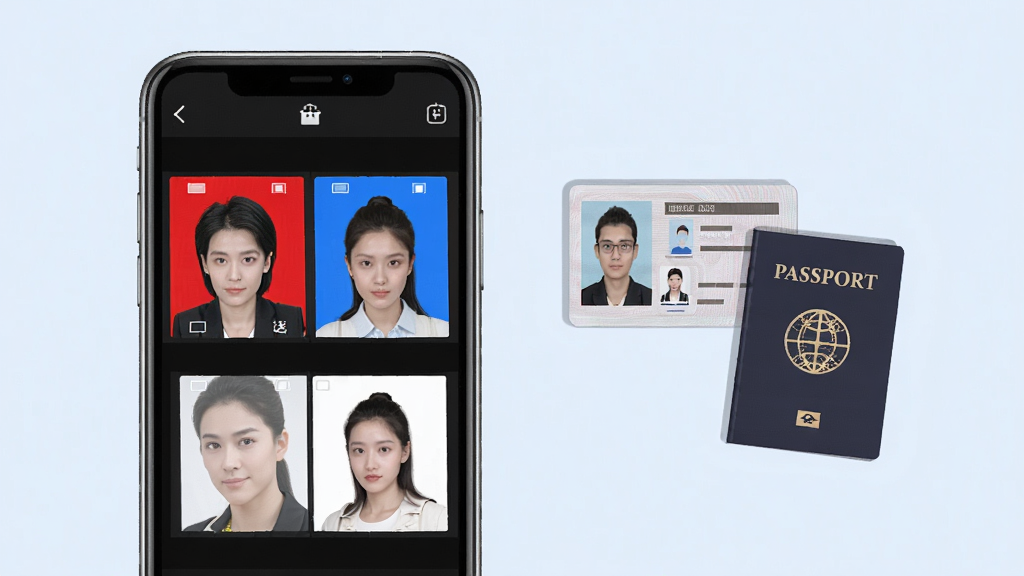
软件内置多种常见证件照规格模板,涵盖一寸、二寸、护照、签证等常用尺寸。用户只需拍摄或导入一张照片,即可自动完成背景替换、尺寸裁剪、色彩优化等处理,快速生成符合规范要求的证件照,省去前往照相馆的时间和费用。
针对身份证、银行卡、驾驶证等证件的扫描需求,万能手机扫描助手提供了专门的证件扫描模式。该模式可以自动识别证件边缘,分别拍摄正反面并合并到同一页面上,输出规范的证件扫描件,方便用户办理各类线上业务时上传使用。
| 功能模块 | 操作步骤 | 适用场景 |
| 文档扫描 | 打开软件→点击扫描按钮→对准文档→自动识别边缘→确认保存 | 合同、笔记、书籍、名片 |
| 文字识别 | 扫描文档→点击OCR识别→选择语言→复制或导出文字 | 资料整理、文字录入 |
| 证件照制作 | 选择证件照模板→导入或拍摄照片→选择背景色→保存导出 | 简历、签证、证件办理 |
| 证件扫描 | 选择证件模式→拍摄正面→拍摄反面→自动合并保存 | 身份证、银行卡、驾驶证 |
| 格式导出 | 打开已扫描文件→点击导出→选择格式→分享或保存 | 文件归档、邮件发送 |
以上是万能手机扫描助手主要功能模块的操作指引。在实际使用中,建议用户在光线充足的环境下进行扫描,避免阴影遮挡影响识别效果。同时,保持手机与文档平行可以获得更好的扫描质量。对于需要批量处理的用户,可以连续扫描多页后统一导出为一个PDF文件,方便整理和归档。
初次使用万能手机扫描助手的朋友,建议先了解以下几个实用要点,能让你的扫描体验更加顺畅。
务必从正规渠道下载安装包,避免使用来源不明的第三方安装文件,以防捆绑恶意程序或造成隐私泄露。
建议在手机设置中为万能手机扫描助手开启存储和相机权限,否则软件无法正常调用摄像头和保存扫描文件。
首次启动时,软件会请求必要的权限,请根据实际使用需求逐项确认。
移动端使用时,注意保持手机稳定,避免拍摄过程中抖动导致画面模糊。如果遇到扫描文件无法保存的情况,请检查手机剩余存储空间是否充足。
部分安卓机型需要在系统设置中手动允许万能手机扫描助手访问相册和文件管理,否则可能无法导入图片进行识别。
电脑端用户如果通过模拟器运行,建议分配至少2GB内存,并开启硬件加速以提升运行流畅度。
定期清理软件缓存可以避免因存储空间不足导致的闪退问题,在软件设置中找到清理缓存选项即可一键操作。
若遇到软件卡顿或黑屏,可尝试重启手机或重新安装应用。对于OCR识别准确率下降的情况,建议检查摄像头镜头是否清洁,并确保扫描环境光线均匀。
使用完毕后,建议在后台彻底关闭万能手机扫描助手,避免持续占用系统资源。
如需更多扫描技巧,可在站内搜索手机扫描仪使用教程获取更多帮助。

万能手机扫描助手的使用方法非常简单。下载安装完成后,打开软件即可看到主界面上的各个功能入口。点击文档扫描按钮,将手机摄像头对准需要扫描的纸质文件,软件会自动识别文档边缘并完成拍摄。拍摄完成后,你可以对扫描件进行裁剪、旋转、滤镜等编辑操作,确认无误后点击保存即可。如果需要提取文字,在扫描件预览页面点击OCR识别按钮,选择对应的语言类型,稍等片刻就能看到识别结果,支持一键复制或导出为文本文件。
万能手机扫描助手是一款正规的实用工具类应用,主要功能为文档扫描和文字识别,不涉及用户隐私数据的违规采集。软件在运行过程中仅请求必要的相机和存储权限,用于完成扫描和保存文件等核心操作。建议用户从正规下载站获取安装包,避免使用来路不明的版本。安装前可以查看应用权限列表,确认没有与功能无关的敏感权限请求。总体来说,只要从可信渠道下载,日常使用是安全可靠的。
市面上手机扫描类应用种类较多,选择时可以根据自身需求来判断。如果你需要功能全面、识别准确率高的工具,万能手机扫描助手是一个值得考虑的选择,它集成了文档扫描、OCR识别、证件照制作等多项实用功能,能够满足大多数日常场景。如果你更看重云存储同步功能,可以选择带有网盘集成能力的应用。如果只是偶尔使用,微信自带的扫一扫也能应急。建议根据使用频率和功能需求综合考量,选择最适合自己的那一款。











用户评论
热门评论
最新评论
支持(0) 盖楼(回复)