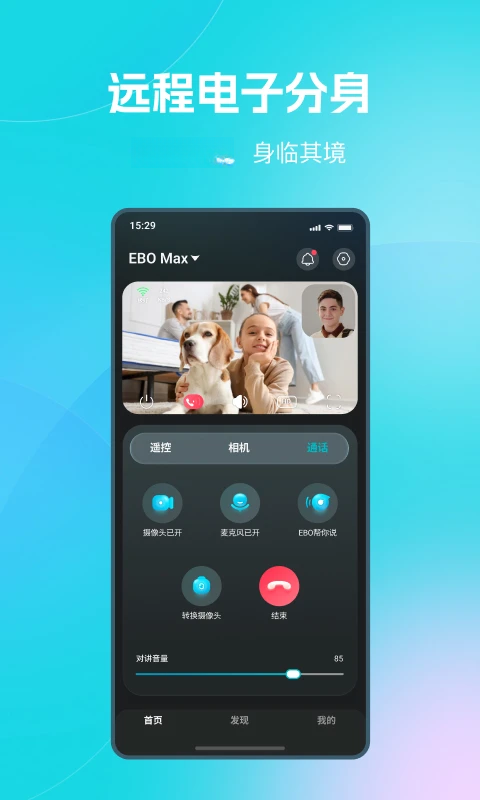
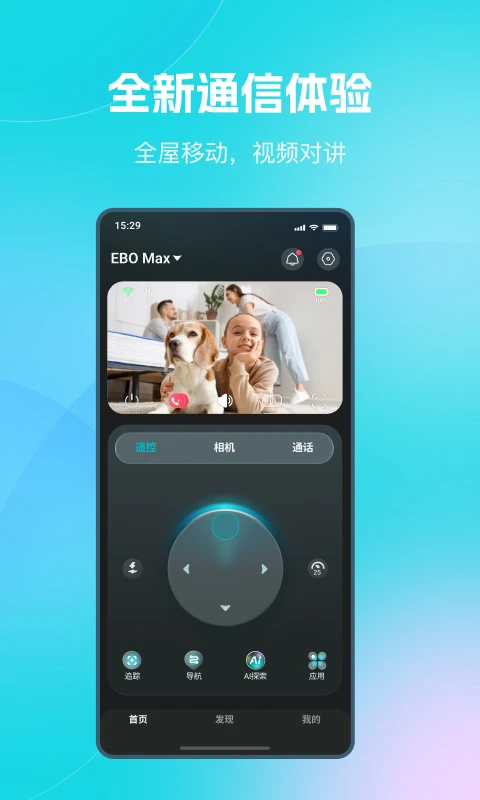
一宝机器人是一款面向家庭用户推出的智能机器人控制与互动应用,旨在将智能硬件与移动设备无缝连接,让用户通过手机即可轻松管理机器人的各项功能。无论您是想远程操控设备、设置个性化互动模式,还是查看实时状态与历史记录,一宝机器人都能提供简洁直观的操作体验。该应用适配主流安卓系统,界面清爽、响应迅速,适合各年龄段用户快速上手。作为连接用户与智能机器人的重要桥梁,一宝机器人持续优化连接稳定性与功能丰富度,致力于让智能生活触手可及。
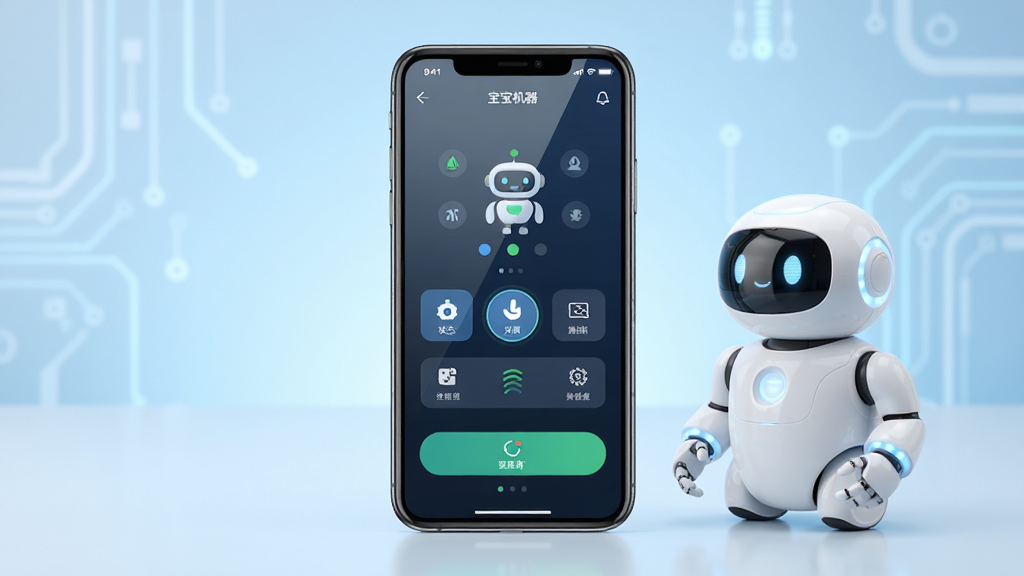
一宝机器人支持多种配网方式,包括蓝牙辅助配网与Wi-Fi直连,用户只需按照应用内提示操作,即可在数十秒内完成设备绑定。连接成功后,应用会自动记忆设备信息,下次打开即可秒速重连,无需重复配置,大幅降低使用门槛。
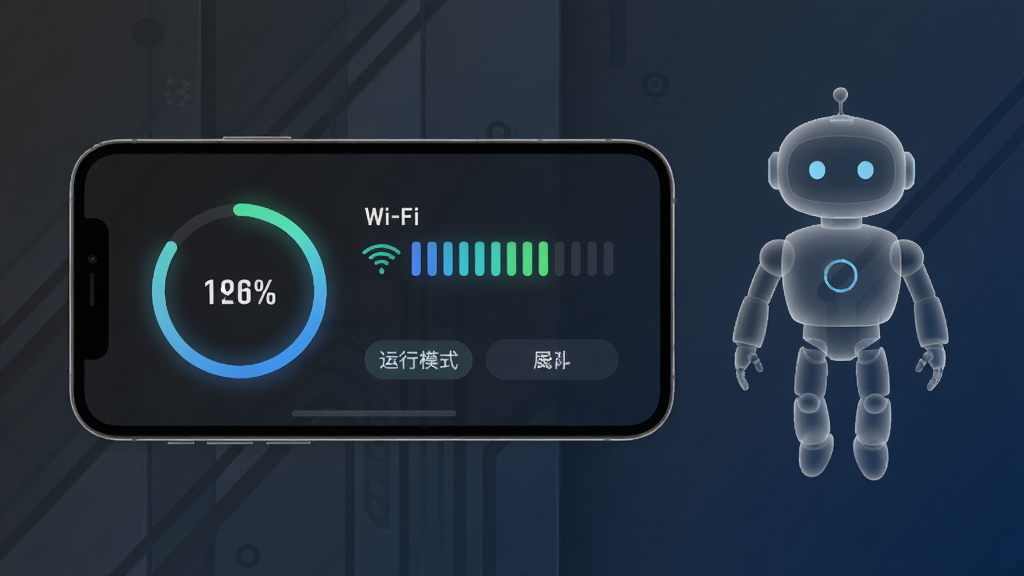
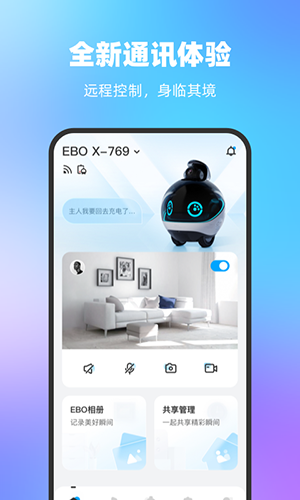
通过一宝机器人应用,用户可以随时查看机器人的电量、运行模式、网络状态等关键信息。应用以卡片式布局清晰展示各项数据,异常状态会以醒目颜色标注,方便用户第一时间发现并处理问题,确保设备始终处于最佳工作状态。
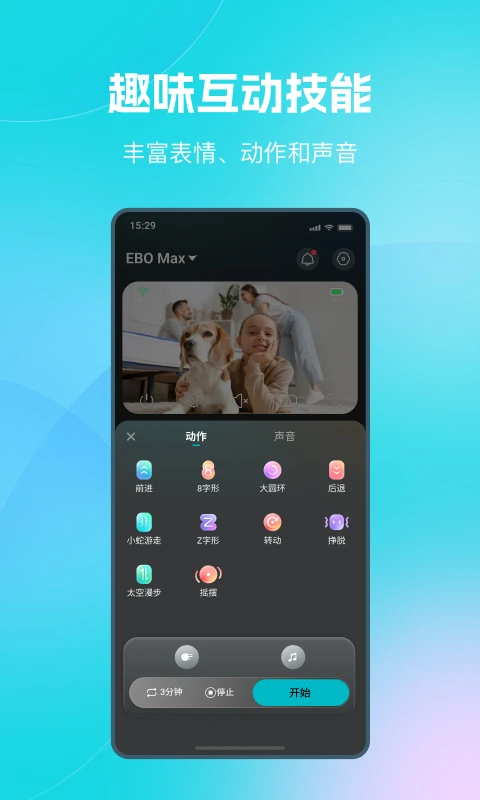
应用内置多种互动场景与动作预设,用户可以根据不同需求切换模式,例如陪伴模式、学习模式、娱乐模式等。每种模式对应不同的机器人动作、灯光与语音反馈,让机器人不再是冷冰冰的机器,而是能够传递情感与趣味的家庭伙伴。
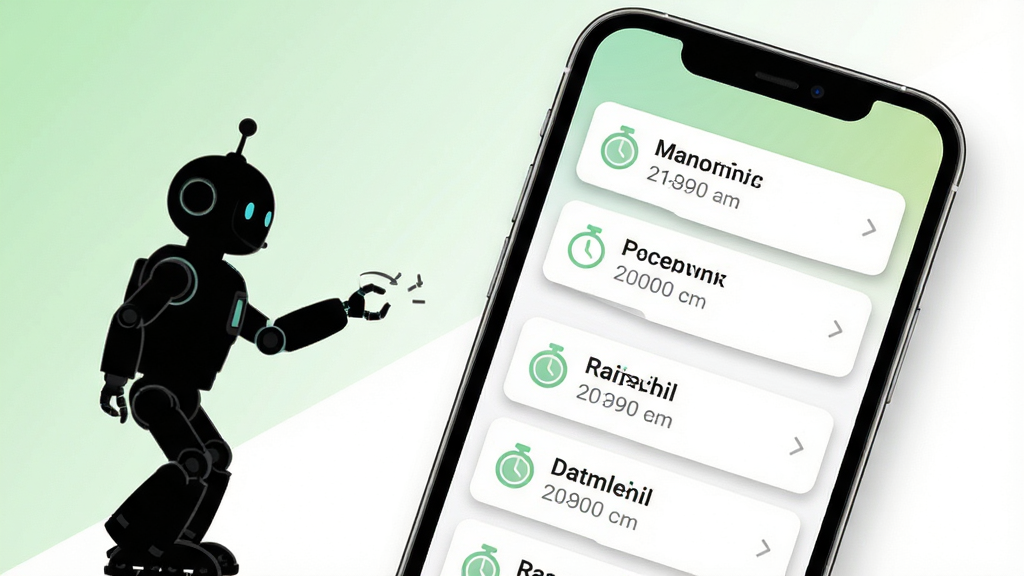
即使不在家,用户也能通过一宝机器人应用远程操控设备。应用支持定时任务设置,例如定时巡逻、定时提醒、定时播放语音等。用户可以自由创建和管理任务列表,让机器人按照预设计划自动执行,省心又省力。
| 功能模块 | 操作路径 | 说明 |
|---|---|---|
| 设备添加 | 首页 → 添加设备 → 选择型号 | 首次使用需将机器人置于配网模式,按引导完成绑定 |
| 实时控制 | 设备页 → 控制面板 | 可控制移动方向、灯光开关、语音播放等 |
| 模式切换 | 控制面板 → 模式选择 | 提供陪伴、学习、娱乐等多种预设模式 |
| 定时任务 | 我的 → 定时任务 → 新建 | 可设置重复周期与执行动作,支持多任务并行 |
| 录像回看 | 相册 → 录像列表 | 需机器人支持录像功能并已插入存储卡 |
| 固件升级 | 设置 → 关于设备 → 检查更新 | 建议在Wi-Fi环境下进行,升级过程中勿断电 |
初次使用一宝机器人时,请务必确保手机与机器人处于同一Wi-Fi网络环境下,否则可能导致配网失败。
安卓用户需在系统设置中手动开启定位权限与存储权限,部分机型还需允许应用后台运行,否则会出现连接中断或无法发现设备的情况。配网过程中请勿切换网络或退出应用,否则需重新开始配网流程。
若应用提示缺少Google服务框架等依赖组件,可在站内搜索谷歌安装器进行补充安装。
建议将应用加入电池优化白名单,避免系统自动清理后台导致设备离线。
存储空间不足时,请及时清理缓存或更换存储卡,录像功能需要足够的剩余空间。
机器人固件升级前请保持电量在50%以上,升级期间不要操作设备。
若遇到闪退或黑屏问题,可尝试清除应用数据后重新登录;若问题依旧,请卸载后重新下载安装包进行覆盖安装。
移动端与电脑端操作差异较大,电脑端需通过安卓模拟器运行,建议优先使用移动端以获得完整体验。
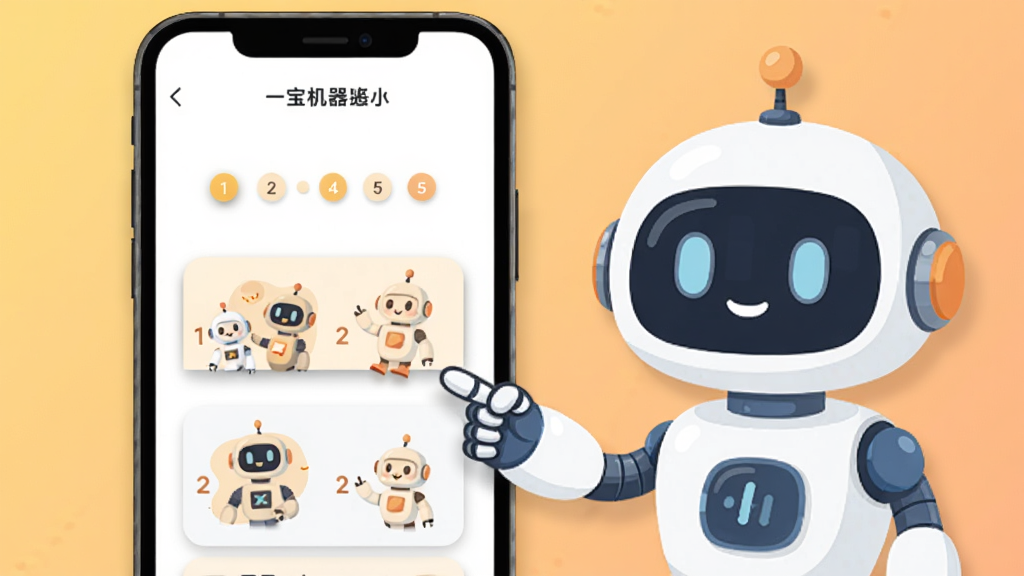
连接一宝机器人前,请先确认机器人已开机并处于配网模式(通常指示灯会闪烁)。打开手机Wi-Fi设置,连接到机器人发出的热点信号,然后返回一宝机器人应用,按照添加设备向导选择对应的型号。应用会自动搜索附近设备,找到后输入家庭Wi-Fi密码即可完成配网。若连接失败,请检查Wi-Fi是否为2.4GHz频段,5GHz频段可能不被支持。同时确保手机蓝牙已开启,部分配网方式需要蓝牙辅助。若多次尝试仍无法连接,可尝试重置机器人后重新操作。
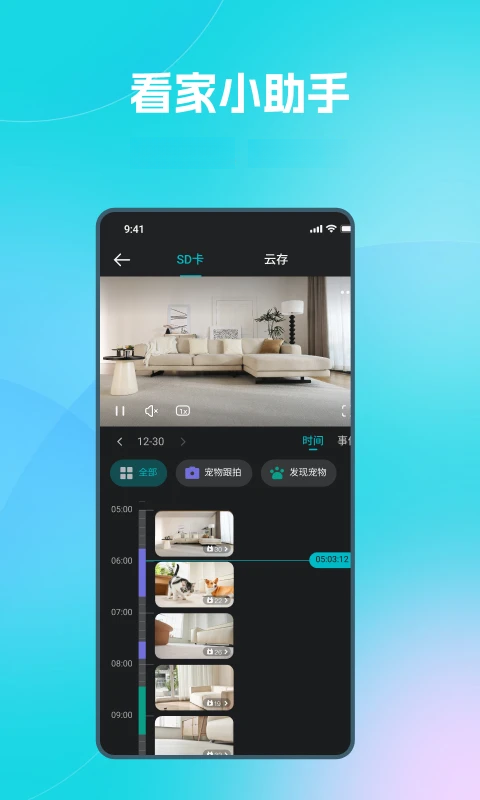
要使用一宝机器人的录像回看功能,首先需确保机器人已插入存储卡且存储卡格式为FAT32。在应用主界面进入设备控制页,点击相册或录像列表,即可按日期查看已录制的视频片段。点击任意片段可在线播放或下载到手机本地。若无法回看,请检查存储卡是否已满或损坏,可在应用设置中格式化存储卡。部分型号支持云存储服务,需在设置中开通并绑定账号后方可查看云端录像。建议定期清理旧录像以释放空间。
一宝机器人提供免费下载与使用,用户可通过官方渠道或正规应用商店获取安装包。下载前请确认手机系统版本符合要求,安卓设备建议预留足够存储空间。安装完成后,部分高级功能可能需要注册账号并绑定设备后方可使用。请勿从不明来源下载,以免遭遇恶意软件。若下载速度较慢,可尝试切换网络环境或使用下载工具辅助。










用户评论
热门评论
最新评论
支持(0) 盖楼(回复)