
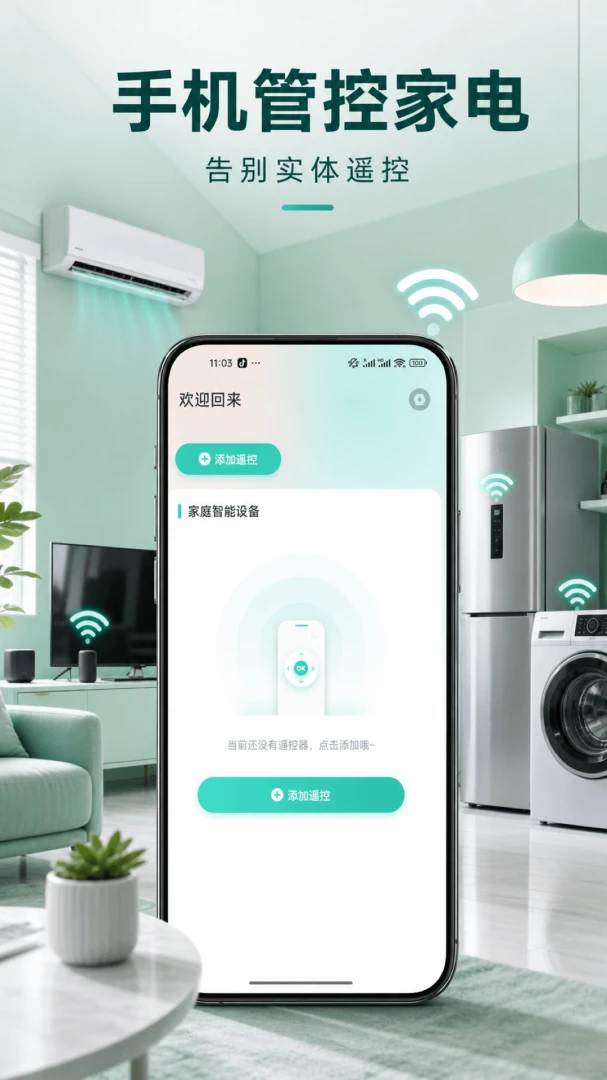
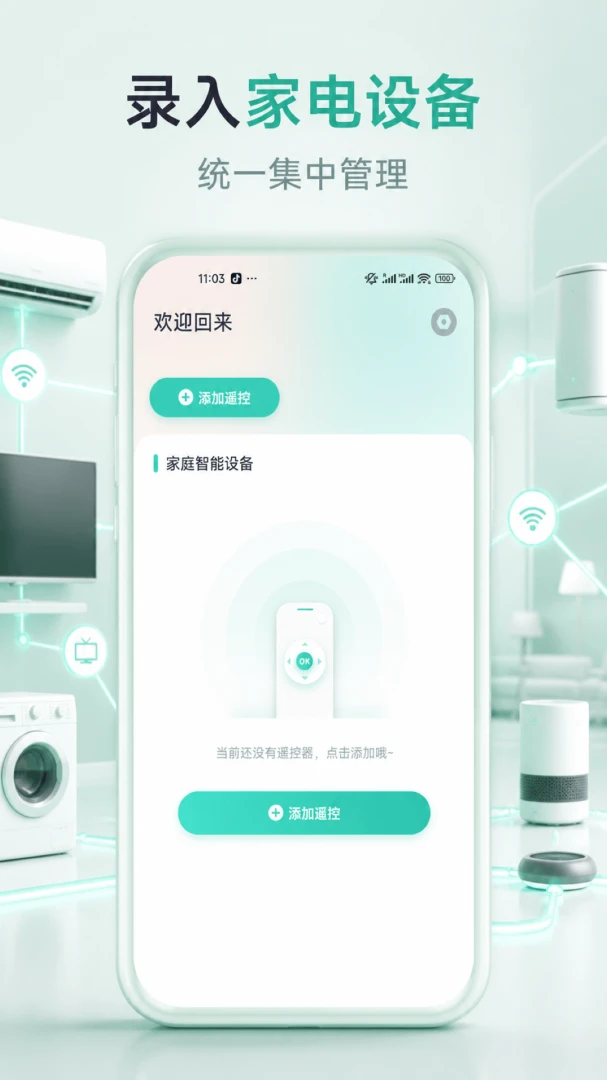
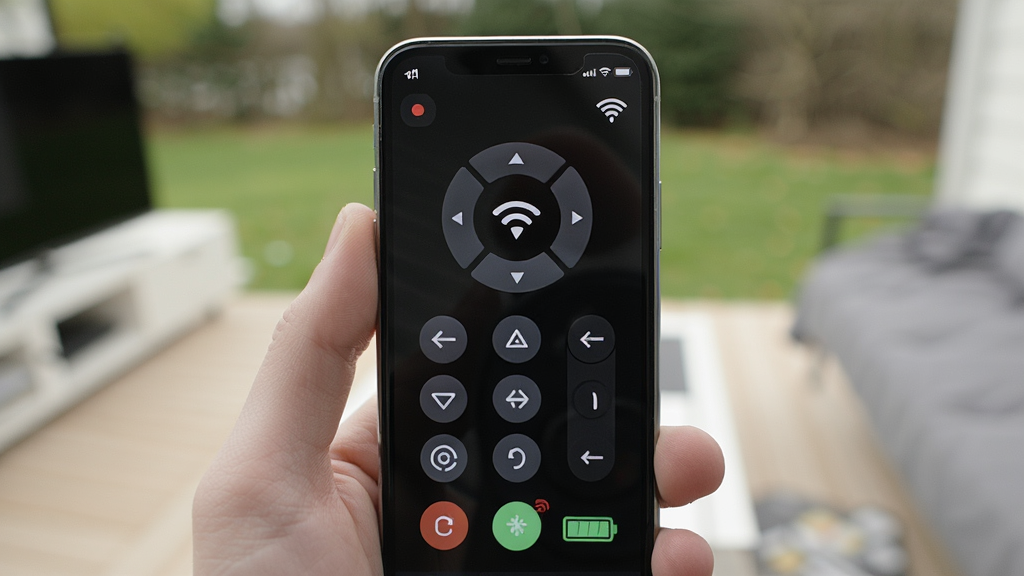
掌心遥控器是一款专注于手机红外遥控功能的实用工具,旨在将用户的智能手机变成全能遥控器。无论是电视、空调、机顶盒还是投影仪,只要手机具备红外发射功能,即可通过掌心遥控器轻松控制家中各类电器。该软件界面简洁直观,操作逻辑清晰,无需复杂设置即可快速上手。掌心遥控器内置海量红外码库,覆盖市面上主流家电品牌,省去了逐个按键学习的繁琐过程。对于经常找不到遥控器或遥控器电池耗尽的用户来说,掌心遥控器提供了一个便捷可靠的替代方案,让手机随时化身家电控制中心,真正实现一机在手、掌控全屋的智能生活体验。
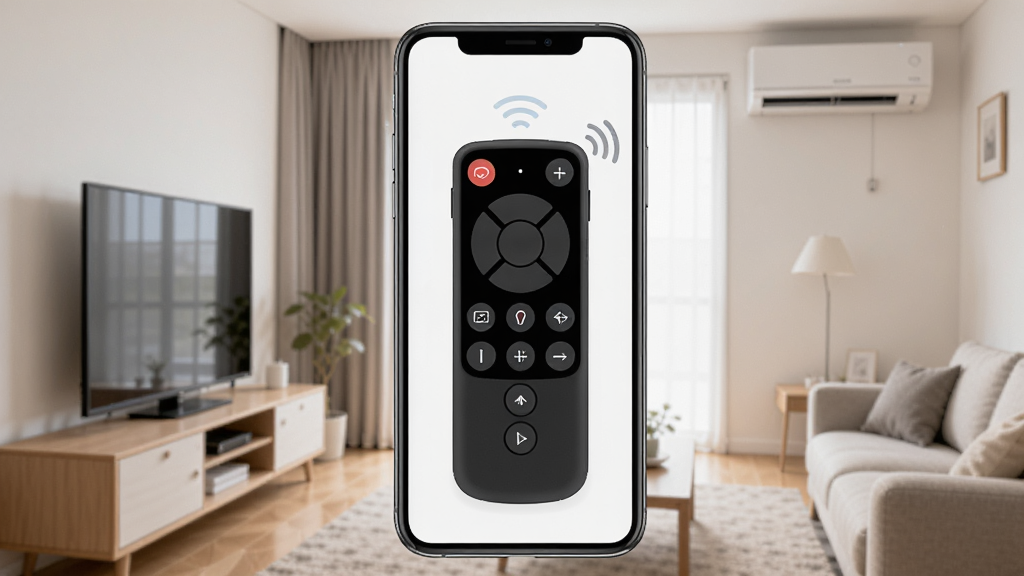
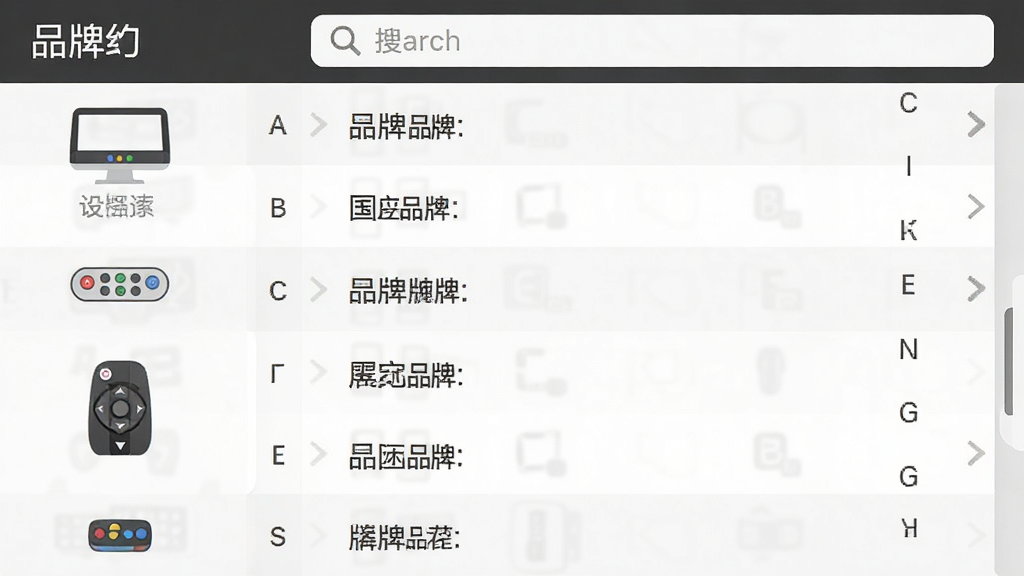
掌心遥控器内置了覆盖国内外数千个家电品牌的红外编码数据库,从常见的电视、空调、机顶盒到风扇、投影仪、单反相机等设备均能支持。用户只需在软件中选择设备类型和品牌,即可自动匹配对应的遥控方案,无需逐一对码,极大降低了使用门槛。码库持续更新,确保新老设备都能获得良好的兼容性。
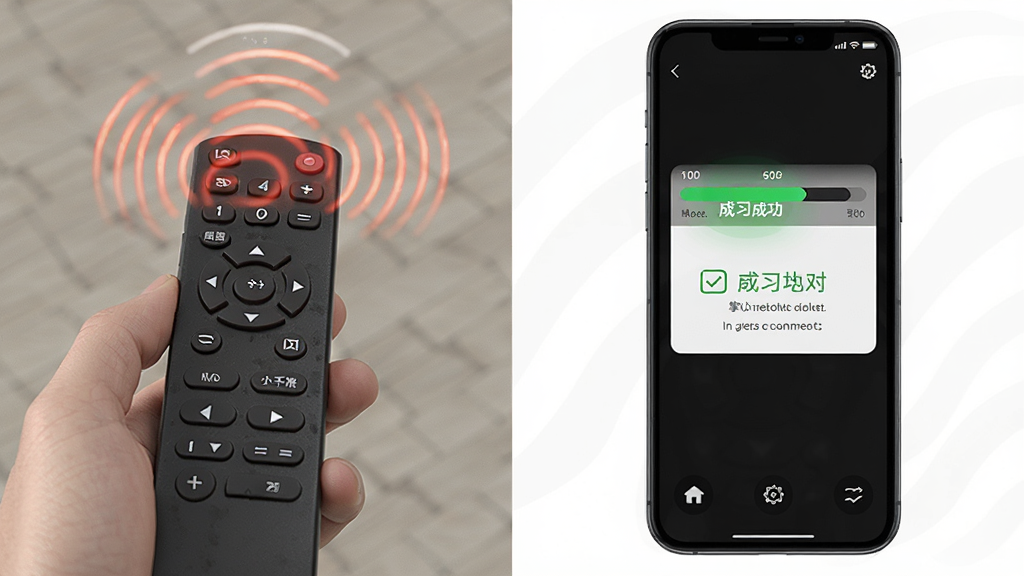
对于码库中未收录的冷门设备或特殊功能按键,掌心遥控器提供了红外学习模式。用户可将原遥控器对准手机红外发射口,按下需要学习的按键,软件即可捕获并存储该红外信号。学习过程通常只需两三秒,成功后即可用手机替代原遥控器操作。这一功能有效扩展了软件的适用范围,让老旧设备也能焕发新生。
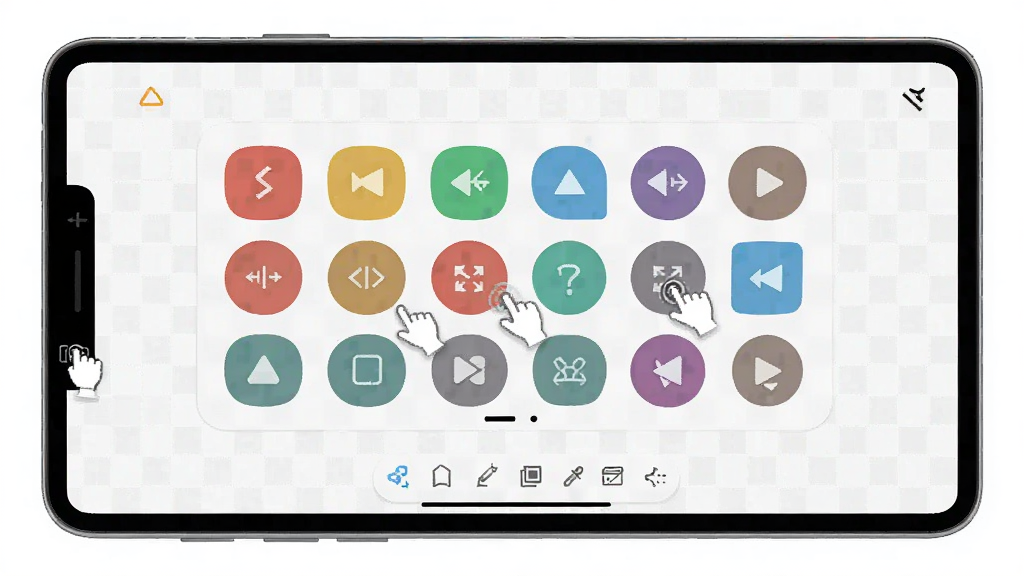
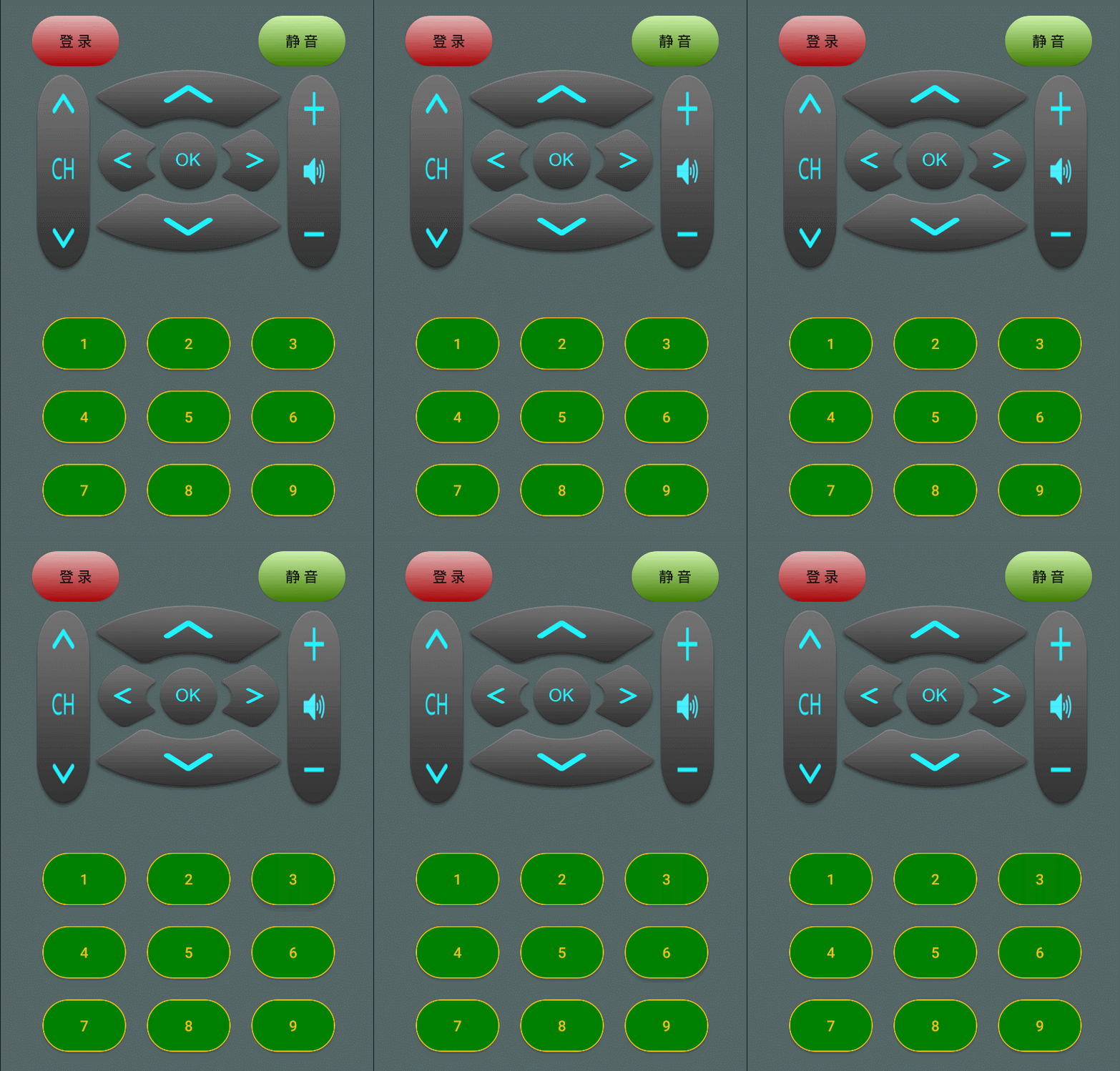
掌心遥控器允许用户根据个人使用习惯自定义遥控器面板。用户可以将常用按键放大、调整位置或更换图标,也可以为不同房间的设备创建独立的遥控器分组。例如客厅电视、卧室空调、书房投影仪可以分别建立快捷入口,一键直达,避免了在多个遥控器之间反复切换的麻烦。
掌心遥控器的核心遥控功能完全基于手机红外硬件实现,无需连接网络即可正常使用,在地下车库、偏远地区等无网环境下依然可靠。同时软件经过功耗优化,后台运行占用资源极低,不会对手机续航造成明显影响。用户无需担心因使用遥控功能而加速电量消耗。
| 功能模块 | 操作步骤 | 适用场景 |
|---|---|---|
| 添加设备 | 打开软件 → 点击“+添加设备” → 选择设备类型(如电视) → 选择品牌 → 根据提示测试按键 → 保存 | 首次使用或新增家电 |
| 遥控操作 | 在首页点击已添加的设备图标 → 进入虚拟遥控面板 → 点击对应按键发送红外信号 | 日常控制电视、空调等 |
| 按键学习 | 进入设备遥控界面 → 点击菜单选择“学习” → 将原遥控器对准手机红外口 → 按下待学习按键 → 等待提示成功 | 码库无匹配或自定义按键 |
| 分组管理 | 长按设备图标 → 选择“编辑分组” → 新建分组(如客厅、卧室) → 将设备拖入对应分组 | 多房间多设备分类管理 |
| 备份与恢复 | 进入设置 → 选择“备份数据” → 将遥控配置保存至本地或云端 → 换机后选择“恢复数据” | 更换手机或重置软件 |
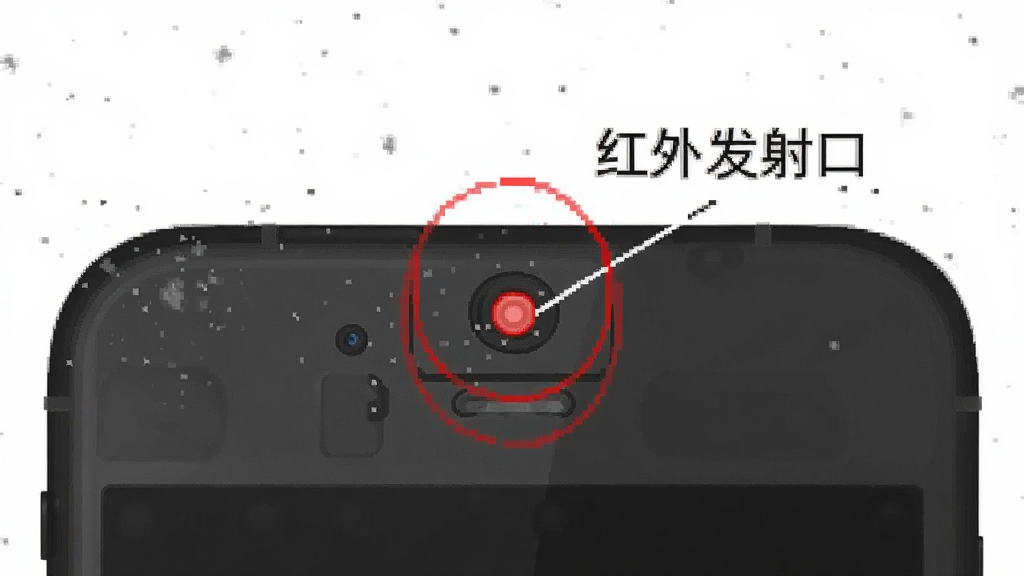
首先需要确认您的手机是否具备红外发射功能,这是掌心遥控器正常工作的硬件基础。部分机型如iPhone全系、谷歌Pixel系列以及一些主打轻薄设计的安卓手机并未配备红外模块,安装后无法发射控制信号。
若手机无红外功能,请勿下载安装,以免浪费时间和流量。
您可以通过查看手机顶部是否有深色半透明圆孔,或在手机官网参数页搜索“红外”来确认。
建议在购买前先确认手机支持红外遥控,或使用外接红外发射器配件。
对于支持红外的手机,首次打开掌心遥控器时,系统可能会请求“红外发射”权限,请务必允许,否则软件无法正常工作。
部分品牌手机需要在设置中手动开启红外功能,例如小米手机可在“设置-连接与共享”中找到红外选项。
安装过程中,如果提示“未知来源应用”,请前往手机设置中允许安装未知应用,或通过正规应用商店下载。
切勿从非官方渠道下载所谓“破解版”或“去广告版”,此类安装包可能被植入恶意代码,导致隐私泄露或手机扣费。
建议通过本站或官方应用商店获取正版安装包。
存储空间方面,掌心遥控器安装包体积小巧,通常占用不到20MB,但码库数据会随使用逐渐增加,建议预留至少100MB可用空间。
定期清理软件缓存可以释放空间,同时保持码库更新以获得最新设备支持。
如果遇到软件闪退,可尝试清除应用数据后重新添加设备;若遥控距离变短,请检查手机红外发射口是否有灰尘遮挡,用软布轻轻擦拭即可。
使用时请将手机顶部对准电器红外接收窗口,保持直线无遮挡,一般有效距离在5-8米。
部分空调需要连续发送多次信号才能响应,请耐心等待或靠近一些再试。
若软件提示“红外服务不可用”,可能是系统禁用了红外功能,请重启手机或联系厂商客服。
在空调遥控界面,长按“模式”键可以快速切换制冷、制热、除湿等状态。
对于电视遥控,如果音量键无效,可尝试重新匹配或使用学习功能复制原遥控器按键。
后台管控方面,建议将掌心遥控器加入电池优化白名单,避免被系统杀死导致遥控中断。
请勿在系统设置中强制停止软件,否则下次使用需重新加载码库。
如果您的手机没有红外功能,也可以搜索“掌心遥控器 外接红外”了解配件方案。
| 软件名称 | 功能优势 | 评分 |
|---|---|---|
| 万能遥控器 | 支持红外与WiFi双模控制 | ★★★★★ |
| 小米遥控器 | 小米生态链设备深度适配 | ★★★★☆ |
| Peel遥控器 | 全球电视节目指南与遥控结合 | ★★★★☆ |
| 遥控精灵 | 老牌红外遥控码库丰富 | ★★★★★ |
| 家家控 | 智能家居集中管理 | ★★★★☆ |
| 红外遥控 | 轻量级红外控制工具 | ★★★☆☆ |
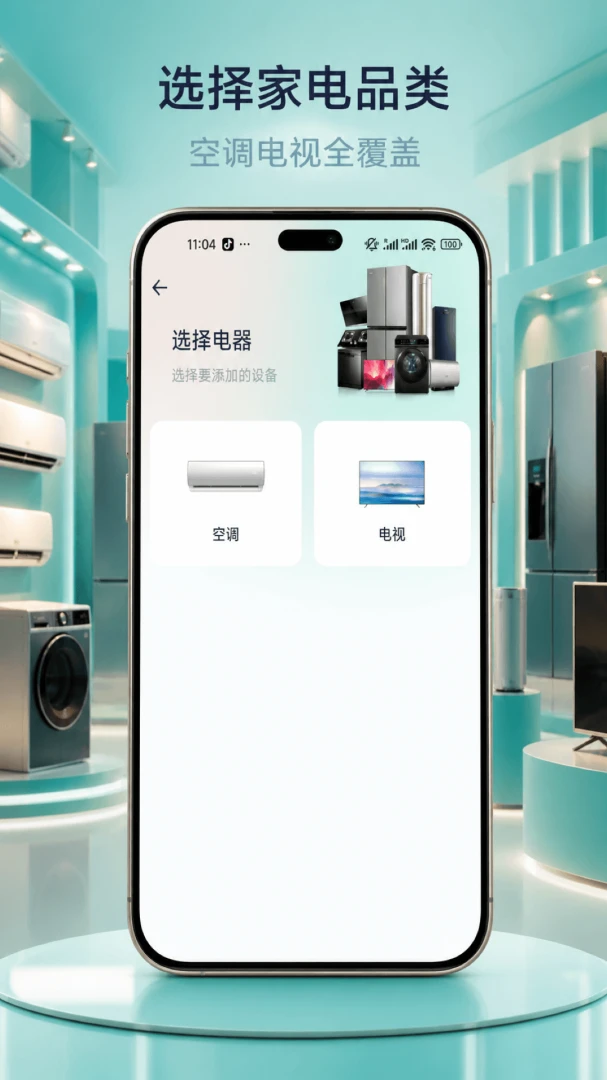
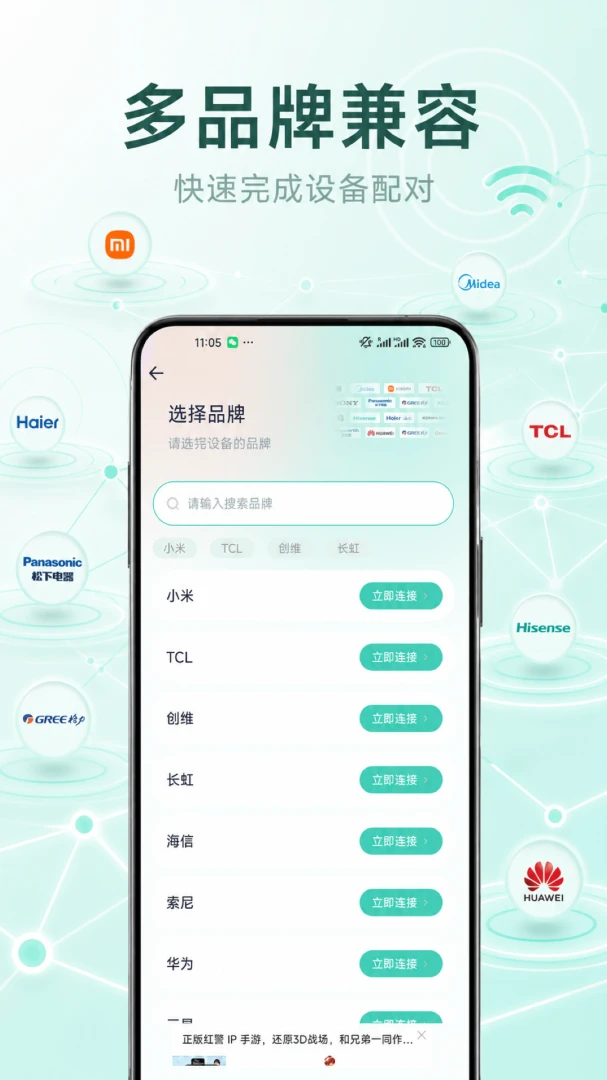
下载安装掌心遥控器后,首次打开软件会看到简洁的首页。点击“添加设备”按钮,从列表中选择您要控制的电器类型,比如电视或空调。接着选择品牌,软件会自动匹配红外码。将手机顶部对准电器,按照屏幕提示测试几个按键,如电源键和音量键,确认有反应后保存即可。之后每次使用只需点击对应设备图标就能调出遥控面板。如果默认按键不全,可以使用学习功能复制原遥控器的按键。
掌心遥控器是一款正规的红外遥控工具,不包含恶意代码,不会窃取用户隐私。它仅使用手机红外发射功能发送控制信号,不涉及网络支付或敏感权限。用户应从本站或官方应用商店下载,避免第三方修改版。软件运行稳定,无广告弹窗干扰,可以放心使用。若手机无红外功能,软件无法发射信号,这不是安全问题而是硬件限制。
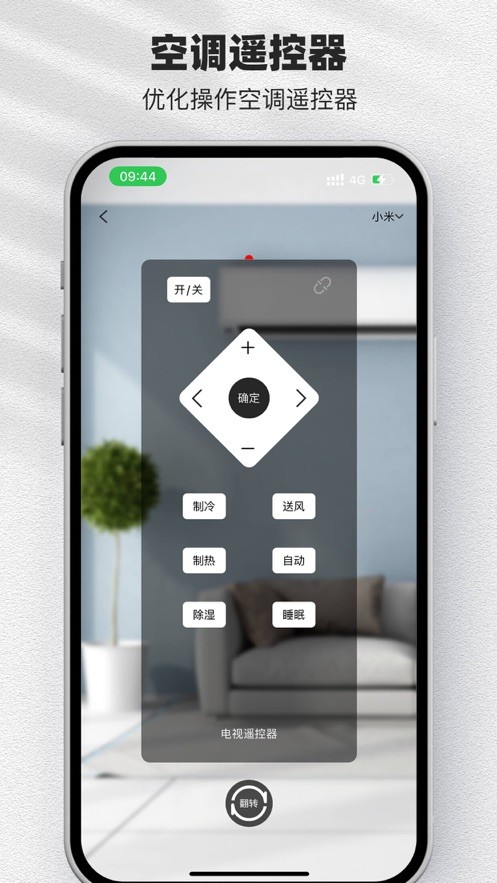
使用掌心遥控器控制空调时,先在软件中添加空调设备并选择对应品牌。匹配成功后进入空调遥控界面,您会看到温度加减、模式切换、风速调节等按钮。点击电源键开启空调,通过上下箭头调整温度,点击模式键切换制冷、制热或除湿。部分空调需要连续发送信号,请保持手机对准空调接收口。如果按键无响应,可尝试重新匹配或使用学习功能复制原空调遥控器的按键。











用户评论
热门评论
最新评论
支持(0) 盖楼(回复)