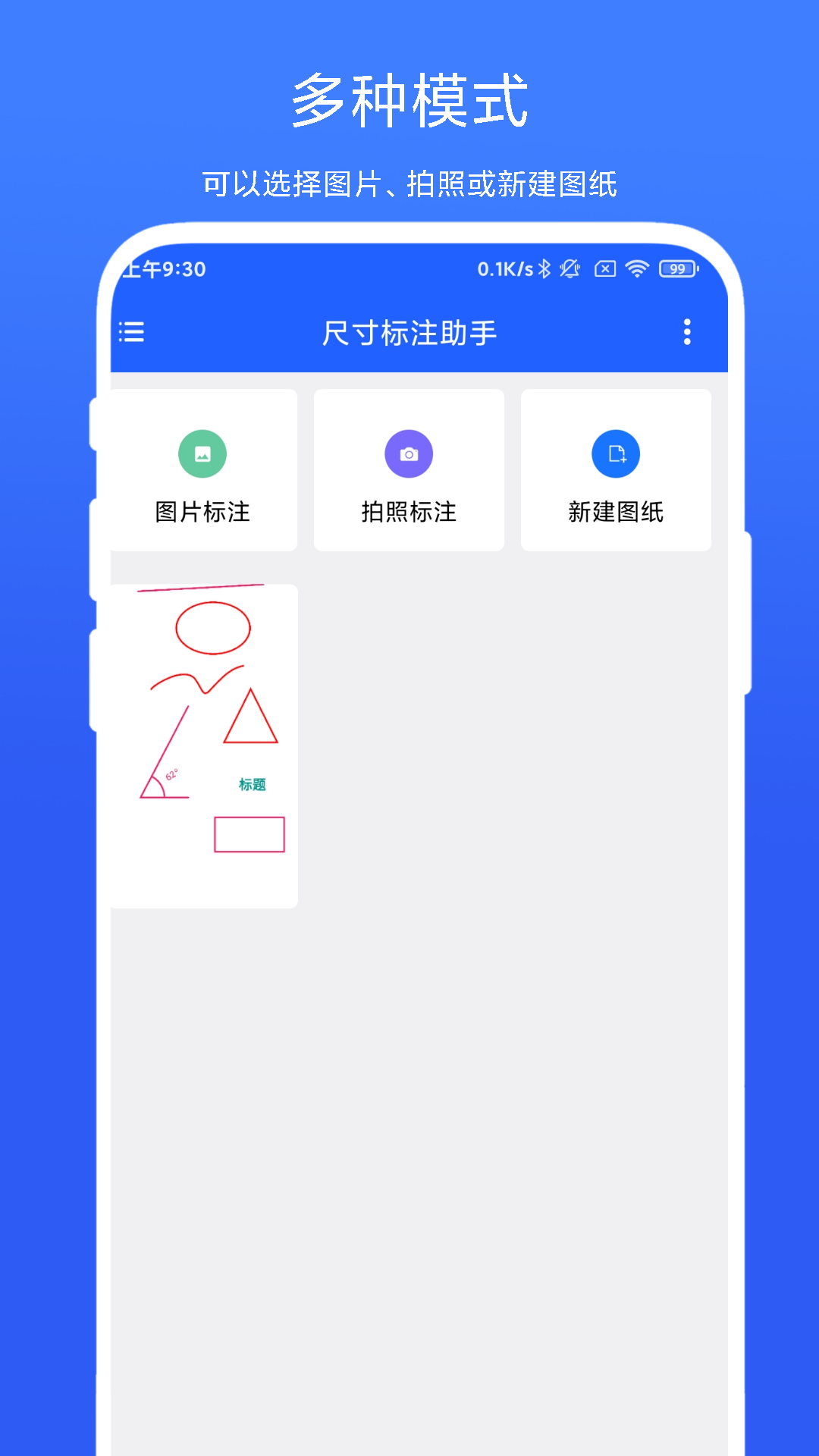
尺寸标注助手是一款专为安卓手机用户打造的便捷测量与标注工具,能够帮助用户在日常工作、装修量房、手工制作、图纸查看等场景中快速完成长度、角度、面积等尺寸的标注与记录。软件界面简洁直观,操作逻辑贴近普通用户的使用习惯,无需专业绘图基础即可上手。无论是工程师现场勘测、设计师沟通方案,还是普通用户测量家具尺寸,尺寸标注助手都能提供稳定可靠的辅助支持。该版本在原有功能基础上进一步优化了标注精度与响应速度,适配主流安卓机型,让手机秒变随身测量标注助手,随时随地记录关键尺寸数据。
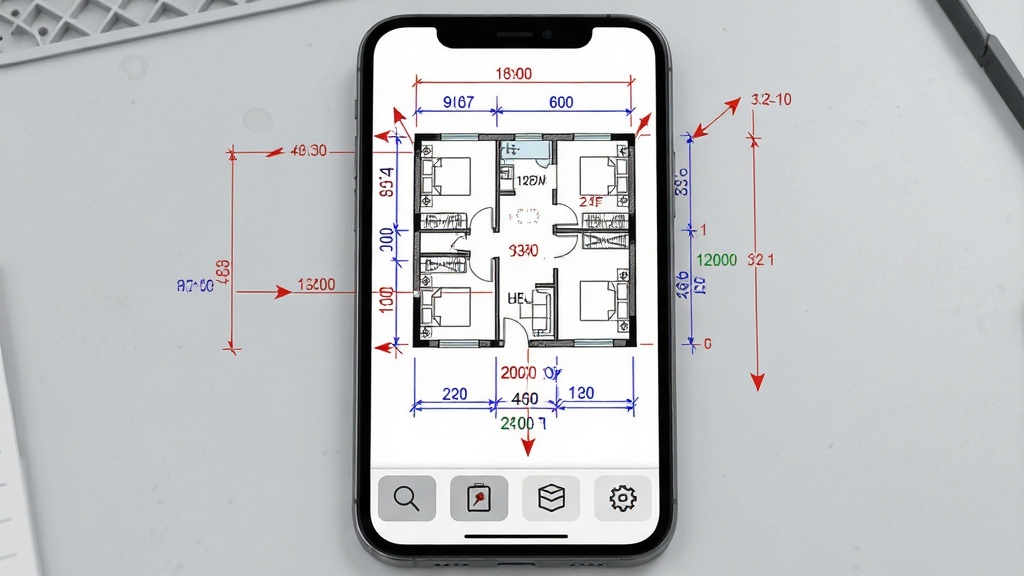
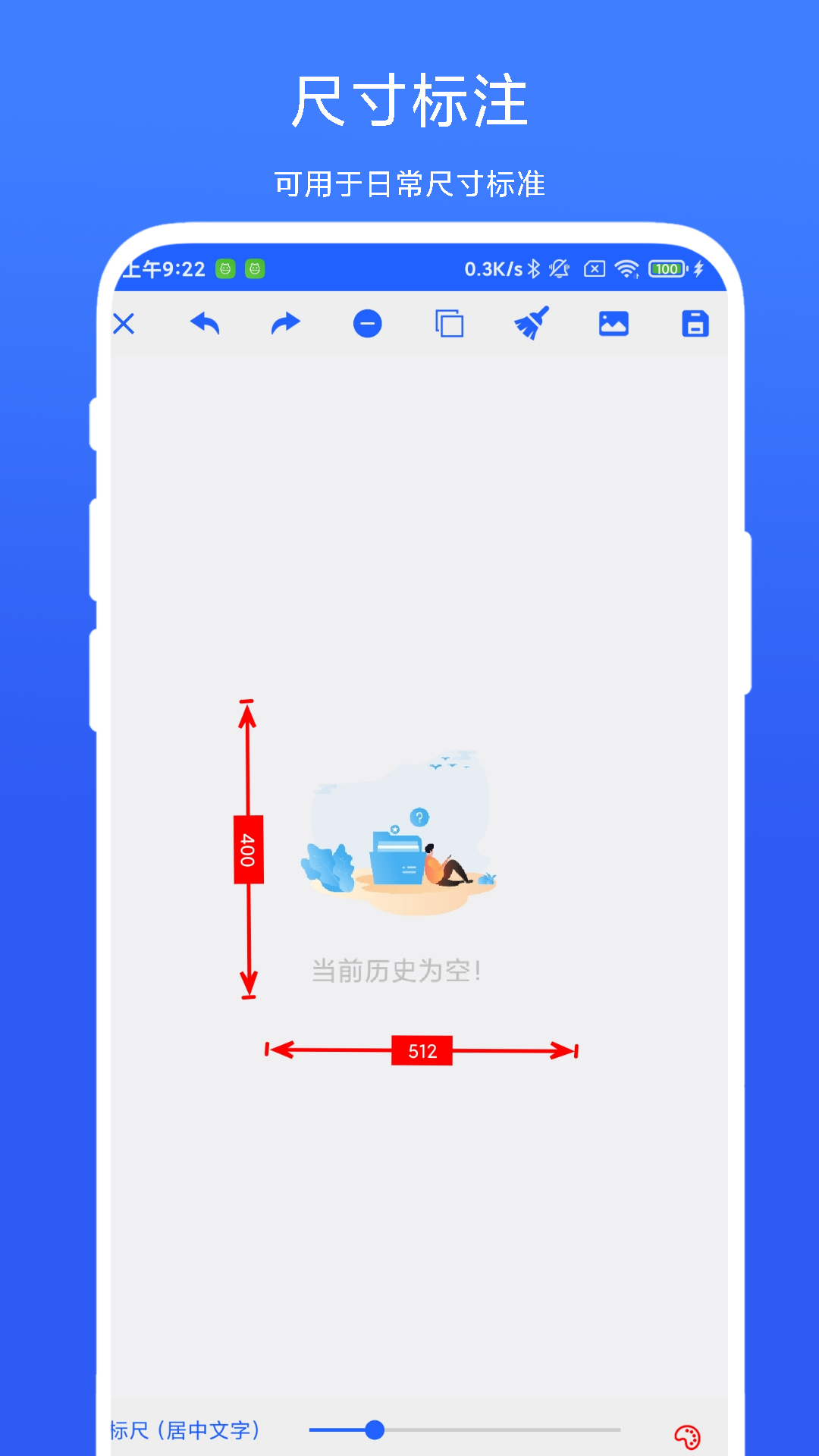
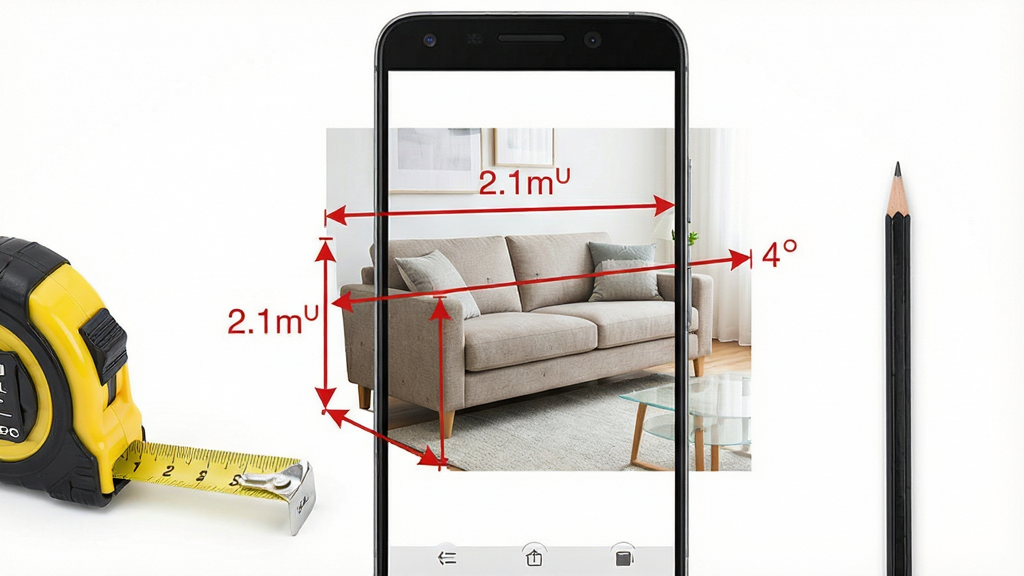
尺寸标注助手支持在手机屏幕上对图片、照片或实时画面进行长度、角度、面积的标注。用户只需在画面上点击起点与终点,软件即可自动生成标注线与尺寸数值,支持毫米、厘米、米、英寸等多种单位切换,满足不同场景下的测量需求。标注结果可保存为图片或导出分享,方便后续查看与沟通。
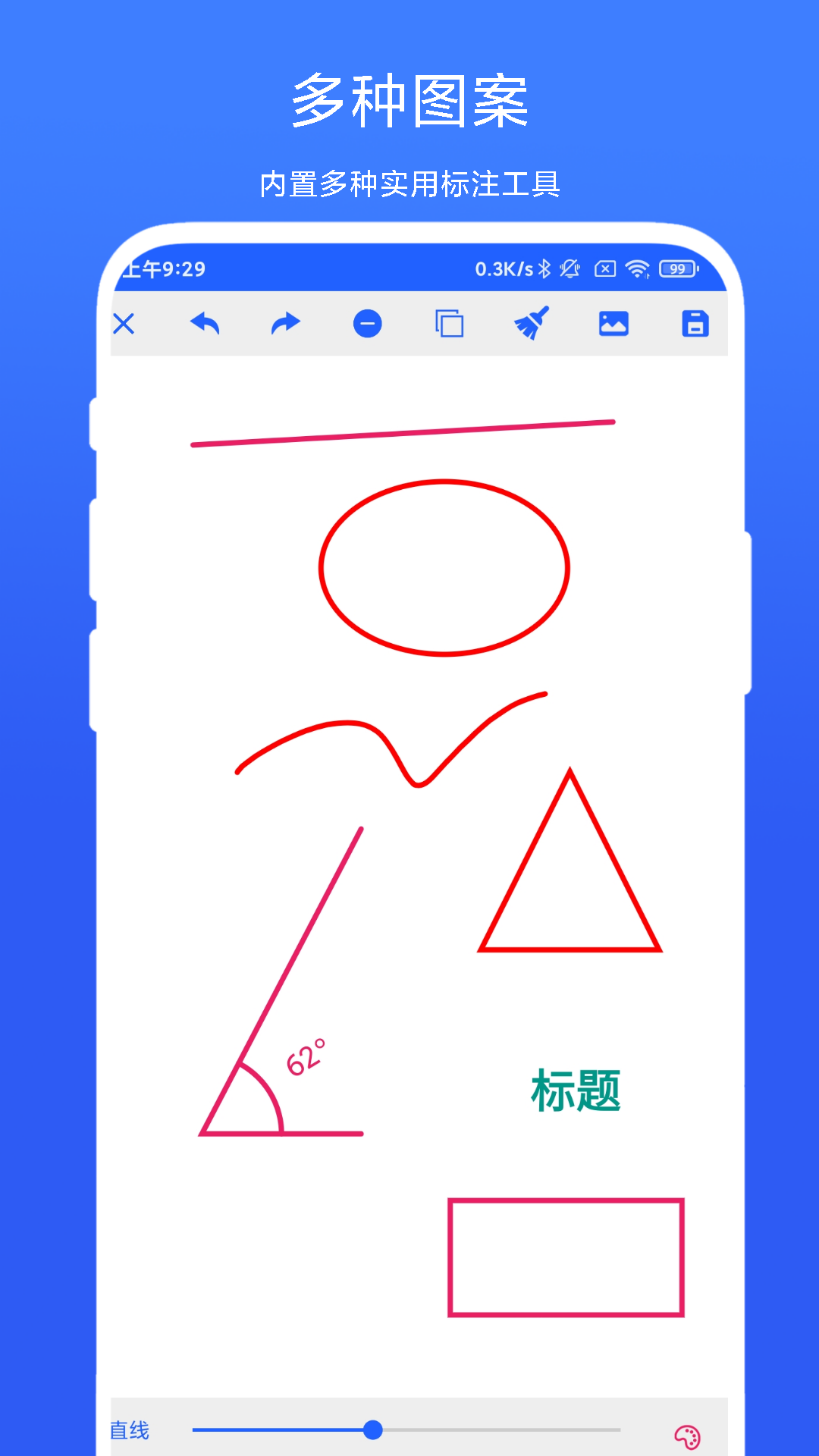
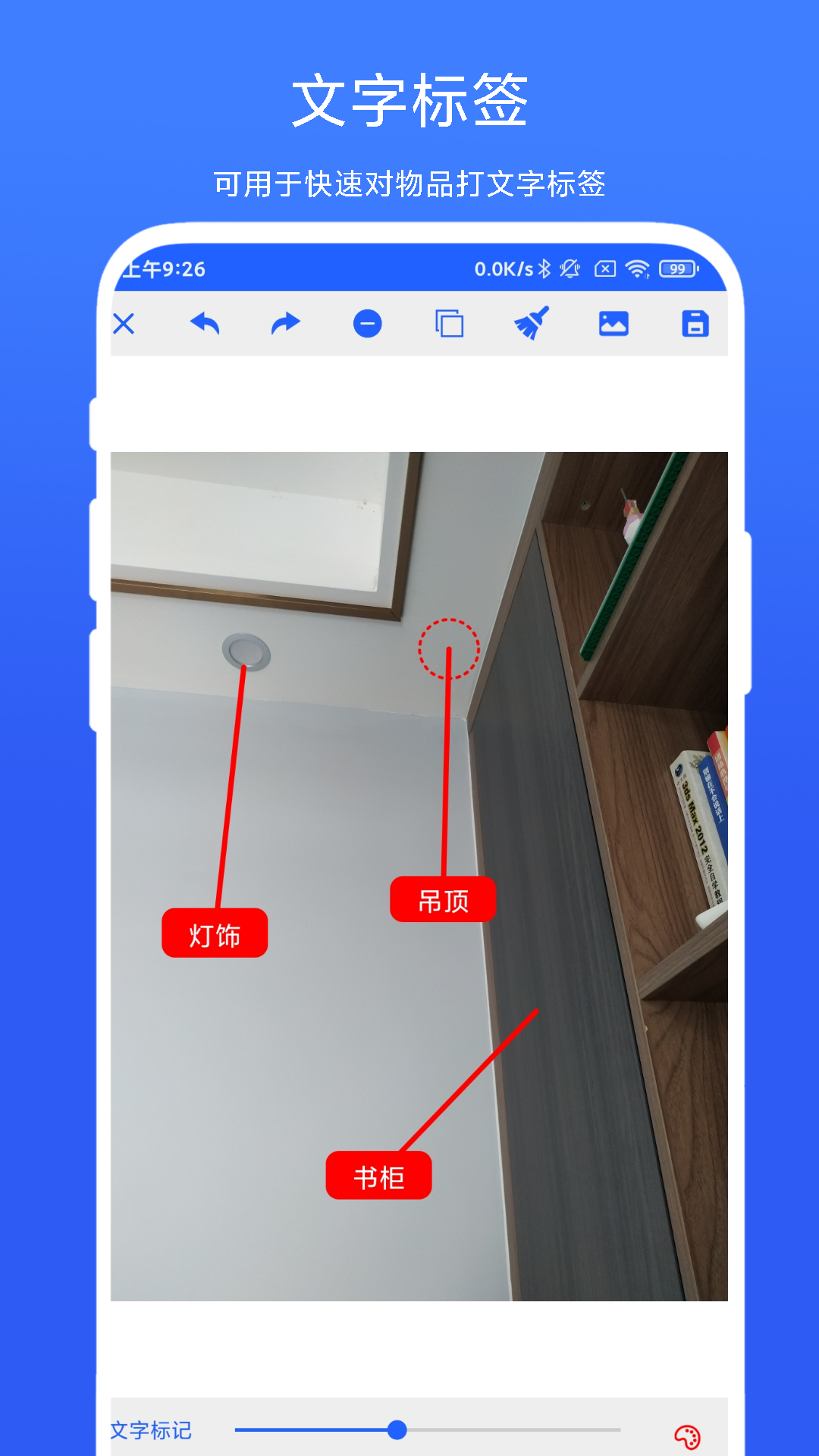
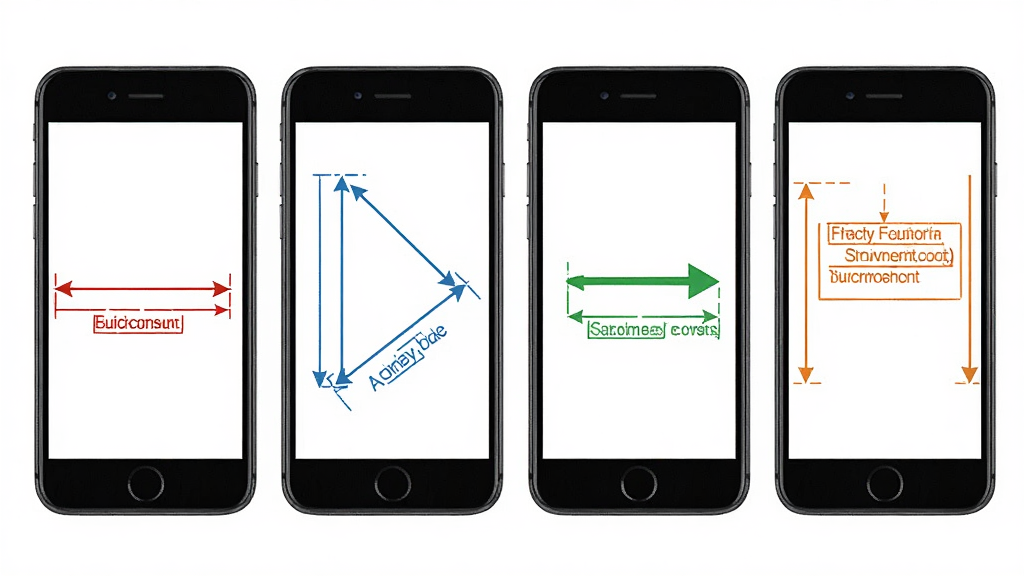
软件内置多种标注样式,包括直线标注、角度标注、箭头标注、文字批注等。用户可以根据实际需要自由选择标注颜色、线条粗细和文字大小,让标注内容更加醒目易读。对于需要反复修改的图纸或照片,尺寸标注助手支持标注的移动、删除与撤销操作,灵活应对各种调整需求。
尺寸标注助手支持从手机相册导入图片进行标注,也支持调用摄像头实时拍摄并直接标注。用户可以在装修现场拍摄墙面照片后立即标注尺寸,也可以导入设计图纸进行远程沟通。软件对导入图片自动进行适配缩放,保证标注操作流畅不卡顿,同时保留原图清晰度,导出后的标注图片依然保持高质量。
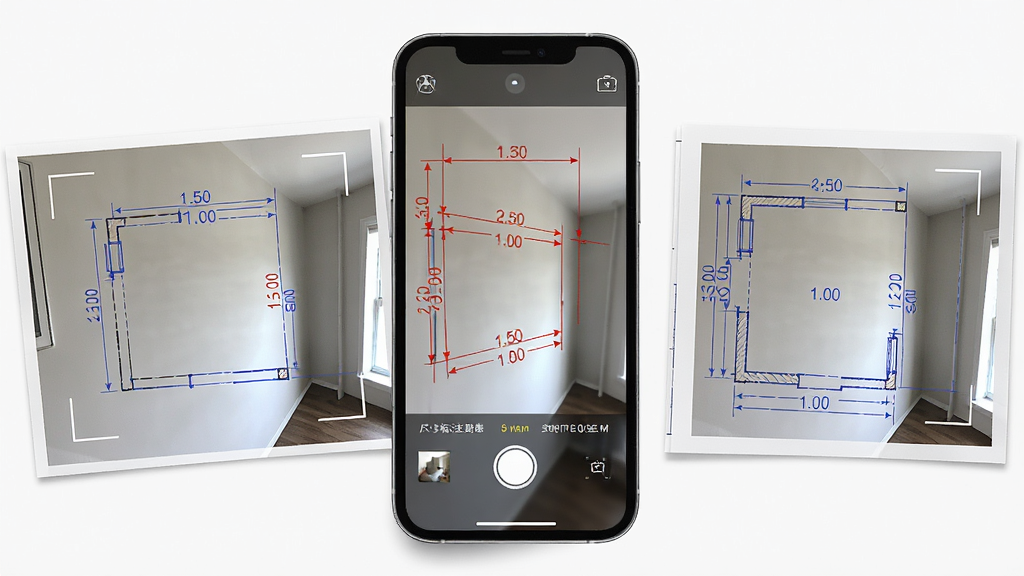
完成标注后,尺寸标注助手支持将标注结果保存到手机本地相册,也可以直接通过微信、QQ、邮件等渠道分享给同事或客户。软件会自动记录标注历史,方便用户随时回溯查看之前的标注内容。对于需要长期保存的标注项目,用户还可以建立文件夹进行分类管理,让尺寸数据井井有条。

| 功能模块 | 操作说明 | 亮点 |
|---|---|---|
| 新建标注 | 打开软件后点击“新建”按钮,选择从相册导入或直接拍摄,进入标注界面后点击“+”添加标注线 | 支持实时拍摄标注,即拍即用 |
| 长度标注 | 在标注界面选择直线工具,点击起点和终点,软件自动计算距离并显示数值,可拖动端点微调 | 自动计算距离,支持多单位切换 |
| 角度标注 | 选择角度工具,依次点击角的顶点和两条边上的点,软件自动生成角度弧线和度数 | 角度自动计算,弧线清晰美观 |
| 文字批注 | 选择文字工具,在需要说明的位置点击并输入文字内容,可调整文字颜色和大小 | 支持自定义文字样式,批注更灵活 |
| 保存分享 | 完成标注后点击右上角保存按钮,选择保存到相册或直接分享给好友 | 一键保存分享,沟通更高效 |
| 系统适配 | 支持安卓5.0及以上系统版本,适配主流手机品牌与屏幕分辨率 | 兼容性强,覆盖绝大多数安卓机型 |
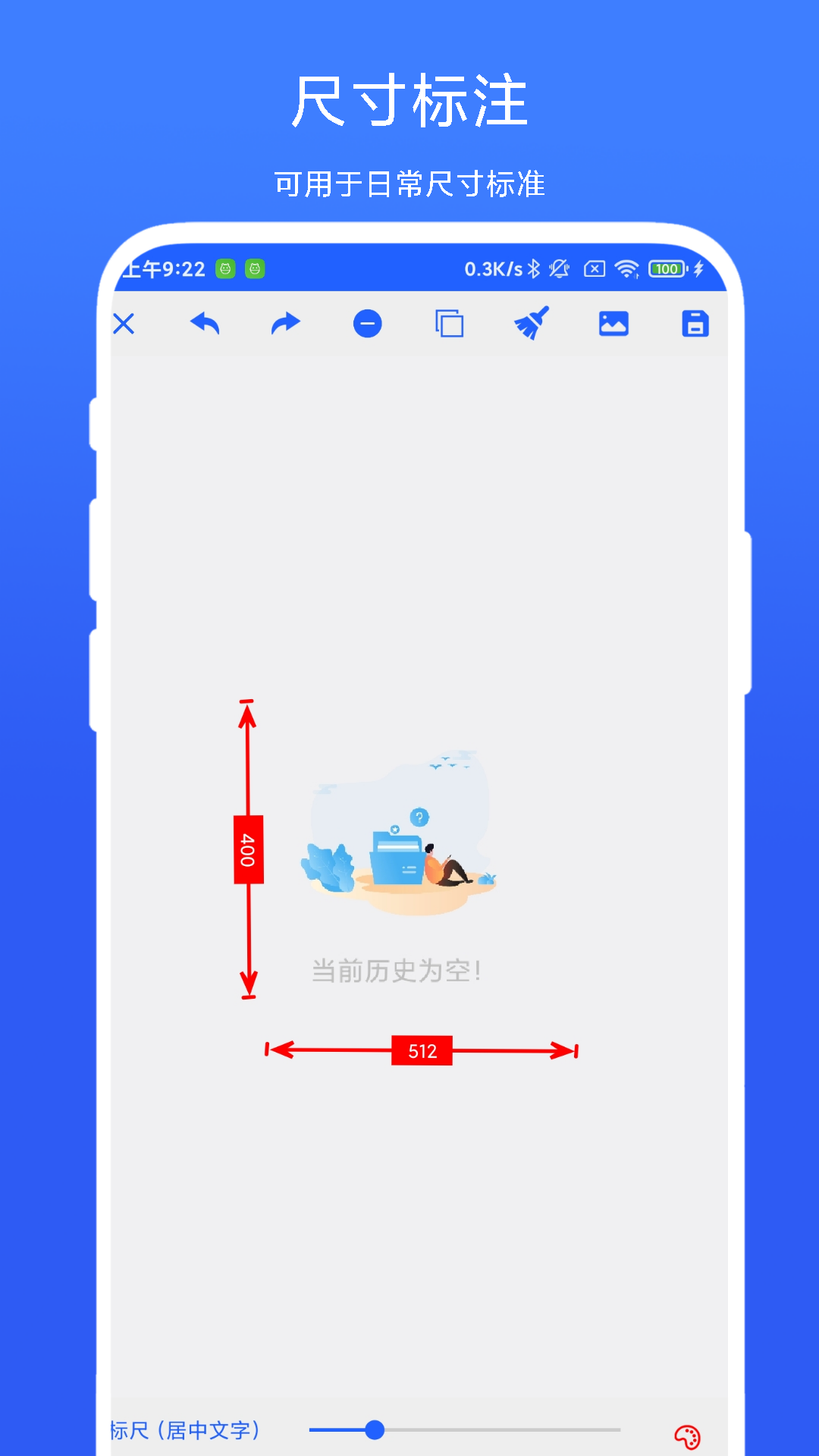
第一次使用尺寸标注助手时,建议先熟悉主界面的各个功能按钮位置。
下载安装包后,如果手机提示“未知来源应用”被阻止,需要进入手机设置中的安全选项,开启允许安装未知来源应用的权限。
安装前请务必确认手机已开启“允许安装未知来源应用”权限,否则会导致安装失败。
安装完成后首次打开软件,系统会请求存储权限和相机权限,建议全部允许以保证功能正常使用。
如果仅需标注已有图片,可以跳过相机权限,只开启存储权限即可。
为了获得更流畅的标注体验,建议在手机设置中为尺寸标注助手开启后台运行权限,避免切换应用后标注进度丢失。
部分安卓机型在省电模式下会限制后台应用活动,如果发现软件运行卡顿或保存失败,可以尝试关闭省电模式或将尺寸标注助手加入电池优化白名单。
当手机存储空间不足时,软件可能无法正常保存标注图片,建议定期清理手机存储,保留至少500MB可用空间。
如果遇到软件闪退或黑屏,可以先尝试重启手机,若问题依旧,可以卸载后重新下载安装最新版本。
对于需要更高标注精度的用户,可以在设置中开启“高精度模式”,该模式会略微增加手机耗电,但标注精度更高。
在标注过程中,双指缩放可以调整画布大小,单指拖动可以移动画布位置,灵活运用这两个手势能大幅提升标注效率。
如果导入的图片过大导致软件响应缓慢,可以先用手机自带的图片编辑功能压缩图片尺寸,再导入尺寸标注助手进行标注。
使用完毕后,建议通过软件内的退出按钮正常关闭应用,避免后台残留进程占用手机资源。
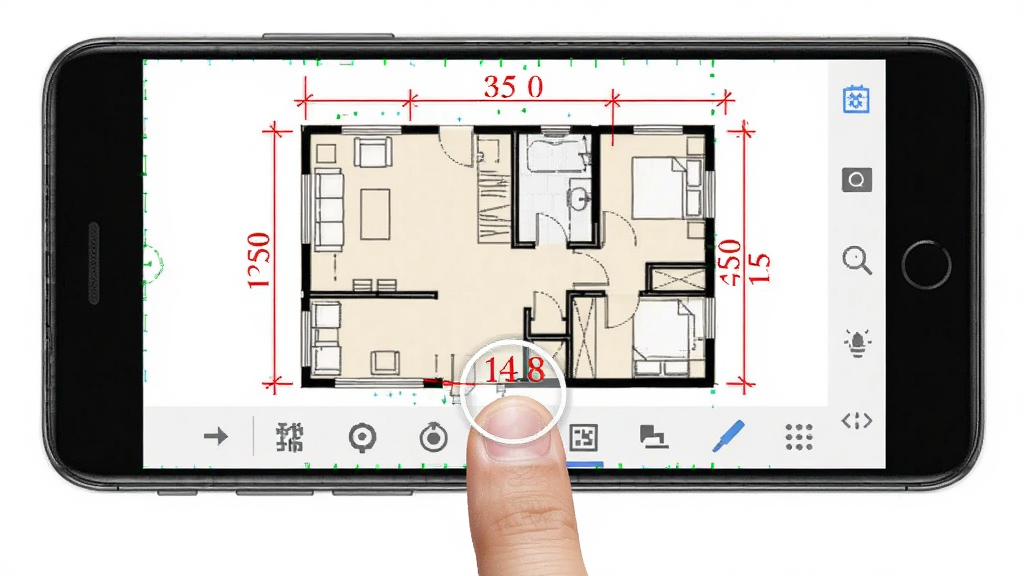
尺寸标注助手的使用方法非常简单。首先在手机上下载并安装尺寸标注助手,打开后点击主界面的“新建标注”按钮,可以选择从相册导入一张需要标注的图片,也可以直接调用摄像头拍摄。进入标注界面后,底部会显示各种标注工具,包括直线、角度、箭头、文字等。以长度标注为例,点击直线工具,然后在图片上点击标注的起点,再点击终点,软件会自动生成一条标注线并显示两点之间的距离数值。如果需要修改,可以拖动标注线的端点进行调整,也可以点击标注线后选择删除。完成所有标注后,点击右上角的保存按钮,标注结果会保存到手机相册,也可以直接分享给微信好友或QQ好友。对于初次使用的用户,建议先导入一张简单的图片进行练习,熟悉各个工具的位置和操作方式,几分钟即可掌握全部基本操作。
尺寸标注助手是一款正规的安卓应用,软件本身不包含任何恶意代码或病毒,用户可以放心下载使用。该软件仅申请必要的存储权限和相机权限,用于读取图片和拍摄照片进行标注,不会窃取用户隐私信息,也不会在后台偷偷上传用户数据。为了确保安全,建议用户从正规下载站获取安装包,避免从不明来源下载可能被篡改的版本。安装时留意权限请求,如果发现软件申请与标注功能无关的权限,如通讯录、短信等,应提高警惕。总体来说,尺寸标注助手作为一款工具类应用,安全性有保障,日常使用没有风险。
尺寸标注助手在安卓手机上主要依靠触屏操作,目前没有传统意义上的键盘快捷键。但软件内置了一些便捷手势操作,可以提升标注效率。例如双指捏合可以缩放画布,单指拖动可以平移画布,双击标注线可以快速进入编辑状态,长按标注线可以调出删除菜单。在标注过程中,点击撤销按钮可以回退上一步操作,点击重做按钮可以恢复被撤销的操作。部分安卓平板连接外接键盘后,可以使用Ctrl+Z撤销、Ctrl+Y重做等通用快捷键。如果用户希望获得更高效的标注体验,建议熟悉这些手势操作,多加练习后可以大幅提升标注速度。











用户评论
热门评论
最新评论
支持(0) 盖楼(回复)