
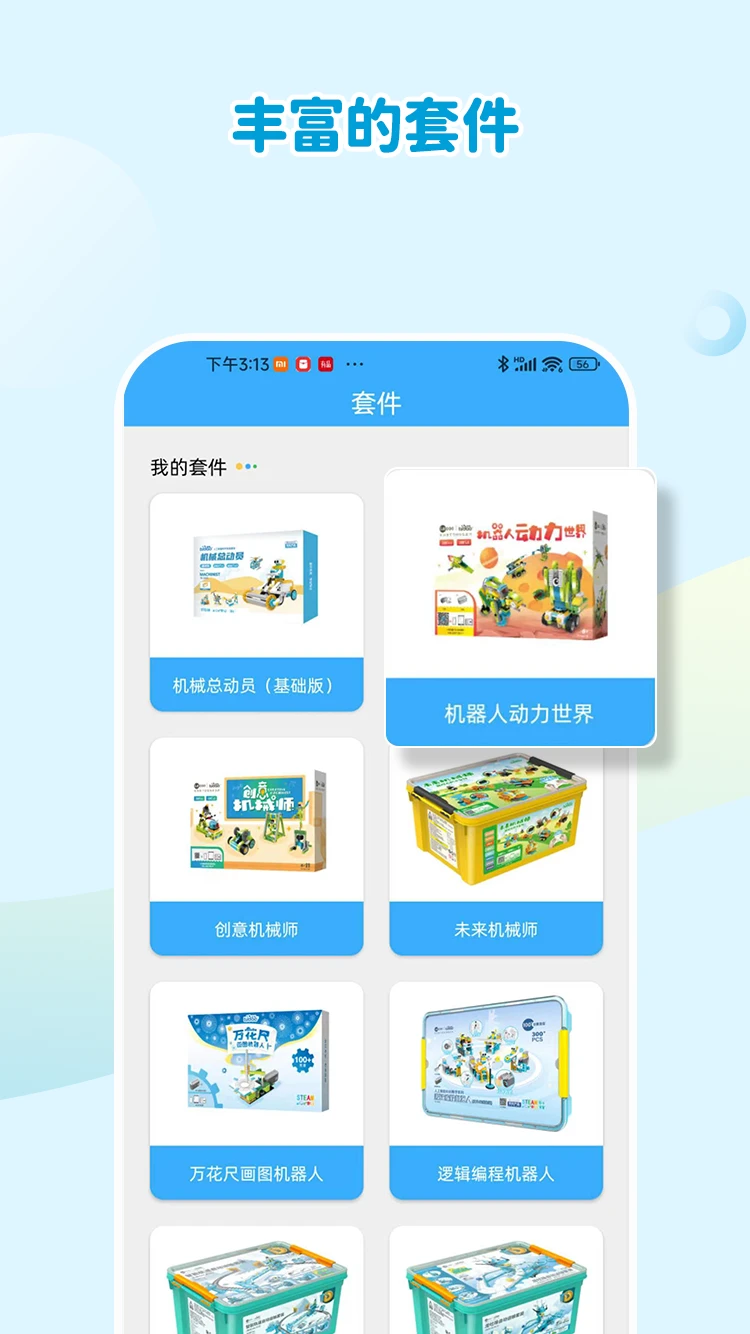
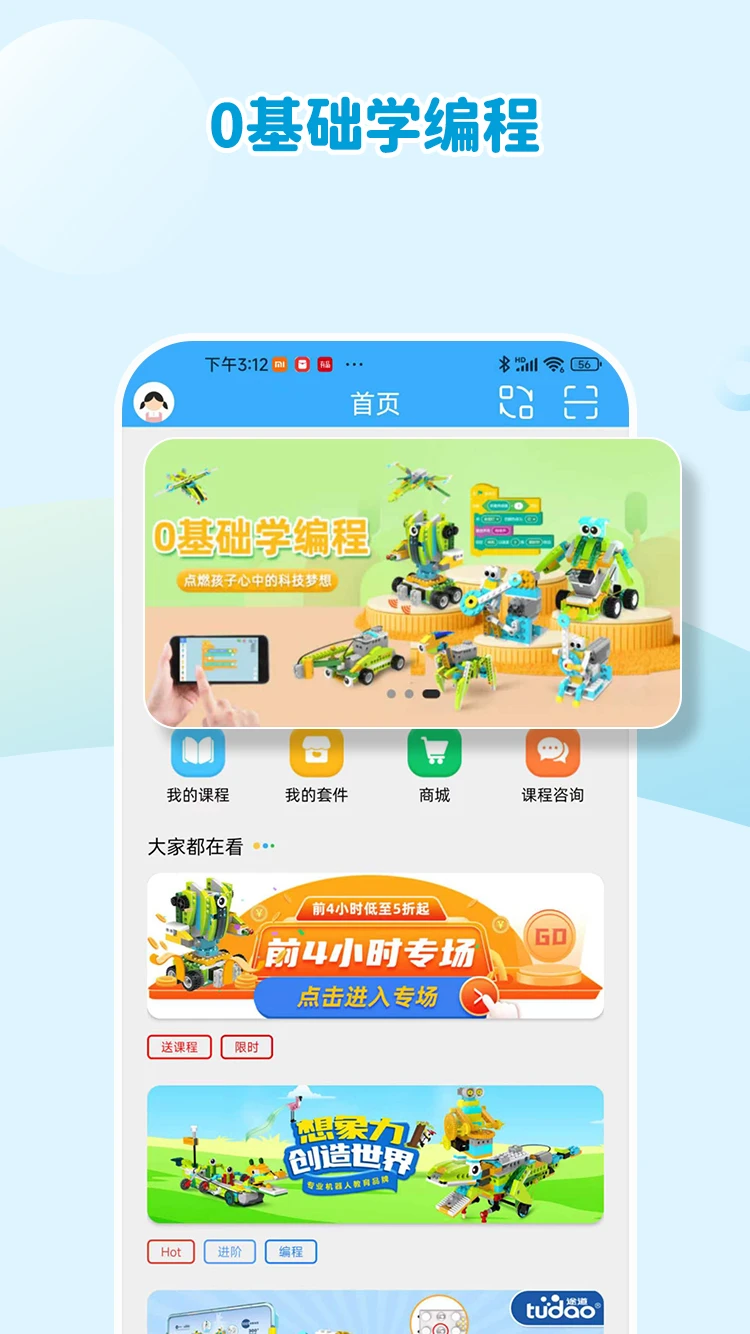

机器人轻松学是一款面向青少年与编程初学者的机器人控制与编程学习应用,由途道公司开发,旨在通过图形化编程与硬件互动的方式,让用户在动手实践中理解机器人原理与编程逻辑。该软件支持连接多种途道机器人套件,用户可通过拖拽积木块的方式编写程序,实时控制机器人完成前进、避障、巡线、灯光变化等动作。相较于传统代码编程,机器人轻松学降低了入门门槛,将抽象的逻辑思维转化为直观的模块拼接,尤其适合零基础用户快速上手。无论是课堂STEAM教育场景,还是家庭亲子互动,这款应用都能提供从搭建到编程的一站式体验,帮助用户在趣味中掌握基础编程思维与机械结构知识。
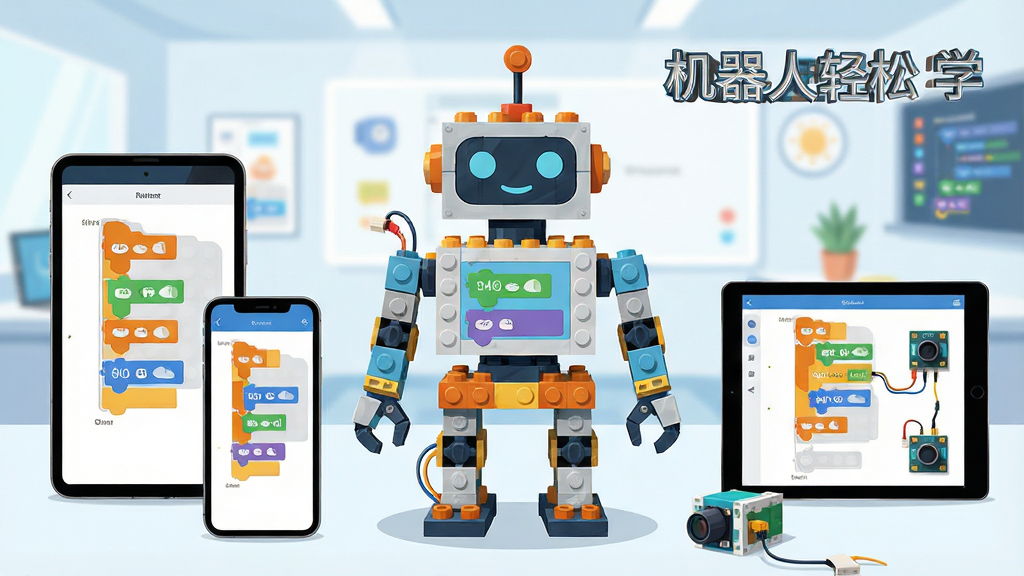
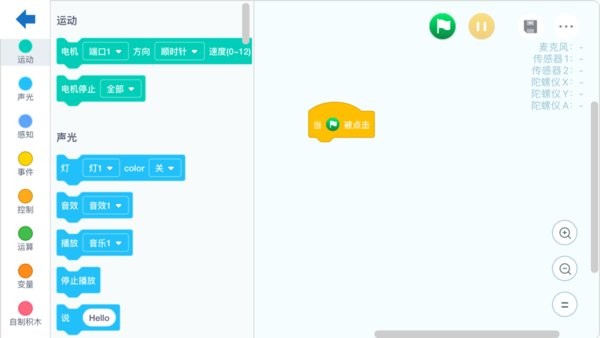
机器人轻松学采用拖拽式积木编程设计,用户无需记忆复杂的代码语法,只需将不同功能的模块拼接在一起,即可生成可执行的程序。每个模块都配有直观的图标与中文说明,涵盖运动控制、声音播放、传感器判断、循环逻辑等类别,让编程像搭积木一样简单有趣。
该应用支持通过蓝牙或USB连接多种途道机器人主控器,连接成功后用户可即时将程序下载至机器人并观察运行效果。软件内置连接状态检测与固件升级提示,确保硬件与软件的稳定通信,减少因版本不匹配导致的控制失败问题。
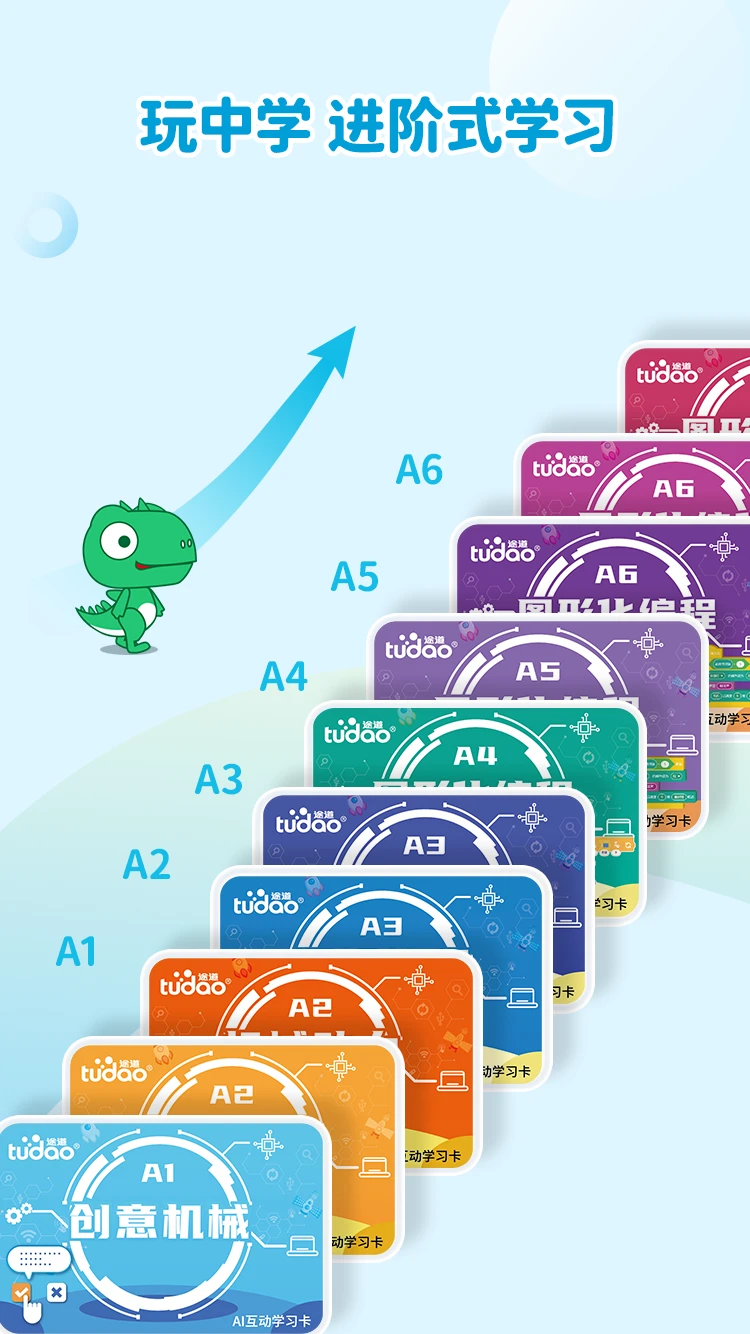
机器人轻松学内置由浅入深的编程教程与项目案例,从点亮一盏LED灯到完成复杂的巡线避障任务,每个案例均配有步骤说明与搭建图纸。用户可跟随指引逐步学习,也可在案例基础上自由修改参数与逻辑,激发创造力与探索欲。
考虑到部分教学场景网络受限,软件支持离线保存项目文件,用户可将编写好的程序存储于本地,随时打开继续编辑或直接运行。这一设计有效避免了因网络波动导致的学习中断,提升了使用连贯性。

| 操作环节 | 移动端操作说明 | 电脑端操作说明 |
|---|---|---|
| 安装与权限 | 安卓手机需开启“允许安装未知来源应用”,首次运行请授予蓝牙与存储权限,否则无法连接机器人。 | 电脑端需通过模拟器运行,建议在BIOS中开启VT虚拟化支持,并分配至少2GB内存。 |
| 设备连接 | 打开手机蓝牙,进入软件点击“连接设备”,选择对应主控器名称,若搜索不到请重启机器人电源。 | 模拟器需开启蓝牙直通功能,若仍无法连接,请检查电脑蓝牙驱动是否为最新版本。 |
| 程序下载 | 点击下载按钮后保持手机与机器人距离在3米内,避免信号中断导致下载失败。 | 模拟器下载程序时请勿切换窗口,部分模拟器需在设置中开启USB外设支持。 |
| 常见报错 | 若提示“固件版本过低”,请前往设置菜单执行固件升级;闪退问题可尝试清理缓存或重装应用。 | 模拟器卡顿可尝试降低分辨率或关闭其他后台程序;黑屏问题多与显卡驱动有关。 |
使用机器人轻松学时,请务必在家长或老师陪同下连接电源与机器人,避免因电路短路或误操作导致设备损坏。对于初次接触的用户,建议先观看软件内置的新手引导视频,了解各模块功能后再进行编程实践。定期清理项目缓存可有效减少卡顿现象,建议每周检查一次存储空间。若手机系统为安卓11及以上版本,需在应用管理中手动开启“附近设备”权限,否则蓝牙搜索功能将受限。部分老旧机型可能因缺少谷歌服务框架导致闪退,可尝试在站内搜索“谷歌安装器”获取解决方案。当遇到程序无法下载至机器人时,优先检查主控器电量是否充足,低电量状态下蓝牙传输容易中断。若软件提示“未检测到套件”,请确认机器人电源已开启且处于配对模式,必要时重启软件与硬件。对于编程界面显示不全的问题,可在设置中调整屏幕缩放比例或切换至横屏模式。

首先确保机器人主控器已安装电池并开机,指示灯处于闪烁状态。打开手机蓝牙,进入机器人轻松学应用,点击首页的“连接设备”按钮,软件会自动搜索附近可用的设备名称。在列表中找到对应的主控器型号并点击,等待几秒后界面会显示连接成功。若搜索不到设备,请检查手机是否已授予软件蓝牙权限,或尝试重启机器人电源后重新搜索。连接成功后即可开始编程与下载程序。
机器人轻松学是一款正规的教育类应用,由途道公司开发,主要用于编程学习与机器人控制,不涉及恶意扣费或隐私窃取行为。用户需从官方渠道或正规下载站获取安装包,避免使用来源不明的修改版。安装时软件会申请蓝牙与存储权限,这些权限均为连接硬件与保存项目所必需,用户可放心授予。若对权限敏感,可在系统设置中随时关闭非必要权限,但可能影响部分功能正常使用。











用户评论
热门评论
最新评论
支持(0) 盖楼(回复)