
物趣智联是一款专注于智能设备统一管理与控制的移动应用,旨在为用户打造便捷、高效的物联网生活体验。通过一个应用即可集中操控家中或办公室的多种智能硬件,实现场景联动与远程管理。其界面设计简洁直观,操作逻辑清晰,即便是初次接触物联网的新手也能快速上手。物趣智联致力于让科技真正服务于生活,将复杂的设备管理变得轻松有趣,让您随时随地掌握设备状态,享受智能化带来的舒适与便利。
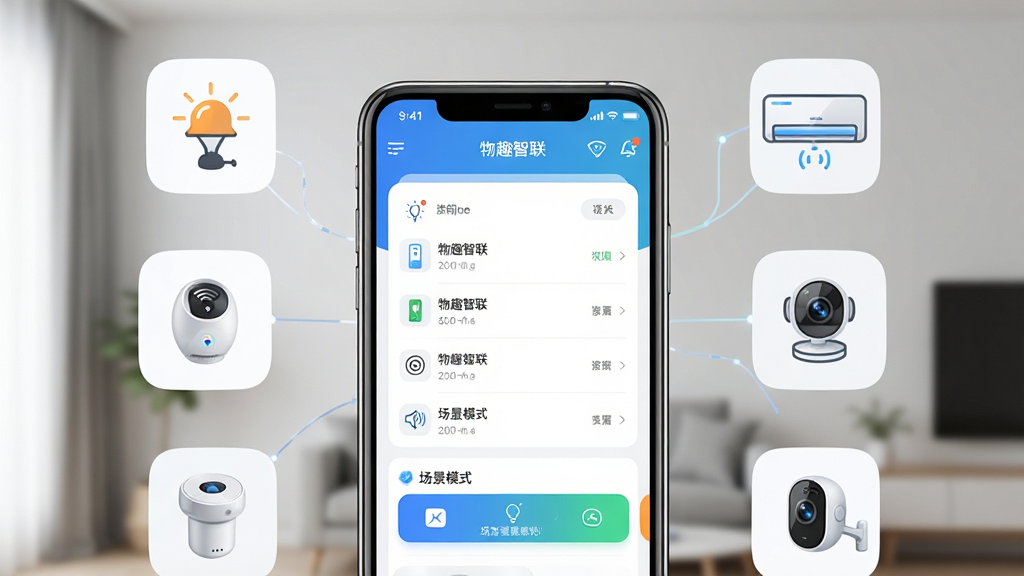
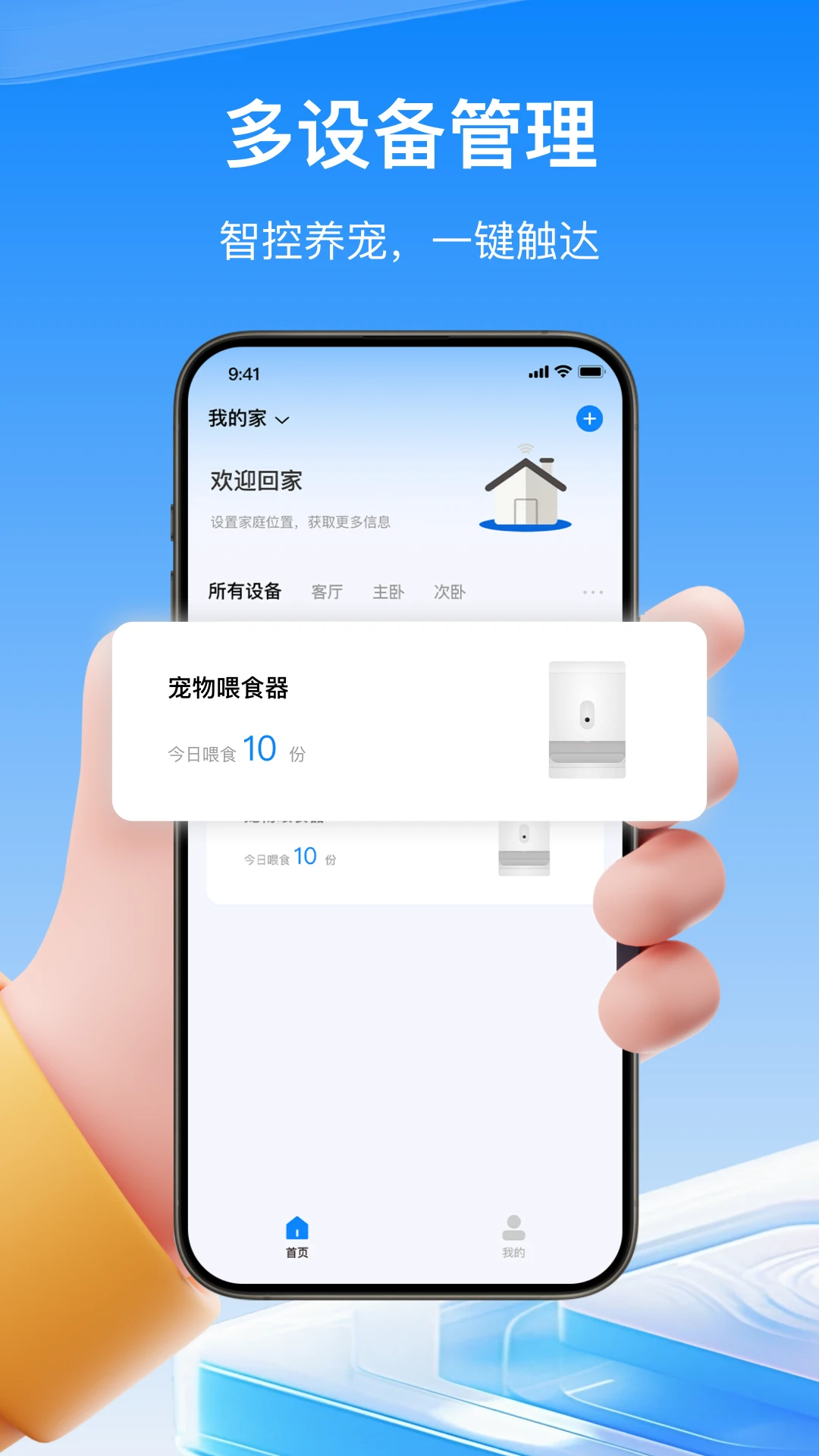
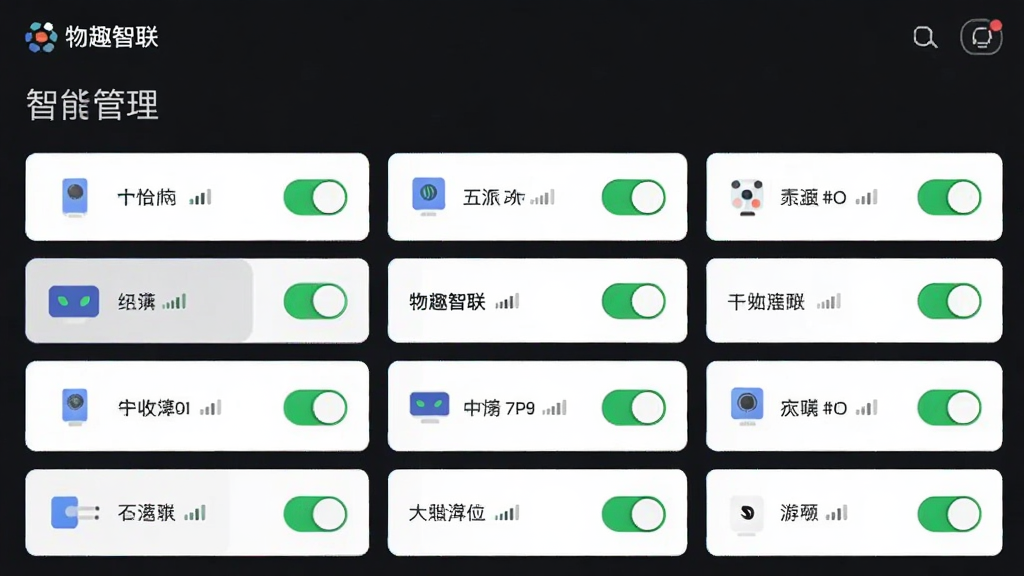
物趣智联支持连接并管理多种类型的智能设备,包括智能灯泡、插座、摄像头、传感器等。用户无需在多个应用之间切换,只需通过物趣智联即可添加、配置和操控所有已绑定的设备,大大简化了管理流程。设备状态实时同步,操作响应迅速,让集中控制变得轻而易举。
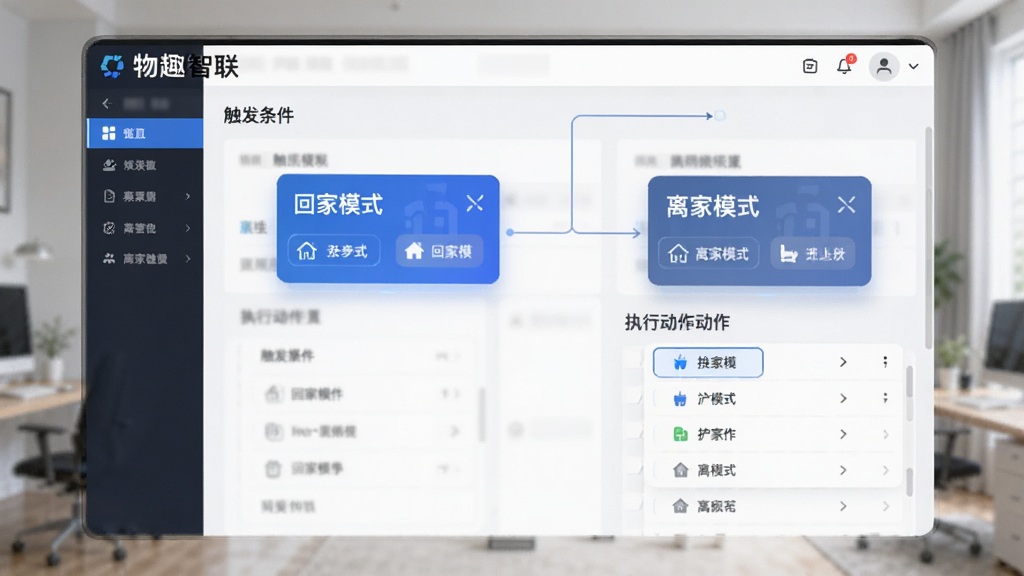
物趣智联提供强大的场景联动功能,用户可根据自身需求设置自动化规则。例如,设置“回家模式”后,当手机连接到家中的Wi-Fi时,应用会自动开启客厅灯光、调节空调温度并解除安防警报。通过简单的条件触发,即可实现设备间的协同工作,提升居家生活的舒适度与安全性,真正体现智能化的魅力。
无论身在何处,只要手机联网,用户就能通过物趣智联实时查看家中监控摄像头的画面,掌握家庭安全动态。同时支持双向语音通话功能,便于与家人沟通或提醒快递员放置包裹。所有视频数据均经过加密传输,保障隐私安全,让远程看护更放心。
物趣智联能够记录各设备的用电情况,并生成直观的图表报告。用户可以清晰了解每个设备的耗电量和用电趋势,从而优化使用习惯。应用还会根据数据分析提供节能建议,帮助用户降低不必要的能源浪费,实现绿色低碳生活。
物趣智联已集成主流语音助手服务,用户可通过语音指令控制设备。只需说出“打开卧室灯”或“将空调调至26度”,应用便会快速响应并执行操作。语音控制功能极大提升了操作便捷性,尤其在双手不便时显得尤为实用,让智能生活更加随心所欲。
| 步骤 | 操作说明 | 注意事项 |
|---|---|---|
| 第一步 | 下载并安装物趣智联APP,注册账号并登录。 | 建议使用常用手机号注册,便于找回密码。 |
| 第二步 | 确保手机连接2.4GHz Wi-Fi网络,并开启蓝牙。 | 多数智能设备仅支持2.4GHz频段,5GHz会导致配网失败。 |
| 第三步 | 点击APP首页“添加设备”按钮,扫描设备二维码或手动选择设备型号。 | 若无法扫描,可手动输入设备ID进行添加。 |
| 第四步 | 根据提示输入Wi-Fi密码,等待设备配网成功。 | 设备需处于配网模式,通常为指示灯快闪状态。 |
| 第五步 | 为设备命名并分配房间,完成配置。 | 建议命名清晰,例如“客厅吸顶灯”,便于语音控制。 |
基础操作:打开应用后,首页展示所有已添加设备,点击任意设备图标即可进入控制页面。在控制页面中,您可以直接开关设备、调节参数或查看状态。所有操作均会实时同步至云端,确保远程控制准确无误。
移动端适配:物趣智联支持Android 8.0及以上版本,建议在手机设置中允许应用获取位置权限和通知权限,以便自动发现设备并接收重要提醒。同时,请关闭电池优化白名单中不包含物趣智联的选项,否则可能导致消息推送延迟或断网后无法自动重连。
电脑端使用:目前物趣智联暂无电脑客户端,但用户可通过部分安卓模拟器在电脑上运行。若需要管理多个设备,建议使用平板或手机进行控制,以获得更佳体验。
安装避坑:请务必从官方渠道或可信应用商店下载物趣智联,避免安装非官方版本导致的安全风险。安装过程中若提示“未知来源”,请在设置中开启允许安装权限,但建议安装完成后关闭该权限。
高危避坑:切勿在未备份数据的情况下清除应用缓存或数据,否则所有设备配置将被重置,需重新添加。此外,若设备固件更新,请勿在升级过程中断电,以免造成设备损坏。
优化技巧:定期清理应用缓存并关闭后台不使用的应用,可降低内存占用,提升操作流畅度。同时,将物趣智联加入后台运行白名单,可防止被系统强制杀死,确保远程控制稳定。
温馨提示:若遇到设备离线,请首先检查设备电源和网络连接,然后重启应用或路由器。若问题依旧,可尝试删除设备并重新添加,通常可解决90%的离线问题。
| 软件名称 | 功能优势 | 评分 |
|---|---|---|
| 小米家 | 米家生态设备全支持 | ★★★★★ |
| 华为智能生活 | 鸿蒙生态多设备协同 | ★★★★☆ |
| 天猫精灵 | 语音购物生活助手 | ★★★★☆ |
| Tuya智能 | 兼容上千品牌设备 | ★★★★☆ |
| Google Home | 海外设备联动出色 | ★★★★☆ |
连接设备前,请确保手机和智能设备处于同一Wi-Fi网络下。打开应用,点击右上角“+”号,选择设备类型,按照提示输入Wi-Fi密码即可。若连接失败,请检查设备是否处于配网模式(指示灯快闪),并确认Wi-Fi为2.4GHz频段。若多次失败,可尝试重启路由器或使用手机热点进行配网测试。
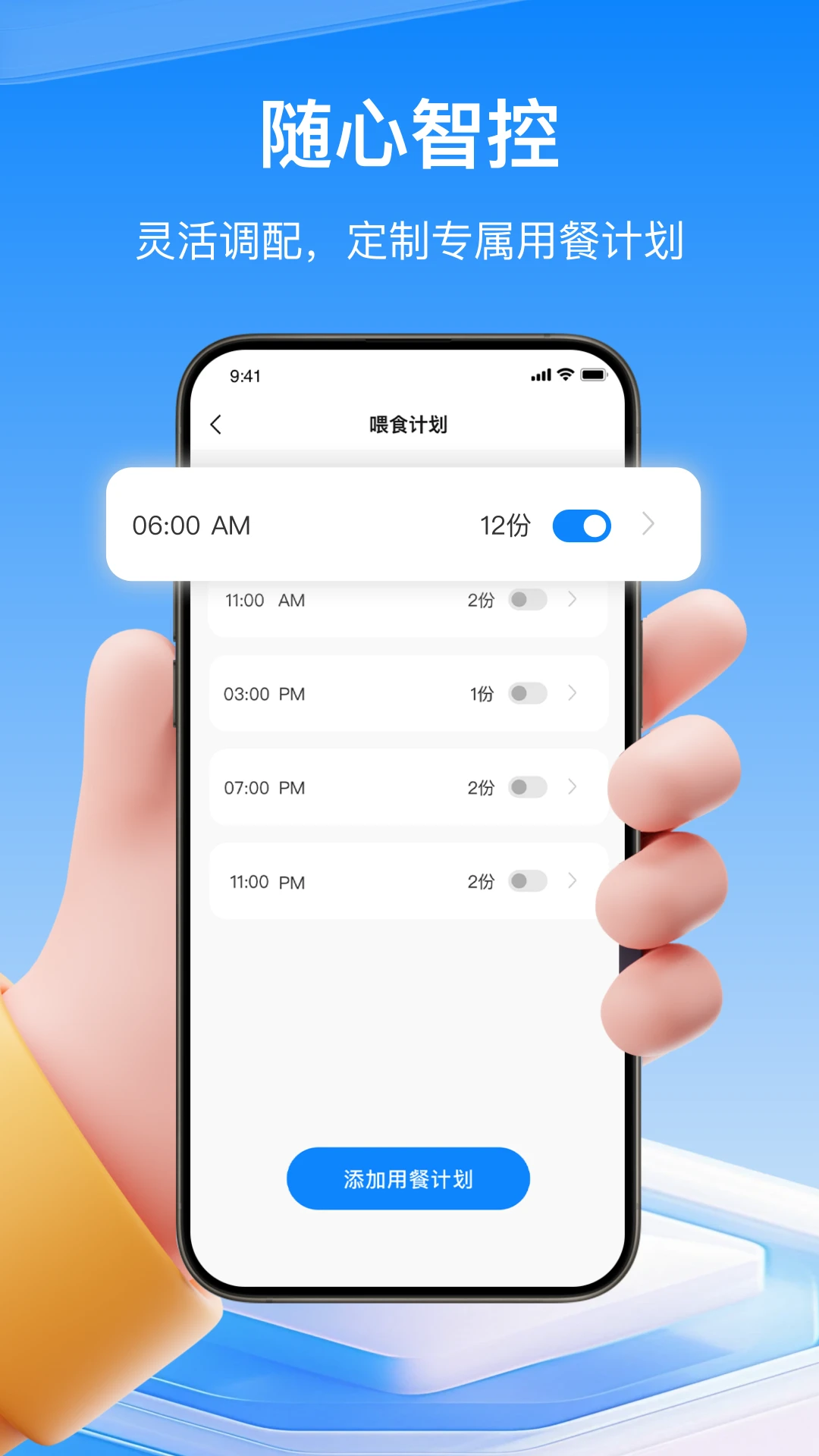
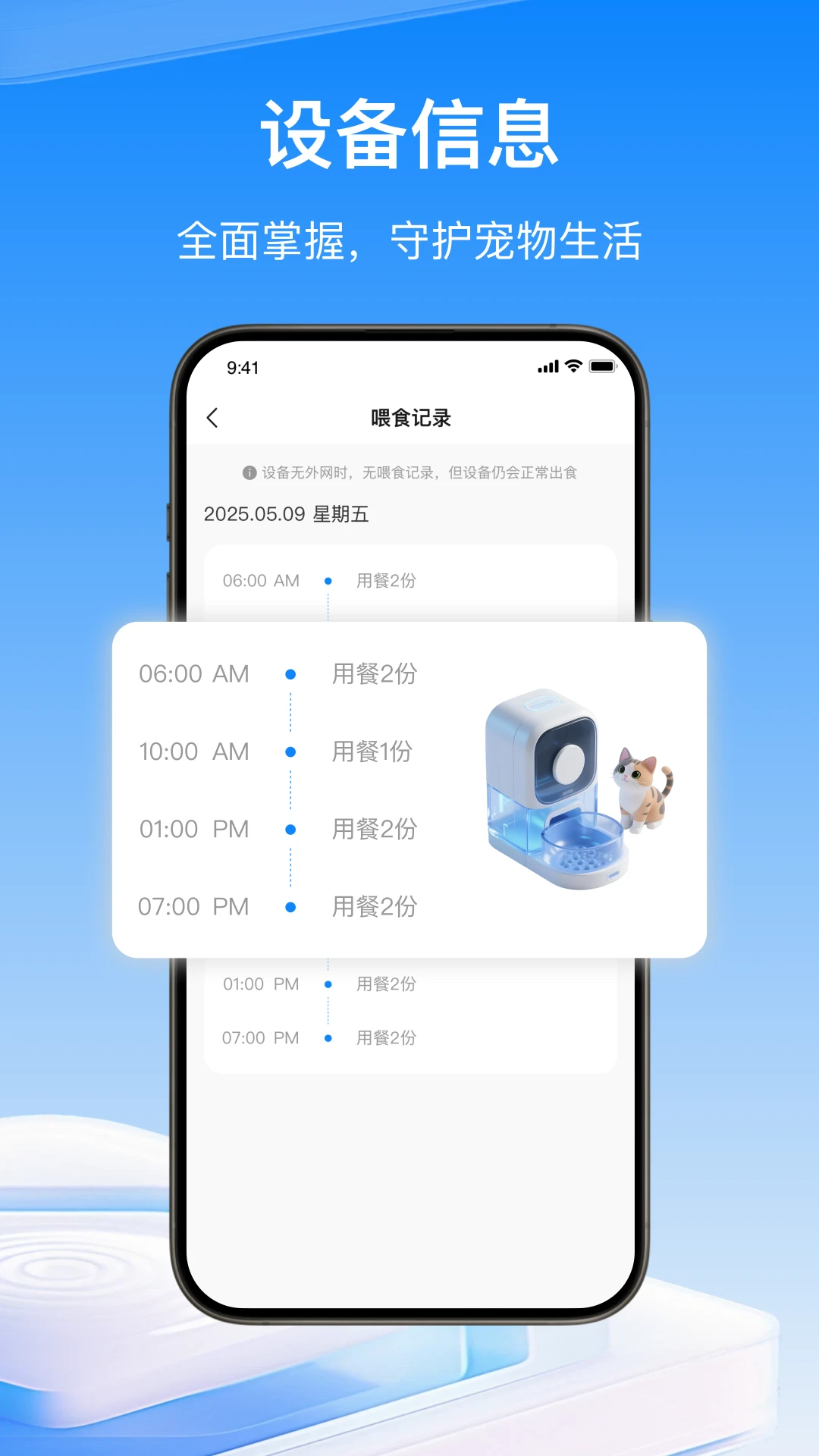
物趣智联本身不具备自动喂食功能,但若您连接了智能喂食器,断网后设备仍会按照预设的定时任务执行喂食,前提是喂食器已存储了本地计划。若完全依赖云端控制,断网则无法触发临时喂食。建议您将重要计划保存在设备本地,并确保家庭网络稳定。
当家庭网络变更时,需在应用内删除原设备,然后重新添加并连接新Wi-Fi。具体步骤:进入设备详情页,点击删除,之后重新扫描设备并输入新密码。注意,部分设备需长按复位键恢复出厂设置才能重新配网。若更换路由器,建议同时修改Wi-Fi名称和密码为原设置,可免去重新配置的麻烦。











用户评论
热门评论
最新评论
支持(0) 盖楼(回复)