
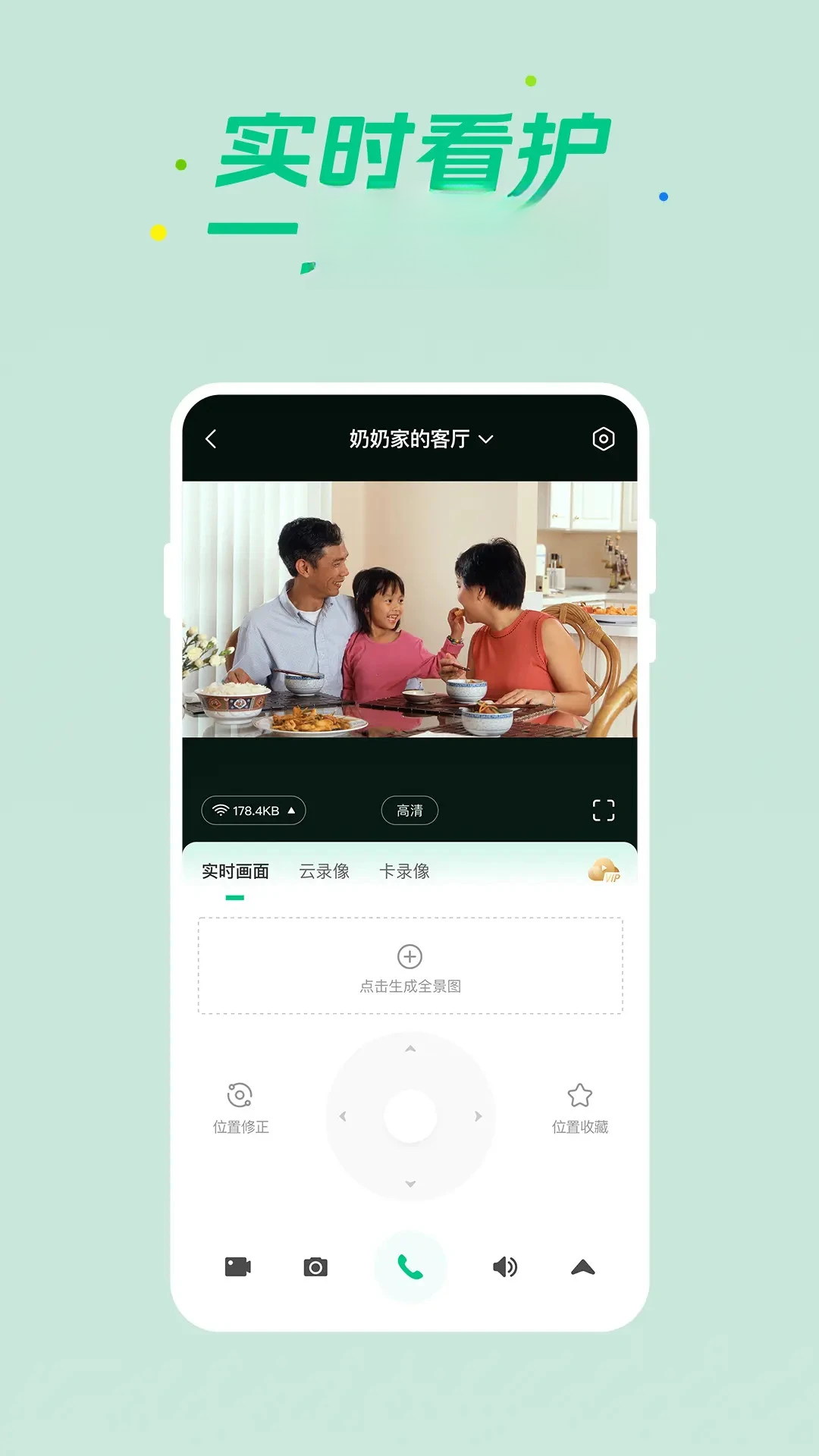
360智慧生活是一款集智能摄像头、行车记录仪、智能门铃等设备管理于一体的综合性应用,由奇虎360官方出品。它打破了传统硬件与手机之间的壁垒,让您通过一个APP就能轻松掌控家中、车内乃至户外的各类智能设备。无论是实时查看监控画面、回放重要录像,还是接收异常报警提醒,360智慧生活都能提供流畅、稳定且安全的服务体验。软件界面设计直观友好,操作逻辑清晰,即便是初次接触智能硬件的用户也能快速上手。本文为您详细解析这款软件的各项功能与实用技巧,并提供下载安装与常见问题的解决方案,助您充分释放智能设备的潜能。
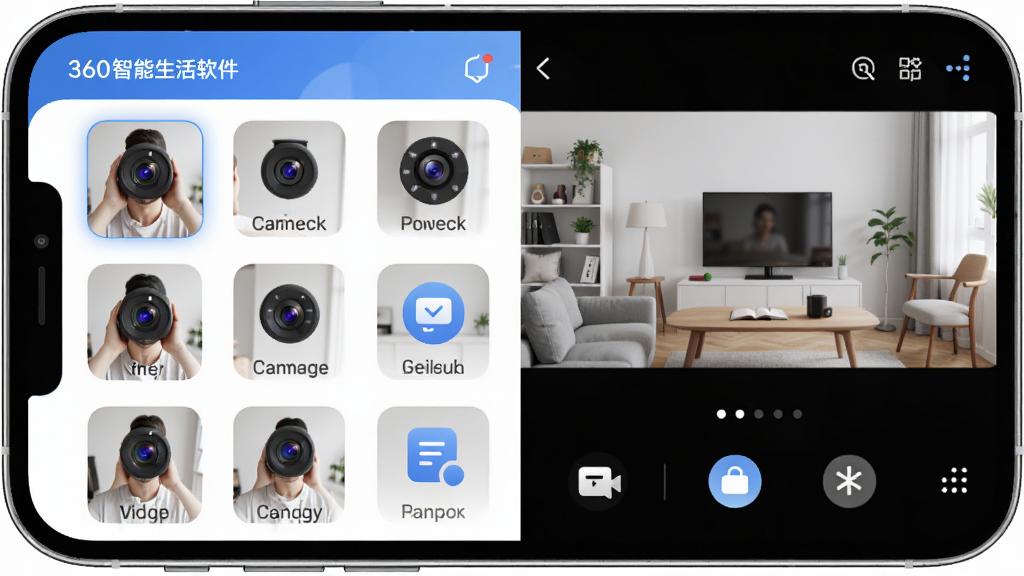
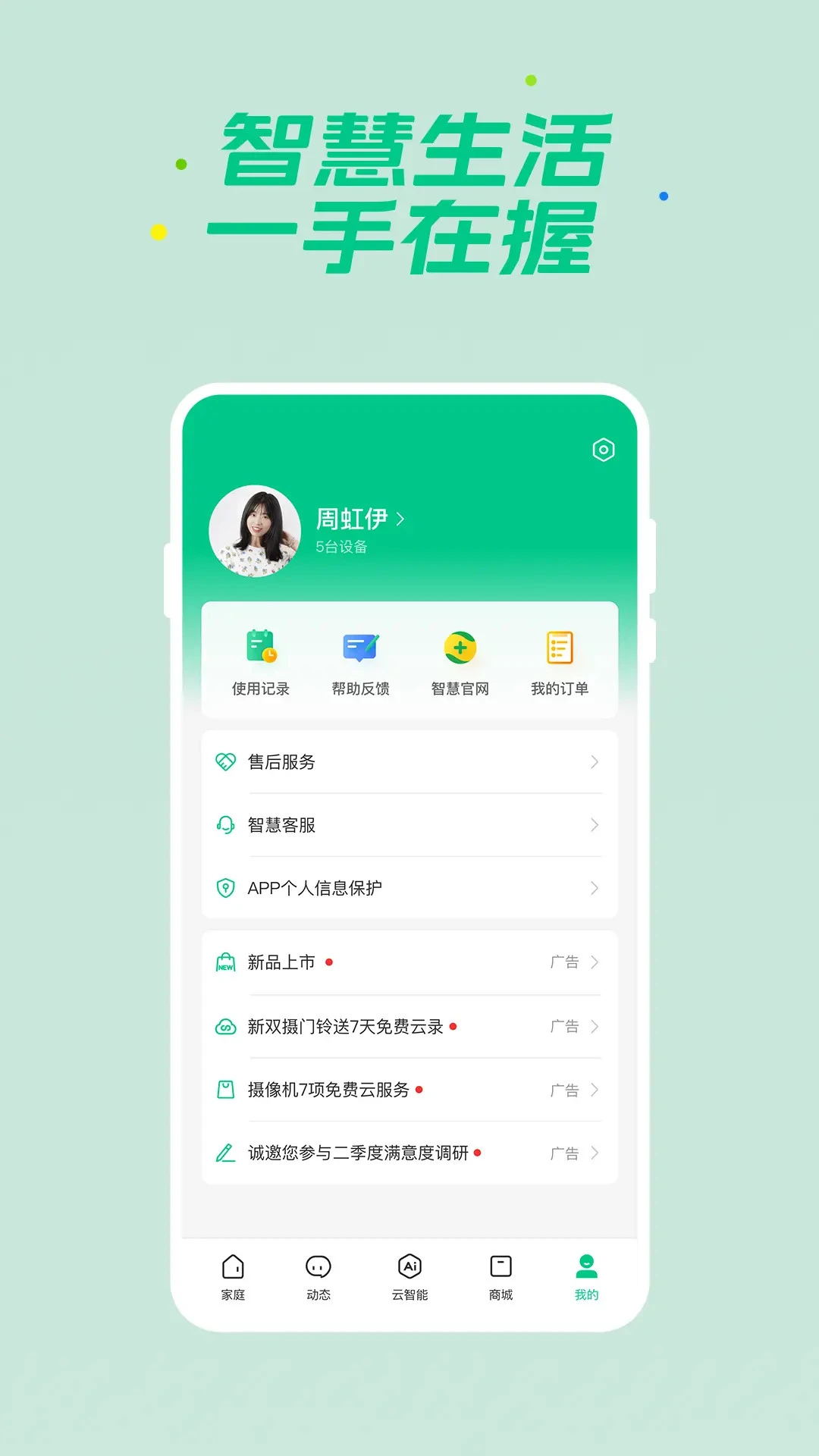
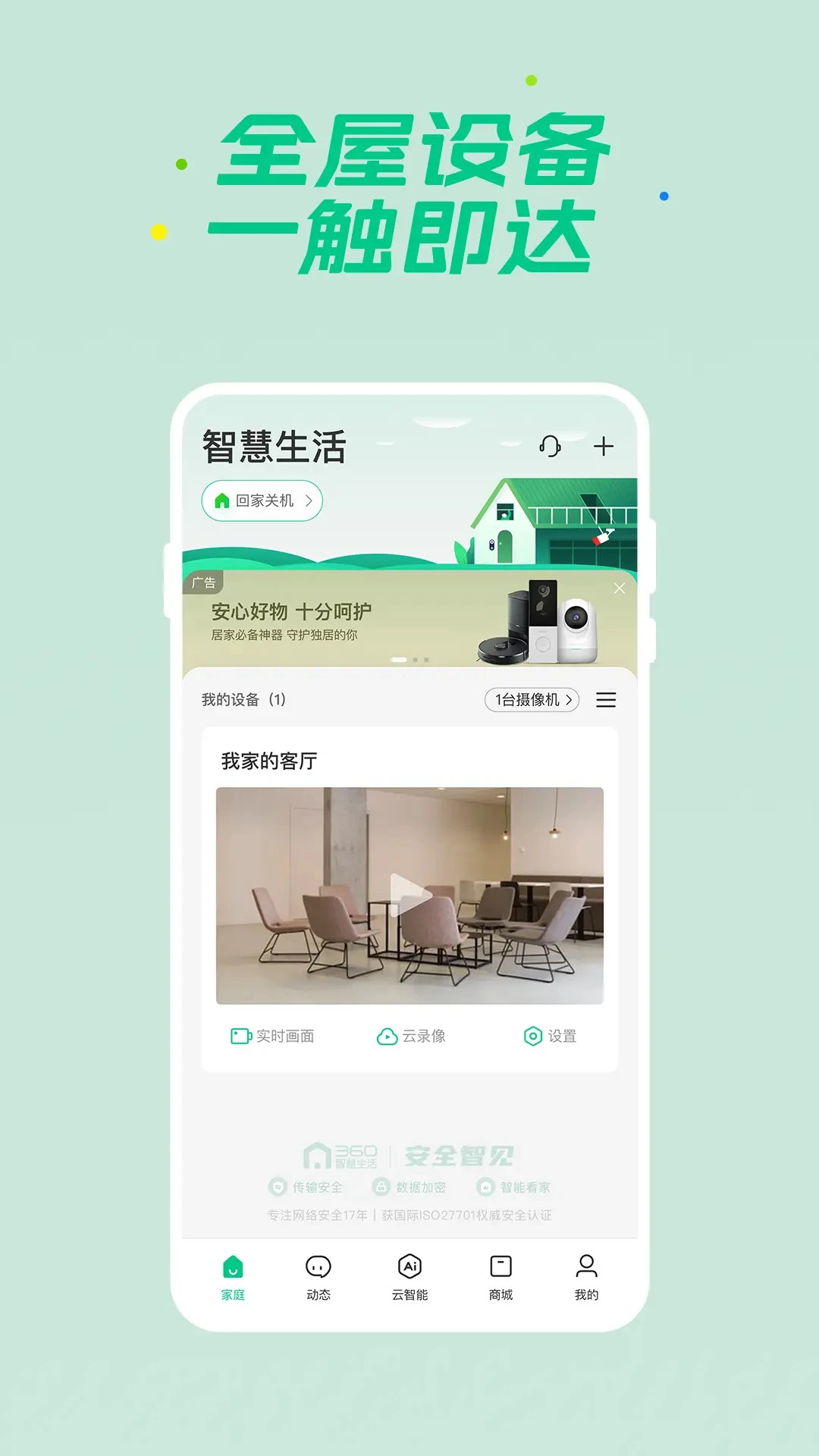
通过360智慧生活,您可以在一个界面中集中添加和管理家中、办公室或店铺内的多个摄像头、门铃、行车记录仪等设备。软件支持设备分组与自定义命名,方便您快速定位目标设备。无论是实时预览还是录像回放,切换操作都流畅自然,让您告别逐个打开不同APP的繁琐体验,真正实现智能生活的集中化、高效化管理。
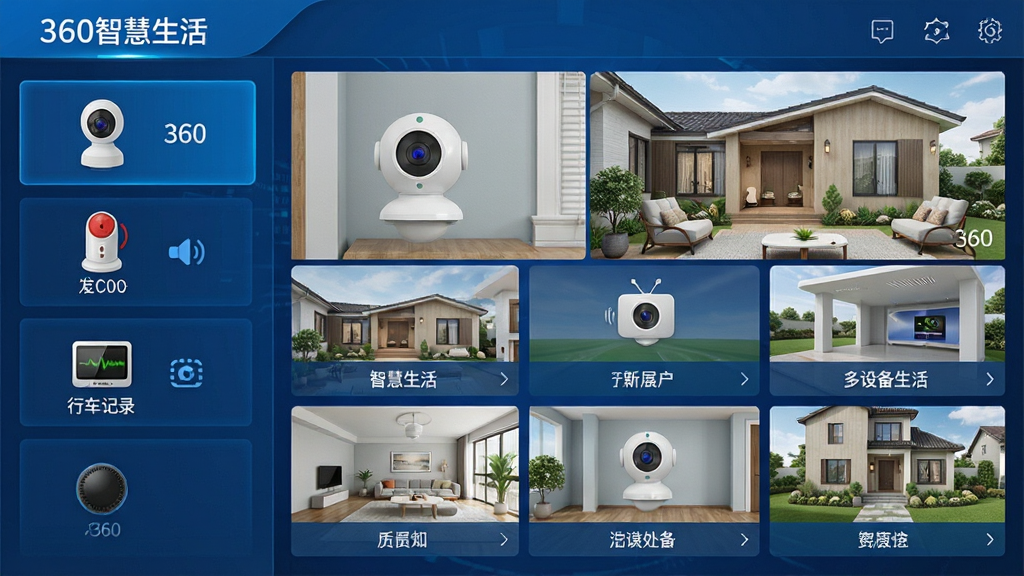
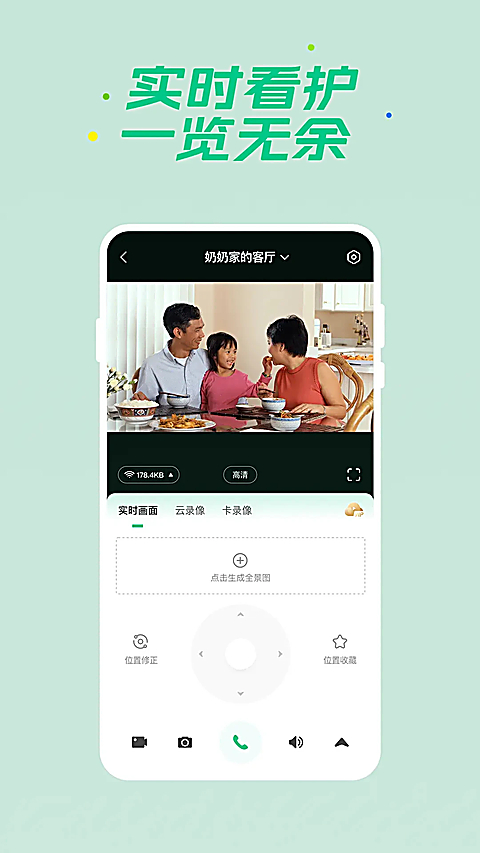
软件支持最高2K超清画质的实时视频流传输,画面流畅不卡顿。在查看监控时,您不仅可以自由缩放画面、旋转设备视角,还能通过内置的麦克风进行双向语音对讲。无论是与家中孩子亲切对话,还是通过门铃与访客远程交流,都如同面对面般清晰自然。同时,软件提供多种画面显示模式,适配不同使用场景。
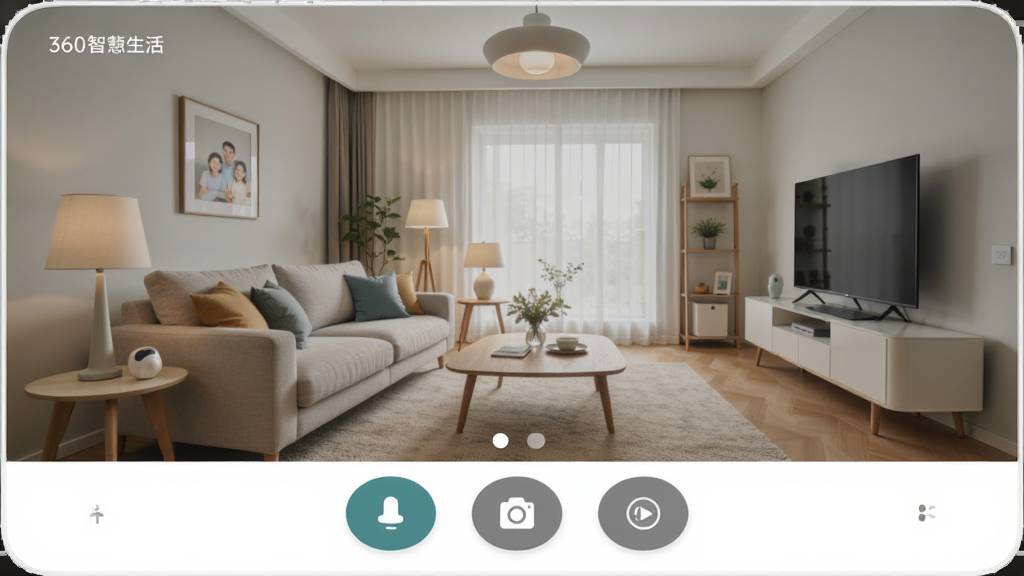
借助先进的AI人形侦测与移动侦测技术,360智慧生活能够在检测到异常情况时,第一时间向您的手机推送报警通知。您还可以自定义侦测区域与报警灵敏度,有效过滤因宠物、光线变化等原因产生的无效警报。当设备离线或发生异常时,软件同样会发送提醒,让您对设备状态了如指掌,为家庭安全筑起一道坚实的智能防线。
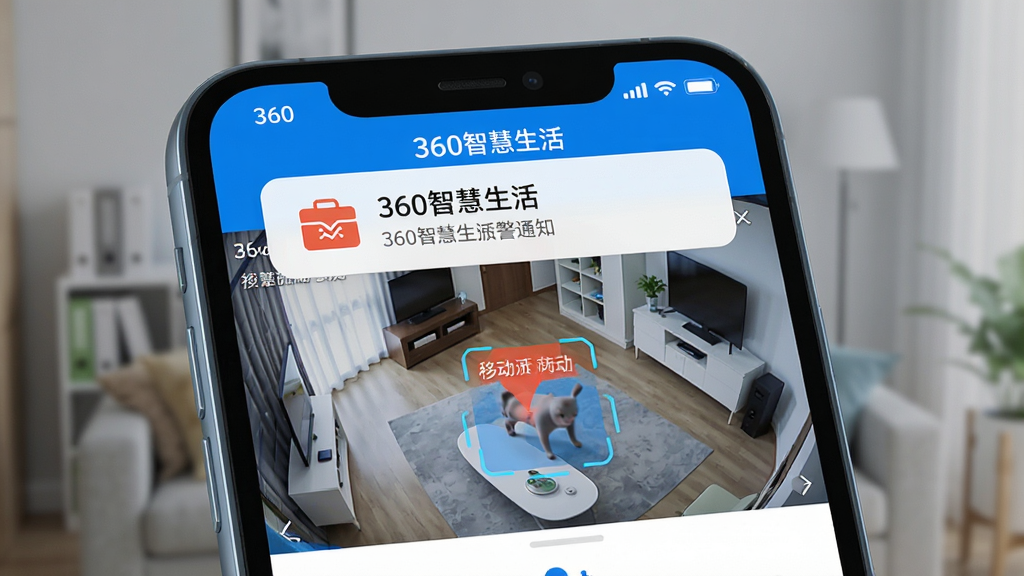
录像存储方式灵活多样,您既可以选择开通360云存储服务,将重要录像加密上传至云端,随时随地通过手机回放,有效防止设备被破坏导致的录像丢失;也可以插入Micro SD卡进行本地存储,不依赖网络也能稳定记录。软件支持按时间轴拖动回放,并可将关键片段一键下载到手机相册或分享给家人。
| 步骤 | 操作内容 | 注意事项 |
| 1 | 下载并安装360智慧生活APP | 确保从官方或可信渠道获取安装包 |
| 2 | 注册/登录360账号 | 支持手机号快捷登录 |
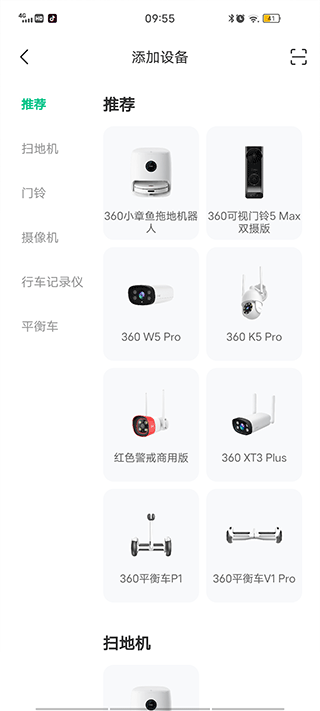
| 3 | 点击首页右上角“+”添加设备 | 需开启手机蓝牙与Wi-Fi |
| 4 | 扫描设备机身二维码或手动选择型号 | 确保设备处于待配网状态(指示灯橙色慢闪) |
| 5 | 输入家庭Wi-Fi密码(仅支持2.4G频段) | 暂不支持5G Wi-Fi,请切换路由器设置 |
| 6 | 等待设备连接,听到“配置成功”语音提示 | 若失败,可尝试靠近路由器或重置设备 |
| 7 | 为设备命名并选择房间分组 | 便于后续管理 |
360智慧生活在使用过程中,可能会遇到一些常见问题。下面为您提供详尽的解决方案,帮助您快速排除故障。首先,请务必在官方应用商店或本下载站获取最新版本,避免安装来源不明的修改版,以防隐私泄露与功能异常。安装时,注意授予APP所需的摄像头、麦克风、存储权限,否则将无法正常使用监控与对讲功能。
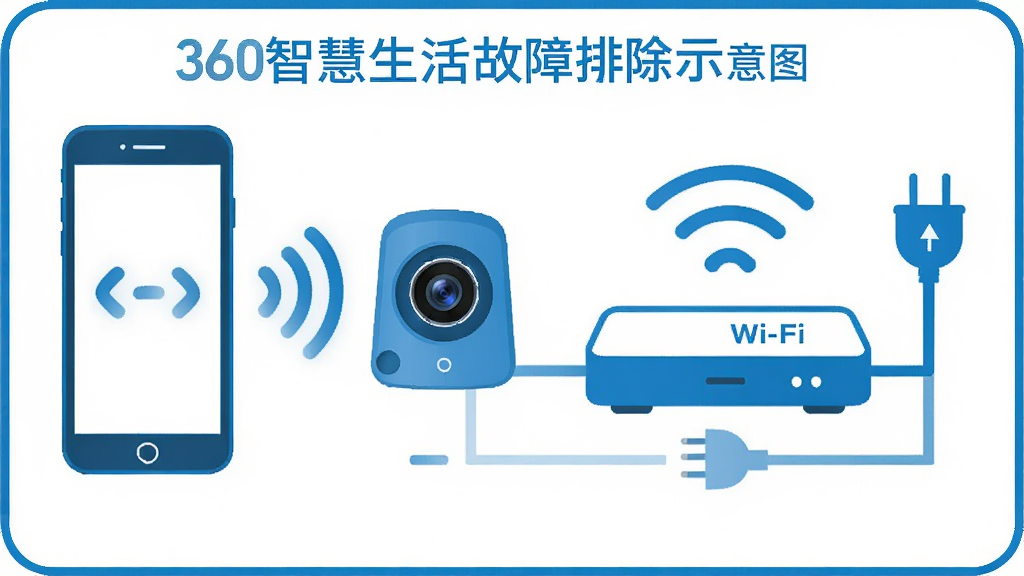
优化技巧:若视频画面卡顿或延迟明显,建议将清晰度调整为“流畅”模式,并检查路由器是否开启了QoS或设备限速。同时,确保手机与监控设备处于同一局域网内,以便获得更快的响应速度。
温馨提示:当设备离线时,请先检查设备电源是否正常,然后观察路由器指示灯是否闪烁。若为Wi-Fi信号弱导致,可尝试将设备靠近路由器或使用Wi-Fi中继器增强信号。
对于摄像头类设备,请勿将设备直接暴露在雨淋或阳光直射的环境中,以免损坏镜头及内部电子元件。定期用干燥软布擦拭镜头,保持画面清晰。
若遇到APP闪退或黑屏,请尝试强制停止应用并重新启动,或清除应用缓存(设置-应用管理-360智慧生活-存储-清除缓存)。
移动端与电脑端操作差异:目前360智慧生活暂未推出官方电脑客户端,但您可以通过安卓模拟器在电脑上安装使用,以获得更大的观看屏幕。在模拟器中,需将模拟器网络设置为“桥接模式”以正常访问设备。
若您遇到“设备已被添加”的提示,说明该设备已绑定其他账号,需联系原持有人解绑,或长按设备重置键5秒恢复出厂设置后重新添加。
此外,若需将设备共享给家人,请使用“家庭管理”功能,通过手机号邀请成员,对方下载APP并接受邀请即可查看设备。
最后,请勿将APP的登录密码告知他人,并定期修改密码,开启双重验证以保护您的隐私安全。当画面出现花屏或条纹时,可能是信号干扰,请调整设备天线角度或更换电源适配器。
若您需要长时间录像,建议使用大容量高速Micro SD卡(Class10及以上),并开启“循环录制”功能,避免存储空间不足导致录像停止。同时,定期格式化存储卡,可有效延长其使用寿命。
| 软件名称 | 核心优势 | 评分 |
| 小米智能家居 | 米家生态链整合 | ★★★★★ |
| 花小宠 | 宠物自动喂食监控 | ★★★★☆ |
| 宇都智能监控 | 多路监控集中管理 | ★★★★☆ |
| 腾讯看家宝 | 腾讯云存储安全 | ★★★★ |
| 百度智能云 | AI图像识别 | ★★★★ |
360智慧生活如何共享给家人? 打开APP,进入“我的”页面,选择“家庭成员管理”,点击“添加成员”,输入家人的手机号码,系统将发送邀请短信。家人需下载360智慧生活APP并注册登录,接受邀请后即可查看您共享的设备画面。请注意,管理员可随时撤回共享权限,保障隐私安全。
360智慧生活怎么解绑设备? 在设备详情页,点击右上角“设置”图标,滑至底部选择“删除设备”,并确认解绑。删除后设备录像将不再上传至该账号,但本地存储卡中的录像不受影响。若设备需转让给他人,请务必先解绑并重置设备,以避免历史录像泄露。










用户评论
热门评论
最新评论
支持(0) 盖楼(回复)