
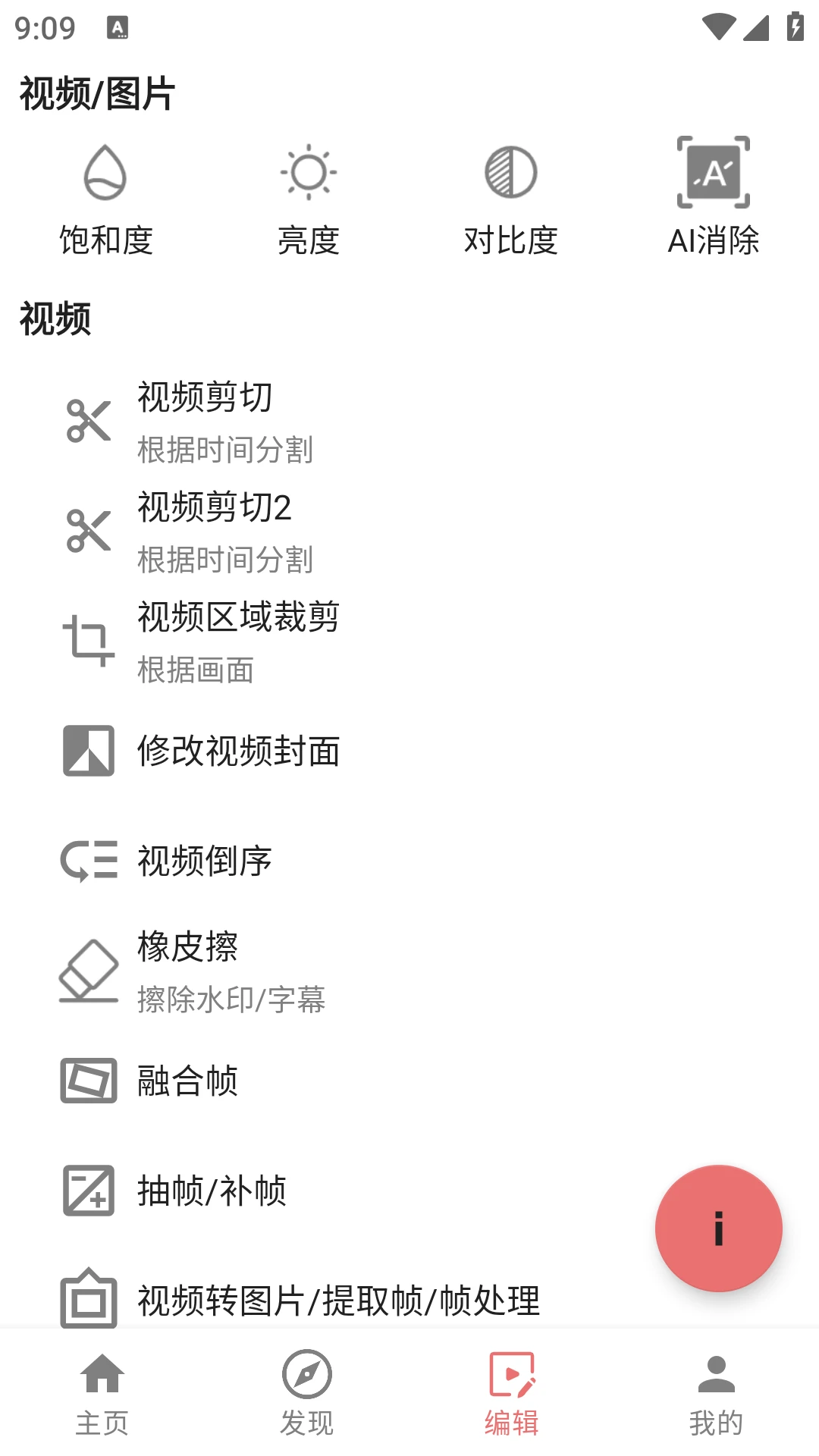
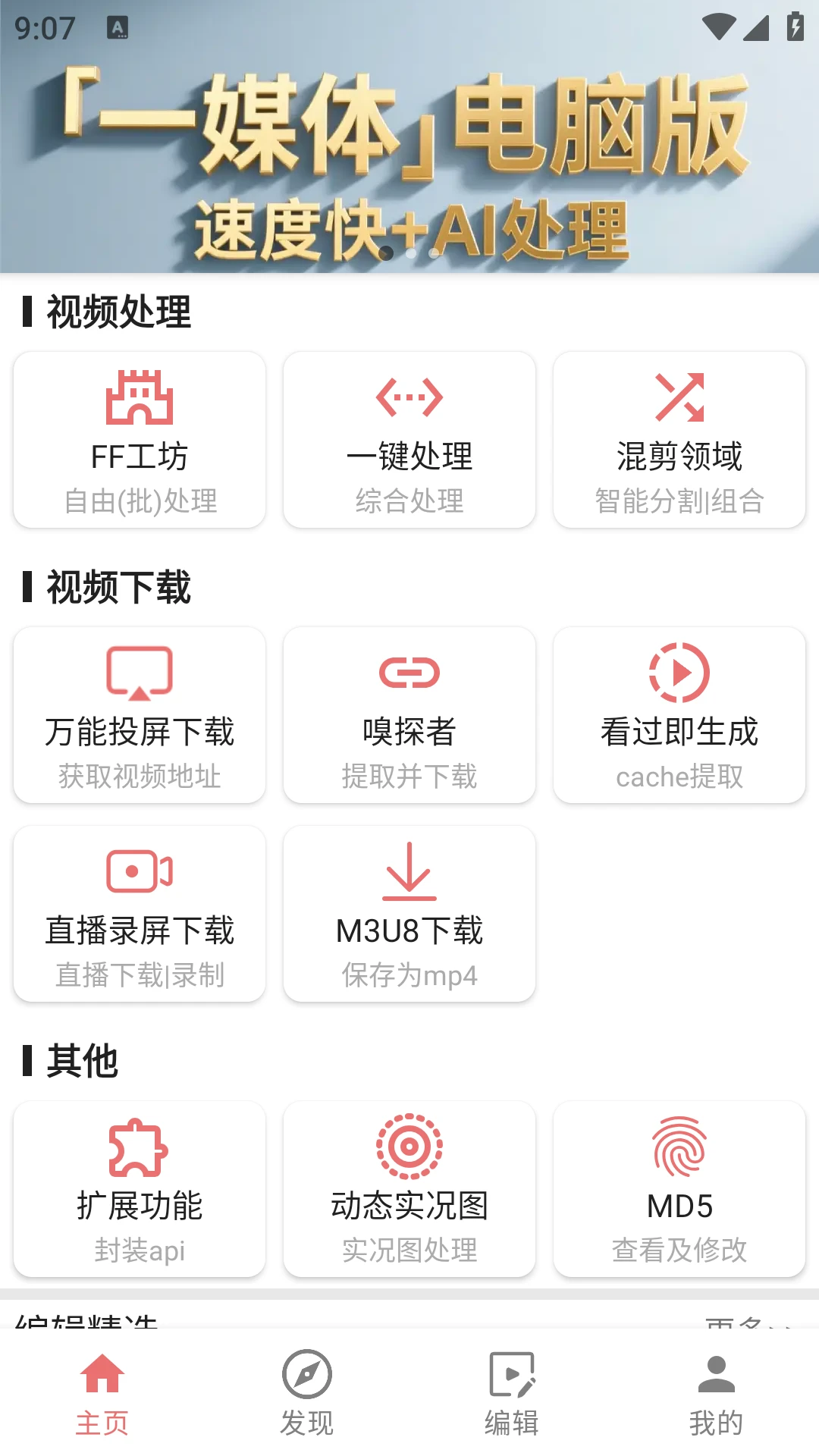
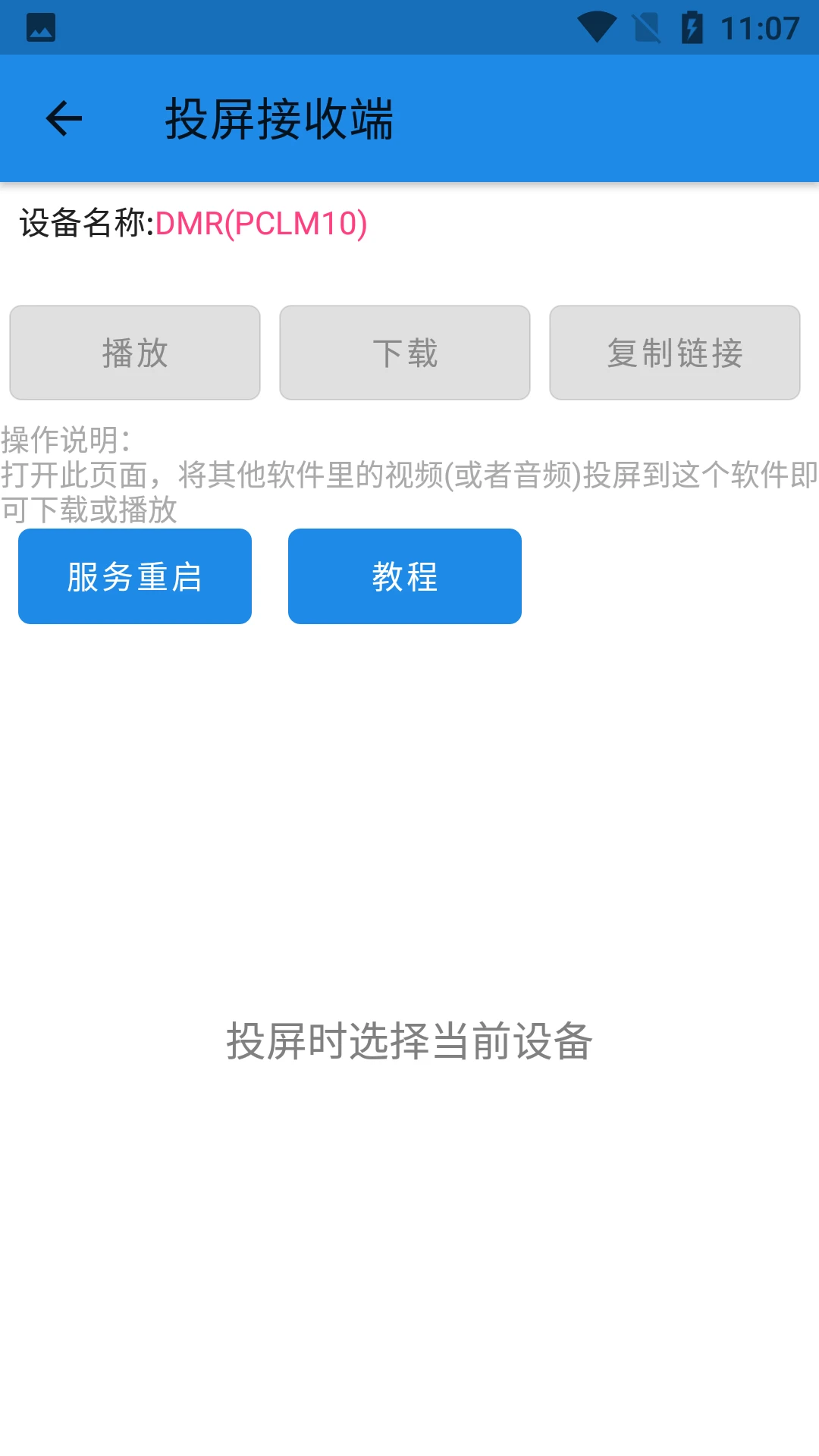
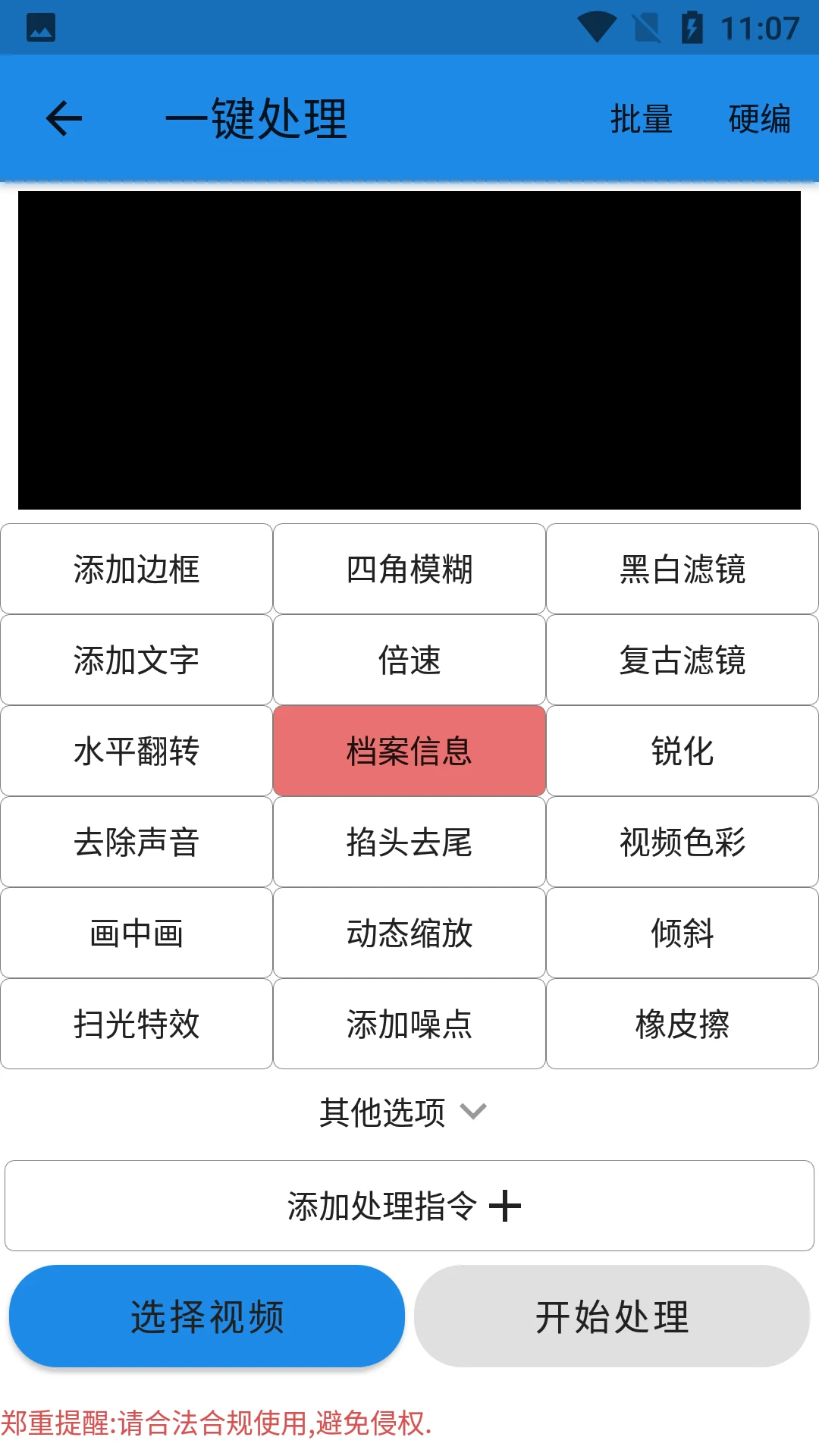
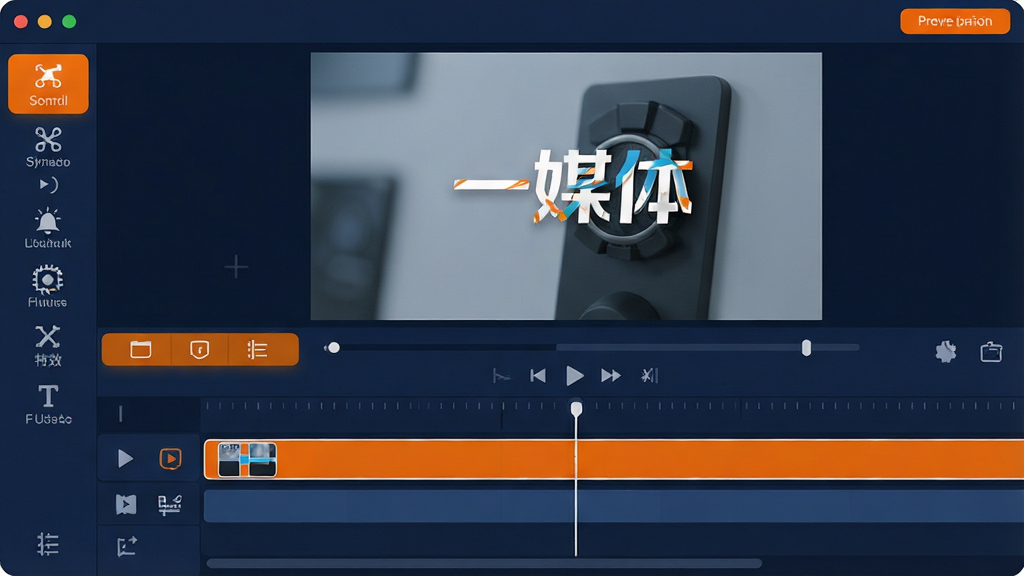
一媒体是一款集视频剪辑、图片处理、音乐制作于一体的全能型移动端创作工具,专为追求高效与创意的用户打造。它打破了传统编辑软件的复杂门槛,将专业级功能与简洁直观的操作界面完美融合,无论是新手小白还是资深创作者,都能在几分钟内上手,轻松实现脑海中的奇思妙想。一媒体内置海量高清素材库与智能AI辅助工具,让每一次创作都成为一场愉悦的体验,助您快速产出高品质的视觉作品,并一键分享至各大社交平台,让创意即刻闪耀。
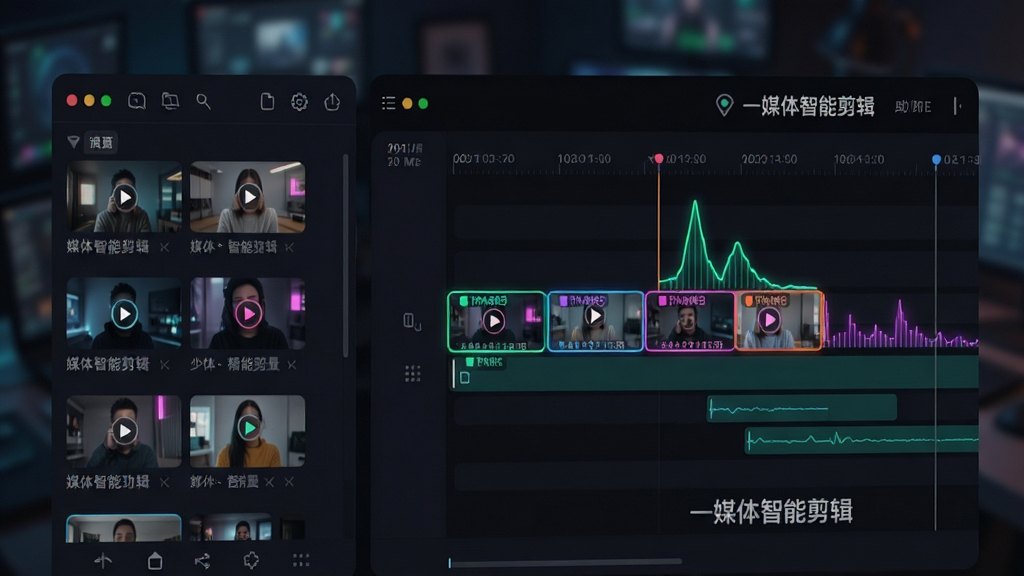
一媒体内置了强大的智能剪辑引擎,能够自动识别视频中的精彩片段,通过AI算法进行场景检测与内容分析,一键即可生成节奏感十足的卡点视频。同时,其独特的智能去噪与画质增强技术,能有效提升素材清晰度,让老旧或低清视频也能焕发新生,输出媲美专业影视的视觉体验,极大地提升了创作效率与成品质量。
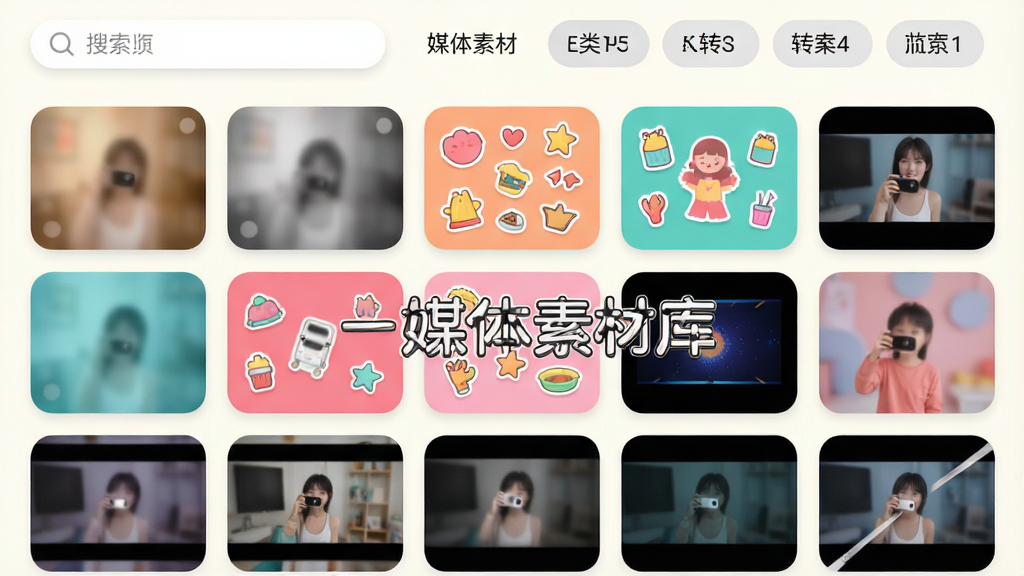
软件内置了超过百万级的云端素材库,涵盖热门滤镜、动态贴纸、炫酷转场、背景音乐及音效等。所有素材均由专业设计师团队定期更新,紧跟潮流趋势,满足不同风格创作需求。用户不仅可以通过关键词快速检索所需素材,还能根据场景、色调、情绪等维度进行智能推荐,让创意不受素材匮乏的限制,每一次创作都能找到最合适的表达元素。
| 功能模块 | 亮点说明 | 操作指引 |
|---|---|---|
| 极速剪辑 | 毫秒级预览与导出 | 在时间轴直接拖动素材即可 |
| AI字幕 | 自动识别语音生成字幕 | 点击“文字”-“AI识别”即可 |
| 画中画 | 支持多轨道叠加合成 | 在素材库选择“画中画”添加 |
| 关键帧动画 | 自由设置元素运动路径 | 选中元素后点击“动画”添加关键帧 |
| 一键成片 | 模板套用自动生成大片 | 首页选择“一键成片”导入素材 |
| 多端同步 | 草稿云端实时同步 | 登录账号后自动开启云备份 |
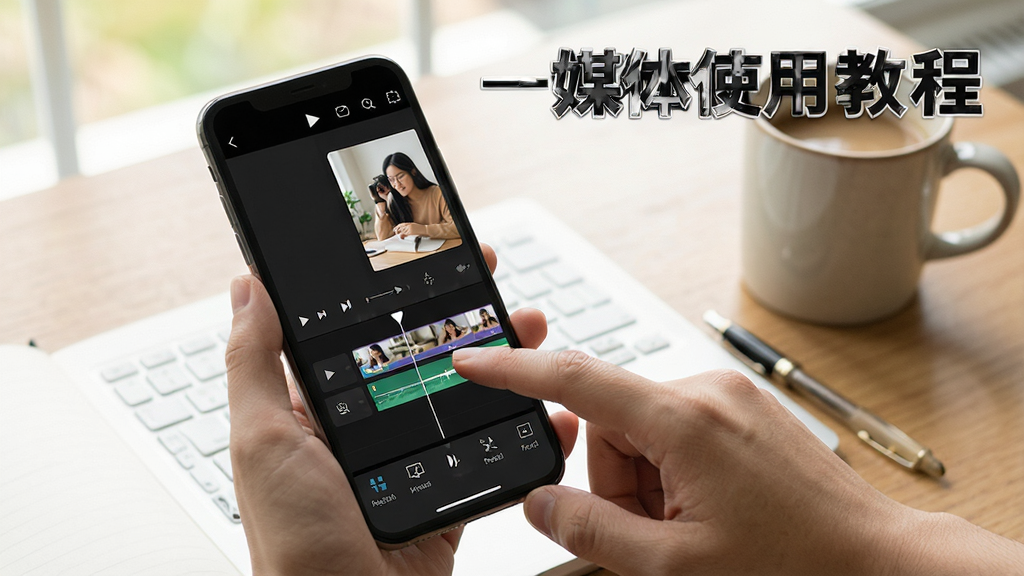
对于移动端用户,首次打开一媒体时,建议先允许其访问相册与麦克风权限,以便正常导入本地素材和录制旁白。在编辑过程中,双指捏合可缩放时间轴,方便精细调整每一帧画面。若遇到导出视频模糊的问题,请检查在导出设置中是否选择了1080P及以上分辨率,并确保手机存储空间充足。对于电脑端用户(若使用模拟器),操作逻辑类似,但快捷键更为便捷,如Ctrl+C/V可快速复制粘贴素材,Delete键可删除选中片段,大幅提升操作效率。值得注意的是,当处理4K高码率视频时,建议关闭后台其他高占用应用,避免因内存不足导致软件闪退或卡顿。若视频素材无法导入,请检查文件格式是否为MP4、MOV等主流格式,或尝试通过系统相册分享功能选择“一媒体”打开。当软件出现黑屏现象时,可尝试清理应用缓存或在设置中关闭硬件加速开关。若涉及敏感素材,建议全程开启飞行模式编辑,防止数据意外上传。
| 软件名称 | 功能优势 | 评分 |
|---|---|---|
| 剪映 | 全能剪辑,模板丰富 | ★★★★★ |
| 快影 | 视频剪辑,自动字幕 | ★★★★☆ |
| 爱奇了 | 视频剪辑,海量素材 | ★★★★☆ |
| 小影树 | 短视频制作,滤镜特效 | ★★★★☆ |
| 特效团 | 特效相机,一键大片 | ★★★★ |
| VLLO | 高清视频,专业剪辑 | ★★★★★ |
用户搜索“一媒体手机版怎么下载才安全”,往往担心下载到恶意软件或捆绑安装包。为了确保安全,请务必认准官方认证的下载渠道,如手机自带应用商店或本下载站提供的正版链接,避免从陌生论坛或非正规网站获取安装包。安装过程中,请留意系统提示的权限申请,一媒体正常使用仅需存储、相机、麦克风等基础权限,若出现索取通讯录、短信等无关权限,应立即终止安装。此外,建议在安装后使用手机安全软件进行病毒扫描,确保万无一失。
针对“一媒体剪辑app官方下载入口在哪”的疑问,用户可通过以下方式找到官方下载入口。最直接的方式是访问一媒体官方网站,在首页显眼位置点击“下载”按钮,页面会自动识别设备系统并推送对应版本。其次,在各大主流应用市场(如华为应用市场、小米应用商店、应用宝等)搜索“一媒体”,认准开发商官方认证标识进行下载。若使用本下载站,请点击页面顶部的“立即下载”按钮,下载后核对文件签名与官方一致即可放心安装。











用户评论
热门评论
最新评论
支持(0) 盖楼(回复)